


MWONGOZO WA MTUMIAJI
Q210 P - Kituo cha Spika
Mfumo wa Intercom wa Mtandao wa Q-Series
Mfumo wa Intercom Kulingana na Mtandao wa Q210 P
Mwongozo huu unatumika kwa Toleo la Firmware: 2.1
© 2024 Riedel Communications GmbH & Co. KG. Haki zote zimehifadhiwa. Chini ya sheria za hakimiliki, mwongozo huu hauwezi kunakiliwa, nzima au sehemu, bila idhini iliyoandikwa ya Riedel. Kila juhudi imefanywa ili kuhakikisha kwamba taarifa katika mwongozo huu ni sahihi.
Riedel haiwajibikii uchapishaji au makosa ya ukarani. Alama zote za biashara ni mali ya wamiliki husika.
Dibaji
Karibu kwenye familia ya intercom ya dijiti ya punQtum!
Hati hii inatoa maelezo ya kina kuhusu mfumo wa dijiti wa punQtum Q-Mfululizo wa chama, matokeo ya siri, data ya kimitambo na ya umeme.
TAARIFA
Mwongozo huu, pamoja na programu na ex yoyoteampyaliyomo humu yametolewa “kama yalivyo” na yanaweza kubadilika bila taarifa. Yaliyomo katika mwongozo huu ni kwa madhumuni ya habari pekee na hayapaswi kufasiriwa kama ahadi ya Riedel Communications GmbH & Co. KG. au wasambazaji wake. Riedel Communications GmbH & Co. KG. haitoi udhamini wa aina yoyote kuhusiana na mwongozo huu au programu, ikijumuisha, lakini sio tu, dhamana zilizodokezwa za uuzaji au kufaa kwa madhumuni fulani. Riedel Communications GmbH & Co. KG. hatawajibika kwa makosa yoyote, dosari au uharibifu wa bahati mbaya au wa matokeo kuhusiana na utoaji, utendaji au matumizi ya mwongozo huu, programu au zamani.amples humu. Riedel Communications GmbH & Co. KG. inahifadhi hataza, muundo wa umiliki, jina na haki za uvumbuzi zilizomo humu, ikijumuisha, lakini sio tu, picha, maandishi, picha zilizojumuishwa katika mwongozo au programu.
Haki zote za hatimiliki na uvumbuzi ndani na kwa maudhui ambayo yanafikiwa kupitia matumizi ya bidhaa ni mali ya mmiliki husika na inalindwa na hakimiliki inayotumika au sheria na mikataba mingine ya uvumbuzi.
1.1 Habari
Alama
Jedwali zifuatazo zinatumika kuonyesha hatari na kutoa taarifa za tahadhari kuhusiana na utunzaji na matumizi ya vifaa.
 Nakala hii inaonyesha hali ambayo inahitaji umakini wako wa karibu. Inaweza pia kutumiwa kutahadharisha dhidi ya mazoezi yasiyo salama.
 Nakala hii ni kwa habari ya jumla. Inaonyesha shughuli kwa urahisi wa kazi au kwa ufahamu bora.
Huduma
- Huduma zote lazima zitolewe TU na wahudumu waliohitimu.
- Hakuna sehemu zinazoweza kutumika na mtumiaji ndani ya vifaa.
- Usichomeke, kuwasha au kujaribu kutumia kifaa ambacho ni dhahiri kimeharibika.
- Kamwe usijaribu kurekebisha vipengele vya kifaa kwa sababu yoyote.
Marekebisho yote yamefanywa kwenye kiwanda kabla ya usafirishaji wa vifaa. Hakuna matengenezo yanayohitajika na hakuna sehemu zinazoweza kutumika na mtumiaji ndani ya kitengo.
Mazingira
- Usiweke kifaa kamwe kwenye viwango vya juu vya vumbi au unyevunyevu.
- Usiwahi kufichua kifaa kwa kioevu chochote.
- Ikiwa kifaa kimefunuliwa kwenye mazingira ya baridi na kuhamishiwa kwenye mazingira ya joto, condensation inaweza kuunda ndani ya nyumba. Subiri angalau saa 2 kabla ya kutumia nguvu yoyote kwenye kifaa.
Utupaji
 Alama hii, inayopatikana kwenye bidhaa yako au kwenye kifungashio chake, inaonyesha kuwa bidhaa hii haipaswi kuchukuliwa kama taka ya nyumbani unapotaka kuitupa.
Badala yake, inapaswa kukabidhiwa kwa kituo kilichoidhinishwa cha kukusanya kwa ajili ya kuchakata tena vifaa vya umeme na elektroniki. Kwa kuhakikisha kuwa bidhaa hii inatupwa ipasavyo, utasaidia kuzuia matokeo mabaya yanayoweza kutokea kwa mazingira na afya ya binadamu, ambayo yanaweza kusababishwa na utupaji usiofaa wa bidhaa hii. Urejelezaji wa nyenzo utasaidia kuhifadhi maliasili. Kwa maelezo zaidi kuhusu urejelezaji wa bidhaa hii tafadhali wasiliana na mamlaka ya eneo inayohusika.
Kuhusu PunQtum Q-Series Digital Partyline Intercom System
PunQtum Q-Series mfumo wa mawasiliano ya dijiti wa partyline ni suluhisho la mawasiliano ya dijitali, rahisi kutumia, lenye uwili kamili kwa programu za utangazaji na utangazaji na pia kwa kila aina ya matukio ya kitamaduni kama vile matamasha, n.k.
Ni mfumo mpya kabisa, wenye msingi wa mtandao wa intercom wa partyline ambao unachanganya vipengele vyote vya kawaida vya mfumo wa vyama ikiwa ni pamoja na ufikiaji wa wireless na zaidi na advan.tagmitandao ya kisasa ya IP. punQtum Q-Series hufanya kazi kwenye miundombinu ya kawaida ya mtandao na ni rahisi kusakinisha na kusanidi. Mfumo hufanya kazi "nje ya kisanduku" ukiwa na usanidi chaguo-msingi wa kiwanda lakini unaweza kusanidiwa kwa haraka na programu zinazofaa mtumiaji ili kukidhi mahitaji ya mtu binafsi.
Mfumo umegawanyika kabisa. Hakuna kituo kikuu au sehemu nyingine yoyote ya akili katika mfumo mzima. Uchakataji wote unashughulikiwa ndani ya kila kifaa isipokuwa kwa Programu zisizo na waya za punQtum ambazo zinahitaji Kituo cha Spika cha PunQtum Q210 PW kutumika kama daraja la mfumo wa intercom ya mtandao wa dijiti wa Q-Series. Uwezo wa mfumo mmoja wa intercom wa wahusika umewekwa kwa upeo wa chaneli 32, pembejeo 4 za programu, hadi matokeo 4 ya matangazo ya umma na matokeo 32 ya udhibiti. Kila Kituo cha Spika cha punQtum Q210 PW kinatoa hadi miunganisho 4 ya Programu Isiyo na Waya ya punQtum.
Mifumo ya mfumo dijitali ya punQtum Q-Series inategemea Majukumu na mipangilio ya I/O ili kurahisisha utumiaji na usimamizi wa mifumo ya intercom ya wahusika.
Jukumu ni kiolezo cha usanidi wa kituo cha kifaa. Hii inaruhusu mipangilio ya kituo na utendakazi mbadala kubainishwa mapema kwa Majukumu tofauti yanayohitajika ili kuendesha kipindi cha moja kwa moja. Kama example, fikiria stagmeneja wa e, sauti, mwanga, kabati la nguo na wafanyikazi wa usalama walio na njia tofauti za mawasiliano zinazopatikana ili kutoa kazi nzuri.
Mpangilio wa I/O ni kiolezo cha mipangilio ya kifaa kilichounganishwa kwenye kifaa. Hii, kwa mfanoample, huruhusu mipangilio ya I/O ipatikane kwa Vipokea sauti tofauti vinavyotumika kwenye ukumbi ili kushughulikia hali tofauti za mazingira. Kila kifaa kinaweza kusanidiwa kwa mpangilio wowote wa Jukumu na I/O unaopatikana.
Mifumo mingi ya intercom ya punQtum ya partyline inaweza kushiriki miundombinu sawa ya mtandao. Hii inaruhusu kuundwa kwa visiwa vya uzalishaji ndani ya acampsisi kwa kutumia miundombinu sawa ya mtandao wa IT. Idadi ya vifaa (Beltpacks/Vituo vya Spika na Programu Zisizotumia Waya) kinadharia haina kikomo lakini imepunguzwa na uwezo wa mtandao. Vifurushi vya mikanda vinaendeshwa na PoE, ama kutoka kwa swichi ya PoE au kutoka kwa Kituo cha Spika. Wanaweza kuwa minyororo ya daisy ili kupunguza juhudi za wiring kwenye tovuti.
Vifurushi vya Mikanda na Programu Zisizotumia Waya hutumia utumiaji wa chaneli 2 kwa wakati mmoja na vitufe tofauti vya TALK na CALL pamoja na kisimbaji kimoja cha mzunguko kwa kila kituo. Kitufe cha ukurasa mbadala humruhusu mtumiaji kufikia utendakazi mbadala kwa haraka kama vile tangazo la umma, Ongea na Wote, Ongea na Wengi, ili kudhibiti matokeo ya madhumuni ya jumla na kufikia vitendaji vya mfumo kama vile Mic Kill asf. Beltpack imeundwa kwa mchanganyiko wa vifaa vya juu, ikiwa ni pamoja na plastiki yenye athari kubwa na mpira ili kuifanya iwe ngumu na ya kustarehesha.
tumia katika hali yoyote.
Vifurushi vya Mikanda ya Mfululizo wa Qtum, Programu Zisizotumia Waya na Stesheni za Spika huruhusu watumiaji kucheza tena jumbe ambazo hazikueleweka au ambazo hazikueleweka. Ishara za ingizo za programu zinaweza kuingizwa kwenye mfumo kwa kutumia sauti ya analogi kwenye Kituo chochote cha Spika. Vionyesho vya rangi ya RGB vinavyoweza kusomeka na kufifia vinavyotumika kwa Beltpacks na Stesheni za Spika hufanya usomaji bora wa kiolesura cha mtumiaji.
Vipengele vya Uendeshaji vya Paneli ya Mbele 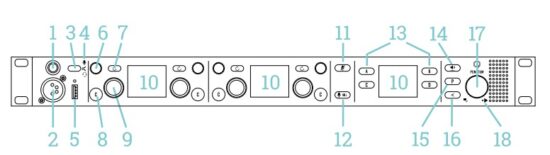
- Kiunganishi cha maikrofoni ya gooseneck
- Kiunganishi cha vifaa vya sauti
- Kiteuzi cha vifaa vya sauti / gooseneck
- Kifaa cha sauti / gooseneck LED
- Kiunganishi cha mwenyeji wa USB
- Usimbuaji Rotary
- Kitufe cha REPLAY
- Kitufe cha WITO
- Kitufe cha kuongea
kwa kila chaneli - Onyesho la TFT la rangi
- Kitufe cha Kunyamazisha Maikrofoni
- Kitufe cha KILL cha maikrofoni
- Vifungo vya A/B/C/D
- Kitufe cha VOLUME
- Kitufe cha ukurasa mbadala
- Kitufe cha NYUMA
- Kisimbaji kikuu cha Rotary
- LED ya Spika-Imezimwa
Viunganishi vya Jopo la Nyuma

- Kiunganishi cha nguvu cha DC
- Mtandao wenye matokeo ya PoE+
- Mtandao wa Kawaida
- Ingizo za analogi zilizosawazishwa
- Matokeo ya analogi yenye usawa
- Bandari za kiolesura
- Ingizo za GPI
- Matokeo ya GPI
- Screw ya ardhi ya kinga
Kuanza
Kituo cha Spika cha Q210 P ndicho kituo chako cha mtandao wa intercom. Inawasilishwa kwa usanidi wa mfumo chaguo-msingi wa kiwanda na itafanya kazi "nje ya boksi" pamoja na Q110 Beltpacks katika usanidi wa mfumo chaguo-msingi wa kiwanda.
Kituo cha Spika kinaruhusu matumizi ya kipaza sauti cha monaural au maikrofoni ya gooseneck inayotumiwa pamoja na spika iliyojengewa ndani au iliyounganishwa nje. Kituo cha Spika kinaruhusu matumizi ya maikrofoni zinazobadilika na za elektroni.
5.1 Kuongeza nguvu
Tumia tu adapta ya umeme ya AC/DC ili kuwasha Kituo cha Spika cha Q210 P. Acha kila wakati plagi ya DC ikiwa imeunganishwa kwenye Stesheni ya Spika na uwashe nguvu kwenye upande wa AC pekee.
Usiunganishe matokeo ya swichi zenye uwezo wa PoE kwenye milango ya PoE+ ya Kituo cha Spika kwani zinaweza kuonyesha tabia isiyo ya kawaida ya PoE na kutoa nguvu kwa Kituo cha Spika pia.
5.2 Miunganisho ya Paneli ya Nyuma
Kituo cha Spika cha Q210 P hutoa viunganishi 4 vya swichi za mtandao, ingizo 2 za analogi, matokeo 2 ya analogi, ingizo 4 za madhumuni ya jumla, matokeo 4 ya madhumuni ya jumla na miunganisho 2 ya kiolesura cha zima ili kukamilisha mfumo wako. Usanidi wa mfumo chaguo-msingi wa kiwanda unaauni matumizi ya plug na kucheza ya viunganishi vya swichi za mtandao na viingizi na matokeo yote ya analogi. 
5.2.1 Viunganisho vya Kubadilisha Mtandao
Kituo cha Spika cha Q210 P hutoa bandari 4 za kubadili mtandao ili kuunganisha Q110 Beltpacks na vifaa vingine.
Bandari za mtandao zilizo na lebo ya PoE+ hutoa nguvu kwa Mifuko 4 ya Mikanda ya Q110 yenye minyororo kila moja. Hakuna kifaa cha ziada cha mtandao kinachohitajika ili kuendesha mifumo ya intercom ya dijiti ya punQtum Q-Series. Hata hivyo, mifumo ya intercom ya mtandao wa dijiti ya punQtum Q-Series inaweza kuunganishwa kwa urahisi katika miundombinu iliyopo ya mtandao kwa kutumia bandari zisizo za PoE+.
Epuka kuunganisha vifaa vya swichi zenye uwezo wa PoE kwenye bandari za PoE+ za Kituo cha Spika kwa kuwa zinaweza pia kutoa nishati ya PoE.
5.2.1.1 Mipasho ya Sauti ya Multicast
Ikiwa huna mitiririko mingine yoyote ya sauti iliyopo katika miundombinu ya mtandao wako, pengine utakuwa sawa.
Ikiwa unatumia mifumo ya intercom ya dijiti ya punQtum Q-Series katika mitandao pamoja na teknolojia zingine za utiririshaji wa mtandao wa sauti kama vile Ravenna, DANTE au teknolojia zingine za utiririshaji zinazotegemea utangazaji anuwai, unahitaji kuhakikisha kuwa miundombinu ya mtandao wako ina uwezo wa kusaidia IGMP (Mtandao). Itifaki ya Usimamizi wa Kikundi) na kwamba IGMP imewekwa na kusanidiwa kwa usahihi:
Ukitumia swichi moja pekee, haina maana ikiwa swichi imewashwa au laa ya IGMP ya kuchungulia (yajulikanayo kama kichujio cha multicast). Mara tu unapokuwa na swichi mbili, na swichi moja au zaidi imewezeshwa kuchungulia kwa IGMP, ni muhimu kusanidi swali moja la IGMP kwenye mtandao (kawaida, unachagua swichi moja). Bila kiuliza IGMP, trafiki ya utangazaji anuwai itasimama baada ya muda kutokana na kuisha kwa muda kwa IGMP. Mfumo wa dijiti wa punQtum Q-Mfululizo wa chama unaauni IGMP V2.
5.2.2 Kuunganisha Ishara za Programu na Matokeo ya Anwani ya Umma
Ishara 2 za programu huru zinaweza kushikamana na pembejeo za analogi zilizosawazishwa. Kwenye kila kifaa cha mfumo wako, unaweza kuchagua ingizo la programu litasikika.
Kiunganishi cha Kuingiza cha Analogi: Aina ya XLR 3pin, kike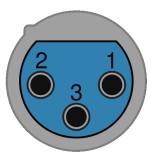
| Bandika | Jina | Maelezo |
| 1 | GND | Sehemu ya sauti na ngao |
| 2 | A+ | Sauti (chanya) |
| 3 | A- | Sauti (hasi) |
Tafadhali rejelea hifadhidata kwa maelezo ya kiufundi.
Ishara 2 za anwani huru ya umma zinapatikana kama matokeo ya analogi ya usawa. Unganisha spika zako za kushawishi na spika za kabati lako kwa matokeo haya kwa mfanoample.
Kiunganishi cha Pato la Analogi: Aina ya XLR 3pin, kiume 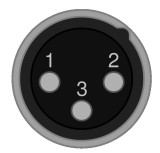
| Bandika | Jina | Maelezo |
| 1 | GND | Sehemu ya sauti na ngao |
| 2 | A+ | Sauti (chanya) |
| 3 | A- | Sauti (hasi) |
Tafadhali rejelea hifadhidata kwa maelezo ya kiufundi.
5.2.3 Bandari za kiolesura
Kituo cha Spika cha Q210 P hutoa bandari 2 za kiolesura za kutumiwa na kamera na vifaa vingine vya nje. Milango ya kiolesura hubeba mawimbi ya sauti ya Kituo na Programu na yanaweza kusanidiwa bila malipo katika Q-Tool. Tafadhali wasiliana na usaidizi wa Q-Tool kwa maelezo zaidi. Milango ya kiolesura si sehemu ya mfumo wa usanidi chaguo-msingi wa kiwanda.  Kila kiolesura hutoa chaguo kuwezesha hali ya mgawanyiko:
Hali ya mgawanyiko huongeza mawimbi ya kiolesura cha ingizo kilichopokelewa kwenye pato la kiolesura moja kwa moja. Hii inasaidia kuunganisha mifumo ya redio ya VHF kwa ex.ample. 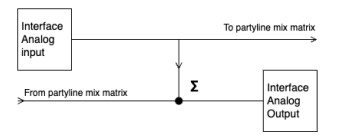
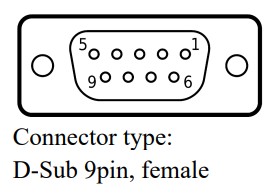
| Bandika | Jina | Maelezo | ||
| 1 | Sauti Nje + | Toleo la sauti lililosawazishwa (chanya) | ||
| 2 | GP Nje A | Pato la madhumuni ya jumla (chanya) | ||
| 3 | GND | Sehemu ya sauti | ||
| 4 | GP katika B | Ingizo la madhumuni ya jumla (hasi) | ||
| 5 | Sauti Ndani - | Ingizo la sauti lililosawazishwa (hasi) | ||
| 6 | Sauti Nje - | Toleo la sauti lililosawazishwa (hasi) | ||
| 7 | GP Nje B | Matokeo ya madhumuni ya jumla (hasi) | ||
| 8 | GP katika A | Ingizo la madhumuni ya jumla (chanya) | ||
| 9 | Sauti Katika + | Ingizo la sauti lililosawazishwa (chanya) | ||
Vipimo vya umeme kwa Vifaa vya GP na Matokeo vilivyopo kwenye viunganishi vya ulimwengu wote ni sawa na kwa Violesura vya Madhumuni ya Jumla. Tafadhali rejelea hifadhidata kwa maelezo.
5.2.4 Pembejeo za Madhumuni ya Jumla
Ingizo za madhumuni ya jumla (GPI) zinaweza kutumika kudhibiti utendakazi wa mfumo au kutenda sawa na vitufe vinavyopatikana kwenye paneli ya mbele ya Kituo cha Spika cha Q210 P. Wanaweza pia kupewa chaneli zozote za udhibiti zinazopatikana kwa kila mfumo wa dijiti wa punQtum Q-Series.
GPI zinaweza kusanidiwa kwa uhuru katika Q-Tool. Hazitumiwi kama sehemu ya mfumo wa usanidi chaguo-msingi wa kiwanda.
GPI ni pembejeo za sasa za kuhisi zilizotengwa kwa mabati. Tafadhali rejelea hifadhidata kwa maelezo.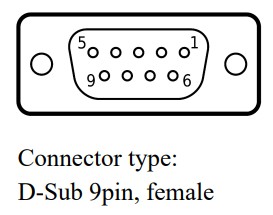
| Bandika | Jina | Maelezo |
| 1 | GP Katika-1 + | Ingizo la madhumuni ya jumla #1 (chanya) |
| 2 | GP Katika-2 + | Ingizo la madhumuni ya jumla #2 (chanya) |
| 3 | GP Katika-3 + | Ingizo la madhumuni ya jumla #3 (chanya) |
| 4 | GP Katika-4 + | Ingizo la madhumuni ya jumla #4 (chanya) |
| 5 | GND | Ardhi ya umeme |
| 6 | GP Katika-1 - | Ingizo la madhumuni ya jumla #1 (hasi) |
| 7 | GP Katika-2 - | Ingizo la madhumuni ya jumla #2 (hasi) |
| 8 | GP Katika-3 - | Ingizo la madhumuni ya jumla #3 (hasi) |
| 9 | GP Katika-4 - | Ingizo la madhumuni ya jumla #4 (hasi) |
5.2.5 Madhumuni ya Jumla
Matokeo ya madhumuni ya jumla (GPO) yanaweza kutumika kufanya mfumo, simu au mazungumzo ya hali ya vyama kupatikana nje. Wanaweza pia kuwakilisha hali ya mojawapo ya njia 32 za udhibiti zinazoweza kugawiwa kwa uhuru zinazopatikana kwa kila mfumo wa dijitali wa punQtum Q-Series.
GPO zinaweza kusanidiwa kwa uhuru katika Q-Tool. Hazitumiwi kama sehemu ya mfumo wa usanidi chaguo-msingi wa kiwanda.
GPI ni matokeo ya kubadili yaliyotengwa kwa mabati. Tafadhali rejelea hifadhidata kwa maelezo ya kiufundi.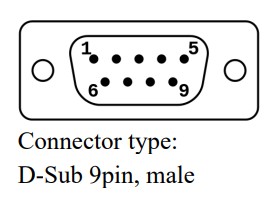
| Bandika | Jina | Maelezo |
| 1 | GP Out-4 A | Matokeo ya madhumuni ya jumla #4 (A) |
| 2 | GP Out-3 A | Matokeo ya madhumuni ya jumla #3 (A) |
| 3 | GP Out-2 A | Matokeo ya madhumuni ya jumla #2 (A) |
| 4 | GP Out-1 A | Matokeo ya madhumuni ya jumla #1 (A) |
| 5 | +5V | Nguvu ya 5V (kiwango cha juu zaidi cha 150mA) |
| 6 | GP Out-4 B | Matokeo ya madhumuni ya jumla #4 (B) |
| 7 | GP Out-3 B | Matokeo ya madhumuni ya jumla #3 (B) |
| 8 | GP Out-2 B | Matokeo ya madhumuni ya jumla #2 (B) |
| 9 | GP Out-1 B | Matokeo ya madhumuni ya jumla #1 (B) |
5.3 Viunganisho vya Paneli ya Mbele
5.3.1 Kiunganishi cha Maikrofoni ya Gooseneck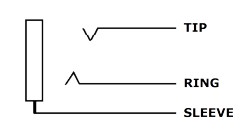
| Bandika | Maelezo |
| Kidokezo | Maikrofoni + / +5V upendeleo ujazotage kwa maikrofoni ya electret |
| Pete | Maikrofoni - |
| Sleeve | Maikrofoni - / GND |
Kiunganishi cha maikrofoni ya gooseneck ni kiunganishi cha 1/4“/6.3 mm Jack TRS chenye nyuzi 7/16“ -20 za UNF. Inasaidia electret au maikrofoni yenye nguvu.
Nguvu ya upendeleo wa maikrofoni (+5.8V) itawashwa/kuzimwa kulingana na mpangilio wa aina ya maikrofoni. Hii inaweza kubadilishwa moja kwa moja kwenye menyu ya Kituo cha Spika 7.6.2
5.3.2 Kiunganishi cha vifaa vya sauti 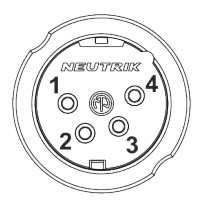
| Bandika | Maelezo |
| 1 | Maikrofoni - |
| 2 | Maikrofoni + / +5V upendeleo ujazotage kwa maikrofoni ya electret |
| 3 | Simu za masikioni - |
| 4 | Simu za masikioni + |
Kiunganishi cha vifaa vya sauti ni kiunganishi cha 4-pole kiume XLR na inasaidia vichwa vya sauti vya monoaural na lectret au maikrofoni zinazobadilika.
Nguvu ya upendeleo wa maikrofoni (+5.8V) itawashwa/kuzimwa kulingana na mpangilio wa aina ya maikrofoni. Hii inaweza kubadilishwa moja kwa moja kwenye menyu ya Kituo cha Spika 7.6.2
Kwa kutumia Kituo chako cha Spika
Kituo cha Spika ambacho ni "kipya nje ya boksi" kinajumuisha mfumo chaguo-msingi wa kiwanda
usanidi. Hii inaruhusu vifaa vyote vilivyo katika usanidi chaguo-msingi wa kiwanda kuwasiliana
bila hitaji la programu ya usanidi wa zana ya Q.
6.1 Vipengele vya uendeshaji wa Jopo la Mbele
6.1.1 Kiteuzi cha Mic/Gooseneck Kifaa cha Kusikiza sauti 
Badilisha kati ya kutumia kipaza sauti kilichounganishwa au maikrofoni ya gooseneck iliyounganishwa pamoja na spika iliyojengewa ndani kwa mawasiliano. Hali iliyochaguliwa inaonyeshwa kwa kutumia LED. Ikiwa Kifaa cha sauti kimechaguliwa, kiashiria cha kunyamazisha kipaza sauti inawashwa kwa kuongeza.
Kwa kutumia zana ya Q, una chaguo la kuelekeza mawimbi ya spika kwa moja ya matokeo ya analogi badala ya spika.
Kiasi cha vifaa vya sauti na pato la spika vinaweza kuwekwa kibinafsi.
6.1.2 Kisimbaji cha mzunguko cha chaneli 
Kusonga kisu cha kuzunguka kwa mwendo wa saa kutaongeza sauti, operesheni ya kinyume na saa itapunguza sauti.
Kusukuma kisimbaji cha mzunguko kutanyamazisha / kuzima Idhaa.
6.1.3 Kitufe cha kucheza tena kituo 
Tumia kitufe hiki kuanza uchezaji tena wa ujumbe wa mwisho uliorekodiwa wa kituo. Tazama kiashiria kinachopatikana cha Cheza tena (K) kwa maelezo ya ziada kuhusu kipengele cha kucheza tena.
6.1.4 Kitufe cha KUPIGA SIMU 
Tumia kitufe hiki kutoa mawimbi ya PIGA kwenye Idhaa. Ikiwa mawimbi ya CALL itaendelea kutumika kwa zaidi ya sekunde mbili kwa kubofya kitufe cha kupiga simu kwa zaidi ya sekunde 2, ishara ya ALARM itatolewa kwenye kituo. Tazama 6.2.4 kwa maelezo ya ziada kuhusu kipengele cha KUPIGA SIMU.
6.1.5 Kitufe cha TALK cha Channel
Tumia kitufe hiki kuzungumza na Kituo. Kitufe cha mazungumzo hutoa njia tofauti za uendeshaji zilizofafanuliwa hapa: 6.2.5
6.1.6 Kitufe cha Komesha Maikrofoni
Tumia kitufe hiki kunyamazisha kwa haraka maikrofoni zilizounganishwa kwenye Kituo chako cha Spika. Hiki ni kipengele muhimu ili kuepuka mawasiliano yoyote yasiyotakikana kwa chaneli yoyote inayotumika wakati inabidi ujadili jambo na mtu anayekuja kwenye dawati lako.
Kunyamazisha maikrofoni inayotumika huonyeshwa kwenye Kituo chako cha Spika kama hii: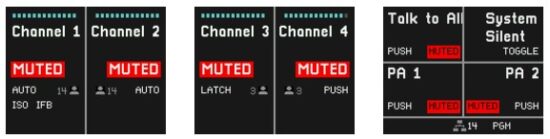
Kitufe cha 6.1.7 KILL KILL
Kubofya kitufe cha Maua ya Maikrofoni kwenye kifaa kutaweka upya vitendaji vyote vinavyotumika vya TALK vya vituo ambavyo kifaa kimegawiwa isipokuwa vitendaji vya TALK vinavyotumika kwenye kifaa ambapo Mic Kill imetolewa. Mbofyo wa muda mrefu kwenye kitufe cha Kill Mic utaweka upya vitendaji vyote amilifu vya TALK vya vituo vyote vinavyopatikana katika usanidi wa mfumo isipokuwa vitendaji vya TALK vinavyotumika kwenye kifaa ambapo Mic Kill imetolewa. Madhumuni ya chaguo hili la kukokotoa ni kuweza 'kunyamazisha' vituo vyenye shughuli nyingi ili kuweza kutuma ujumbe muhimu/dharura.
Kitufe cha Kill Maikrofoni kinaweza kuzimwa katika mipangilio ya jukumu ili kuepusha usumbufu usiotakikana.
Tafadhali kumbuka kuwa kitendakazi cha kuua maikrofoni hakitumiki kwa miunganisho ya kiolesura, kwa sababu kwa kawaida hutumiwa kuunganisha mifumo tofauti ya mawasiliano. Vitendaji vya kuua maikrofoni vinaweza kuenezwa na kupokewa kutoka kwa mifumo mingine kwa kutumia bandari za GPIO kwenye Kituo cha Spika cha punQtum.
6.1.8 Vifungo vya A/B/C/D
Kubonyeza vitufe vya A/B/C/D hukupa ufikiaji wa moja kwa moja kwa vitendakazi kama vile Tangaza kwa Umma, Ongea na Wote na Ongea na Wengi, Kubadilisha Kidhibiti, Kunyamazisha Mfumo, Kunyamazisha kwa Mfumo na Kill Mic. Unaweza kukabidhi utendakazi wowote kati ya hapo juu kwa Kitufe cha chaguo lako kwa kutumia programu ya usanidi wa zana ya Q.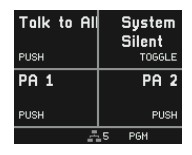 Kitufe cha Sauti 6.1.9
Kubonyeza Kitufe cha Sauti kutakuzungusha kupitia mipangilio yote ya sauti inayopatikana kulingana na chaguo lako la vifaa vya sauti/mzungumzaji:
Unaweza kurekebisha kila mpangilio wa sauti kwa kutumia kisimbaji kikuu cha mzunguko. Mipangilio yako imehifadhiwa katika Kituo chako cha Spika.
Sauti ya vifaa vya sauti huweka sauti ya jumla ya vifaa vyako vya sauti.
Sauti ya spika huweka sauti ya jumla ya spika yako iliyojengewa ndani au nje iliyounganishwa.
Kiasi cha programu hudhibiti sauti ya ingizo la programu yako.
Sauti ya buzzer hudhibiti sauti ya CALL na ALARM.
Sauti ya Sidetone hudhibiti sauti ya sauti yako mwenyewe.
6.1.10 Kitufe cha Ukurasa Mbadala
Kubonyeza kitufe cha Ukurasa Mbadala itatoa ufikiaji wa seti ya ziada ya vipengele vinne kwa muda kama vile tangazo la umma, Ongea na Wote na Ongea na Wengi, vidhibiti vya kubadili, Nyamazisha Mfumo, Silent System na Kill Mic. Unaweza kupeana upeo wa vitendakazi 4 kwenye kitufe cha A/B/C/D cha ukurasa mbadala kwa kutumia programu ya usanidi wa zana ya Q.
Upau wa chini wa manjano unaonyesha ukurasa mbadala unaotumika.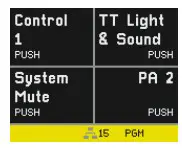
Bonyeza kwa pili kwenye kitufe cha Ukurasa Mbadala au bonyeza kitufe cha Nyuma utaondoka kwenye ukurasa mbadala.
Ikiwa hakuna chaguo za kukokotoa zilizokabidhiwa kwa ukurasa mbadala, kitufe cha Ukurasa Mbadala hakitumiki.
6.1.11 Kisimba Kuu cha Rotary 
Tumia kisimbaji kikuu cha mzunguko kurekebisha sauti ya sauti ya Kituo chako cha Spika.
Kusukuma kisimbaji kikuu cha mzunguko kunatoa ufikiaji wa menyu ya usanidi. Tazama utendakazi wa Menyu ya Sura.
Bonyeza kwa muda mrefu kwenye kisimbaji kikuu cha mzunguko huonyesha kwa ufupi muundo wa kifaa, jina la kifaa na toleo la FW lililosakinishwa. 6.1.12 Kitufe cha Nyuma
Tumia kitufe cha Nyuma ili kuelekea nyuma kwenye menyu au kuacha ukurasa mbadala.
6.2 Maonyesho ya Idhaa
Maonyesho ya Stesheni ya Spika ya kushoto na ya kati yanaonyesha maelezo kuhusu hali na usanidi wa vituo vilivyoamilishwa kwa jukumu la sasa.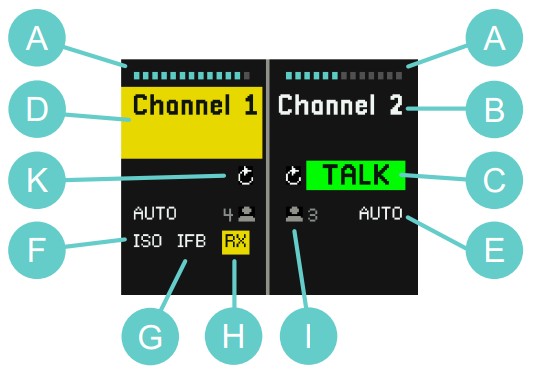
Sauti ya kituo
B jina la kituo
C TALK amilisho amilisho
D PIGA SIMU kiashiria amilifu
Njia ya uendeshaji ya kifungo cha E TALK
F ISO amilisho
G IFB amilisho amilifu
H Alama ya kupokea sauti
Idadi ya watumiaji wa I Channel
K Cheza tena dalili inayopatikana
6.2.1 Kiwango cha Sauti (A) Udhibiti wa sauti ya kituo unaweza kuwekwa na vifundo vya kusimba vya mzunguko (6 kwenye Vipengee vya Uendeshaji vya Paneli ya Mbele) karibu na kitufe cha kucheza tena cha kila kituo cha Kituo cha Spika. Kusonga kisu cha kuzunguka kwa mwendo wa saa kutaongeza sauti, operesheni ya kinyume na saa itapunguza sauti. Kusukuma kisimbaji cha mzunguko kutanyamazisha / kuzima Idhaa.
6.2.2 Jina la Kituo (B) Jina la Kituo kilichoonyeshwa ni Jina kama lilivyofafanuliwa katika usanidi wa mfumo kwa kutumia Q-Tool.
6.2.3 TALK amilisho (C)
Kitendaji amilifu cha TALK kinaonyeshwa kwenye onyesho kwa kila Idhaa. Tumia vitufe vya TALK (9 kwenye Vipengee vya Uendeshaji vya Paneli ya Mbele) ili kuwasha na kuzima hali ya TALK ya kila Kituo. 6.2.4 PIGA kiashiria amilifu (D)
 Iwapo mawimbi ya SIMU itapokelewa kwenye Idhaa, onyesho litaonyesha mraba unaomulika wa manjano kwenye Jina la Idhaa. Ishara ya BURE ya SIMU itasikika kwa wakati mmoja.
Kitufe cha kupiga simu kikibonyezwa kwa zaidi ya sekunde 2 onyesho litawaka na sehemu kubwa ya Idhaa. Wakati huo huo, ishara tofauti ya buzzer itasikika kuashiria simu ya aina ya ALARM.
Kiasi cha ishara ya buzzer kinaweza kubadilishwa kibinafsi kwenye kila kifaa, angalia Kitufe cha Sauti.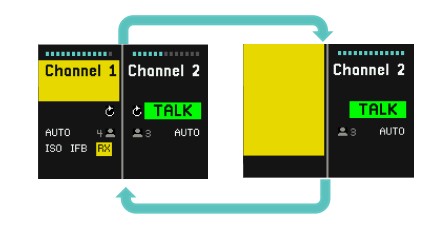
6.2.5 Njia za uendeshaji za vitufe vya TALK (E)
Kitufe cha TALK kinatoa njia tatu za uendeshaji.
 AUTO, kazi mbili:
- Bonyeza kitufe cha TALK kwa muda, kazi ya TALK sasa imewashwa.
- Bonyeza kitufe cha TALK kwa muda, kipengele cha TALK sasa kimezimwa.
– Bonyeza na ushikilie kitufe cha TALK, kitendakazi cha TALK kinatumika mradi tu kitufe cha TALK kimeshikiliwa. Wakati kifungo cha TALK kinatolewa kazi ya TALK imezimwa.- LATCH:
- Bonyeza kitufe cha TALK kwa muda, kazi ya TALK sasa imewashwa.
- Bonyeza kitufe cha TALK kwa muda, kipengele cha TALK sasa kimezimwa. - SUKUMA:
– Bonyeza na ushikilie kitufe cha TALK, kitendakazi cha TALK kinatumika ikiwa kitufe cha TALK kimeshikiliwa.
Wakati kifungo cha TALK kinatolewa, kazi ya TALK imezimwa.
Hali ya uendeshaji ya kitufe cha TALK inaweza kuwekwa kwa kutumia programu ya usanidi wa Q-Tool.
 Ikiwa modi ya uendeshaji itaonyeshwa kwa rangi ya chungwa, modi ya mazingira tulivu inatumika kwa chaneli husika.
6.2.6 Kiashiria amilifu cha ISO (F)
Alama ya ISO inaonyesha kitendakazi amilifu cha Kutenga. Unapowasha kitufe cha TALK cha Idhaa iliyo na kipengele cha kukokotoa cha ISO, utasikia tu watumiaji wa Idhaa hiyo. Sauti kutoka kwa Vituo vingine imezimwa ili kuboresha ufahamu wa kituo hiki unachozungumza nacho. Ingizo la Programu halijanyamazishwa.
6.2.7 Kiashiria tendaji cha IFB (G)
Alama ya IFB inaonyesha mkunjo unaoweza kukatika. Kiwango cha mawimbi ya ingizo la programu hupunguzwa kwa kiasi kilichobainishwa katika Jukumu ikiwa mtu anazungumza kwenye Idhaa.
6.2.8 Alamisho ya kupokea sauti (H)
Dalili ya RX ya manjano huonyeshwa ikiwa sauti inapokewa kwenye Kituo.
6.2.9 Idadi ya Watumiaji wa Idhaa (I)
Huonyesha idadi ya watumiaji wanaopatikana kwenye kituo hiki. Ikiwa ishara itaonyeshwa kwa rangi nyekundu na ikionyesha mtumiaji 1, wewe ndiye mtumiaji pekee wa kituo hiki.
6.2.10 Dalili inayopatikana ya kucheza tena (K)
Ashirio la kucheza tena litaonyeshwa ikiwa kuna rekodi iliyopo kwenye Kituo hicho.
 Ujumbe uliorekodiwa unaweza kuchezwa tena kwa kubofya kitufe cha kucheza tena cha Kituo.
Ujumbe wa mwisho uliorekodiwa utachezwa mara moja Onyesho la Kituo litaonyesha hali ya kucheza tena.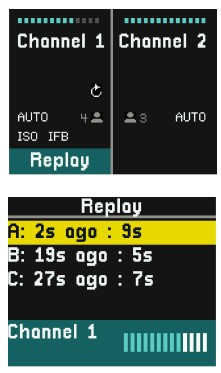
Onyesho la kulia la Kituo cha Spika hufahamisha kuhusu muda ambao kila ujumbe ulirekodiwa na muda wa kila ujumbe uliorekodiwa.
Anza kucheza tena kwa kila ujumbe mmoja mmoja kwa kubonyeza vitufe A hadi C.
Mstari wa chini unakuambia ni Kituo gani ambacho ujumbe ulirekodiwa na inaonyesha mpangilio wa sauti. Unapocheza nyuma unaweza kutumia kisimbaji sauti cha Kituo au kisimbaji kikuu cha mzunguko kurekebisha sauti ya Kituo.
 Kubonyeza kitufe cha Nyuma kunamaliza uchezaji wa ujumbe uliorekodiwa na kurudi kwa hali ya kawaida ya utendakazi.
Bonyeza kwa muda mrefu kwenye kitufe cha Nyuma hufuta ujumbe wote uliorekodiwa.
 Ikiwa kurekodi ujumbe kumezimwa katika Q-Tool, kiashiria kinachopatikana cha kucheza tena kitaondolewa.
6.3 Onyesho la kitufe cha A/B/C/D
Tangazo kwa Umma, Ongea na Wengi, Udhibiti na Vitendaji vya Mfumo vinaweza kupewa vitufe A hadi D na kuonyeshwa katika onyesho sahihi la Kituo cha Spika. 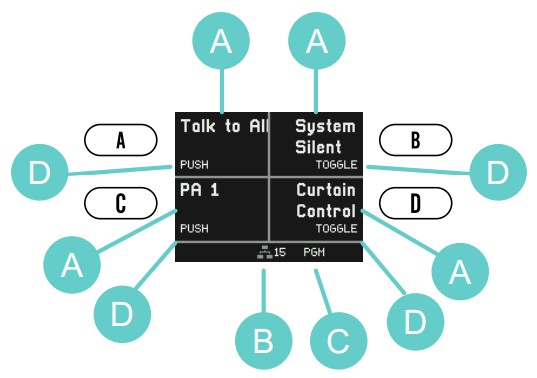 Kitendaji cha Kitufe
B Idadi ya vifaa vya mfumo wa chama
C Kiashiria cha Ingizo la Programu
Njia ya uendeshaji ya Kitufe cha D
6.3.1 Tangaza kwa Umma, Zungumza na Wote na Zungumza na Wengi
Kazi inaweza kuanzishwa kwa kushinikiza kifungo karibu na quadrant.
Skrini itaonyesha ashirio la kijani la TALK, au ishara nyekundu ya BUSY ikiwa mtu mwingine tayari anatumia chaguo hili la kukokotoa. Mara tu mtumiaji mwingine anazima kipengele chake cha TALK, TALK yako itaonyesha kijani na unaweza kuanza kuzungumza. 6.3.2 Kubadilisha udhibiti
Hali za udhibiti zinaweza kubadilishwa kutoka kwa kifaa chochote cha mfumo wa dijiti wa punQtum Q-Series 02intercom. Ikiwa Kidhibiti kina hali amilifu, utaona kiashiria cha njano cha ACT. Hali ya udhibiti inapatikana kwa vifaa vya nje kupitia Matokeo ya Malengo ya Jumla kwenye upande wa nyuma.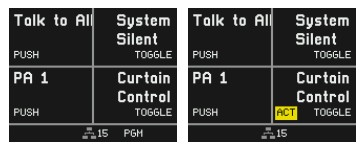 6.3.3 Kitendaji cha Mfumo wa Kunyamazisha
Kunyamazisha kwa Mfumo huzima vitendaji vyote vya CALL na TALK na kunyamazisha mawimbi yote ya ingizo la programu. Husalia amilifu mradi tu kitufe kimebonyezwa (PUSH tabia). Nyamazisha ya Mfumo inayotumika inaonyeshwa kwa kiashiria cha chungwa MUTED.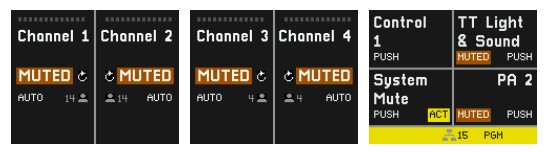 6.3.4 Kitendaji cha Kimya cha Mfumo
Mfumo wa Kimya huzima kipaza sauti cha Kituo cha Spika cha Q210P na kuzuia vifaa vingine vyovyote vya punQtum kutoa sauti. Matangazo ya umma yanasalia kufanya kazi, ishara za macho wakati wa kutumia kipengele cha CALL hubakia kufanya kazi pia. Kazi imeamilishwa kwa njia ya kushinikiza kifungo. Kubonyeza kitufe tena kunalemaza kitendakazi (tabia ya TOGGLE). Mfumo amilifu wa Kimya unaonyeshwa na kiashirio cha machungwa SILENT.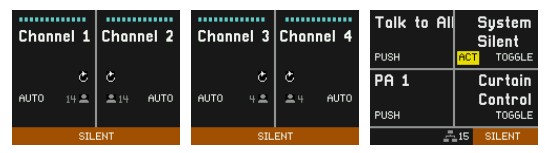
6.3.5 Idadi ya vifaa vya mfumo wa chama
Inaonyesha idadi ya vitengo vyote vinavyoshiriki katika mfumo wako wa intercom wa chama. Ikiwa ishara imeonyeshwa kwa rangi nyekundu na ikionyesha 1, kifaa chako ndicho pekee kwenye mfumo.
6.3.6 Dalili ya PGM 
Alama ya PGM inaonyesha ingizo la Programu iliyochaguliwa. Ikiwa ishara imeonyeshwa kwa rangi nyeupe, ingizo la Programu litapokelewa, ikiwa ni nyekundu, ingizo la Programu lililochaguliwa halipokelewi.
Ingizo za programu zinapatikana tu ikiwa zimesanidiwa kwenye Kituo cha Spika cha punQtum Q210P kama sehemu ya mfumo wa wahusika.
6.3.7 Njia za uendeshaji za vifungo
Vifungo vilivyogawiwa kwa Vidhibiti vinaweza kuwa na tabia ya TOGGLE au PUSH:
- TOGGLE: Bonyeza kitufe chochote kifupi kwenye kitufe chochote ulichopewa hubadilisha hali ya Udhibiti. Ikiwa Kidhibiti kina hali amilifu, kitaonyeshwa na kiashirio cha manjano cha ACT.
- SUKUMA: Kubonyeza na kushikilia kitufe ulichopewa kutawasha kitendakazi hadi kitufe kitolewe tena.
Tafadhali angalia 6.2.5 kwa njia za uendeshaji za kitufe cha TALK.
Jukumu na mpangilio wa I/O hufafanua mipangilio mingi ya mtumiaji. Baadhi ya vitu vinaweza kubadilishwa na mtumiaji kupitia Menyu. Ikiwa vipengee vya menyu vimefungwa kwenye Q-Tool kwa jukumu amilifu, havionyeshwi kwenye menyu.
Sukuma kisimbaji kikuu cha mzunguko ili kuingia kwenye Menyu, igeuze ili kupitia
Menyu, na uisukume ili kuchagua kipengee.
Tumia kitufe hiki kurudi nyuma au kutoka kwenye Menyu. 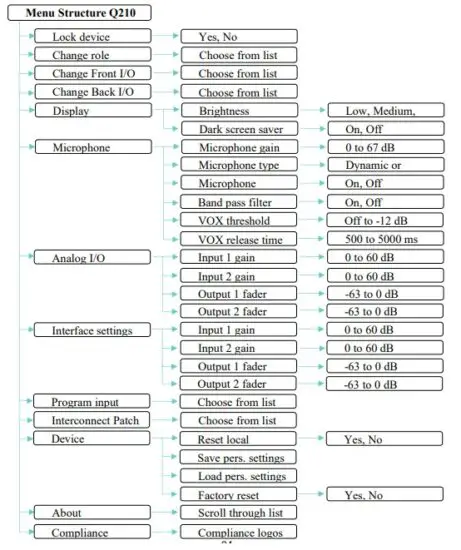
7.1 Funga kifaa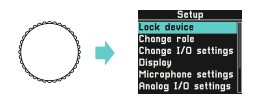 Mipangilio ya jukumu la kifaa chako inaweza kujumuisha chaguo la kufunga paneli ya mbele kwa kutumia pini yenye tarakimu 4.
Pini inafafanuliwa kulingana na Jukumu katika programu ya usanidi wa Q-Tool.
Ingizo la menyu ya Kufungia kifaa linaonyeshwa tu ikiwa Jukumu lililochaguliwa lina chaguo la paneli ya mbele ya kufuli.
Kumbuka kuwa usanidi chaguo-msingi wa kiwanda haujumuishi kufunga paneli ya mbele.
Ili kufunga kifaa chako, chagua 'Funga kifaa' na ubonyeze kisimbaji kikuu cha mzunguko ili kuthibitisha. Maikrofoni ya kifaa chako itanyamazishwa na skrini iliyofungwa inaonyesha jina la jukumu lililochaguliwa: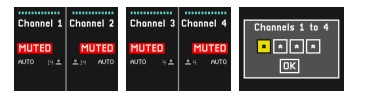 Ili kufungua kifaa chako, weka pin ya tarakimu 4 kwa kutumia kisimbaji kikuu cha mzunguko na uthibitishe kufunguliwa. Kitufe cha Nyuma huruhusu kusogeza nyuma kupitia tarakimu.
 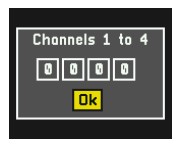 Miunganisho ya paneli ya nyuma ya Kituo cha Spika inaendelea kufanya kazi bila kujali hali ya kufuli ya kifaa isipokuwa kifaa cha kutoa sauti cha analogi kilichosanidiwa kuwa 'Spika ya ziada'.
7.2 Badilisha Wajibu  Unaweza kubadilisha Jukumu lako amilifu. Majukumu yanaweza kufafanuliwa kwa usaidizi wa programu ya usanidi wa Q-Tool.
7.3 Badilisha mipangilio ya Mbele ya I/O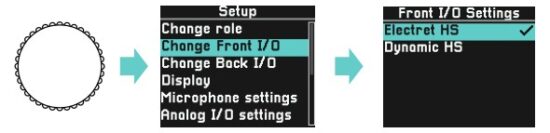
Chagua kutoka kwa uwekaji awali wa mipangilio ya paneli ya mbele ya I/O. Programu ya usanidi wa Zana ya Q-huruhusu kufafanua mipangilio zaidi ya I/O ili kulingana na mahususi ya vifaa vya nje vilivyounganishwa kwenye paneli ya mbele ya Kituo chako cha Spika.
7.4 Badilisha mipangilio ya Nyuma ya I/O 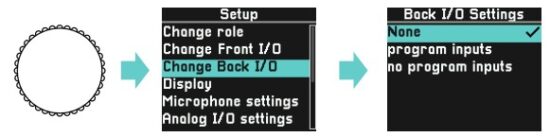
 7.5.1 Mwangaza
  Taa ya nyuma ya onyesho inaweza kubadilishwa kwa hatua tatu na kuhifadhiwa kwenye kifaa chako.
 Ikiwa Kiokoa skrini Nyeusi kimewashwa, kitawashwa kiotomatiki na kuzimwa kwa kubonyeza kitufe chochote au zamu ya kusimba. Itaonyesha nembo ya Q yenye mwanga mdogo sana inapotumika.
 Mipangilio ya maikrofoni huwezesha ufikiaji wa mipangilio iliyofafanuliwa awali katika mipangilio ya I/O na kuwezesha kuweka mipangilio vizuri kulingana na hali yako mahususi. Mipangilio yako itahifadhiwa kwenye kifaa na itatumika tena unapowasha kifaa chako.
7.6.1 Faida ya maikrofoni
 Faida ya maikrofoni yako inaweza kubadilishwa kutoka 0 dB hadi 67 dB. Zungumza kwenye maikrofoni yako kwa sauti unayotumia kwa kawaida unapofanya kazi na urekebishe kiwango ili kiwe katika safu ya juu ya kijani kibichi.
Tafadhali kumbuka kuwa kipengele cha kukokotoa kikomo kimezimwa kwa muda wakati wa kuweka kiwango cha faida.
7.6.2 Aina ya maikrofoni
 Maikrofoni za elektroni zinahitaji ujazo wa upendeleotage kwa operesheni sahihi. Ukiweka aina ya kipaza sauti kwa electret, upendeleo voltage itatumika kwa ingizo la maikrofoni. Maikrofoni zinazobadilika zinaweza kufanya kazi bila upendeleo ujazotage.
7.6.3 Kikomo cha Maikrofoni
 Kipengele cha kukokotoa kikomo kinatumika kuzuia ishara potofu ikiwa mtu anasisimka na kuanza kuzungumza kwa sauti kubwa zaidi. Tunapendekeza uwashe kikomo.
7.6.4 Kichujio cha kupitisha bendi
 Kichujio cha Band pass huondoa masafa ya chini na ya juu kutoka kwa mawimbi ya maikrofoni yako ili kuboresha ufahamu wa matamshi. Iwashe ikiwa inahitajika.
 Kitendaji cha Vox hufanya kama lango la ishara na hutumiwa kupunguza kelele ya chinichini kwenye mfumo.
Kiwango cha kizingiti cha Vox huamua ni kiwango gani ishara ya sauti inapitishwa kwenye mfumo.
Kuweka kizingiti cha Vox kuzima kabisa huondoa kazi ya lango kutoka kwa njia ya ishara.
 Hakikisha kiwango cha usemi wako ni cha juu kuliko kiwango cha VOX. Masafa inayoweza kutumika ni -63dB hadi -12dB
7.6.6 Toleo la Vox
 Muda wa kutolewa kwa Vox huamua muda ambao mawimbi yako ya matamshi yatapitishwa kwenye mfumo mara tu kiwango cha mawimbi kinakwenda chini ya kiwango cha juu cha VOX. Hii inatumika kuzuia kukata usemi wako. Muda wa kutoa VOX unaweza kuwekwa kutoka milisekunde 500 hadi sekunde 5 kwa hatua za milisekunde 100.
7.7 Mipangilio ya Analogi ya I/O
7.7.1 Ingizo la Analogi
Rekebisha faida ya pembejeo za analogi za paneli ili kiwango kiwe katika safu ya juu ya kijani kibichi.
Hii inabatilisha mipangilio iliyokuja na mipangilio ya I/O uliyochagua kwa Kituo chako cha Spika.
 7.7.2 matokeo ya Analogi
Rekebisha fader ya matokeo ya analogi ya paneli kulingana na mahitaji yako. Hii inabatilisha mipangilio iliyokuja na mipangilio ya I/O uliyochagua kwa Kituo chako cha Spika.
 7.7.3 Pato la Spika wa Nje
Ikiwa moja ya matokeo yako ya analogi imesanidiwa kuwa 'Towe la Spika la Nje' unaweza kurekebisha kiwango cha juu cha matokeo kinachotumwa kwa ingizo lako la kipaza sauti, ili lisitoe mawimbi potofu. Sauti ya kipaza sauti hurekebishwa kama ilivyoelezwa katika Kitufe cha 6.1.9 cha Sauti
 . Hii inabatilisha mpangilio uliokuja na mipangilio ya I/O uliyochagua kwa Kituo chako cha Spika.
 7.8 Mipangilio ya kiolesura
7.8.1 Faida ya Kuingiza Data ya Kiolesura
Rekebisha faida ya pembejeo za kiolesura cha backpanel ili kiwango kiwe katika safu ya juu ya kijani kibichi. Hii inabatilisha mipangilio iliyokuja na mipangilio ya I/O uliyochagua kwa Kituo chako cha Spika. 7.8.2 Kiwango cha Pato la Kiolesura
Rekebisha fader ya matokeo ya kiolesura cha backpanel kulingana na mahitaji yako. Hii inabatilisha mipangilio iliyokuja na mipangilio ya I/O uliyochagua kwa Kituo chako cha Spika.  7.9 Ingizo la Programu
  Ingizo za Mpango zilizobainishwa kwa mfumo wako wa chama zimeorodheshwa hapa. Unaweza kuchagua ingizo la Programu ambalo linafaa Jukumu lako vyema zaidi. Kuchagua "Hakuna programu" kutazima ingizo la Programu kwenye kitengo chako.
Kiasi cha Programu kinaweza kudhibitiwa kwa kutumia kitufe cha Sauti. Tazama Kitufe cha Kiasi cha 6.1.9.
7.10 Viraka vya Kuunganisha  Vibao vya muunganisho vilivyofafanuliwa kwa mfumo wako wa chama vimeorodheshwa hapa. Chagua kiraka cha kifaa chako.
7.11 Kifaa 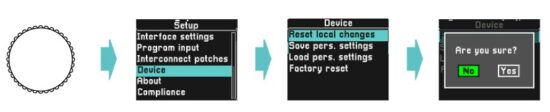 Mipangilio yote ya sasa ya kifaa chako huhifadhiwa ndani na kutumika tena wakati wa kuwasha kifaa.
7.11.1 Weka upya mabadiliko ya ndani
Tumia ingizo hili kurudisha mipangilio yote kwa thamani kama ilivyowekwa katika Jukumu amilifu na mpangilio wa I/O.
Kiasi cha sauti kitawekwa kwa maadili chaguomsingi.
7.11.2 Hifadhi mipangilio ya kibinafsi
Hii itahifadhi mipangilio yako ya kibinafsi kwenye nafasi ya kuhifadhi kwenye kitengo chako ambayo HAIJABALIWA na programu dhibiti au sasisho la mfumo. Mipangilio ya kibinafsi ni pamoja na:
Mipangilio ya maikrofoni kwa kila gooseneck na vifaa vya sauti:
- Faida ya kipaza sauti
- Aina ya maikrofoni
- Kichujio cha Bandpass
- Kiwango cha juu cha VOX
- Wakati wa kutolewa kwa VOX
Mipangilio ya sauti:
- Msemaji mkuu wa pato
- Kifaa kikuu cha pato
- Fader ya sherehe ya chaneli 1 hadi 4
- Sidetone fader
- Fader ya programu
- Buzzer fader
Mipangilio ya onyesho:
- Mwangaza
- Bongo
Mipangilio ya sauti ya Backpanel:
- Analog I / O.
o Ingiza 1 & 2 faida
o Kififishaji cha pato 1 & 2 - Kiolesura cha 1 na 2
o Ingiza 1 & 2 faida
o Kififishaji cha pato 1 & 2
Mipangilio iliyohifadhiwa hapo awali itafutwa.
7.11.3 Pakia mipangilio ya kibinafsi
Hii itarejesha mipangilio yako ya kibinafsi iliyohifadhiwa hapo awali na kuitumia papo hapo.
7.11.4 Kuweka upya kiwanda
Kitengo kitawekwa upya kwa mipangilio chaguomsingi ya kiwanda.
Tafadhali kumbuka kuwa kifaa chako kitapoteza muunganisho kwa mfumo wako unaotumika wa wahusika isipokuwa iwe mfumo chaguo-msingi wa kiwanda. Tumia Q-Tool kuongeza kifaa kwenye mfumo kando na mfumo chaguomsingi wa kiwanda.
7.12 Kuhusu
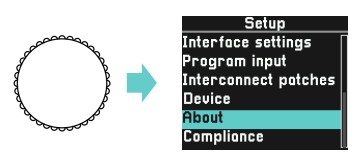 Pata ufikiaji wa maelezo ya kusoma pekee kuhusu kifaa chako. Tembeza ili kupata taarifa zote zinazopatikana:
 7.12.1 Jina la kifaa
Jina chaguo-msingi la kifaa chako linatokana na anwani ya kipekee ya MAC ya kifaa chako. Tumia Q-Tool kutaja kifaa kwa njia tofauti. Jina ulilopewa halitabadilishwa wakati wa kutumia sasisho la FW. Kuweka upya kifaa kuwa hali chaguomsingi ya kiwanda pia kutabadilisha jina la kifaa.
7.12.2 Anwani ya IP
Hii ndiyo anwani ya IP ya sasa ya kifaa chako.
7.12.3 Toleo la Firmware
Hili ni toleo la sasa la programu. Tumia Q-Tool kupata na kutumia masasisho ya FW.
7.12.4 Toleo la maunzi
Hili ni toleo la maunzi la kitengo chako. Thamani hii haiwezi kubadilishwa.
7.12.5 Anwani ya MAC
Hii ndio anwani ya MAC ya kifaa chako. Thamani hii haiwezi kubadilishwa.
7.13 Kuzingatia
Pata ufikiaji wa maelezo ya kusoma pekee kuhusu alama za kufuata za kifaa chako. 
Chombo cha Q
Pata nakala yako isiyolipishwa ya Q-Tool, programu ya usanidi wa safu dijitali ya mfululizo wa Q, ili kufurahia vipengele kamili vya intercom yako ya punQtum. Unaweza kuipakua kutoka kwa punQtum webtovuti https://punqtum.com/q-tool/ .
Tafadhali soma mwongozo wa Q-Tool kwa habari zaidi juu ya usanidi na QTool.
Vipimo vya kiufundi
Maelezo ya kiufundi yapo kwenye hifadhidata ya Kituo cha Spika cha Q210 P inayopatikana kutoka kwetu webtovuti.
Nyaraka / Rasilimali
 |
Mfumo wa Mtandao wa PUNQTUM Q210 P wa Intercom [pdf] Mwongozo wa Mtumiaji Mfumo wa Intercom Kulingana na Mtandao wa Q210 P, Q210 P, Mfumo wa Intercom Kulingana na Mtandao, Mfumo wa Intercom Kulingana, Mfumo wa Intercom, Mfumo |