

Prestel KB-IP10 Mwongozo wa Mtumiaji wa Kibodi ya Mfumo wa Android wa Kugusa
muhtasari
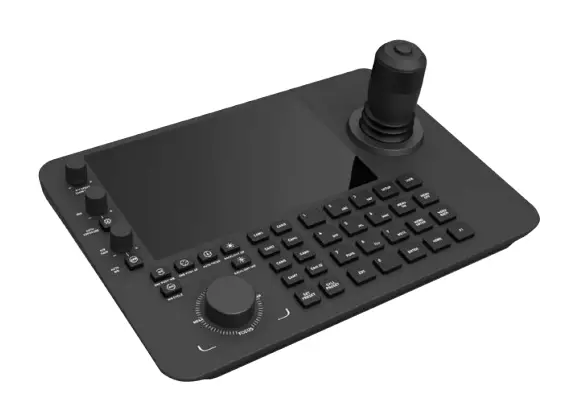
Ni kizazi kipya cha kibodi ya kugusa ya mtandao wa Android. Inchi 10.1
capacitive touch screen, muundo rahisi na wa kirafiki wa UI. Wakati halisi kablaview inaweza kuwa
kuwezeshwa kwenye skrini ya kugusa ya kibodi, na picha inaweza kuonyeshwa kwa nje
onyesha kupitia HDMI. kiolesura. Inasaidia H.265 chaneli moja 4K@60fps ; H. 264 njia nne 1080P@60fps ; njia 16 720P@30fps Kusimbua, roketi ya udhibiti wa pande 4 inatumika kwa kidhibiti cha mashine ya PTZ ili kupata shabaha kwa haraka. Inaweza kutumika mahali ambapo mashine za mpira wa mtandao nyingi zimesakinishwa, kama vile mitaa, shule, hospitali, hoteli,
maeneo ya makazi, viwanda, warsha, n.k., ili kufikia udhibiti mmoja wa kamera za mtandao (IPC) zinazotumia itifaki ya onvif katika LAN, na kuunga mkono itifaki yetu ya faragha ya HTTP.
Mazingira ya Runtime
mazingira ya programu: Android 11
Kiolesura cha kuingia
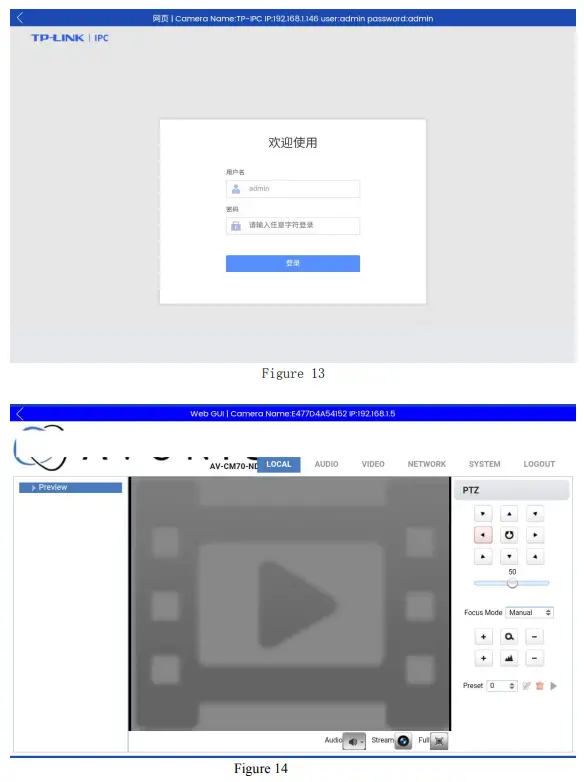
Fungua kiolesura cha kuanzisha APP, kiolesura cha kuingia kilichoonyeshwa kwenye Mchoro 1 kinaonekana, ingiza nenosiri la akaunti, na ubofye Ingia. Jina la mtumiaji ni admin, na nenosiri la msingi la mtumiaji ni admin. Tazama Kielelezo 1 kwa maelezo
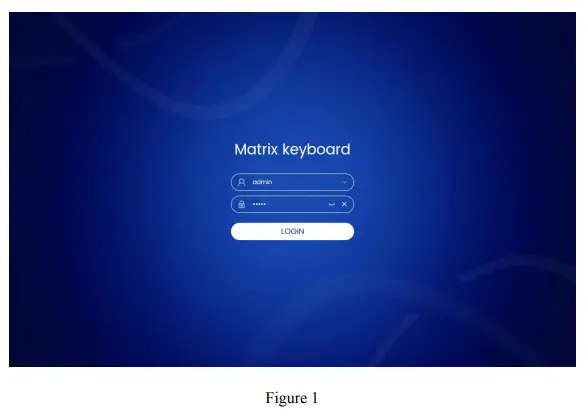
Mtumiaji anaweza kubofya kitufe kilicho upande wa kulia wa upau wa nenosiri ili kuonyesha au kuficha nenosiri na kufuta nenosiri;
Mtumiaji anaweza kubofya kitufe kilicho upande wa kulia wa upau wa mtumiaji ili kuchagua akaunti ya rekodi ya kuingia ya kihistoria ili kuingia;
Kiolesura cha nyumbani
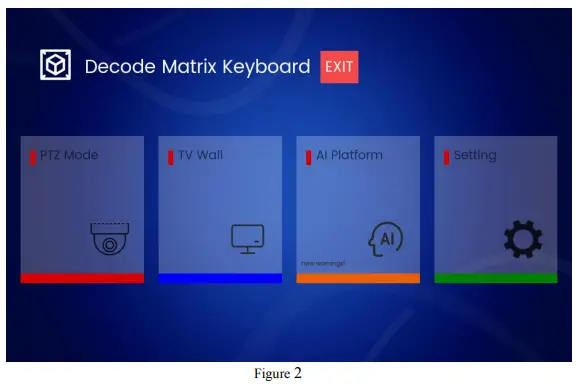
Bofya Ingia ya Mtumiaji ili kuingia kiolesura kikuu. Moduli ya ukurasa wa nyumbani inaonyeshwa kwa chaguomsingi, na kiolesura kifuatacho kinaonyeshwa, hasa ikijumuisha 【Njia ya PTZ】,【TVWall】,【Jukwaa la AI】,【Mipangilio】、【ONDOKA】. Tazama Kielelezo 2 kwa maelezo
Utangulizi wa moduli kuu za kazi
Moduli ya PTZ
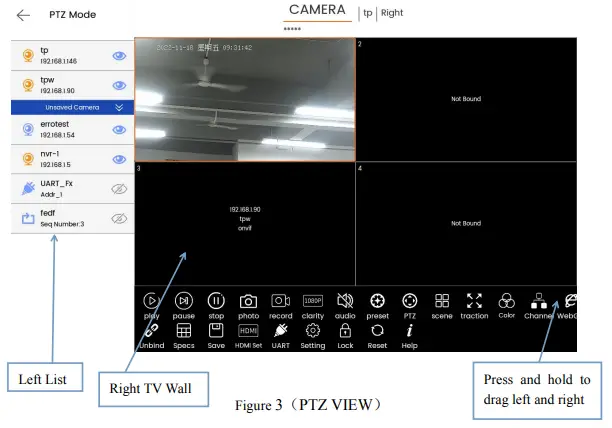
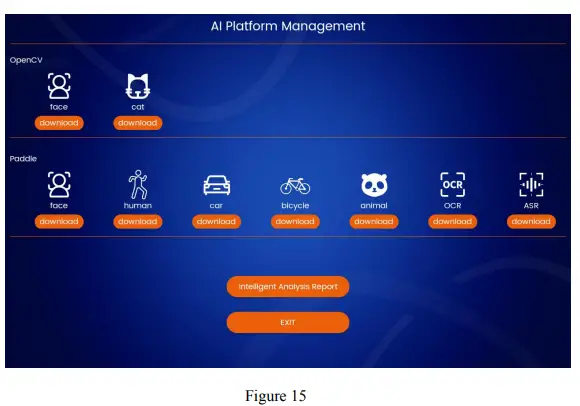
[PTZ Mode] moduli ya kukokotoa hutumika hasa kutangulizaview na udhibiti kamera zinazoingia kwenye LAN, ikijumuisha utendakazi wa dirisha kama vile [Cheza], [Sitisha], [Simamisha], [Picha],
[rekodi], [uwazi], [Sauti], [Weka Mapema], [PTZ], [Eneo], [mvuto], [Rangi], [Chaneli],
[WebGUI], [AI Model], nk; Uendeshaji wa ukuta wa TV ni pamoja na [Ondoa], [Specs], [Hifadhi],
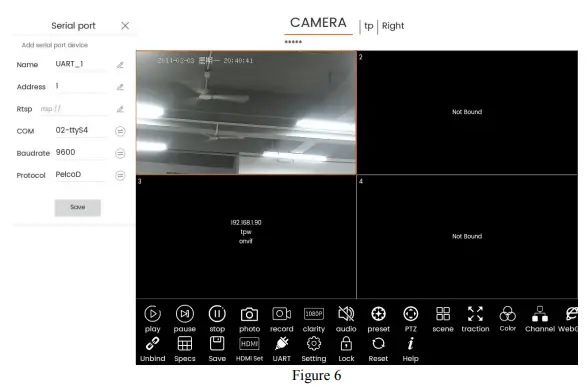
[HDMI Set], [UART], [Kuweka], [Weka Upya], [Funga] na [Msaada]. Tazama Mchoro 3-10 kwa maelezo zaidi.
Orodha ya kushoto
Kwa IPC, NVR, rasilimali ya robin ya duara, kifaa cha serial cha mlango, ikoni ya kamera (ya kwanza) inawakilisha kifaa cha NVR au IPC, ikoni ya serial ya bandari (ya tano) inawakilisha kifaa cha itifaki cha bandari, na ikoni ya robin ya duara (ya sita) inawakilisha rasilimali ya robin ya pande zote. ;
Ukuta wa TV wa kulia
Kiolesura cha dirisha la ukuta wa TV;
Ufungaji wa ukuta wa TV na uteuzi
- Buruta kamera ya kushoto na kuifunga kwa dirisha la kulia;
- Chagua kamera na ubofye kitufe cha udhibiti wa kamera kwenye kona ya chini ya kulia;
Udhibiti wa ukuta wa TV
- [Ondoa] Tendua chanzo cha video kutoka kwa dirisha;
- [Specs] (Specification) Badilisha idadi ya madirisha ya ukuta wa TV, ikiwa ni pamoja na 1 * 1, 2 * 2 na 3 * Chaguo-msingi ni 2 * 2;
- [Hifadhi] Hifadhi kabisa uhusiano unaounganisha kati ya chanzo cha video na dirisha, na itahusishwa kiotomatiki baada ya kifaa kuzimwa na kuwashwa upya;
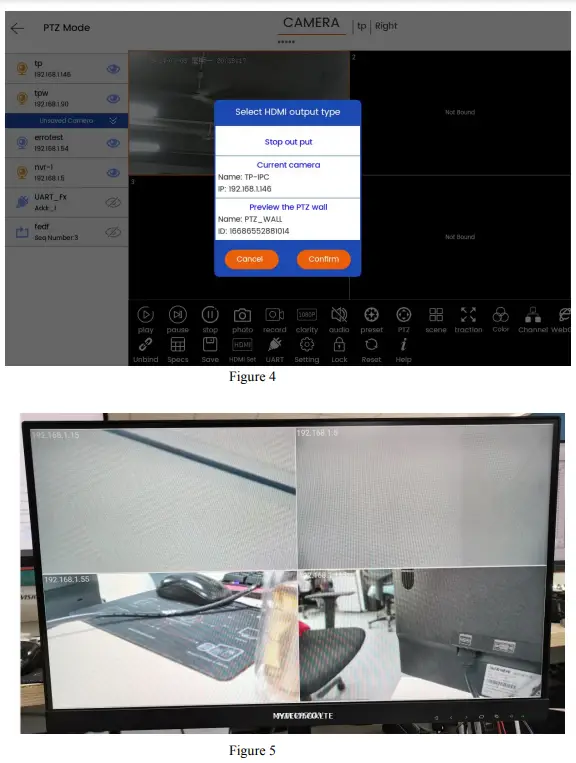
- [HDMI seti] Ukuta au dirisha la sasa la TV linaonyeshwa kupitia kiolesura cha HDMI, kama inavyoonyeshwa kwenye Mchoro 4, na Mchoro wa 5 unaonyesha awali.view onyesho la HDMI;
- [Weka upya] Rejesha data iliyohifadhiwa kwenye ukuta wa sasa wa TV mara moja;
- [Funga] Programu huingia katika hali ya ulinzi wa skrini, na inaweza tu kuendeshwa baada ya kubonyeza na kufungua kwa muda mrefu, lakini makadirio ya skrini ya HDMI hayataathiriwa;
Udhibiti wa dirisha la TV
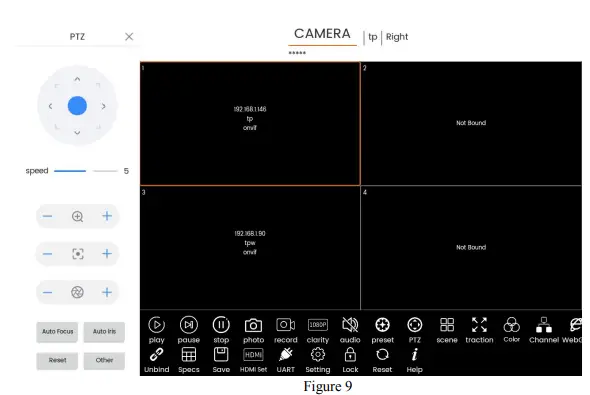
Kwanza, mtumiaji anahitaji kumfunga na kuchagua dirisha ili kuona vifungo vya uendeshaji vinavyohusiana na dirisha, kama inavyoonyeshwa kwenye Mchoro wa 3, ambayo ina maana kwamba dirisha na Nambari 1 kwenye kona ya juu kushoto imefungwa na kuchaguliwa;
- [Cheza] Cheza skrini ya video ya dirisha iliyochaguliwa. Kamera inahitaji kuunga mkono itifaki ya RTSP;
- [Sitisha] Sitisha uchezaji, skrini itasitishwa na haitafungwa;
- [Acha] Acha kucheza na skrini itafungwa;
- [Picha] Piga picha ya skrini ya sasa ya dirisha na uihifadhi ndani ya nchi. Video ya dirisha inaweza tu kuchukuliwa wakati inacheza au kusitishwa;
- [rekodi] Rekodi skrini ya sasa ya dirisha na uihifadhi Video ya dirisha inahitaji kuwa katika hali ya kucheza inaweza kurekodiwa;
- [uwazi] (Azimio) Badilisha skrini ya dirisha ya sasa ili kucheza mtiririko wa msimbo, mtiririko wa msimbo mkuu (HD), mtiririko wa msimbo mdogo (SD);
- [Sauti] Ili kuwasha au kuzima sauti ya video katika dirisha la sasa, ni lazima maunzi ya kibodi yaauni ingizo la sauti. Chanzo cha video cha RTSP kina umbizo la sauti (ACC, MP3);
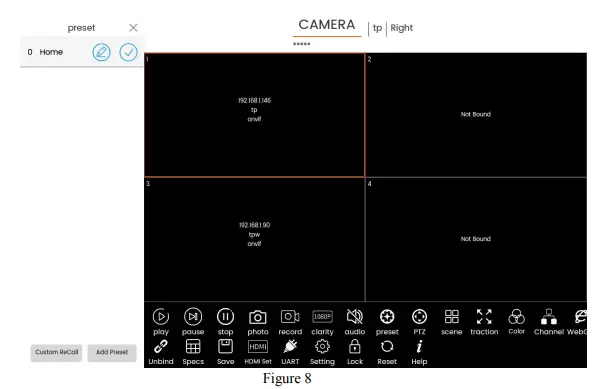
- [Weka mapema] Hariri maelezo ya kifaa yaliyowekwa awali ya dirisha la sasa, na usaidie kuongeza, kufuta na kupiga simu, kama inavyoonyeshwa kwenye Mchoro 8;
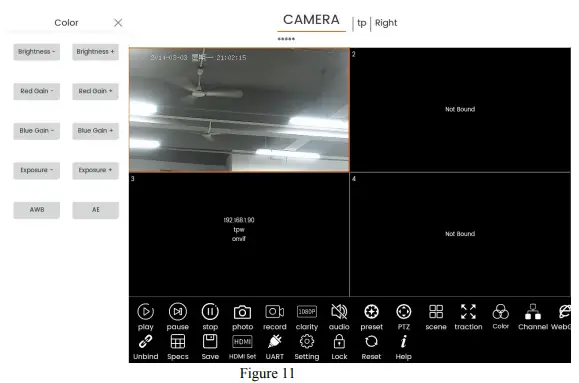
Onyesho] Hariri maelezo ya mazingira ya kifaa cha dirisha ya sasa, na usaidie kuongeza, kufuta, kupiga simu, n.k;
[kuvutia] (Skrini nzima) Dirisha la sasa hucheza skrini nzima (ukuta wote wa TV), na kuauni skrini nzima na urejeshaji, kama inavyoonyeshwa kwenye Mchoro 10;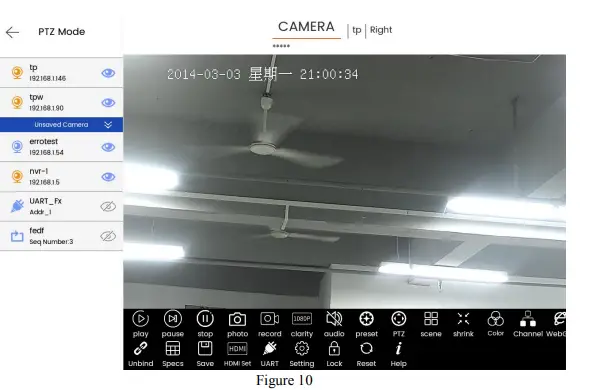
Moduli ya ukuta wa TV
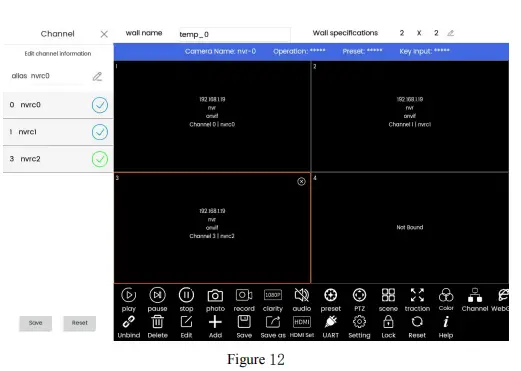
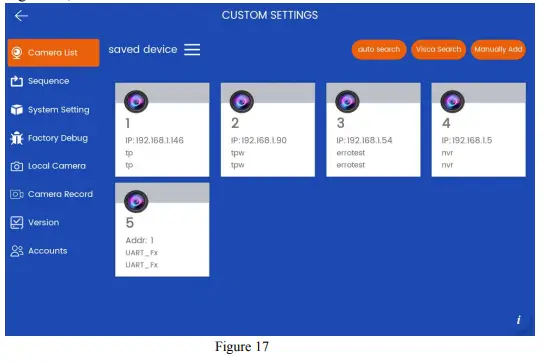
Sehemu ya kazi ya [Wall TV] hutumiwa hasa kuhariri ukuta wa TV. Kwa misingi ya [PTZ Mode], kazi za kuongeza, kuokoa, kuhariri na kubadili ukuta wa TV huongezwa. Kipengee cha [Mipangilio ya HDMI] pia huongeza uwezo wa kuchagua kuta tofauti za TV kwa makadirio ya skrini. Shughuli nyingine ni sawa na zile za [PTZ Mode], kama inavyoonyeshwa kwenye Mchoro 16;
Kuweka moduli
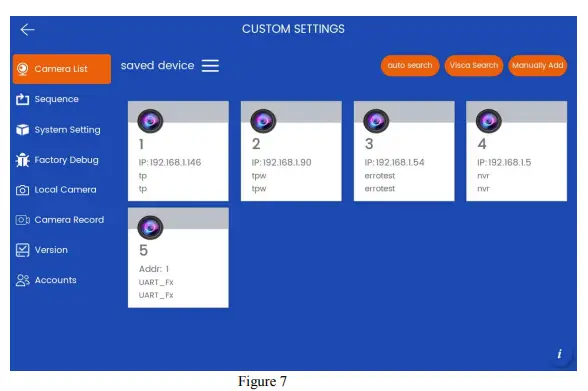
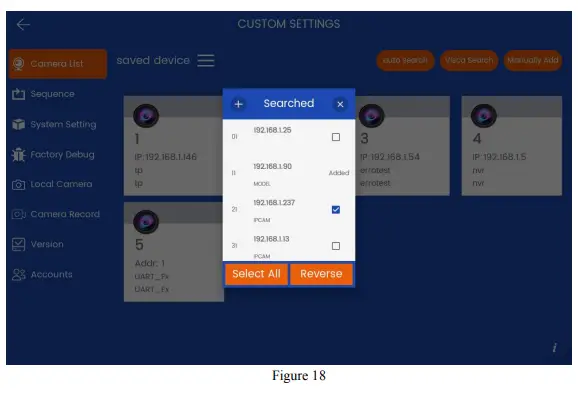
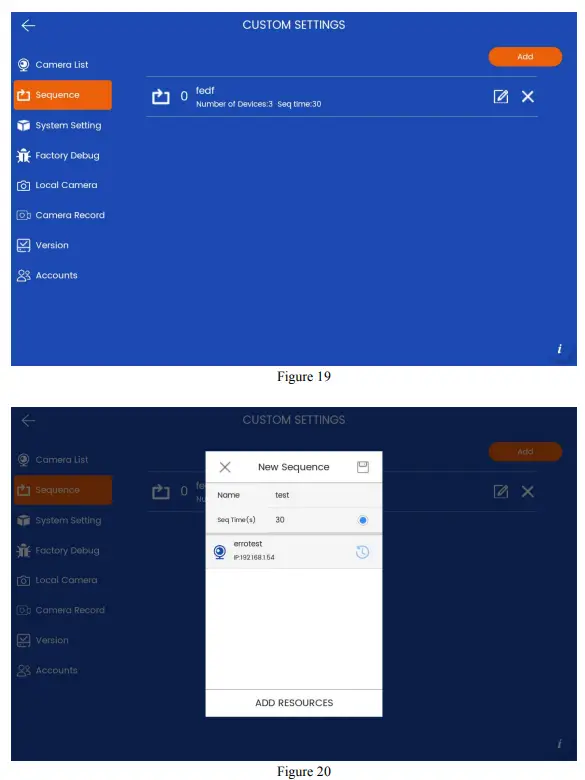
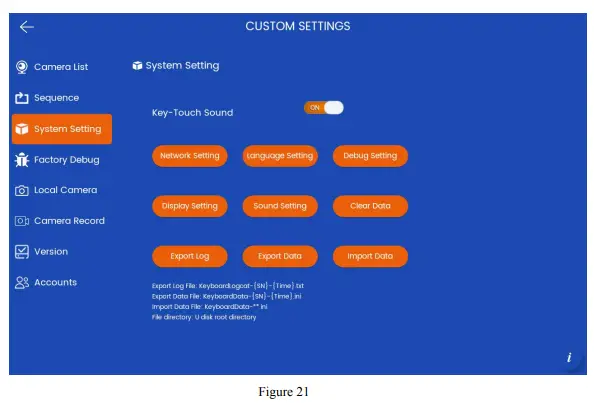
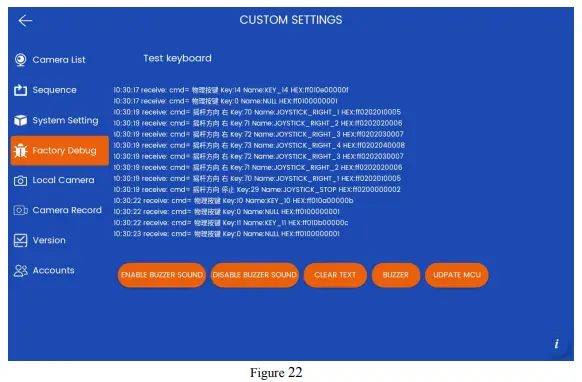
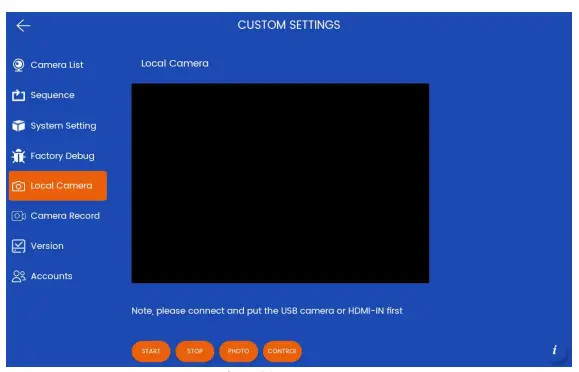
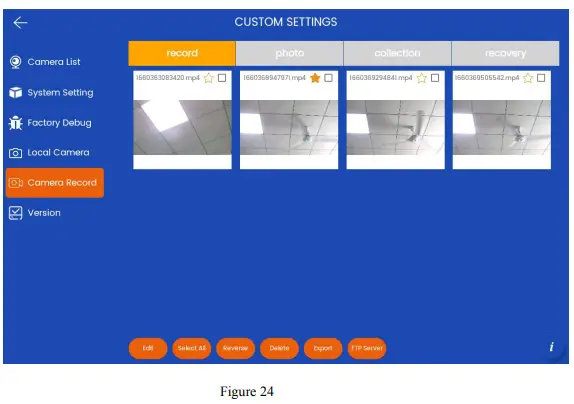
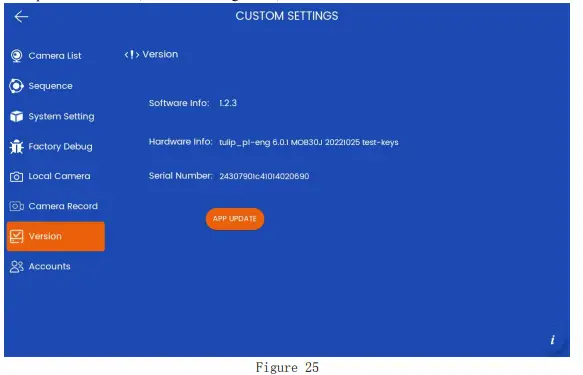
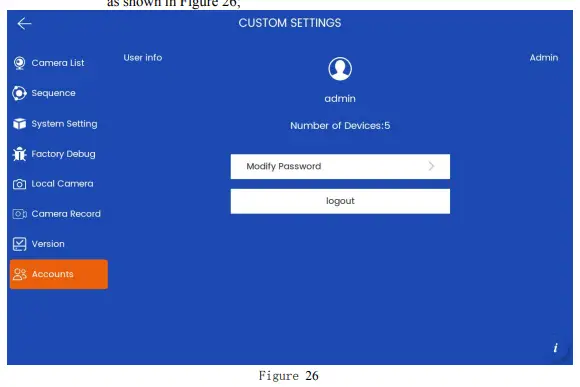
Sehemu ya kukokotoa ya [Mipangilio] inajumuisha [Orodha ya Kamera], [Mfuatano], [Mipangilio ya Mfumo], [Utatuzi wa Kiwanda], [Kamera ya Ndani], [Rekodi ya Kamera], [Toleo], [Akaunti], kama inavyoonyeshwa kwenye Mchoro 17;
Jukwaa la AI
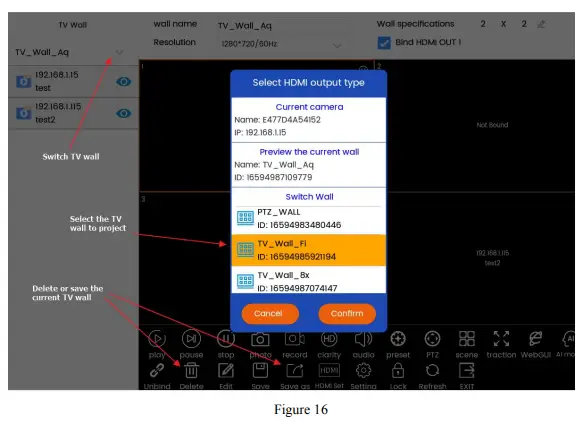
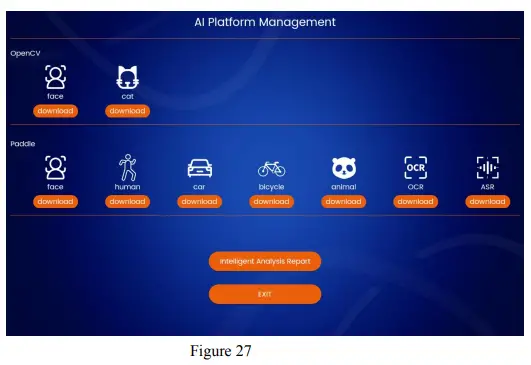
Sehemu ya kazi ya [AI Platform] inasaidia aina mbili za miundo ya algorithm, ikijumuisha [OpenCV] na [Paddle]. Chaguo hili la kukokotoa bado liko kwenye jaribio la stage. Tazama Kielelezo 27 kwa maelezo zaidi.
EXIT
Mtumiaji anaweza kubofya [EXIT] kwenye kiolesura kikuu ili kuondoka kwenye programu.
Soma Zaidi Kuhusu Mwongozo Huu & Pakua PDF:
Nyaraka / Rasilimali
 |
Prestel KB-IP10 Android System Network Touch Kibodi [pdf] Mwongozo wa Mtumiaji KB-IP10, KB-IP10 Android System Network Touch Kibodi, Android System Network Touch Kibodi, Network Touch Kibodi, Touch Kibodi |