


Mfumo wa Intercom wa Mgeni wa PIMA

Vipimo
- Jina la Bidhaa: Mfumo wa Intercom wa GUEST
- Sifa Kuu: Kengele ya mlango, wachunguzi
Maagizo ya Matumizi ya Bidhaa
Maelezo ya kengele ya mlango
- Eleza vipengele vya kimwili na vipengele vya kengele ya mlango.
Operesheni ya kengele ya mlango
- Eleza jinsi ya kufungua mlango kutoka nje na kujibu simu za wageni kwa kutumia kengele ya mlango.
Kifaa cha mkono
Toa habari juu ya jinsi ya kutumia simu kwa mawasiliano.
Uendeshaji wa Juu
- Eleza shughuli za hali ya juu kama vile kunyamazisha pete, picha viewing, klipu za video viewing, multimedia viewing, klipu za DVR viewing, mpangilio wa haraka, na mipangilio.
Maombi
- Waongoze watumiaji jinsi ya kusanidi mipangilio ya mtandao wa Wi-Fi kwa mfumo.
Maswali Yanayoulizwa Mara kwa Mara
- Q: Je, ninawezaje kunyamazisha pete kwenye kengele ya mlango?
- A: Ili kunyamazisha pete kwenye kengele ya mlango, fuata hatua hizi: [Toa hatua hapa].
- Q: Je, naweza view klipu za video zilizorekodiwa kwenye mfumo?
- A: Ndiyo, unaweza view klipu za video zilizorekodiwa kwa kufuata hatua hizi: [Toa hatua hapa].
- Q: Ninawezaje kupanua uwezo wa kuhifadhi wa mfumo?
- A: Unaweza kupanua hifadhi kwa kutumia Kadi ya Kumbukumbu ya nje (SD). Ingiza kadi ya SD kwa kufuata maagizo kwenye mwongozo.
Tahadhari
Maagizo haya hayachukui nafasi ya maagizo mengine yoyote! Ili kuzuia uharibifu wa mali na / au maisha, mtu lazima afuate maagizo yafuatayo ya usalama:
- Ugavi wa umeme una viunganisho vya umeme vinavyoweza kusababisha mshtuko wa umeme. Hakikisha juzuu zotetages hukatwa kabla ya usakinishaji.
- Ugavi wa umeme wa intercom hufanya kazi kwa 110-230VAC voltage, kwa mzunguko wa 50 Hz. Usiunganishe juzuu nyingine yoyotetage kwa mfumo kwa hofu ya kuwaka.
- Unganisha viunganisho mbalimbali vya umeme kulingana na alama, ukizingatia polarity ya viunganisho
alama katika mwongozo huu
 Onyo au dokezo muhimu
 Kumbuka au mapendekezo
DIBAJI
Mpendwa Mteja,
PIMA Electronic Systems Ltd. inakupongeza kwa ununuzi wa mfumo wa intercom wa GUEST. GUEST ni mfumo wa kisasa na wa kisasa wa intercom, na chaguo nyingi na tofauti za programu. Mfumo wa GUEST una vifuasi mbalimbali - kengele za milango, skrini, vifaa vya nishati, na zaidi - yote katika ubora usiobadilika wa PIMA. Programu ya PIMA Intercom huwezesha udhibiti wa mbali wa GUEST kwa kutumia simu mahiri kutoka popote.
Mwongozo huu una maagizo ya uendeshaji kwa mfumo wa intercom. Kisakinishi kitaalamu kilikuongoza katika utumiaji wa mfumo, lakini tunapendekeza kwamba usome na ujitambulishe na mwongozo huu kwa ukamilifu, ili kufurahia advan nyingi.tages ya mfumo.
Sifa Kuu
- Kengele ya mlango yenye kamera
- Kitufe cha kuingiza msimbo ili kufungua mlango
- Hadi vitufe vinne vya kupiga simu kwa vyumba/vyumba tofauti (kulingana na muundo uliosakinishwa)
- Yanafaa kwa ajili ya ufungaji wa nje
- 7″ skrini ya kugusa ya hali ya juu kwa viewkumtazama mgeni na kufungua mlango
- Hadi skrini nne (kwa mfanoampna skrini katika kila chumba)
- Skrini ya inchi 4.3 iliyo na vitufe vya kugusa.
- Uwezekano wa kuelekeza wito wa kila kifungo kwenye skrini yake
- Kitengo cha simu kwa uendeshaji rahisi
- Intercom kati ya wachunguzi (skrini)
- Udhibiti wa viingilio viwili - mlango na lango
- Kufungua mlango kwa kutumia kadi ya ukaribu (RFID)
- Dhibiti kutoka mahali popote kwenye mfumo kwenye simu mahiri kwa kutumia programu ya PIMA
Data ya Kiufundi
Kengele ya mlango
| # | Kipengele | Maelezo |
| 1 | Muunganisho | 2-waya |
| 2 | Sauti | Njia mbili za digital |
| 3 | Video | Dijitali, chaneli moja |
| 4 | Ubora wa kamera | 1080 HD |
| 5 | Maono ya Usiku | Marekebisho ya kiwango cha kiotomatiki cha infrared |
| 6 | nguvu ya taa | 0 LUX (umbali wa mita 0.5) |
| 7 | ViewAngle | 110o mlalo, 60o wima |
| 8 | kitufe | KITUFE CHA KUSUKUMA |
| 9 | uendeshaji voltage | 18-30 VDC |
| 10 | Matumizi ya Nguvu | 6W upeo |
| 11 | Aina za kufuli za mlango | mguso kavu au ujazotage |
| 12 | Aina za kufuli kwa lango | kuwasiliana kavu |
| 13 | Kufungua | Amri ya Mawasiliano |
| 14 | kadi ya ukaribu | EM 125KHz |
| # | Kipengele | Maelezo |
| 15 | Idadi ya kadi | hadi 1,000 |
| 16 | Joto la uendeshaji | -25oC <–> +60oC |
| 18 | joto la kuhifadhi | -30oC <–> +60oC |
| 19 | Vipimo | Uso (pamoja na ulinzi wa mvua): 200X90X40 mm Flush: 240X125X48 mm |
Wachunguzi
| # | Kipengele | Maelezo | |
| 7″ | 4.3″ | ||
| 1 | Muunganisho | 2-waya | |
| 2 | Sauti | Njia mbili za digital | |
| 3 | Video | Dijitali, chaneli moja | |
| 4 | Intercom | Mazungumzo ya bure bila simu | |
| 5 | Skrini | LCD, 1080 HD | LCD, 480 x 272 |
| 6 | Upotoshaji wa sauti | <3% | |
| 7 | Masafa ya masafa ya sauti | 400-3.5KHz | |
| 8 | Umbali wa ufungaji | hadi mita 100 | |
| 9 | Wito wa ndani | kutoka skrini hadi skrini | |
| 10 | Uendeshaji voltage | 18-24 VDC | |
| 11 | Matumizi ya Nguvu | Upeo wa 4W, 1.5W katika hali ya kusubiri | Upeo wa 3W, 1.5W katika hali ya kusubiri |
| 12 | Kadi ya kumbukumbu ya nje | Hiari, aina ya SD | |
| 13 | Joto la uendeshaji | -10oC <–> +40oC | |
| 14 | Halijoto ya kuhifadhi | -30oC <–> +60oC | |
| 15 | Vipimo | 174.3X112X19.4 mm | 180X118X22.5 mm |
MAELEZO YA KEngele YA MLANGO

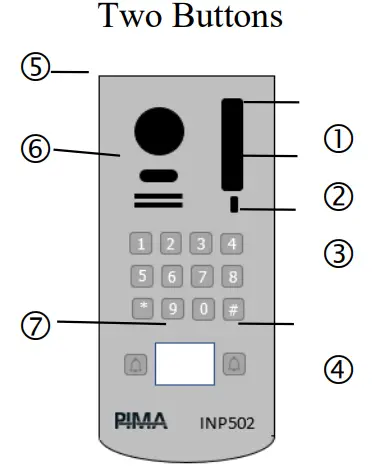
| # | Maelezo |
. |
# | Maelezo |
| 1 | Kiashiria cha hali (tazama maelezo hapa chini) | 5 | Kamera | |
| 2 | kipaza sauti | 6 | mzungumzaji | |
| 3 | · kibodi
(Vitufe vya nambari 0-9, * inatumika kama "Rudi", # inatumika kama "Sawa") |
7 | Jina la sahani/kisoma kadi ya ukaribu | |
| 4 | Kitufe cha kupiga simu |
Viashiria vya Hali
- Kiashiria cha ufunguzi wa mlango
- Haraka kwa jibu
- Dalili ya kupiga simu
- Kusajili kadi ya ukaribu
 OPERESHENI YA KEngele YA MLANGO
OPERESHENI YA KEngele YA MLANGO
3.1 Kufungua mlango kutoka nje
- Kwa kutumia msimbo
- Weka msimbo wa kufungua mlango ukifuatiwa na ufunguo #.
- Kwa kutumia kadi ya ukaribu
- Shikilia kadi karibu na msomaji (tazama mchoro hapo juu) kwa sekunde moja.
- Kumbuka: Hakikisha umesajili kadi kwenye mfumo kama ifuatavyo :
- Kusajili na kudhibiti kadi za ukaribu (RFID) za kufungua mlango hufanywa kwenye menyu ya "Udhibiti wa Ufikiaji", ambayo hupatikana kutoka kwa menyu kuu kupitia Kuweka Haraka → Orodha ya Kengele ya Mlango → Uteuzi wa Kengele ya Mlango → Badilisha → Udhibiti wa Ufikiaji.
- Usimamizi. Ingiza menyu hii na ina chaguzi zote tofauti. Usajili wa kadi ya ufikiaji - chagua chaguo hili kusajili kadi mpya ili kufungua mlango.
Kujibu Simu ya Mgeni
Mgeni anapobonyeza kitufe cha kupiga simu kwenye kengele ya mlango, skrini iliyo nyumbani hupiga mlio na kufungua kamera ya kengele ya mlango ili. view mgeni. Ili kuzungumza na mgeni bonyeza kitufe cha mazungumzo (  Ili kufungua kitufe cha kubonyeza mlango kulingana na aina ya scree
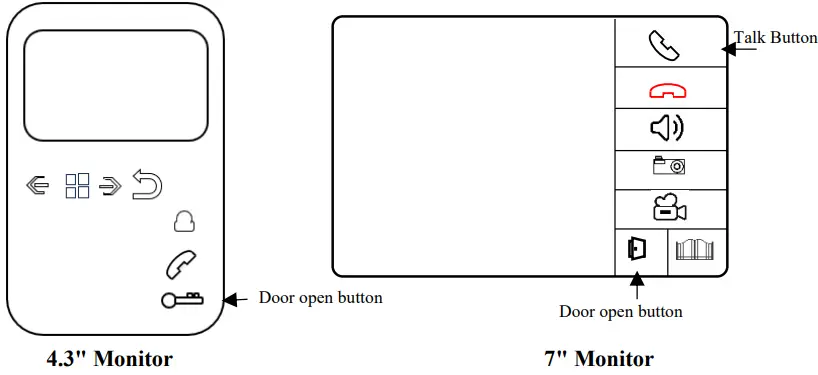
 Kitufe cha kufungua lango
 Kurekodi video ya mazungumzo na mgeni (inahitaji kadi ya kumbukumbu ya SD ya nje)
 Upigaji picha wa mgeni
 Kudhibiti kiasi cha skrini
 Kusitisha simu
 View kitufe kwenye kamera ya kengele ya mlango
 Kitufe cha kupokea simu au kupiga simu kwenye skrini nyingine
 Vifungo vya kusogeza wakati wa kuhariri
MKONO
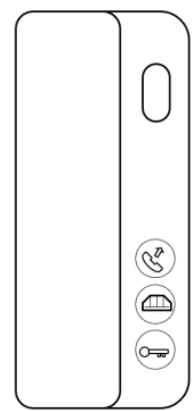
Kifaa cha simu huruhusu kujibu simu kutoka kwa kengele ya mlango na kufungua mlango au lango. Kujibu simu kutoka kwa kengele ya mlango: Ili kujibu simu kutoka kwa kengele ya mlango, chukua kipokeaji na useme. Chini ni maelezo ya vifungo.
 Ufunguzi wa mlango
 Ufunguzi wa lango
 Piga simu ili kufuatilia
Kuweka sauti ya sauti ya simu ya rununu:
- Bonyeza kwa kwa sekunde mbili, kisha ubonyeze kwa muda mfupi kuelekea sauti ya mlio. Subiri sekunde 6.
Kuchagua mlio wa simu ya simu :
- Bonyeza kwa kwa sekunde mbili, kisha ubonyeze kifupi ili kuchagua mlio wa simu. Subiri sekunde 6
 OPERESHENI ZA JUU
Sehemu zifuatazo zinaelezea chaguo za ziada zinazopatikana katika mfumo wa intercom. Shughuli zote zinafanywa kupitia skrini ya intercom
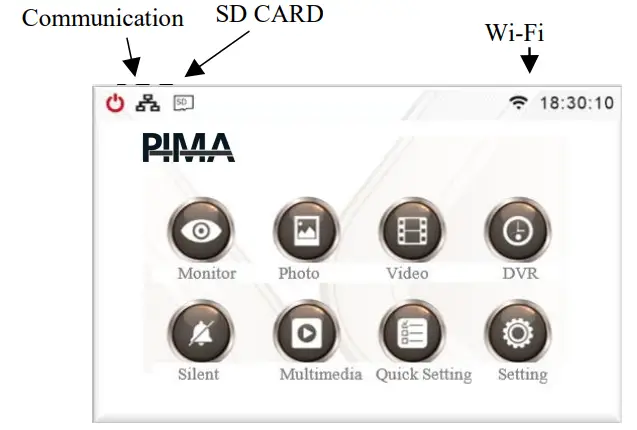 Maelekezo ni ya skrini ya inchi 7 na skrini ya inchi 4.3. Tofauti iko tu katika njia ya urambazaji. Kwenye skrini ya inchi 7, urambazaji ni rahisi kwa sababu ni skrini ya kugusa. Yafuatayo ni maelezo ya kusogeza kwenye skrini ya inchi 4.3:
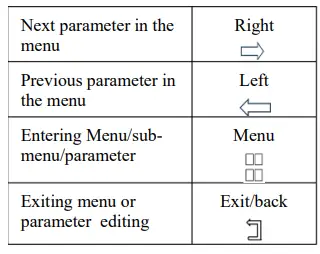 Kuingiza menyu kuu bonyeza
Anzisha viewkwenye skrini
- Bofya kwenye ikoni ya ufuatiliaji (
 ).
). - Chagua kengele ya mlango unayotaka kufuatilia - view kamera yake.
- Skrini iliyo na chaguzi zote inafungua (tazama sehemu ya 3.2).
- Ikiwa ungependa kuongeza vifaa vya ziada kama vile kengele ya mlango au kamera - bofya kwenye ikoni ya "+". Orodha ya vifaa vinavyopatikana inaonekana.
- Chagua nyongeza inayohitajika.
Kunyamazisha pete
- Bofya kwenye ikoni
 - kimya.
 - Ikoni inabadilika kuwa.

- Teua chaguo hili ikiwa unataka simu kutoka kwa kengele ya mlango isipigwe kwenye skrini.
Kumbuka: Skrini bado itabadilika hadi viewchaguzi za kupiga na mawasiliano na kengele ya mlango.
Picha Viewing
Bofya kwenye ikoni  - picha.
Chagua saraka inayofaa chini ya "Kumbukumbu ya Nje" na kisha utafikia skrini kwa ajili ya kuonyesha picha zilizopigwa na kengele ya mlango.
Sehemu za video Viewing
- Kumbuka: Kuhifadhi na viewing video inahitaji matumizi ya kadi ya kumbukumbu ya SD. Tazama sehemu ya 5.8.
- Bofya kwenye ikoni
 - Video
 - Chagua saraka inayofaa kisha utafikia skrini kwa ajili ya kuonyesha video zilizochukuliwa na kengele ya mlango.
Multimedia Viewing
- Bonyeza "Multimedia". Kumbuka: Inahitaji kadi ya SD.
- Chagua nyongeza na file inahitajika kwa maonyesho
Sehemu za video za DVR Viewing
- Kumbuka: Kuhifadhi na viewing video inahitaji matumizi ya kadi ya kumbukumbu ya SD. Tazama sehemu ya 5.8.
- DVR – chaguo la kukokotoa linaloruhusu kurekodiwa kwa kamera ya kengele ya mlango kwa wakati uliopangwa. Tazama Mipangilio → Mipangilio ya DVR.
- Bofya kwenye DVR.
- Chagua DVR iliyorekodiwa file.
Mpangilio wa Haraka
- Bofya ikoni ili kufikia upangaji wa haraka wa vipengele vya msingi vya mfumo.
- Ingiza menyu hii tu ikiwa ni muhimu kubadilisha parameter inayohusiana na vipengele na tabia ya mfumo. Tazama mwongozo wa usakinishaji kwa maelezo.
Mipangilio
- Bofya ikoni
 kuingiza mipangilio ya mfumo.
 - Ingiza menyu hii tu ikiwa ni muhimu kubadilisha parameter inayohusiana na vipengele na tabia ya mfumo. Tazama mwongozo wa usakinishaji kwa maelezo.
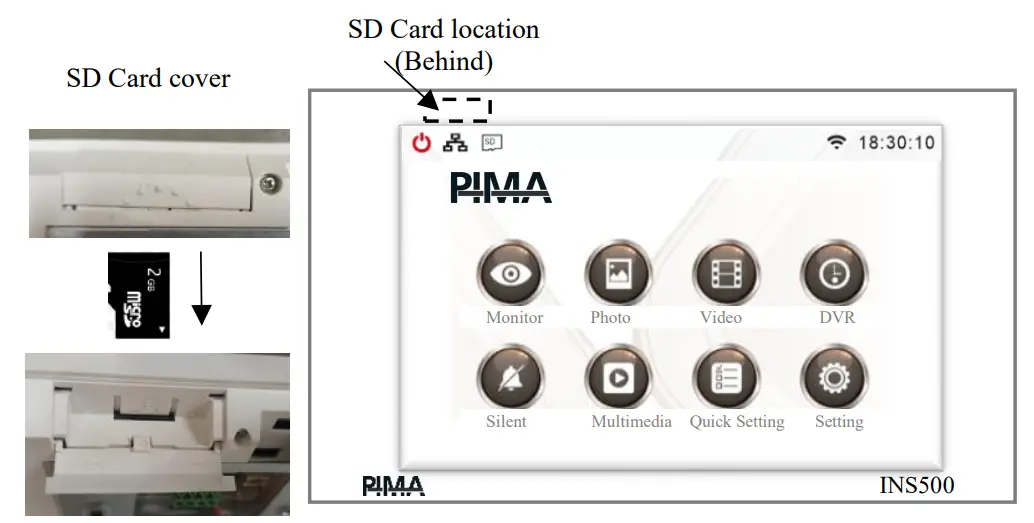
Kadi ya Kumbukumbu ya Nje (SD)
Ili kuhifadhi na kutazama video, ni muhimu kutumia kadi ya kumbukumbu ya SD. Angalia eneo la kadi:
MAOMBI
Unaweza kutumia programu kuendesha kengele ya mlango. Programu inaruhusu kupokea pete kutoka kwa kengele ya mlango, kutazama mgeni, na kufungua mlango.
Mpangilio wa Mtandao wa Wi-Fi
- Kwenye skrini ya mfumo chagua:
- Menyu ya Haraka → Wi-Fi → Chagua mtandao
- Chagua mtandao wa Wi-Fi unaohitajika na uweke nenosiri lake. Kumbuka: mfumo unaauni mtandao wa 2.4G pekee.
- Hakikisha jina la mtandao linaonekana kwenye skrini ya Wi-Fi. Unaweza pia kuthibitisha muunganisho unaofaa kwenye mtandao wa Wi-Fi kwenye skrini kuu iliyo upande wa kulia karibu na onyesho la saa.
Upakuaji wa Programu
- Kwenye skrini ya mfumo chagua:
- Mipangilio ya Haraka → Wi-Fi → Pakua Programu
- Changanua msimbo wa QR kulingana na aina ya simu yako - Android au iPhone (iOS).
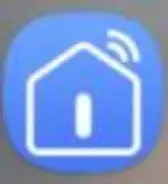
- Vinginevyo, tafuta programu ya i-Home kwenye duka, ambayo ikoni yake imeonyeshwa upande wa kulia. Sakinisha programu kwenye simu yako.
Kuoanisha Maombi
- Fungua programu.
- Ili kutumia programu, akaunti ya mtumiaji lazima iundwe.
Fuata skrini na usanidi akaunti iliyo na anwani halali ya barua pepe. Programu itahitaji msimbo wa uthibitishaji kutumwa kwa barua pepe yako. Weka nenosiri. Kumbuka - nenosiri ni la akaunti ya programu ya intercom pekee! Haina uhusiano wowote na nywila zingine, kwa mfanoample, barua pepe yako. Baada ya uthibitishaji, programu inaruhusu kuoanisha mfumo wa intercom.
- Bonyeza ikoni (+) - Ongeza
- Bofya ikoni [-] - Changanua
- Katika menyu ya Wi-Fi, chagua "Kitambulisho cha Kifaa" na uchanganue msimbo wa QR unaoonyeshwa kwenye skrini.
Kumbuka: "Kitambulisho cha Kifaa" kitaonekana tu ikiwa skrini imeunganishwa kwenye mtandao wa Wi-Fi - icon ya Wi-Fi inaonekana. Subiri uthibitisho. Ili kuongeza simu zaidi kwenye paneli sawa:
- Pakua programu kwenye simu nyingine.
- Jisajili kwa barua pepe na nenosiri.
Kwenye simu ambapo jopo liliunganishwa: Bofya kwenye ikoni ya paneli, chagua Mipangilio → Kifaa kinachoshirikiwa → Ongeza pamoja.Sasa chagua namna ya kushiriki - SMS, WhatsApp, n.k.Kwenye simu nyingine, bofya kiungo kilichopokelewa kwenye ujumbe na uendelee kulingana na maagizo.
Ujumbe muhimu
Hakikisha kuwa kengele ya mlango imewekwa kwenye skrini ya "Monitor". Ikiwa kengele ya mlango haijawekwa kwenye skrini ya "Ufuatiliaji" - haitawezekana kuunganishwa nayo kutoka kwa programu .
Kwa kutumia maombi
- Unaweza kutekeleza vitendo viwili kuu katika programu: kupokea mlio kutoka kwa kengele ya mlango na kupiga kengele kwa bidii. Kujibu pete
- Mgeni anapogonga kengele ya mlango, arifa hutumwa kwa simu ya rununu. Kubofya arifa hufungua programu na kuunganisha kwenye kengele ya mlango. Sasa unaweza view mgeni ambaye yuko mbele ya jopo na kuzungumza naye kwa kubofya ikoni ya "mazungumzo ya njia mbili".
- Ili kukatisha simu, bofya kishale cha nyuma kinachoonekana upande wa juu kushoto wa skrini.
- Hakikisha kuwa kipiga mbizi kimewekwa kwenye menyu ya skrini ya intercom:
- Mipangilio → Wi-Fi → kigeuza simu
- Chagua chaguo sahihi "moja kwa moja" au "piga simu ikiwa hakuna jibu baada ya sekunde x". x ni idadi ya sekunde zinazohitajika. Inaunganisha kwenye kengele ya mlango (jopo)
- Kwenye skrini kuu ya programu, bofya aikoni ya kengele ya mlango. Programu inaunganishwa na kengele ya mlango. Muendelezo ni kama ilivyoelezwa katika sehemu iliyopita.
DHAMANA
Udhamini mdogo
- PIMA Electronic Systems Ltd. haielezi bidhaa hii kuwa haiwezi kuepukika, au kwamba itazuia kifo, madhara yoyote ya mwili, au uharibifu wowote wa mali kutokana na wizi, wizi, moto, au vinginevyo, au ambayo bidhaa itatoa. onyo la kutosha
- au ulinzi.
- Mtumiaji anaelewa kuwa vifaa ambavyo vimewekwa na kutunzwa vizuri vitapunguza uwezekano wa matukio kama vile wizi, wizi na moto bila onyo, lakini haijumuishi bima au dhamana ya matukio kama hayo.
- halitatokea au kwamba kifo, madhara ya mwili, au uharibifu wa mali hautatokea kama matokeo.
- PIMA Electronic Systems Ltd. haitakuwa na dhima yoyote kuhusu kifo, madhara ya mwili, au uharibifu wowote wa mali au uharibifu mwingine wowote iwe umetokea moja kwa moja, kwa njia isiyo ya moja kwa moja, kama matokeo ya pili, au vinginevyo kulingana na dai kwamba bidhaa haikufanya kazi.
- Onyo: Mtumiaji lazima afuate maagizo ya usakinishaji na uendeshaji wa bidhaa na, miongoni mwa mambo mengine, aangalie bidhaa na mfumo mzima angalau mara moja kwa wiki. Kwa sababu mbalimbali, ikiwa ni pamoja na (lakini sio tu) mabadiliko ya mazingira
- hali, mwingiliano wa umeme na elektroniki, na mabadiliko ya joto, bidhaa haitafanya kazi kama inavyotarajiwa. Mtumiaji lazima achukue hatua zote kulinda mwili na mali yake.
- Tazama nyongeza ya barua ya udhamini kwenye PIMA webtovuti.
- Katika utayarishaji wa waraka huu, kila jitihada zilifanywa ili kuhakikisha kuwa maudhui yake ni sahihi na ya kisasa. PIMA inahifadhi haki ya kubadilisha hati hii, yote au sehemu zake, mara kwa mara, bila ilani ya awali .
- Usitoe tena, unakili, urekebishe, usambaze, utafsiri, au ubadilishe hati hii bila kibali cha maandishi kutoka kwa Pima.
- Tafadhali soma hati hii kwa ukamilifu kabla ya jaribio lolote la kufanya kazi na/au kupanga mfumo huu. Ikiwa sehemu fulani ya hati hii haiko wazi, tafadhali wasiliana na mtoa huduma au kisakinishi cha mfumo huu.
- Haki zote zimehifadhiwa © 2024 PIMA Electronic Systems Ltd.
WASILIANA NA
- Imetengenezwa na:
- PIMA Electronic Systems Ltd.
- 5, Hatzoref St., Holon 5885633, Israel Tel: +972.3.6506411
- www.pima-alarm.com
- Barua pepe: support@pima-alarms.com 4410590 Rev A (Jul 2024)

Unganisha kwa miongozo iliyosasishwa
Nyaraka / Rasilimali
 |
Mfumo wa Intercom wa Mgeni wa PIMA [pdf] Mwongozo wa Mtumiaji Mfumo wa Intercom wa Wageni, Mfumo wa Intercom |


