


Mstari mpya wa X
MWONGOZO WA KUANZA HARAKA
MAJIRA YA 2021

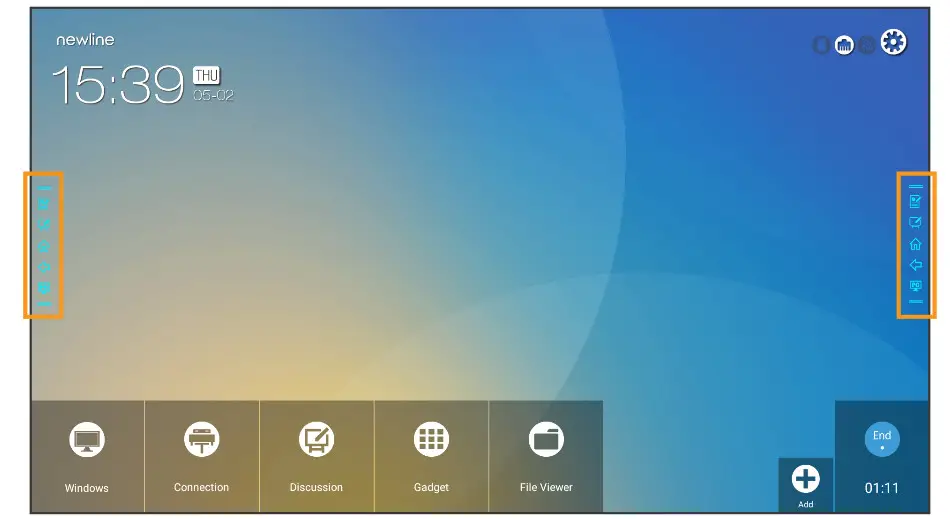
Kwa kutumia Njia za mkato za Ukurasa wa Nyumbani

 |
Menyu ya Mipangilio Inakupeleka kwenye Ubao Mweupe uliopachikwa. |  |
Vifaa Huorodhesha vifaa na programu zote zinazopatikana unazoweza kufikia na kutumia kwenye skrini. |
 |
Windows Inakupeleka kwenye Kompyuta ya ndani ya Windows ikiwa kuna iliyounganishwa kwenye onyesho. |
 |
File Viewer Inakupeleka kwenye Mstari Mpya File Kamanda, ambapo unaweza kupata na kablaview files kwenye mifumo ya ndani na hifadhi ya wingu. |
 |
Muunganisho Inakupeleka kwenye skrini kuu ya Uteuzi wa Vyanzo. |
 |
Ongeza Hukuwezesha kubinafsisha na kuongeza aikoni kwenye Ukurasa wa Nyumbani kwa ufikiaji rahisi wa programu na vyanzo unavyopenda. |
 |
Ubao mweupe Inakupeleka kwenye Ubao Mweupe uliopachikwa. |
 |
Maliza Mkutano Humaliza kipindi na kukurudisha kwenye Skrini ya Kuanza. |
Pande zote mbili za onyesho kuna seti mbili za upau wa vidhibiti, unaojulikana kama Menyu ya Ufikiaji Haraka. Tumia aikoni hizi ili kufikia kwa haraka baadhi ya vitendaji muhimu zaidi vya onyesho.
 |
Njia ya mkato ya Dokezo Huleta chaguo za ubao mweupe juu ya chochote kilicho kwenye skrini ya sasa. Gusa mara ya pili ili kuhifadhi picha ya skrini. |
 |
Njia ya mkato ya Ubao Mweupe Inakupeleka kwenye skrini ya ubao mweupe ya Android, huku kuruhusu kuchora na kuandika madokezo papo hapo. |
 |
Njia ya mkato ya Nyumbani Inakupeleka kwenye Skrini kuu ya Mkutano wa Anza. |
 |
Njia ya mkato ya Nyuma Hurudi nyuma kwenye skrini moja au kwenye programu iliyotangulia. Inaweza pia kutumika kufunga programu. |
 |
Njia ya mkato ya OPS Njia moja ya mkato ya mguso inayokupeleka kwenye kompyuta iliyo kwenye ubao, ikiwa imechomekwa kwenye onyesho. |
Kubadilisha Vyanzo kwenye Msururu wa X
Ili Kupata Kompyuta ya OPS Iliyojengwa Ndani
Ikiwa X Series yako ina kompyuta ya ubaoni iliyochomekwa kwenye slot ya OPS, unaweza kuipata kwa njia 2:
- Washa onyesho.
- Gusa ujumbe wa "Gusa ili Kuanza" kwenye skrini ya kwanza.
- Gonga kitufe cha Windows kwenye Skrini ya Nyumbani.

- Washa onyesho.
- Gusa ujumbe wa "Gusa ili Kuanza" kwenye skrini ya kwanza.
- Gonga aikoni ya "Kompyuta" kwenye upau wa vidhibiti unaoelea.
Ili Kupata Kompyuta ya OPS Iliyojengwa Ndani
- Washa onyesho.
- Gusa ujumbe wa "Gusa ili Kuanza" kwenye skrini ya kwanza.
- Gonga kitufe cha Vyanzo kwenye Skrini ya Nyumbani. 4
- Chanzo Preview Skrini itaonekana.

- Kila chanzo kilichounganishwa kitaonyesha kablaview ya chanzo hicho katika nafasi yake ya kuchagua.
- Gonga kisanduku cha Chanzo unachotaka kwenda na utapelekwa kwenye chanzo hicho.

 Kidokezo cha Bonasi:
Unaweza pia kwenda kwa vyanzo tofauti kwa haraka kwa kutumia aikoni hizi kwenye menyu inayoelea pande zote za onyesho:
Kuongeza Njia za mkato kwenye Skrini ya Nyumbani
Kuongeza Programu kwa Mratibu Mpya
- Fungua Mratibu Mpya kwenye OPS.
- Buruta na udondoshe programu yoyote unayotaka kutumia kama njia ya mkato kwenye skrini ya Anza Mkutano kwenye dirisha.

Kidokezo cha Bonasi:
Unaweza tu kuongeza programu zinazotekelezeka kwa Mratibu Mpya, kama vile kicheza video, tofauti na PDF au hati mahususi file.
Ingawa unaweza kuongeza programu ya Microsoft Excel, hukuweza kuunganisha kwa lahajedwali iliyopo tayari ya Excel.
Kwa kutumia Mratibu Mpya ili Kubinafsisha Skrini ya Kuanza Mkutano
- Gonga
 ikoni karibu na chini kulia.
 - Menyu itaonekana upande wa kulia na chaguzi za kuongeza kwenye skrini.
- Gonga kwenye sehemu ya ikoni ya Windows hapo juu.
- Programu zako za Mratibu Mpya zitaorodheshwa hapa.
- Gonga programu unayotaka kuongeza kwenye Skrini ya Nyumbani.

- Unapofunga dirisha hili, vipengee ulivyoongeza vitakuwa kwenye Skrini ya Nyumbani, tayari kutumika!

Kutumia Zana za Kuweka Wino Zilizojengwa Ndani katika Neno, Excel, na Programu Zingine
Kwa kutumia Zana za Kuandika za Ofisi ya Microsoft
- Fungua hati ya Ofisi ya Microsoft.
- Gonga kwenye "Review” kichupo juu ya hati.
- Gonga "Anza Kuweka Wino".
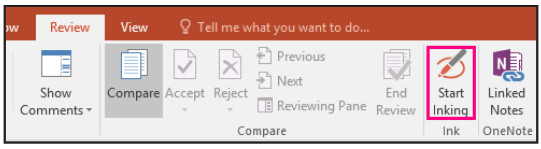
- Sasa unaweza kuchora na kufanya vidokezo juu ya hati popote unapopenda.
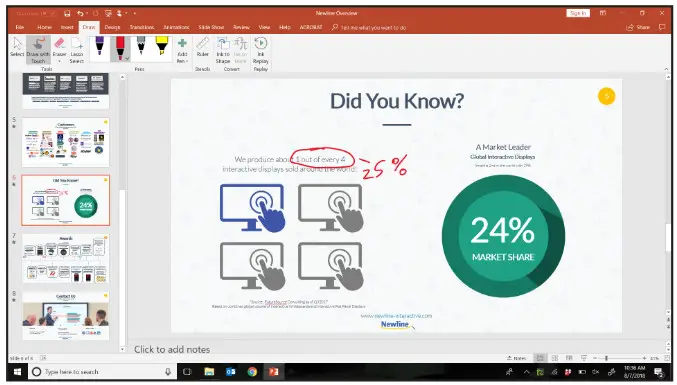
- Unaweza kubadilisha rangi ya kalamu, upana wa kalamu, au kubadili hali ya kiangazi.
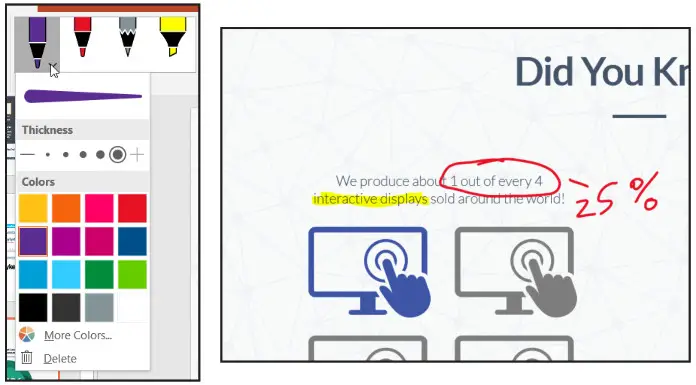
- Unapomaliza, gonga "acha wino".
Kidokezo cha Bonasi:
Katika PowerPoint, unaweza kubadilisha michoro moja kwa moja kuwa umbo linaloonekana zaidi. Chora mduara na PowerPoint itaifanya kuwa mduara kamili. Hii inafanya kazi katika PowerPoint pekee.
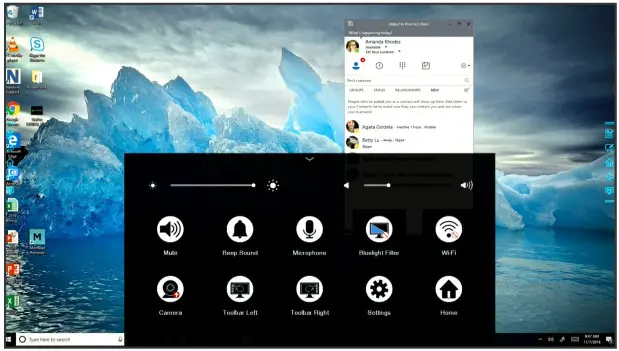
Mfululizo wa Newline X unakuja na kamera 2 zilizojengewa ndani, moja juu ya onyesho na moja chini. Kulingana na usanidi wako, unaweza kutaka kubadilisha ni kamera gani unayotumia unapofanya mkutano wa video.
- Kwa kutumia vidole viwili, telezesha kidole juu kutoka chini ya skrini.
- Menyu ya Mipangilio ya Haraka itaonekana.
- Aikoni ya Kamera itakuwa na mshale mwekundu karibu nayo, unaoangazia ni kamera gani iliyowekwa sasa kama chaguomsingi. Ikiwa mshale unaelekeza juu, kamera ya juu inafanya kazi. Ikiwa mshale unaelekeza chini, kamera ya chini inafanya kazi.
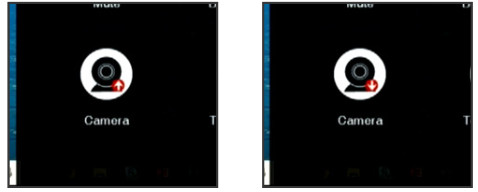
- Ili kubadilisha kamera, gusa aikoni ya kamera ili mshale uelekeze kwenye kamera unayotaka kutumia.
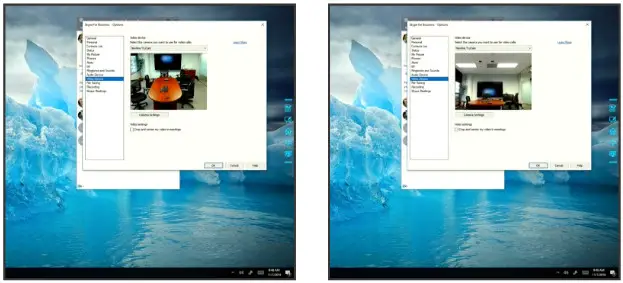
- Fungua programu yako ya mkutano wa video na itatumia kamera mpya.
Kidokezo cha Bonasi:
Badilisha kamera zako kila wakati kabla ya kuanza Hangout ya Video. Mifumo mingi ya mikutano ya video haitakuruhusu kubadilisha kamera yako katikati ya simu. Kwa hivyo chukua sekunde chache kabla ya kongamano la video ili kuhakikisha kuwa unatumia kamera inayotoa matokeo bora zaidi view.

350 W Bethany Dr
Suite 330
Allen, TX 75013
1-888-233-0868
info@newline-interactive.com
Ili kujifunza zaidi, tembelea: www.newline-interactive.com
Nyaraka / Rasilimali
 |
newline X Series Interactive Touch Display [pdf] Mwongozo wa Mtumiaji Mfululizo wa X, Maonyesho ya Kugusa Maingiliano |


