

 NTC-40W – HSPA+ M2M Kipanga njia cha WiFi
NTC-40WV – HSPA+ M2M Kipanga njia cha WiFi chenye Sauti
Mwongozo wa Kuanza Haraka
Msaada wa Waya wa NTC-40WV wa NetComm
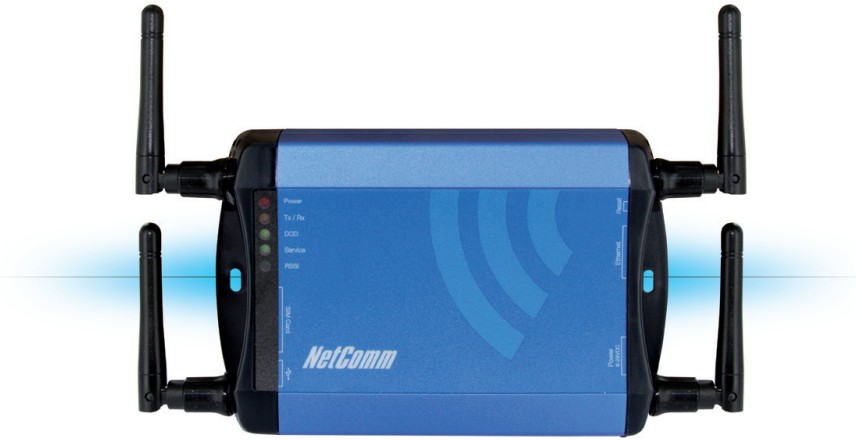
Mwongozo wa Kuanza Haraka
Mwongozo huu unashughulikia mifano ya NTC-40W na NTC-40WV. Mwongozo huu utatoa mfululizo wa maagizo ya hatua kwa hatua ili kuhakikisha usanidi wa Kipanga njia chako cha rununu unakwenda vizuri iwezekanavyo.
Kwanza, tafadhali hakikisha kuwa umepokea vitu vyote kwenye kifurushi chako:
| Hapana. | Maelezo |
| 1 | NTC-40W / NTC-40WV HSPA+ Kipanga njia cha rununu |
| 1 | Kebo ya Ethaneti |
| 1 | Kitengo cha Ugavi wa Nguvu |
| 4 | Antena |
| 1 | Mwongozo wa Kuanza Haraka |
Ikiwa mojawapo ya bidhaa hizi haipo, tafadhali wasiliana na Usaidizi wa Kiufundi wa NetComm.
NetComm Wireless M2M Series – NTC-40 Series
Zaidiview za LEDs
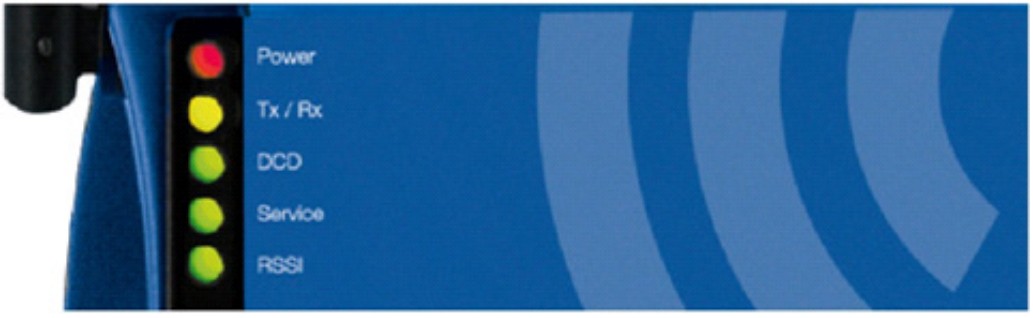
Zaidiview ya Taa za Viashiria
| LED | Onyesho | Maelezo |
| NGUVU (nyekundu) | Imewashwa | LED ya Nishati nyekundu inaonyesha nguvu sahihi inatumika kwenye jeki ya kuingiza umeme ya DC. |
| Tx Rx (amber) | Imewashwa | LED ya kahawia itawaka wakati data inatumwa au kupokelewa kutoka kwa mtandao wa simu za mkononi. |
| DCD (kijani) | Imewashwa | LED ya Kugundua Mtoa huduma wa kahawia huangazia ili kuonyesha muunganisho wa Data. |
| Aina ya Huduma (kijani) | Taa ya kijani kibichi itaangazia wakati mtandao wa rununu utagunduliwa. | |
| Imewashwa | 3G: inaonyesha ufikiaji wa UMTS/HSPA unaopatikana | |
| blinking | EDGE: inaonyesha EDGE inayopatikana | |
| Imezimwa | 2G: inaonyesha huduma inayopatikana ya GSM/GPRS pekee. | |
| RSSI (kijani) | LED hii ya kijani kibichi inaonyesha Nguvu ya Mawimbi Iliyopokewa. Kuna hali tatu zinazowezekana ambazo RSSI LED inaweza kufanya kazi, kulingana na kiwango cha mawimbi. | |
| Imewashwa | STRONG - Huonyesha kiwango cha RSSI ni -86dBm, au zaidi | |
| Kumulika mara moja kwa Sekunde | MEDIUM - Inaonyesha kiwango cha RSSI ni -101dBm na -86dBm, (kati) | |
| Imezimwa | MASKINI - Inaonyesha kiwango cha RSSI ni chini ya -101dBm (maskini) | |
Zaidiview ya violesura vya Ruta za rununu


Zaidiview ya violesura vya Ruta za rununu
| Shamba | Maelezo |
| Soketi kuu ya Antena | SMA ya Kike |
| Pokea Soketi ya Antena ya Utofauti | SMA ya Kike |
| Soketi kuu ya Antenna ya WiFi | SMA ya Kike |
| Pokea Soketi ya Antena ya Utofauti | SMA ya kike |
| Viashiria 5 vya LED | Onyesha kwa macho shughuli na hali ya muunganisho wa nishati, aina ya huduma, trafiki ya data, muunganisho wa mtoa huduma wa data na nguvu ya mawimbi ya mtandao. |
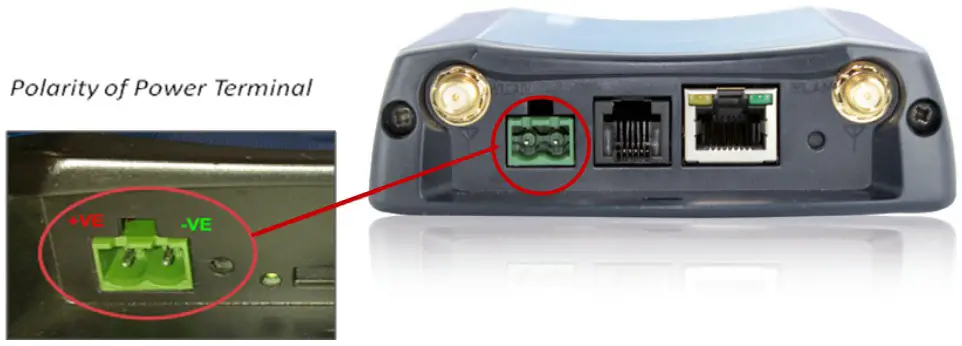
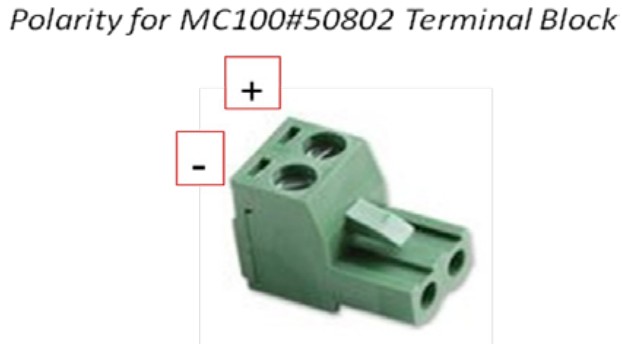
| 2-Njia ya Ufungwa Nguvu | Kizuizi cha terminal ya nguvu na ujazo mpanatage kati ya 8-28V DC |
| Kituo cha terminal | kurahisisha ufungaji katika mazingira tofauti ya viwanda |
| Weka Kitufe Upya | Kuweka upya kipanga njia kwa maadili chaguo-msingi ya kiwanda |
| Bandari ya Ethernet | Kwa muunganisho wa moja kwa moja kwenye kifaa chako au nambari ya vifaa kupitia kitovu au kipanga njia cha mtandao. |
| Sauti (RJ-45) Bandari | Ili kuunganisha simu moja kwa moja kwenye kipanga njia chako |
| Kisomaji cha SIM Kadi | Kwa kuingiza na kuondoa SIM Kadi |
Inasanidi Kipanga njia chako
Utahitaji vifaa vifuatavyo ili kusanidi Kipanga njia cha rununu:
 Ugavi wa Nishati (8-28VDC)
Kebo ya Ethaneti
Laptop au PC
SIM kadi inayotumika
Router inasimamiwa kimsingi kupitia web kiolesura.
Kabla ya kuwasha Kisambaza data cha Simu, tafadhali weka SIM kadi inayotumika.
Hatua ya Kwanza: Kuingiza SIM kadi
Bonyeza kitufe cha Eject SIM ili uondoe kiwanja cha SIM kadi. Hakikisha kuwa SIM kadi imechomekwa ipasavyo kwa kuingiza SIM upande wa dhahabu unaotazama chini kwenye mwambao wa SIM kadi na uelekeo kama inavyoonyeshwa hapa chini:

Hatua ya Pili: Kuweka Kipanga njia cha rununu
Unganisha antena zinazotolewa kwenye Kipanga njia kwa kuzizungusha kwenye viunganishi vya antena.
Unganisha adapta ya nguvu kwenye mtandao na uunganishe pato kwenye jack ya nguvu ya router. LED ya Nguvu ya kijani kwenye paneli inapaswa kuangaza.
Hatua ya Tatu: Kuandaa kompyuta yako
Unganisha ncha moja ya kebo ya Ethaneti iliyotolewa kwenye mlango wa LAN Ethernet wa kipanga njia chako. Unganisha mwisho mwingine wa kebo kwenye mlango wa LAN wa kompyuta yako.
Sanidi kiolesura cha Ethaneti cha Kompyuta yako ili kikabidhiwe anwani ya IP kwa kufanya yafuatayo:
Inasanidi Adapta yako ya Mtandao katika Windows
Bonyeza Anza -> Jopo la Kudhibiti -> Viunganisho vya Mtandao.
Bofya kulia kwenye ikoni ya Muunganisho wa Eneo la Karibu na uchague Sifa ili kufungua kisanduku cha mazungumzo ya usanidi cha Muunganisho wa Eneo la Karibu kama ilivyo hapo chini:

Pata na ubofye Itifaki ya Mtandao (TCP/IP) kutoka kwa kisanduku cha orodha ya itifaki na kisha ubofye kitufe cha Sifa TCP/IP. Dirisha la usanidi litatokea kama ilivyoonyeshwa hapa chini.
Chini ya kichupo cha Jumla, chagua kitufe cha redio Pata anwani ya IP kiotomatiki na Pata anwani ya seva ya DNS kiotomatiki.
Kisha bonyeza kitufe cha Sawa ili kufunga dirisha la usanidi wa TCP/IP.
Bonyeza kitufe cha Funga ili kukamilisha utayarishaji wa kompyuta kwa Kipanga njia cha rununu.

Hatua ya Nne: Kufikia kurasa za usanidi wa Kipanga njia chako
Kuna akaunti mbili za usimamizi wa mfumo za kudumisha mfumo, mizizi na msimamizi, na ambayo kila moja ina viwango tofauti vya uwezo wa usimamizi.
Akaunti ya kidhibiti cha mizizi imewezeshwa kwa upendeleo kamili huku msimamizi (msimamizi) anaweza kudhibiti mipangilio yote ya Kisambaza data cha Cellular isipokuwa vitendaji kama vile Uboreshaji wa Firmware, Hifadhi Nakala ya Usanidi wa Kifaa na Rejesha na Kuweka Upya Ruta ya Simu kwa chaguomsingi iliyotoka nayo kiwandani.
Ili kuingia kwenye Kipanga njia cha rununu katika hali ya kidhibiti cha mizizi, tafadhali tumia maelezo yafuatayo ya kuingia:
| http://192.168.1.1 | |
| Jina la mtumiaji: | mzizi |
| Nenosiri: | admin |
Ingiza anwani hapa chini katika yako web kivinjari na uunganishe. Jina la mtumiaji na nenosiri zimefafanuliwa hapa chini.
Wakati wowote unapofanya mabadiliko tafadhali onyesha upya yako web kurasa ili kuzuia makosa kutokana na uhifadhi wa web kurasa.
| http://192.168.1.1 | |
| Jina la mtumiaji: | mzizi |
| Nenosiri: | admin |
Fuata hatua zilizo hapa chini ili kufikia Kipanga njia cha rununu web kivinjari:
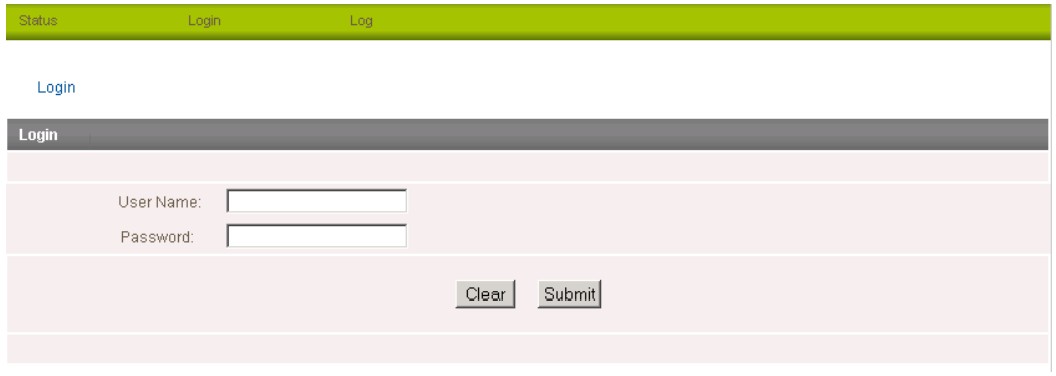
Fungua yako web kivinjari (kwa mfano Internet Explorer/Firefox/Safari) na uende kwa http://192.168.1.1/
Bonyeza Ingia na chapa admin katika sehemu za Jina la mtumiaji na Nenosiri.
Kisha bonyeza kwenye Wasilisha.
Hatua ya Tano: Kufungua SIM
Ikiwa SIM kadi imefungwa utahitaji kuifungua kwa PIN iliyotolewa na SIM kadi yako.
Unaweza kujua kama SIM imefungwa na viewweka Hali ya SIM kwenye ukurasa wa Nyumbani:
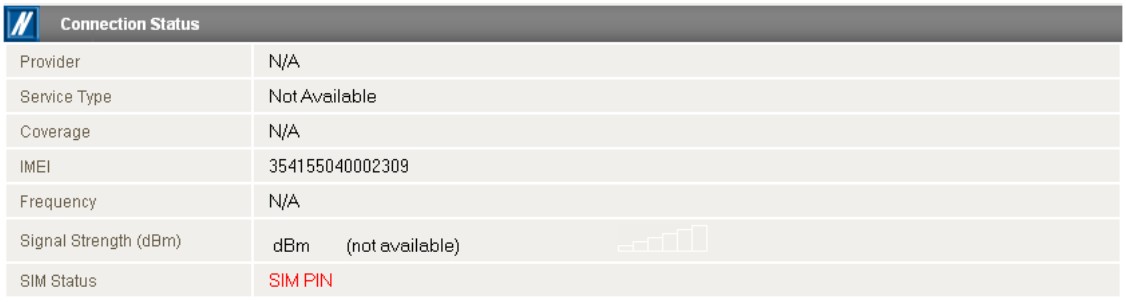
Ikiwa Hali ya SIM ni SIM Imefungwa kama ilivyo hapo juu, bofya kwenye menyu ya Mipangilio ya Mtandao na kisha kiunga cha Usalama upande wa kushoto.
Unapobofya kiungo cha 'Usalama' unapaswa kuona ujumbe ufuatao:-

Bofya Sawa
Ifuatayo, ingiza msimbo wa PIN na uthibitishe msimbo wa PIN. Kisha bofya Hifadhi.
Sasa Bofya kwenye kiungo na ukurasa wa Hali ya Nyumbani unapaswa kuonekana kama ilivyo hapo chini na SIM Hali Sawa:

SIM sasa imefunguliwa na inaweza kutumika kuunganisha kwenye huduma ya 3G.
Hatua ya Sita: Unganisha kwenye Mtandao wa Simu za Mkononi
Sehemu hii inaeleza jinsi ya kusanidi Kipanga njia cha Simu ili kuanzisha muunganisho wa WAN usiotumia waya.
Kuna njia 2 tofauti za kusanidi muunganisho wa WAN pasiwaya kupitia PPP:
Kuanzisha Muunganisho wa PPP moja kwa moja kutoka kwa Kipanga njia cha Simu kinachofanya kazi kama Kiteja cha PPP (kinachojulikana zaidi).
Kuanzisha Muunganisho wa PPP kutoka kwa mteja tofauti wa PPP (yaani kompyuta ya mkononi au kipanga njia) na Kipanga njia kinachofanya kazi katika hali ya uwazi ya PPPoE. Njia hii haijaandikwa katika mwongozo huu wa kuanza haraka.
Kuanzisha Muunganisho wa PPP kutoka kwa Kipanga njia cha rununu
Ukurasa wa hali ya Usanidi wa Kipanga Njia ya Simu sasa utaonyeshwa kama ilivyo hapo chini.
Hali ya PPP kwenye ukurasa inapaswa kuwa IMEZIMWA mtandao (kama inavyoonyeshwa na mshale mkubwa) kwani kifaa chako kipya bado hakijasanidiwa kuunganishwa kwenye mtandao wa simu.
Bofya kiungo cha Mipangilio ya Mtandao > WWAN (3G) kwenye paneli ya juu ya skrini ili kufungua Muunganisho web ukurasa.
Ili Kuunganisha Kwa Kutumia Connection Profile
Mtaalam wa Routerfiles inakuwezesha kusanidi mipangilio ambayo router itatumia kuunganisha kwenye mtandao fulani.
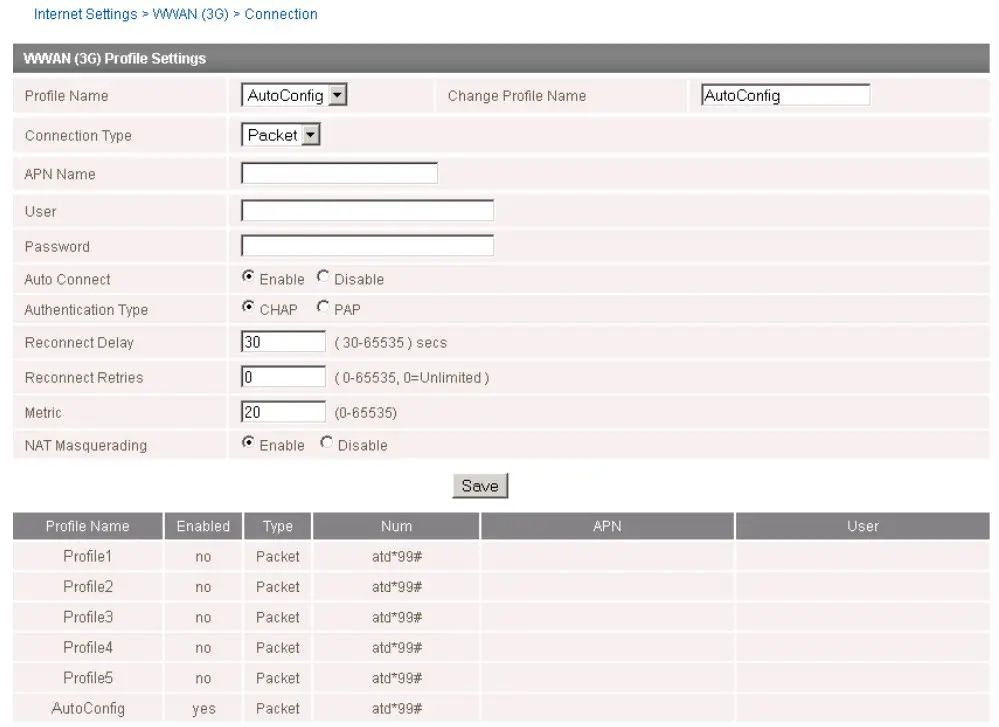
Kwa chaguo-msingi, Kipanga njia kimesanidiwa kutumia AutoConfig profile. Pro hiifile inapaswa kutambua APN sahihi na maelezo ya muunganisho ili kuunganisha kwenye huduma yako ya 3G.
Ikiwa haipo, utahitaji kuingiza maelezo ya uunganisho kwa manually. Ili kufanya hivyo, fanya hatua zifuatazo:
Katika AutoConfig profile, chagua kuzima "Unganisha Kiotomatiki" na ubofye "Hifadhi".
Chagua mmoja wa wataalamu wenginefiles na uisanidi kwa maelezo yaliyotolewa na mtoa huduma wako wa 3G.
Chagua ili kuwezesha "Unganisha Kiotomatiki" kwa mtaalamu huyufile na bofya "Hifadhi".
Ili Kuthibitisha Muunganisho Uliofaulu
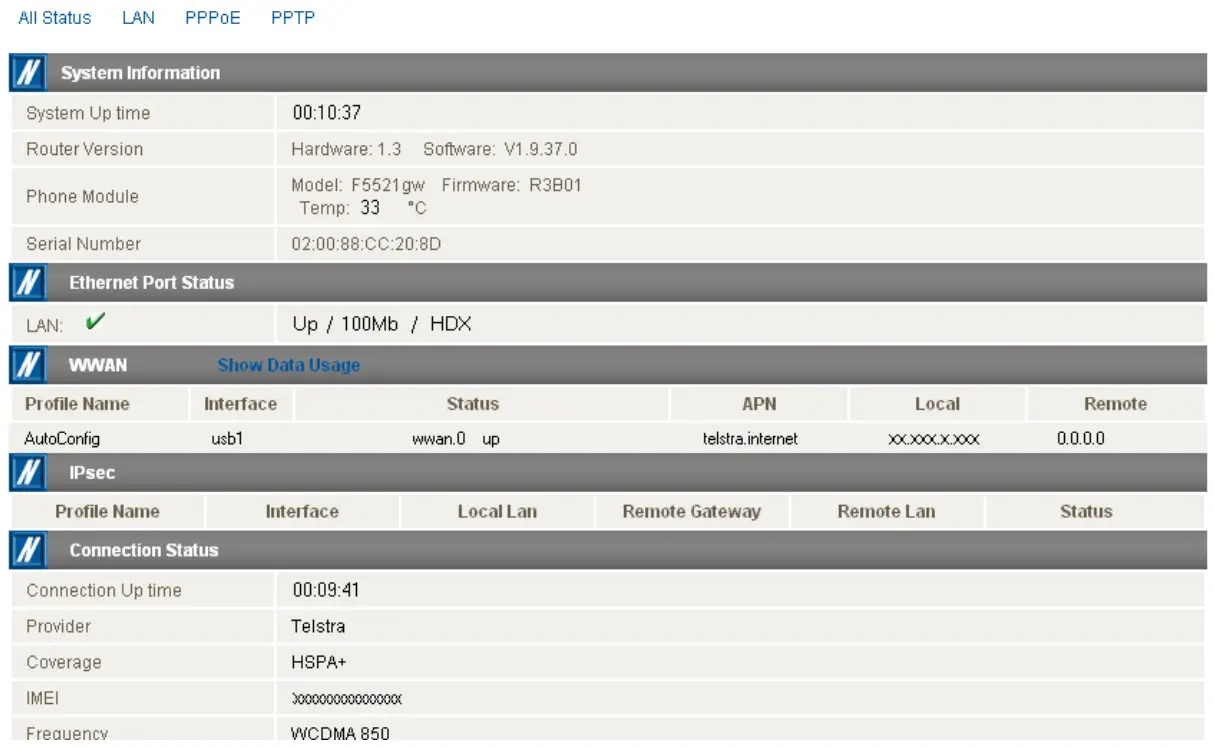
Sasa bofya kiungo cha Hali ili kurudi kwenye ukurasa wa hali. Hali ya WWAN inapaswa kuwa JUU.
Sehemu ya Mitaa inaonyesha anwani ya IP ya sasa ambayo mtandao umetenga kwa Router.
Hongera - NetComm yako mpya NTC-40W / Njia ya NTC-40WV sasa iko tayari kutumika!
Kwa maelezo zaidi juu ya usanidi na uanzishaji wa vipengele vingine, tafadhali tembelea yetu webtovuti www.netcomm.com.au na upakue mwongozo wa mtumiaji.
Vidokezo: ——
Makao Makuu ya NETCOMM LIMITED
SLP 1200, Lane Cove NSW 2066 Australia
P: 02 8205 3888 F: 02 9424 2010
E: int.sales@netcomm.com.au
W: www.netcomm-commercial.com.au
Dhamana ya Bidhaa
Bidhaa za NetComm zina udhamini wa kawaida wa miezi 12 kuanzia tarehe ya ununuzi.
Msaada wa Kiufundi
Kwa sasisho za firmware au ikiwa una shida yoyote ya kiufundi na bidhaa yako, tafadhali rejea sehemu ya msaada ya yetu webtovuti.
www.netcomm-commercial.com.au/support
Nyaraka / Rasilimali
 |
NetComm NTC-40WV NetComm Wireless Support [pdf] Mwongozo wa Mtumiaji NTC-40WV NetComm Wireless Support, NTC-40WV, NetComm Wireless Support, Wireless Support, Support |