

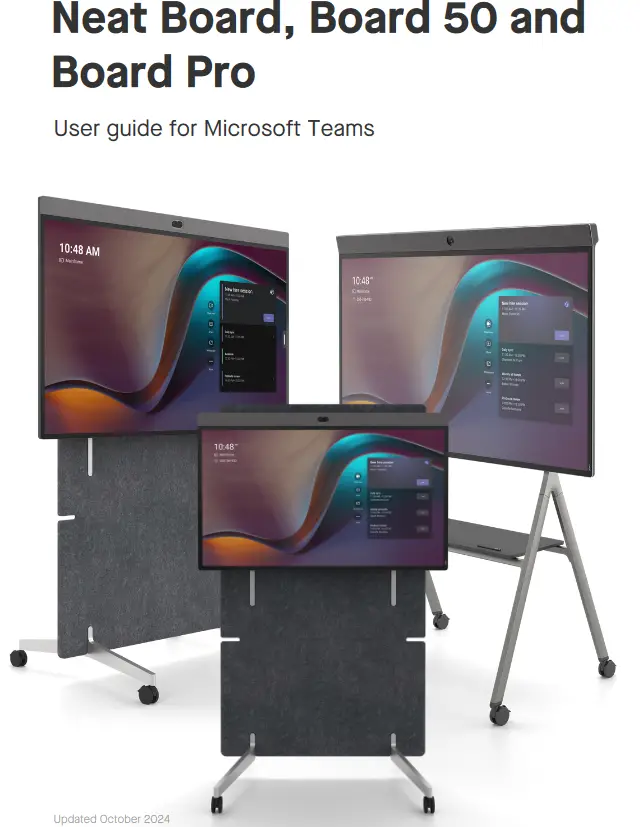
Nadhifu Mfululizo wa Bodi Mwongozo wa Mtumiaji wa Skrini nyingi ya Kugusa
Yaliyomo
kujificha
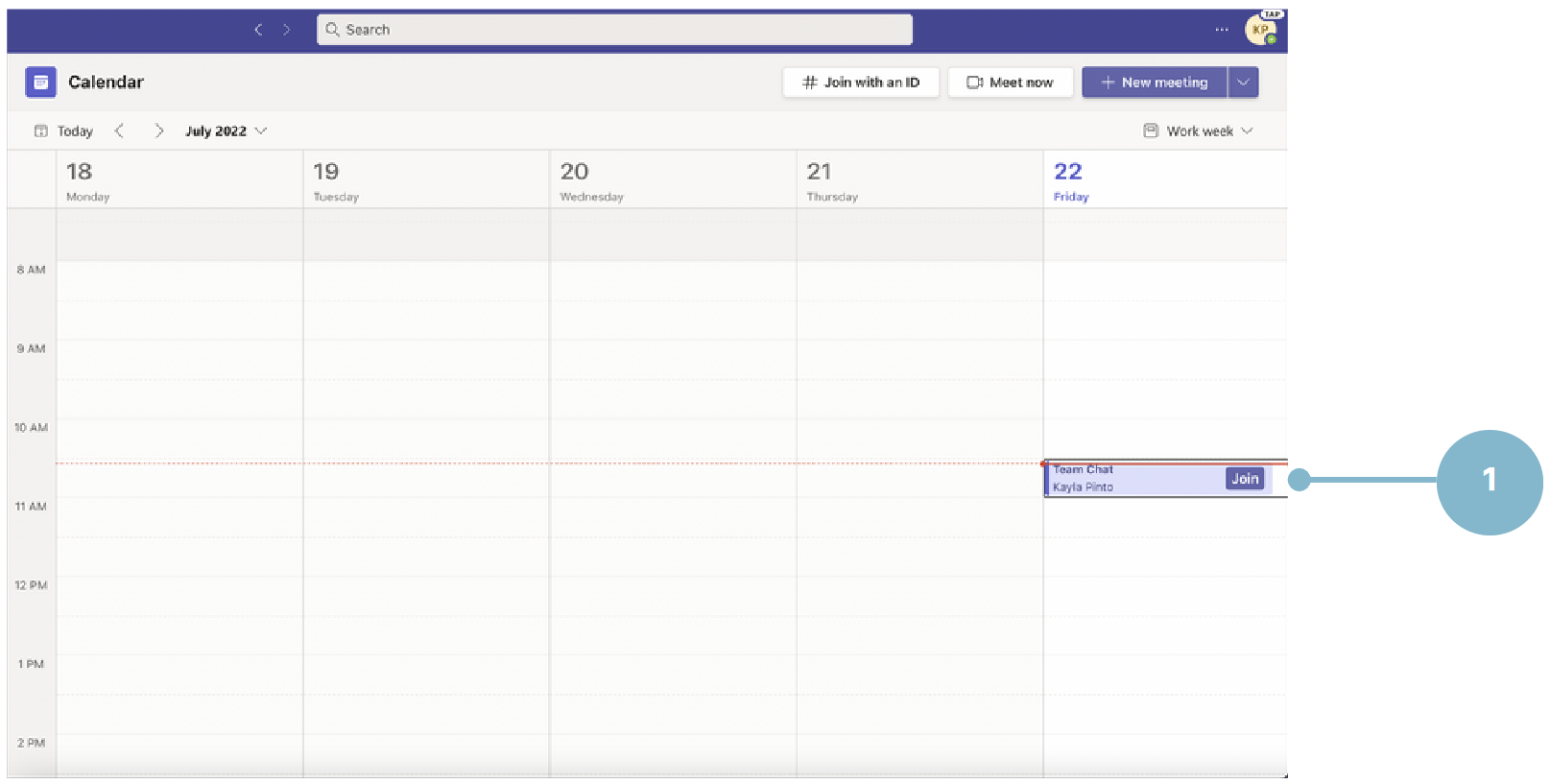
Jiunge na uanze mkutano
- Ili kujiunga na mkutano ulioratibiwa: chagua Jiunge kutoka kwenye orodha ya mikutano iliyoratibiwa.
- Kuanzisha mkutano wa papo hapo: chagua Kutana sasa. Mkutano utazinduliwa na dirisha ibukizi litaonekana ili kuwaalika washiriki kutoka ndani ya shirika lako kwenye mkutano wako.
- Jiunge na mkutano kupitia msimbo wa QR: changanua msimbo wa QR kwa simu yako ya mkononi na ufuate maagizo ya hatua kwa hatua ili ujiunge na mkutano kutoka kwa kalenda yako ya Outlook.
- Jiunge na Kitambulisho cha Mkutano: chagua Jiunge ukitumia Kitambulisho cha Mkutano na uweke kitambulisho cha mkutano na nambari ya siri (ikiwa imetolewa).

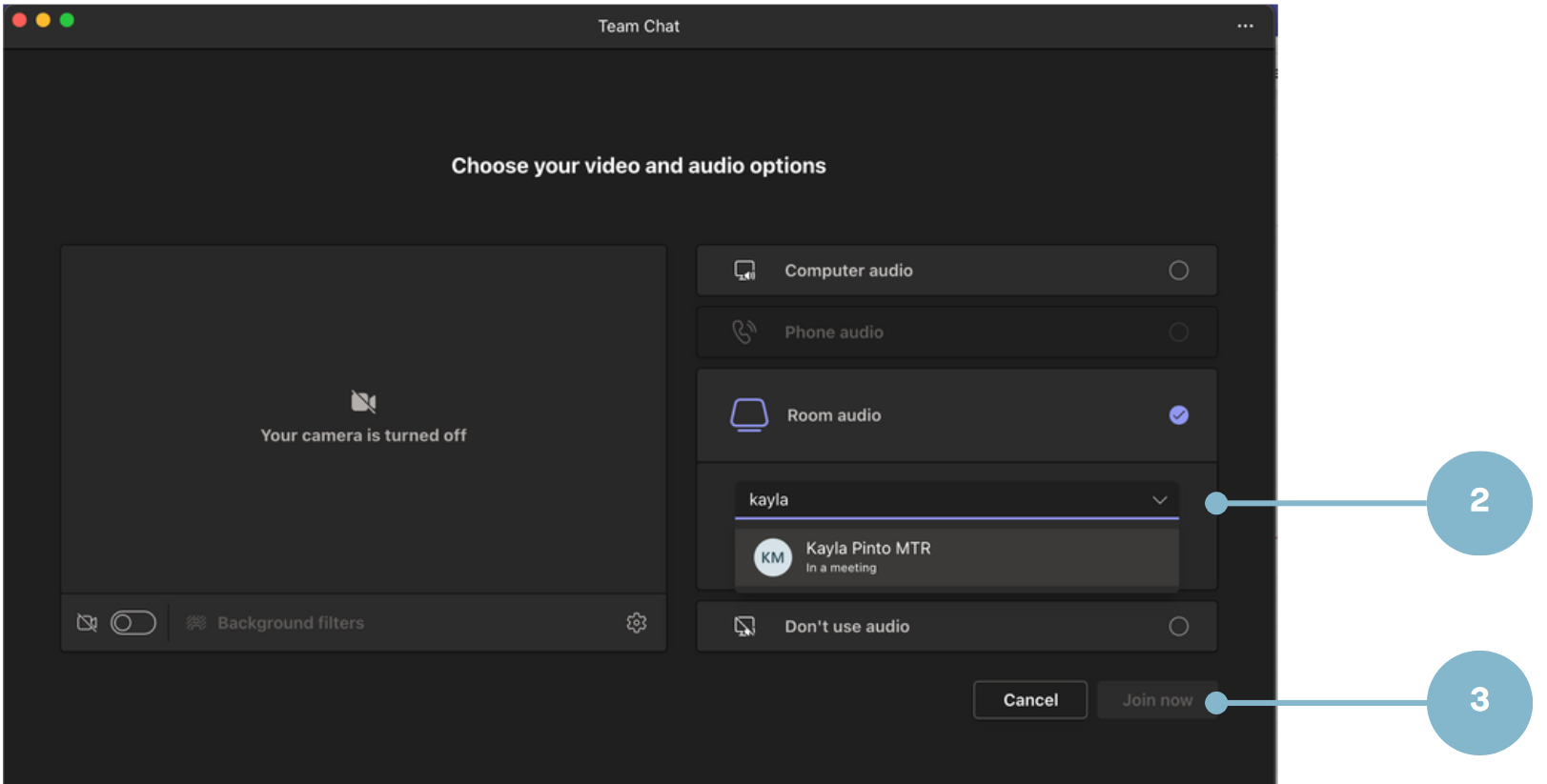
Jiunge na Jiunge na Ukaribu
- Chagua Jiunge kutoka kwa kalenda ya Timu zako kwenye kompyuta yako ndogo.
- Tafuta Sauti ya Chumba cha Timu chini ya chumba.
- Chagua Jiunge sasa.
Vidhibiti vya ndani ya mkutano

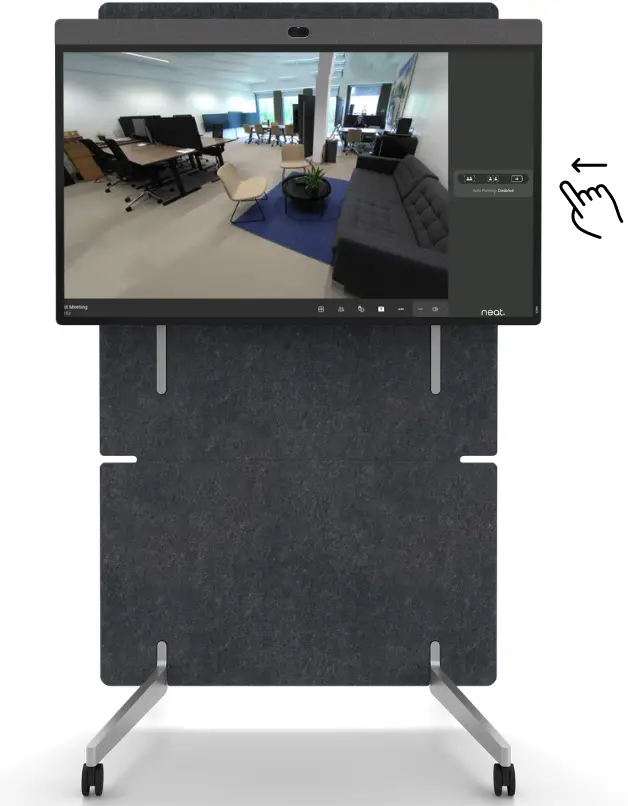
Kwenye Timu za Microsoft unaweza kurekebisha mipangilio ya kamera na kutumia Neat Symmetry ukiwa kwenye mkutano.
- Telezesha kidole kimoja kutoka upande wa kulia wa Ubao 50 kuelekea kushoto.
- Slaidi ya nje itaonekana na chaguo za kuunda kiotomatiki.
- Chagua kati ya Watu Binafsi, Kikundi, Mbali.
Jiunge na mkutano kutoka kwa programu yako ya Kompyuta ya mezani au kalenda ya Outlook.
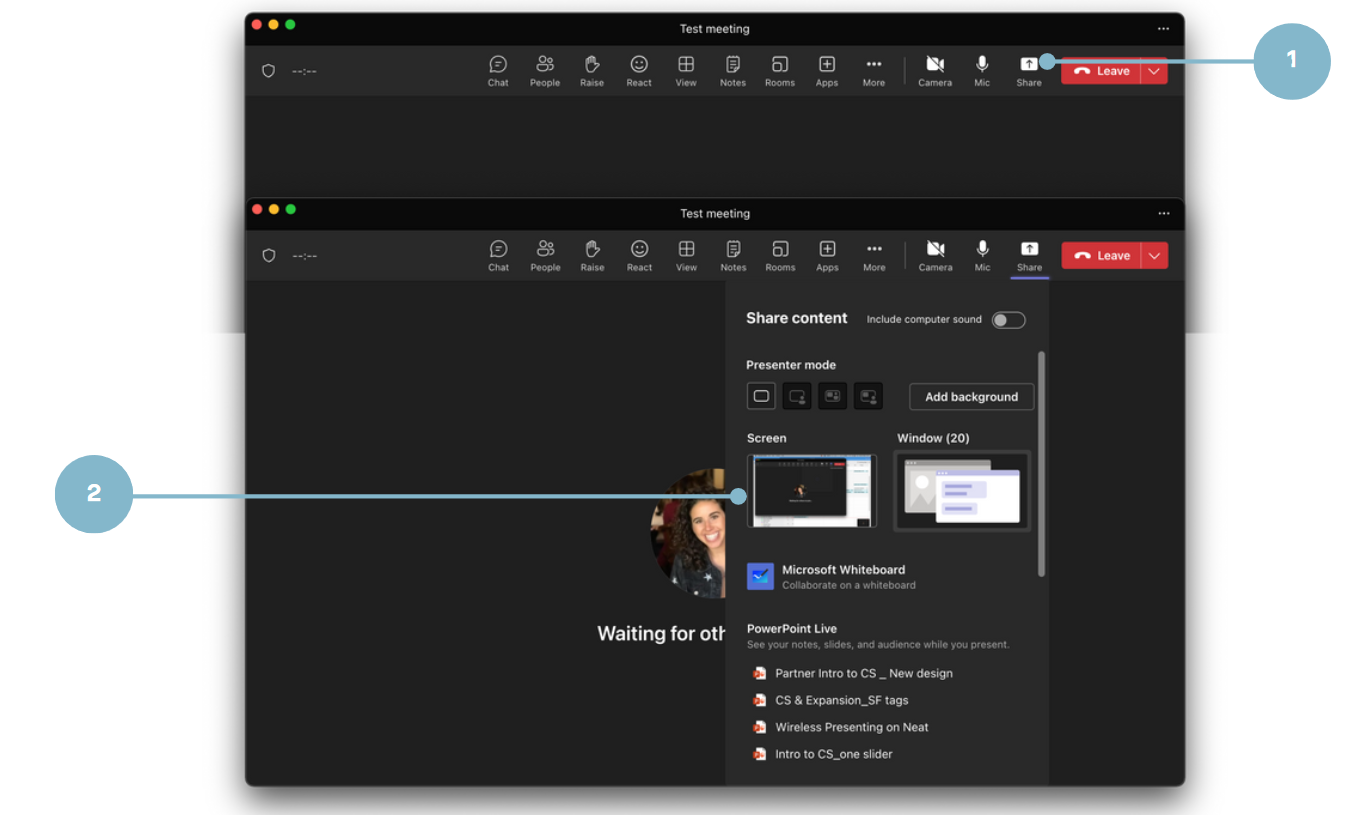
- Bofya shiriki maudhui.
- Chagua kati ya Skrini (shiriki skrini nzima) au dirisha (shiriki dirisha maalum).
Ili kuacha kushiriki, bofya 'Acha Kushiriki' kutoka kwa upau wa kudhibiti.
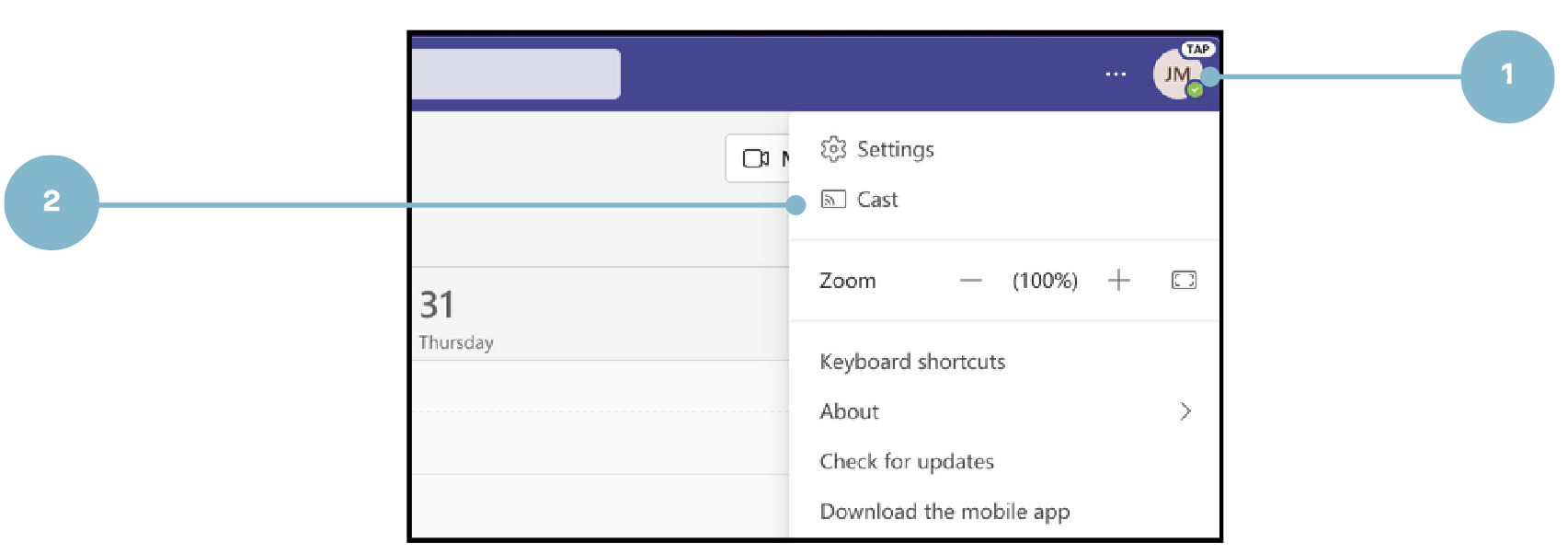
- Katika programu ya eneo-kazi la Timu, bofya kwenye vitone vitatu.
- Wakati menyu kunjuzi inaonekana, bonyeza Cast.
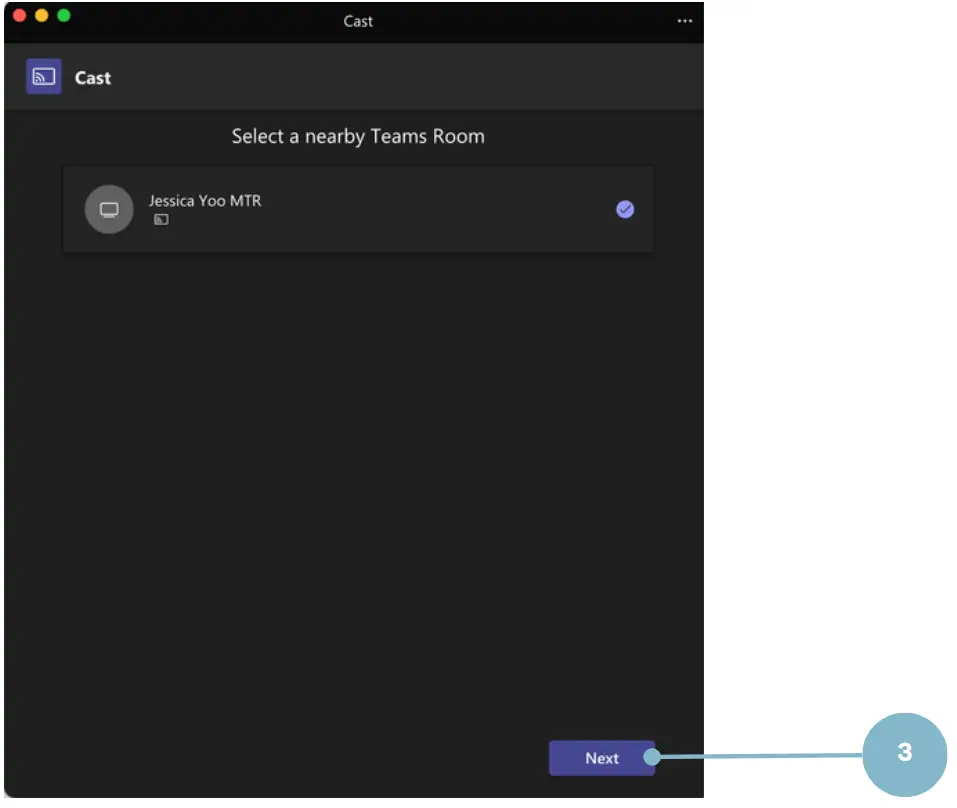
- Wakati Chumba cha Timu kilicho karibu kimetambuliwa, bofya Inayofuata.3.
● Ni lazima Bluetooth iwashwe kwenye kifaa Nadhifu ili kutumia Cast.
● Ikiwa unatumia MacBook, washa Huduma za Mahali kwa Timu za Microsoft katika mipangilio ya Usalama na Faragha.
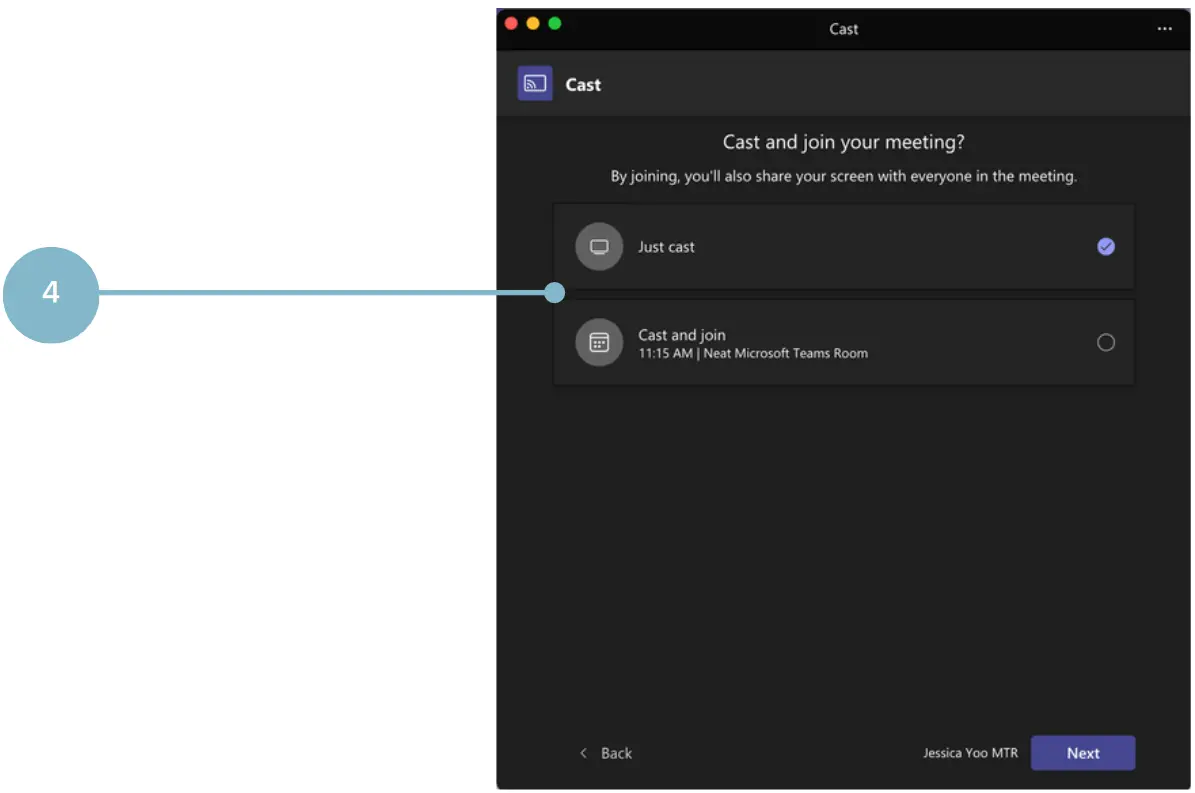
- Ikiwa kuna mkutano ujao, chagua Tuma tu au Tuma na ujiunge ili ujiunge kutoka kwenye kompyuta yako ndogo. Ikiwa hakuna mkutano ujao, chagua Tuma tu. Kisha, bofya Ijayo.
- Chagua maudhui ya kushirikiwa. Kisha, bofya Cast.
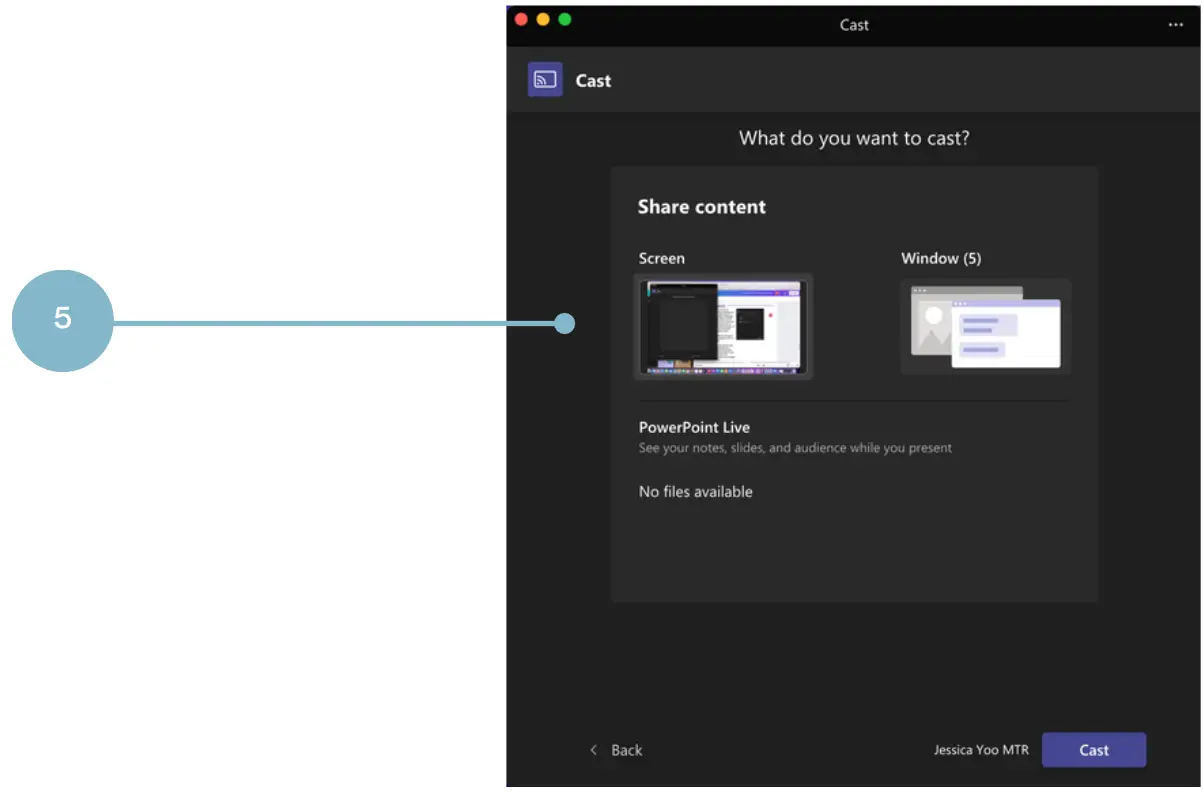
- Chomeka kebo kwenye vifaa vyako na kushiriki skrini kutaanza.
Ubao Nadhifu wa 50 na Ubao Nadhifu wa Pro – Kebo ya USBC Ubao Nadhifu – kebo ya HDMI
Ukigonga Acha Kushiriki na kuacha kebo ya HDMI ikiwa imeunganishwa, unaweza kuanza kushiriki tena kwa kugonga kitufe cha Kushiriki.

Tembea juu na ubao mweupe
- Kwenye skrini ya Bodi 50, chagua Ubao Mweupe.
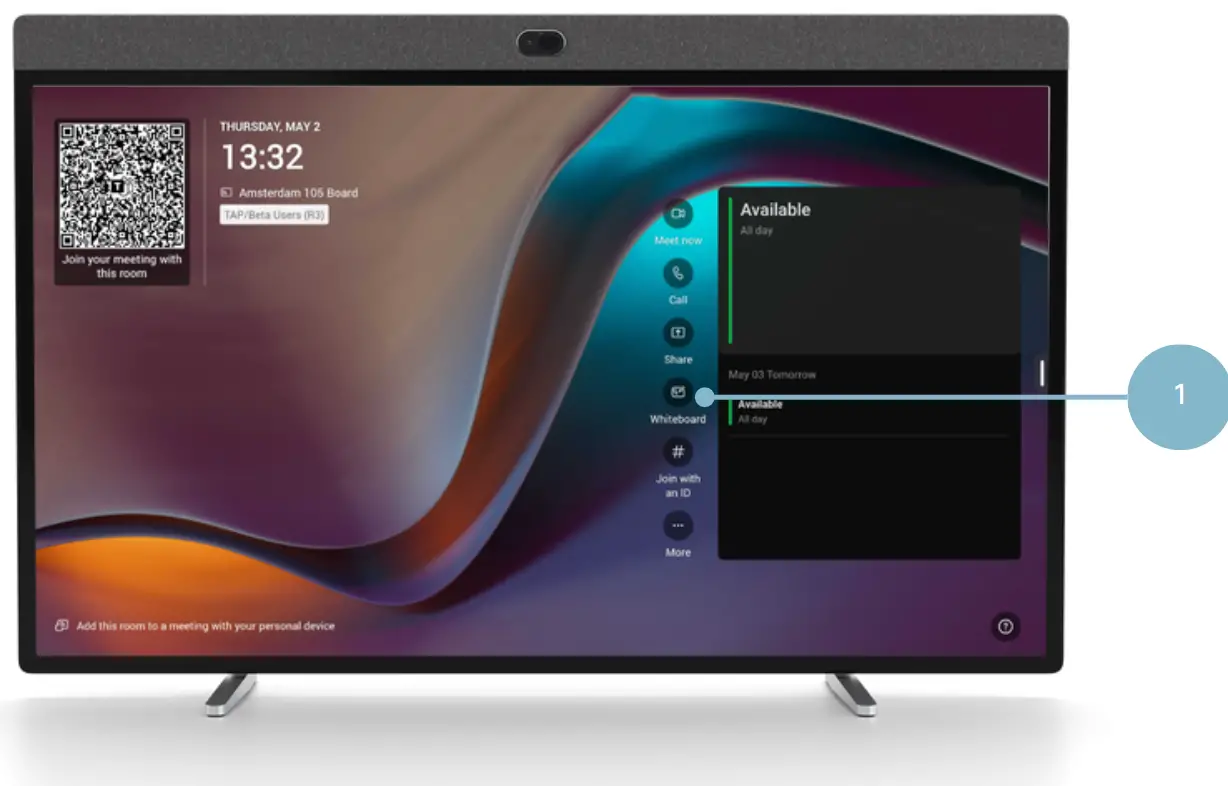
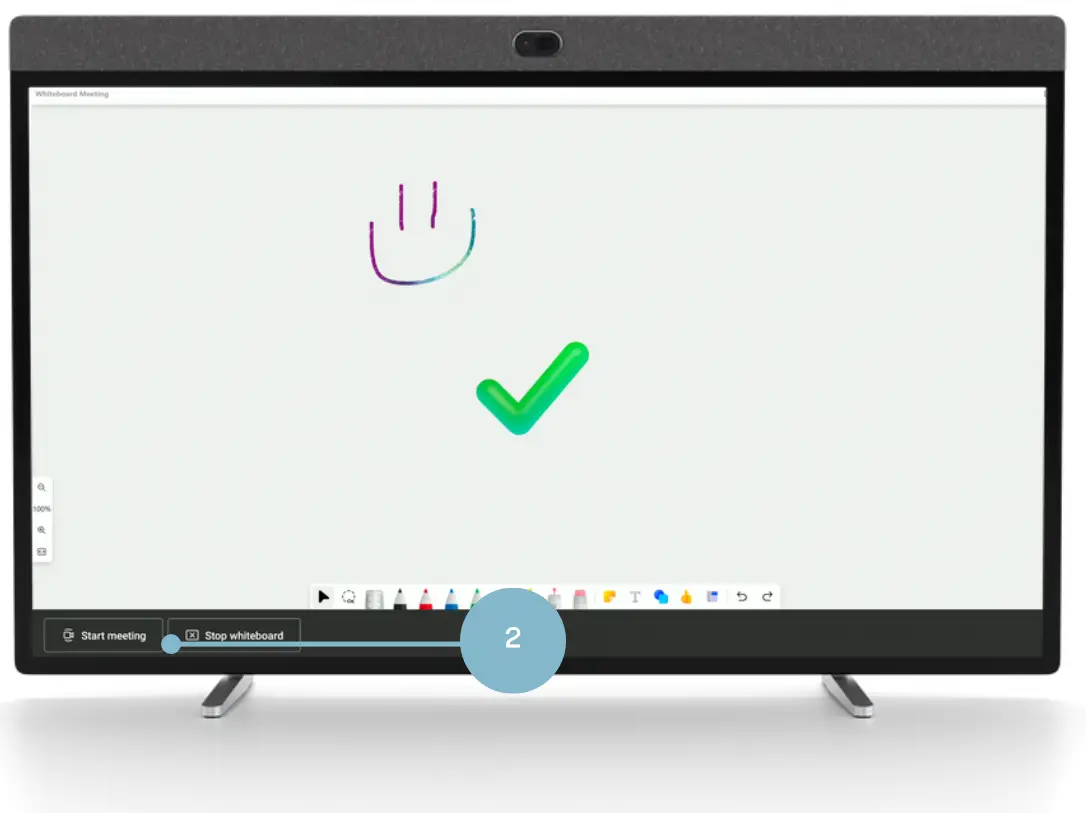
Ubao mweupe utazinduliwa kwenye skrini - fafanua na ufanyie kazi kwenye ubao mweupe unavyohitaji. - Ili kuhifadhi ubao mweupe, na baadaye kuendelea kuhariri na/au kushiriki, chagua Anza Mkutano.
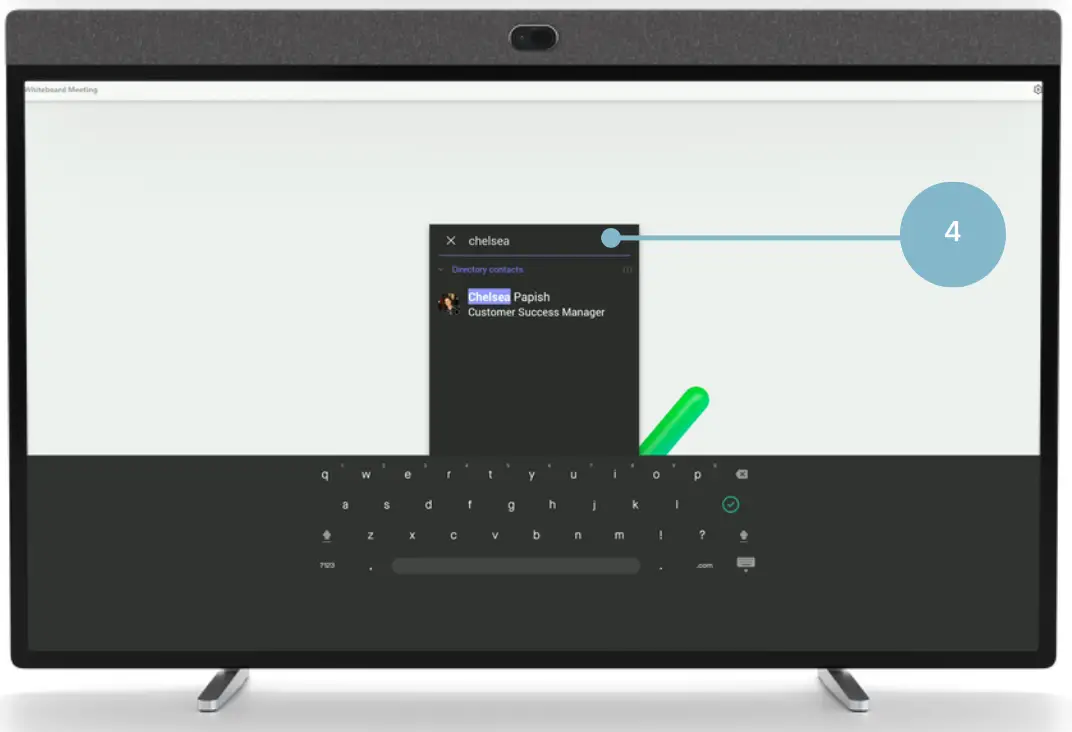
Dirisha ibukizi litatokea likionyesha mshiriki wa sasa kwenye chumba (Ubao Nadhifu 50). - Bofya Ongeza Washiriki.
- Tumia upau wa kutafutia kumwalika mtumiaji kwenye simu ili ubao mweupe upitishwe kwa akaunti hiyo ya mtumiaji.

Ubao mweupe kutoka kwa programu ya Timu
- Jiunge na mkutano kutoka kwa programu ya Timu za eneo-kazi lako.
- Gusa Shiriki kutoka kwa kiteja cha eneo-kazi kwenye menyu ya mkutano.
- Chagua Microsoft Whiteboard


Bodi Zote Nadhifu - mwongozo wa mtumiaji kwa Timu za Microsoft
Nyaraka / Rasilimali
 |
nadhifu Bodi Series Multi Touch Screen [pdf] Mwongozo wa Mtumiaji Bodi Nadhifu ya MTR 50, Mfululizo wa Bodi ya Skrini Mingi ya Kugusa, Msururu wa Bodi, Skrini nyingi za Kugusa, Skrini ya Kugusa, Skrini |