

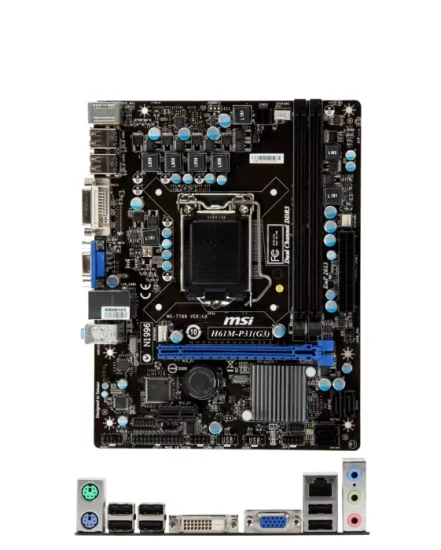
Mwongozo wa Mtumiaji wa Ubao wa Mama wa Kizazi cha 61 cha Intel H3
Zaidiview
Teknolojia ya Hifadhi ya Haraka ya Intel® (Intel® RST) hutoa viwango vipya vya ulinzi, utendakazi na upanuzi wa kompyuta za mezani na mifumo ya simu. Iwapo wanatumia diski kuu moja au nyingi, watumiaji wanaweza kuchukua advantage ya utendakazi ulioimarishwa na matumizi ya chini ya nishati. Wakati wa kutumia zaidi ya gari moja, mtumiaji anaweza kuwa na ulinzi wa ziada dhidi ya kupoteza data katika tukio la kushindwa kwa diski kuu.
Kiolesura chake cha kirafiki hurahisisha kuunda na kudhibiti hifadhi yako. Ikiunganishwa na Teknolojia ya Kurejesha Haraka ya Intel®, kuweka ulinzi wa data kunaweza kukamilishwa kwa urahisi na hifadhi ya nje. Kumbukumbu za thamani za dijiti zinalindwa dhidi ya hitilafu ya diski kuu wakati mfumo umesanidiwa kwa mojawapo ya viwango vitatu vya RAID vinavyohimili hitilafu: RAID 1, RAID 5, na RAID 10. Kwa kuhifadhi bila mshono nakala za data kwenye diski kuu moja au zaidi za ziada, gari yoyote ngumu inaweza kushindwa bila kupoteza data au mfumo wa downtime. Wakati gari la kushindwa linapoondolewa na gari ngumu ya uingizwaji imewekwa, uvumilivu wa kosa la data hurejeshwa kwa urahisi.
Teknolojia ya Uhifadhi wa Haraka ya Intel pia inaweza kuboresha utendakazi wa programu za urejeshaji wa diski nyingi kama vile kuhariri video ya nyumbani. Kwa kuchanganya kutoka kwa anatoa mbili hadi sita katika usanidi wa RAID 0, data inaweza kupatikana kwenye kila gari wakati huo huo, kuharakisha muda wa majibu kwenye maombi ya data-intensive. Pia, kwa sababu ya kusawazisha mzigo wa gari, hata mifumo iliyo na RAID 1 inaweza kuchukua advantage ya muda wa kuwasha haraka na usomaji wa data.
Teknolojia ya Uhifadhi wa Haraka ya Intel hutoa faida kwa watumiaji wa kiendeshi kimoja pia. Kupitia AHCI, utendakazi wa hifadhi unaboreshwa kupitia Native Command Queuing (NCQ). AHCI pia hutoa maisha marefu ya betri kwa kutumia Link Power Management (LPM), ambayo inaweza kupunguza matumizi ya nishati ya chipset na diski kuu ya Serial ATA (SATA).
Kumbuka:
Picha za skrini katika hati hii ni za marejeleo pekee na zinaweza kutofautiana kulingana na bidhaa halisi.
Kwa maelezo zaidi kuhusu Intel® Rapid Storage Technology (Intel® RST), tafadhali rejelea Intel webtovuti katika www.intel.com.
Maagizo ya Ufungaji
- Pakua programu ya Intel Rapid Storage Technology kutoka ASRock webtovuti. Nenda kwenye ukurasa wa bidhaa wa ubao mama wa ASRock, chagua Usaidizi > Pakua, na upate "kiendeshi na matumizi ya Teknolojia ya Uhifadhi wa Intel Rapid".
- Hifadhi file kwa eneo linalojulikana kwenye diski kuu ya kompyuta yako.
- Tafuta file kwenye gari lako ngumu na ubofye mara mbili.
- Bonyeza Endelea (ikiwa inahitajika) kuzindua programu ya usakinishaji.
- Bofya Inayofuata kwenye skrini ya Karibu.

6. Soma makubaliano ya leseni na uchague Ninakubali masharti katika Makubaliano ya Leseni kisha ubofye Inayofuata.

7. Soma Dokezo Muhimu na ubofye Inayofuata.

8. Teua kisanduku cha kuteua ili kujumuisha usakinishaji wa programu ya Usimamizi wa Kumbukumbu na Hifadhi ya Intel® OptaneTM kisha ubofye Inayofuata.

9. Mchakato wa ufungaji huanza. Tafadhali subiri kwa subira.

10. Ufungaji umekamilika na ubofye Ok.

Kuunda safu ya RAID
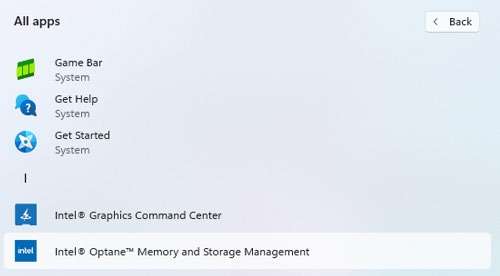
1. Katika programu Zote, bofya "Intel® OptaneTM Kumbukumbu na Usimamizi wa Hifadhi".
2. Wakati skrini ifuatayo inaonekana, soma makubaliano ya leseni, chagua "Ninakubali masharti katika Mkataba wa Leseni" kisha ubofye. Inayofuata.

3. Skrini kuu inaonekana kama ilivyo hapo chini.

4. Bofya kichupo cha "Unda Kiasi cha RAID" kwenye kidirisha cha kushoto na uanze kuunda safu ya RAID. Hapa tunachukua RAID 1 kwa mfanoample. Chagua kidhibiti na katika "Chagua Aina ya Sauti", bofya "Ulinzi wa data wa Wakati Halisi (RAID 1)". Bofya Inayofuata.

5. Chagua diski za safu na ubofye Inayofuata.

6. chekaview usanidi uliochaguliwa. Bofya Unda Kiasi cha RAID.

7. Wakati dirisha la Usimamizi wa Dawati linapojitokeza, kiasi kinaundwa kwa ufanisi. Unahitaji kuanzisha diski kabla ya Usimamizi wa Diski ya Kimantiki kuweza kuipata. bofya sawa.

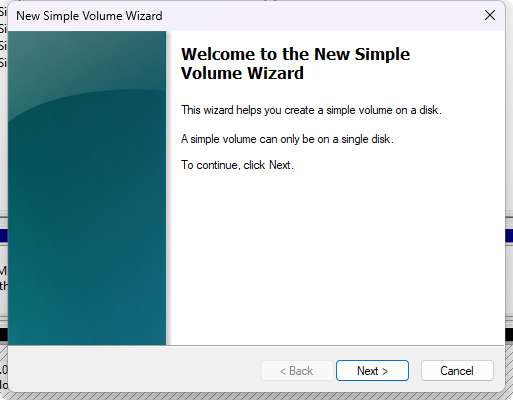
9. Bonyeza-click kwenye Disk 0, bofya Wingi Mpya Rahisi.

11. Kisha fuata maagizo kwenye Mchawi Mpya wa Kiasi Rahisi. Kisha unaweza kuanza kutumia kazi ya RAID 1.
Inafuta safu ya RAID
Unaweza pia kutumia shirika hili kufuta safu ya RAID au kusanidi vitendaji vingine vya RAID.
Bofya kichupo cha "Dhibiti" kwenye kidirisha cha kushoto na ubofye kulia kwenye sauti unayotaka kufuta. Bofya Futa kiasi.

Kumbuka:
Kwa maelekezo zaidi na maelezo ya usanidi kuhusu Intel® OptaneTM Kumbukumbu na Usimamizi wa Hifadhi, tafadhali rejelea Intel. webtovuti katika www.intel.com.
Maagizo ya jinsi ya kufunga mfumo wa uendeshaji kwenye kiasi cha RAID
Ili kufunga mfumo wa uendeshaji kwenye kiasi cha RAID, chaguo la RAID lazima liwezeshwe kwenye BIOS ya mfumo, kiasi cha RAID lazima kitengenezwe, na dereva wa Teknolojia ya Uhifadhi wa Intel® Rapid Storage inapaswa kupakiwa wakati wa kuanzisha mfumo wa uendeshaji.
Kuwezesha RAID katika BIOS ya Mfumo
Tumia maagizo yaliyojumuishwa na ubao wako wa mama ili kuwezesha RAID kwenye BIOS ya mfumo.
- Bofya F2 or Futa ili kuingia kwenye programu ya Usanidi wa BIOS baada ya jaribio la kumbukumbu la Kujijaribu (POST) kuanza.
- Ingiza Advanced menyu.
- Bofya kwenye Usanidi wa Hifadhi menyu.

4. Bonyeza Usanidi wa VMD menyu.

5. Wezesha zote mbili Kidhibiti cha VMD na VMD Global Mapping.

6. Bofya F10 kuokoa mipangilio ya BIOS na uondoke kwenye programu ya Kuweka BIOS.
Kuunda Kiasi cha RAID katika BIOS ya Mfumo
Tumia hatua zifuatazo kuunda kiasi cha RAID.
- Bofya F2 or Futa ili kuingia kwenye programu ya Usanidi wa BIOS baada ya jaribio la kumbukumbu la Kujijaribu (POST) kuanza.
- Ingiza Advanced menyu.
- Bofya kwenye Intel (R) Teknolojia ya Uhifadhi wa Haraka menyu.

4. Chagua Unda Kiasi cha RAID na vyombo vya habari Ingiza.
5. Jina la sauti ya ufunguo na ubonyeze Ingiza.
6. Chagua Kiwango cha RAID kinachohitajika na ubofye Ingiza.
7. Chagua anatoa ngumu ili kuingizwa kwenye safu ya RAID na ubofye Ingiza.
8. Chagua saizi ya mstari kwa safu ya RAID na ubonyeze Ingiza.
9. Chagua Tengeneza Kiasi na vyombo vya habari Ingiza kuanza kuunda safu ya RAID.
10. Bofya F10 kuokoa mipangilio ya BIOS na uondoke kwenye programu ya Kuweka BIOS.
Kumbuka:
Tafadhali rejelea Mwongozo wa Usakinishaji wa RAID kwa maelezo zaidi kutoka kwa ASRock webtovuti.
Inapakia kiendeshi cha Intel® RST wakati wa usakinishaji wa Mfumo wa Uendeshaji
Baada ya RAID kuwezeshwa katika BIOS ya mfumo, inahitajika kupakia kiendeshi cha Teknolojia ya Uhifadhi wa Intel® Rapid Storage ili kufanya diski au safu za RAID ziweze kutambuliwa wakati wa usakinishaji wa mfumo wa uendeshaji.
- Pakua "SATA Floppy Image" kutoka kwa usaidizi wa ukurasa wa bidhaa kwenye ASRock webtovuti, toa kifurushi cha kiendeshi, kisha uhifadhi folda kwenye kifaa cha hifadhi ya USB.

2. Katika hatua wakati kisakinishi kinauliza wapi kufunga Windows wakati wa kuanzisha Windows, bofya Dereva wa mzigo.

3. Fuata maagizo ya usakinishaji wa Windows ili kumaliza mchakato.
4. Baada ya usakinishaji wa Windows kukamilika, tafadhali sakinisha kiendeshi na matumizi ya Teknolojia ya Uhifadhi wa Intel Rapid kutoka ASRock's. webtovuti. Tazama Ukurasa wa 2 kwa maagizo ya kina.
Maagizo ya jinsi ya kutumia RAID wakati OS tayari imewekwa.
Ikiwa mfumo wako wa uendeshaji tayari umesakinishwa, bado unaweza kuunda sauti ya RAID mradi tu masharti yafuatayo yatimizwe:
- Mfumo wako unaauni RAID kwa Teknolojia ya Hifadhi ya Haraka ya Intel®. Unaweza kuithibitisha na mchuuzi wako wa mfumo.
- Hifadhi ya kuongezwa ili kuunda kiasi cha RAID na kiendeshi cha boot lazima iwe na uwezo sawa au mkubwa zaidi.
- Kidhibiti cha VMD na VMD Global Mapping katika BOS kimewekwa kuwashwa.
Onyo
Ikiwa kidhibiti chako cha RAID hakijawezeshwa, kuwasha kidhibiti cha RAID hakupendekezwi au kuungwa mkono wakati hifadhi ni kiendeshi cha kuwasha. Kuwasha kidhibiti cha RAID kunaweza kusababisha skrini ya bluu ya moja kwa moja na msimbo wa hitilafu 0x0000007b, ikifuatiwa na kuwasha upya. Ikiwa ungependa kuiwezesha, utahitaji kusakinisha upya mfumo wa uendeshaji.
Ikiwa masharti yote hapo juu yametimizwa, tumia hatua zifuatazo ili kuunda kiasi cha RAID.
- Sakinisha Teknolojia ya Kuhifadhi Haraka ya Intel®.
- Zima mfumo.
- Sakinisha hifadhi moja au zaidi za ziada.
- Washa mfumo.
- Tumia kiolesura cha Intel® Rapid Storage Technology ili kuunda sauti ya RAID. Unaweza kuhamisha data kutoka kwa diski kuu moja kwenye mfumo wako hadi kiasi cha RAID ambacho kinajumuisha kiendeshi hicho kikuu pamoja na diski kuu mpya zilizoongezwa. Unaweza pia kuunda kiasi kipya cha RAID kwa kutumia viendeshi vipya vilivyoongezwa.
Kumbuka: Usitengeneze Volume ya RAID katika BIOS, kwa sababu hii itasababisha kupoteza data na gari haitaweza tena boot kwa OS.
Soma Zaidi Kuhusu Mwongozo Huu & Pakua PDF:
Nyaraka / Rasilimali
 |
Ubao wa mama wa Kizazi cha 61 wa Intel H3 [pdf] Mwongozo wa Mtumiaji Ubao-mama wa Kizazi cha 61 cha H3, H61, Ubao-mama wa Kizazi cha 3, Ubao-mama wa Kizazi, Ubao-mama |


