

 Mwongozo wa Mtumiaji
Toleo la Mwongozo: V1.24
V1.24 Umojaview Programu
Asante kwa ununuziasing our product. If there are any questions, or requests, please do not hesitate to contact the dealer.
Taarifa
- Yaliyomo katika hati hii yanaweza kubadilika bila taarifa ya awali.
- Juhudi bora zaidi zimefanywa ili kuthibitisha uadilifu na usahihi wa yaliyomo katika waraka huu, lakini hakuna taarifa, taarifa, au mapendekezo katika mwongozo huu yatajumuisha dhamana rasmi ya aina yoyote, ya kueleza au kudokezwa.
- Mwonekano wa bidhaa ulioonyeshwa katika mwongozo huu ni wa marejeleo pekee na unaweza kuwa tofauti na mwonekano halisi wa kifaa chako.
- Vielelezo katika mwongozo huu ni vya marejeleo pekee na vinaweza kutofautiana kulingana na toleo au modeli.
- Mwongozo huu ni mwongozo wa miundo mingi ya bidhaa na kwa hivyo haukusudiwa kwa bidhaa yoyote maalum.
- Kutokana na kutokuwa na uhakika kama vile mazingira halisi, hitilafu inaweza kuwepo kati ya thamani halisi na maadili ya marejeleo yaliyotolewa katika mwongozo huu. Haki ya mwisho ya tafsiri iko katika kampuni yetu.
- Matumizi ya hati hii na matokeo yatakayofuata yatakuwa juu ya jukumu la mtumiaji mwenyewe.
Mikataba
Kanuni zifuatazo zinatumika katika mwongozo huu:
- EZTools inajulikana kama programu kwa ufupi.
- Vifaa ambavyo programu inadhibiti, kama vile kamera ya IP (IPC) na kirekodi video cha mtandao (NVR), hurejelewa kama kifaa.
| Mkataba | Maelezo |
| Fonti ya Boldface | Amri, maneno muhimu, vigezo na vipengele vya GUI kama vile dirisha, kichupo, kisanduku cha mazungumzo, menyu, kitufe, n.k. |
| Fonti ya italiki | Vigezo unavyosambaza maadili. |
| > | Tenganisha mfululizo wa vipengee vya menyu, kwa mfanoample, Usimamizi wa Kifaa> Ongeza Kifaa. |
| Alama | Maelezo |
 ONYO! ONYO! |
Ina maagizo muhimu ya usalama na inaonyesha hali ambazo zinaweza kusababisha jeraha la mwili. |
 TAHADHARI! TAHADHARI! |
Ina maana msomaji kuwa mwangalifu na utendakazi usiofaa unaweza kusababisha uharibifu au utendakazi kwa bidhaa. |
 KUMBUKA! KUMBUKA! |
Ina maana habari muhimu au ya ziada kuhusu matumizi ya bidhaa. |
Utangulizi
Programu hii ni zana inayotumiwa kudhibiti na kusanidi IPC, NVR, na kuonyesha na kudhibiti vifaa kwenye mtandao wa eneo la karibu (LAN). Kazi kuu ni pamoja na:
KUMBUKA!
Kwa vifaa vya kuonyesha na kudhibiti, unaweza tu kutekeleza kuingia, kubadilisha nenosiri/IP, uboreshaji wa ndani, na usanidi wa idhaa (kwa EC pekee).
| Kipengee | Kazi |
| Usanidi wa Msingi | Sanidi jina la kifaa, saa ya mfumo, DST, mtandao, DNS, mlango na UNP. Kando na hilo, Badilisha Nenosiri la Kifaa na Badilisha Anwani ya IP ya Kifaa pia imejumuishwa. |
| Usanidi wa hali ya juu | Sanidi mipangilio ya kituo ikijumuisha picha, usimbaji, OSD, sauti na utambuzi wa mwendo. |
| Boresha Kifaa | ● Uboreshaji wa Karibu Nawe: Boresha vifaa kwa kutumia uboreshaji files kwenye kompyuta yako. ● Uboreshaji Mtandaoni: Boresha vifaa kwa muunganisho wa Mtandao. |
| Matengenezo | Usanidi wa Kuagiza/Hamisha, Hamisha Maelezo ya Utambuzi, Anzisha upya Kifaa, na Rejesha Mipangilio Chaguomsingi. |
| Usimamizi wa Kituo cha NVR | Ongeza/futa vituo vya NVR. |
| Hesabu | Kuhesabu nafasi ya diski na muda wa kurekodi unaohitajika. |
| Kituo cha APP | Pakua, sakinisha na usasishe programu. |
Kabla ya kuanza, hakikisha kompyuta ambayo programu hii inaendesha na vifaa vya kudhibiti vimeunganishwa na mtandao.
Boresha
- Angalia masasisho, pakua na usakinishe toleo jipya zaidi.
- Kidokezo cha "Toleo Jipya" kinaonekana kwenye kona ya juu kulia ikiwa toleo jipya limetambuliwa.
 Bofya Toleo Jipya ili view maelezo na kupakua toleo jipya.
- Unaweza kuchagua kusakinisha mara moja au baadaye toleo jipya likipakuliwa. Kubofya
 kwenye kona ya juu kulia itaghairi usakinishaji.
● Sakinisha Sasa: Funga programu na uanze usakinishaji mara moja.
● Sakinisha Baadaye: Usakinishaji utaanza baada ya mtumiaji kufunga programu.

Kazi
Maandalizi
Tafuta Vifaa
Programu hutafuta vifaa kiotomatiki kwenye LAN ambapo Kompyuta inakaa na kuorodhesha vilivyogunduliwa. Ili kutafuta mtandao maalum, fuata hatua kama inavyoonyeshwa hapa chini:

Ingia kwenye Vifaa
Unahitaji kuingia kwenye kifaa kabla ya kudhibiti, kusanidi, kuboresha, kudumisha au kuanzisha upya kifaa.
Chagua njia zifuatazo za kuingia kwenye kifaa chako:
- Ingia kwenye kifaa kwenye orodha: Chagua kifaa/vifaa kwenye orodha kisha ubofye kitufe cha Ingia kilicho juu.

- Ingia kwenye kifaa kisicho kwenye orodha: Bofya Ingia, na kisha ingiza IP, bandari, jina la mtumiaji na nenosiri la kifaa unachotaka kuingia.

Usimamizi na Usanidi
Dhibiti Nenosiri la Kifaa
Nenosiri la msingi linakusudiwa tu kuingia kwa mara ya kwanza. Kwa usalama, tafadhali badilisha nenosiri wakati umeingia. Unaweza kubadilisha nenosiri la msimamizi pekee.
- Bofya Usanidi wa Msingi kwenye menyu kuu.
- Chagua mbinu zifuatazo za kubadilisha nenosiri la kifaa:
● Kwa kifaa kimoja: Bofya katika safu ya Operesheni.
● Kwa vifaa vingi: Chagua vifaa, kisha ubofye Dhibiti Nenosiri la Kifaa.
- Katika dirisha ibukizi, ingiza jina la mtumiaji, nenosiri la zamani, nenosiri jipya, na uthibitishe nenosiri.

- (Si lazima) Weka barua pepe iwapo utahitaji kurejesha nenosiri la kifaa.
Bofya Sawa.
Badilisha Anwani ya IP ya Kifaa
- Bofya Usanidi wa Msingi kwenye menyu kuu.
- Chagua njia zifuatazo za kubadilisha IP ya kifaa:
● Kwa kifaa kimoja: Bofya katika safu ya Operesheni.
● Kwa vifaa vingi: Chagua vifaa, kisha ubofye Rekebisha IP kwenye upau wa vidhibiti wa juu. Weka IP ya kuanza kwenye kisanduku cha Msururu wa IP, na programu itajaza kiotomatiki vigezo vingine kulingana na idadi ya vifaa. Tafadhali hakikisha jina la mtumiaji na nenosiri ni sahihi.

Sanidi Kifaa
- Sanidi jina la kifaa, saa ya mfumo, DST, mtandao, DNS, mlango, UNP, SNMP, na ONVIF.
Bofya Usanidi wa Msingi kwenye menyu kuu. - Bofya
 katika safu ya Operesheni.
KUMBUKA!
Unaweza kuchagua vifaa vingi ili kusanidi muda wa mfumo wa kifaa, DST, DNS, mlango, UNP na ONVIF katika makundi. Jina la kifaa na mipangilio ya mtandao haiwezi kusanidiwa katika makundi. - Sanidi jina la kifaa, saa ya mfumo, DST, mtandao, DNS, mlango, UNP, SNMP na ONVIF inavyohitajika.
● Sanidi jina la kifaa. ● Sanidi saa.
Sawazisha muda wa kompyuta au seva ya NTP kwenye kifaa.
● Zima Usasishaji Kiotomatiki: Bofya Sawazisha na Wakati wa Kompyuta ili kusawazisha muda wa kompyuta kwenye kifaa.
● Washa Usasishaji Kiotomatiki: Weka anwani ya seva ya NTP, mlango wa NTP na muda wa kusasisha, kisha kifaa kitalandanisha muda na seva ya NTP kwa vipindi vilivyowekwa. ● Sanidi Saa ya Kuokoa Mchana (DST).
 ● Sanidi mipangilio ya mtandao.
 ● Sanidi DNS.
 ● Sanidi milango.
 ● Sanidi UNP.
Kwa mtandao wenye ngome au vifaa vya NAT, unaweza kutumia Universal Network Passport (UNP) kuunganisha mtandao. Ili kutumia huduma hii, unahitaji kusanidi kwenye seva ya UNP kwanza. ● Sanidi SNMP.
Tumia chaguo hili la kukokotoa ili kuungana na seva ili kufuatilia hali ya kifaa ukiwa mbali na seva na utatue hitilafu za kifaa kwa wakati.
● (Inapendekezwa) SNMPv3
SNMPv3 inapendekezwa wakati mtandao wako si salama. Inahitaji jina la mtumiaji na nenosiri kwa uthibitishaji na hutumia DES (Kiwango cha Usimbaji Data) kwa usimbaji fiche, kutoa usalama wa juu zaidi.
Kipengee Maelezo Aina ya SNMP Aina ya SNMP chaguo-msingi ni SNMPv3. Nenosiri la Uthibitishaji Weka nenosiri la uthibitishaji, ambalo hutumiwa na seva kupokea data iliyotumwa kutoka kwa vifaa. Thibitisha Nenosiri la Uthibitishaji Thibitisha nenosiri la uthibitishaji uliloweka. Nenosiri fiche Weka nenosiri la usimbaji fiche, ambalo hutumika kusimba data iliyotumwa kutoka kwa vifaa hadi kwa seva. Thibitisha Nenosiri la Usimbaji Thibitisha nenosiri la usimbaji fiche uliloweka. SNMPv2
Tumia SNMPv2 kwa mawasiliano wakati mtandao uko salama vya kutosha. SNMPv2 hutumia jina la jumuiya kwa uthibitishaji, ambao ni salama kidogo.
Kipengee Maelezo Aina ya SNMP Chagua SNMPv2. Baada ya kuchagua SNMPv2, ujumbe unatokea ili kukukumbusha hatari zinazoweza kutokea na kuuliza ikiwa ungependa kuendelea. Bofya Sawa. Soma Jumuiya Weka jumuiya ya kusoma. Inatumika kwa seva kuthibitisha kama data iliyotumwa na jumuiya, na kupokea data baada ya uthibitishaji uliofaulu. ● Sanidi ONVIF.
Sanidi hali ya uthibitishaji wa IPC.
● Kawaida: Tumia hali ya uthibitishaji iliyopendekezwa na ONVIF.
● Yanaoana: Tumia hali ya sasa ya uthibitishaji ya kifaa.

Sanidi Kituo
Sanidi mipangilio ya kituo ikijumuisha picha, usimbaji, OSD, sauti, utambuzi wa mwendo na seva mahiri. Vigezo vinavyoonyeshwa vinaweza kutofautiana kulingana na muundo wa kifaa.
- Bofya Usanidi wa hali ya juu kwenye menyu kuu.
- Bofya katika safu ya Operesheni.
KUMBUKA!
● Unaweza kusanidi IPC au EC ya muundo sawa katika makundi. Chagua vifaa na ubofye Usanidi wa hali ya juu.
● Unaweza tu kusanidi mipangilio ya picha na OSD ya kituo cha EC. - Sanidi picha, usimbaji, OSD, sauti, utambuzi wa mwendo na seva mahiri kama inavyohitajika.
● Sanidi mipangilio ya picha, ikijumuisha uboreshaji wa picha, matukio, mwangaza, mwangaza mahiri na mizani nyeupe.
KUMBUKA!
- Bofya mara mbili kwenye picha itaonyesha kwenye skrini kamili; kubofya mara mbili nyingine kutarejesha picha.
- Kubofya Rejesha Chaguomsingi kutarejesha mipangilio yote chaguomsingi ya picha. Baada ya kurejesha, bofya Pata Vigezo ili kupata mipangilio chaguo-msingi.
- Ili kuwezesha ratiba nyingi za matukio, chagua Mandhari Nyingi kutoka kwenye orodha kunjuzi ya Modi, chagua matukio na uweke ratiba zinazolingana, masafa ya mwangaza na safu za mwinuko. Teua kisanduku tiki cha matukio ambayo umeweka, na kisha uchague kisanduku tiki cha Wezesha Ratiba ya Onyesho chini ili kufanya ratiba zifae. Masharti ya tukio yakifikiwa, kamera itabadilika hadi eneo hili; vinginevyo, kamera hutumia eneo chaguo-msingi (inaonyesha
 katika safu ya Operesheni). Unaweza kubofya
  kubainisha eneo chaguo-msingi.
 - Unaweza kunakili picha, usimbaji, OSD na usanidi wa kutambua mwendo wa kituo cha NVR na uutumie kwenye vituo vingine vya NVR sawa. Angalia Nakili Mipangilio ya Kituo cha NVR kwa maelezo.

- Sanidi vigezo vya usimbaji.
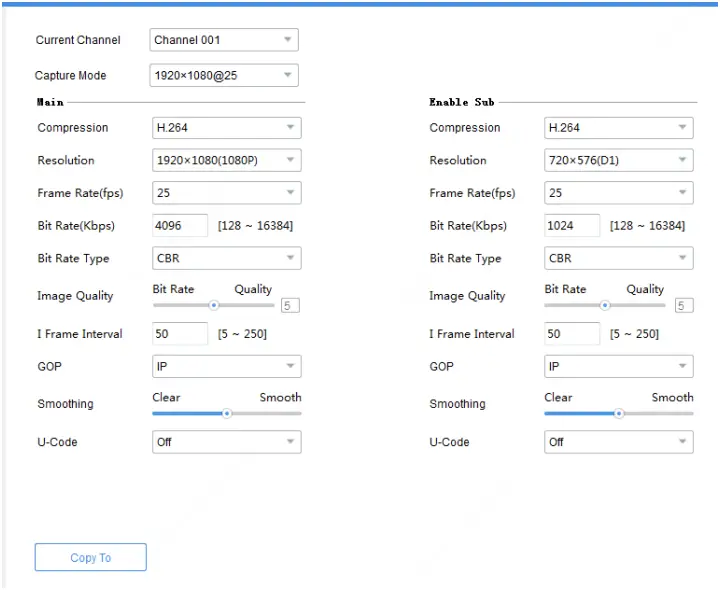
KUMBUKA!
Kitendaji cha kunakili hakipatikani kwa chaneli za EC.
- Sanidi vigezo vya OSD.

KUMBUKA!
- Kwa chaneli za EC, jina la kituo halionyeshwi, na kipengele cha kunakili hakipatikani.
- Unaweza kuhamisha na kuagiza usanidi wa OSD wa IPCs na vifaa vya EC ukitumia chaneli moja. Tazama Hamisha na Uagizaji Mipangilio ya OSD ya IPC kwa maelezo.
- Sanidi vigezo vya sauti.
Kwa sasa chaguo hili la kukokotoa halipatikani kwa vituo vya NVR.
- Sanidi utambuzi wa mwendo.
Utambuzi wa mwendo hutambua mwendo wa kitu katika eneo la utambuzi wakati wa kipindi kilichowekwa. Mipangilio ya kutambua mwendo inaweza kutofautiana kulingana na kifaa. Ifuatayo inachukua kituo cha NVR kama example:
Kipengee Maelezo Eneo la Kugundua Bofya Eneo la Chora ili kuchora eneo la utambuzi katika upande wa kushoto wa moja kwa moja view dirisha. Unyeti Thamani ya juu, ni rahisi zaidi kitu kinachosonga kitatambuliwa. Anzisha Vitendo Weka vitendo vya kuanzisha baada ya kengele ya kugundua mwendo kutokea. Ratiba ya Silaha Weka muda wa kuanza na kumalizika ambapo utambuzi wa mwendo huanza kutumika.  ● Bofya au buruta kwenye eneo la kijani ili kuweka vipindi vya uwekaji silaha.
● Bofya Hariri ili uweke muda wa saa mwenyewe. Baada ya kukamilisha mipangilio ya siku moja, unaweza kunakili mipangilio kwa siku zingine. - Sanidi vigezo vya seva mahiri ili uweze kudhibiti vifaa kwenye seva.
- UNV

Kipengee Maelezo Nambari ya Kamera. Nambari ya kamera iliyotumiwa kutambua kifaa. Kifaa Na. Nambari ya kifaa inayotumika kutambua kifaa kwenye seva. - Hifadhidata ya Picha na Video
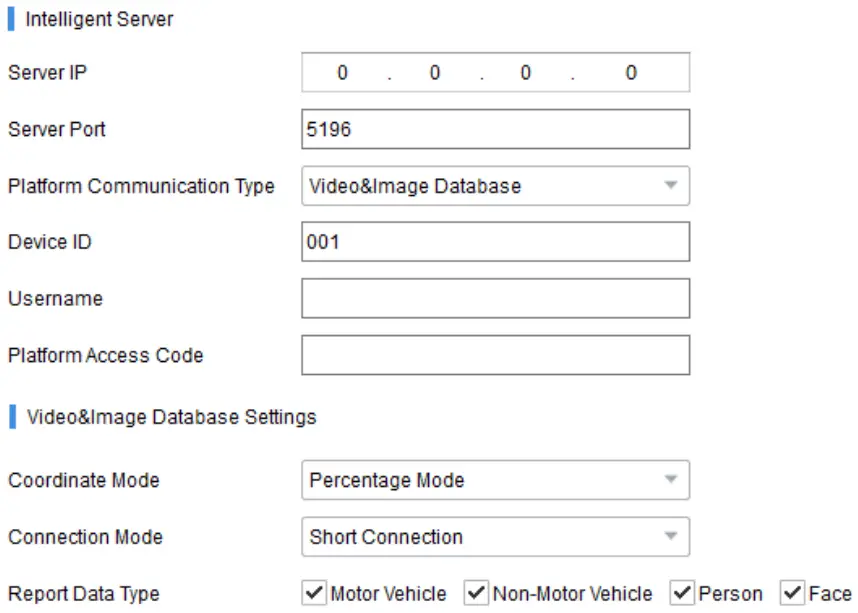
- UNV
| Kipengee | Maelezo |
| Kitambulisho cha Kifaa | Hakikisha kuwa kitambulisho cha kifaa ulichoingiza kinapatana na itifaki ya VIID, na tarakimu 11-13 lazima ziwe 119. |
| Jina la mtumiaji | Jina la mtumiaji linalotumika kuunganisha kwenye jukwaa la VIID. |
| Msimbo wa Ufikiaji wa Jukwaa | Nenosiri lililotumika kuunganisha kwenye jukwaa la VIID. |
| Njia ya Kuratibu | Chagua mfumo wa kuratibu unaotumiwa kuamua eneo la vitu vilivyotambuliwa kwenye picha. Inapendekezwa kutumia chaguo-msingi. ● Asilimiatage Modi (chaguo-msingi): Tumia mfumo wa kuratibu wenye mhimili wa x na mhimili y kuanzia 0 hadi 10000. ● Hali ya Pixel: Tumia mfumo wa kuratibu wa pikseli. ● Hali Iliyosawazishwa: Tumia mfumo wa kuratibu wenye mhimili wa x na mhimili y kuanzia 0 hadi 1. |
| Hali ya Muunganisho | ● Muunganisho Mfupi: Hali hii inatekelezwa kulingana na itifaki ya kawaida ya HTTP, na seva huamua modi ya muunganisho. ● Kawaida: Hali hii inatumika tu wakati kifaa kinaunganishwa kwenye Uniview seva. |
| Ripoti Aina ya Data | Chagua aina za data zitakazoripotiwa, ikiwa ni pamoja na Magari, Gari Lisilo la Injini, Mtu na Uso. |
View Maelezo ya Kifaa
View maelezo ya kifaa, ikijumuisha jina la kifaa, modeli, IP, mlango, nambari ya ufuatiliaji, maelezo ya toleo, n.k.
- Bofya Usanidi wa Msingi au Usanidi wa Kina au Utunzaji kwenye menyu kuu.
- Bofya
 katika safu ya Operesheni.
KUMBUKA!
Maelezo ya kifaa pia yanaonyeshwa kwa vifaa ambavyo havijaingia, lakini barakoa na lango la subnet hazitaonyeshwa.
Hamisha Maelezo ya Kifaa
Hamisha maelezo ikiwa ni pamoja na jina, IP, modeli, toleo, anwani ya MAC na nambari ya mfululizo ya kifaa kwenye CSV. file.
- Bofya Usanidi wa Msingi au Usanidi wa Kina kwenye menyu kuu.
- Chagua kifaa/vifaa kwenye orodha, kisha ubofye kitufe cha Hamisha kilicho kwenye kona ya juu kulia.\

Hamisha Maelezo ya Utambuzi
Taarifa ya utambuzi inajumuisha kumbukumbu na usanidi wa mfumo. Unaweza kuhamisha maelezo ya utambuzi wa kifaa/vifaa kwa Kompyuta.
- Bonyeza Matengenezo kwenye menyu kuu.
- Bofya
 katika safu ya Operesheni.
 - Chagua folda lengwa, na kisha ubofye Hamisha.

Usanidi wa Kuagiza/Hamisha
Uingizaji wa usanidi hukuruhusu kuleta usanidi file kutoka kwa kompyuta yako hadi kwa kifaa na ubadilishe mipangilio ya sasa ya kifaa.
Uhamishaji wa usanidi hukuruhusu kuhamisha usanidi wa sasa wa kifaa na kuwahifadhi kama a file kwa kuhifadhi nakala.
- Bonyeza Matengenezo kwenye menyu kuu.
- Chagua mbinu zifuatazo kama inahitajika:
● Kwa kifaa kimoja: Bofya kwenye safu wima ya Uendeshaji.
● Kwa vifaa vingi: Chagua vifaa, kisha ubofye Utunzaji kwenye upau wa vidhibiti wa juu.
- Bofya
 karibu na kitufe cha Ingiza/Hamisha, na uchague usanidi file.
Bofya Ingiza/Hamisha.
KUMBUKA!
Kwa baadhi ya vifaa, nenosiri linahitajika kwa ajili ya usimbaji fiche unapohamisha usanidi file, na unapoingiza usanidi uliosimbwa file, unahitaji pia kusimbua kwa nenosiri.
Rejesha Mipangilio Chaguomsingi
Kurejesha mipangilio chaguomsingi ni pamoja na kurejesha chaguo-msingi na kurejesha mipangilio ya kiwandani.
Rejesha chaguo-msingi: Rejesha mipangilio chaguomsingi ya kiwanda isipokuwa mipangilio ya mtandao, mtumiaji na wakati.
Rejesha chaguomsingi za kiwanda: Rejesha mipangilio yote chaguomsingi ya kiwanda.
- Bonyeza Matengenezo kwenye menyu kuu.
- Chagua kifaa(vifaa).
- Bofya Rejesha kwenye upau wa vidhibiti na kisha uchague Rejesha Chaguomsingi au Rejesha Chaguomsingi za Kiwanda.

Anzisha tena Kifaa
- Bonyeza Matengenezo kwenye menyu kuu.
- Chagua mbinu zifuatazo kama inahitajika:
● Kwa kifaa kimoja: Bofya katika safu ya Operesheni.
● Kwa vifaa vingi: Chagua vifaa, kisha ubofye Anzisha upya kwenye upau wa vidhibiti wa juu.

Ingia kwenye Web ya Kifaa
- Bofya Usanidi wa Msingi au Usanidi wa Kina kwenye menyu kuu.
- Bofya
 katika safu ya Operesheni.
Boresha Kifaa
Uboreshaji wa kifaa unajumuisha uboreshaji wa ndani na uboreshaji wa mtandaoni. Maendeleo ya uboreshaji yanaonyeshwa kwa wakati halisi wakati wa kusasisha.
Uboreshaji wa ndani: Boresha kifaa/vifaa ukitumia kiboreshaji file kwenye kompyuta yako.
Uboreshaji mtandaoni: Ukiwa na muunganisho wa Mtandao, uboreshaji mtandaoni utakagua toleo la programu dhibiti ya kifaa, upakue uboreshaji files na kuboresha kifaa. Unahitaji kuingia kwanza.

KUMBUKA!
- Toleo la uboreshaji lazima liwe sahihi kwa kifaa. Vinginevyo, ubaguzi unaweza kutokea.
- Kwa IPC, kifurushi cha kuboresha (ZIP file) lazima iwe na uboreshaji kamili files.
- Kwa NVR, sasisha file iko katika umbizo la .BIN.
- Kwa kifaa cha kuonyesha na kudhibiti, sasisha file iko katika umbizo la .tgz.
- Unaweza kuboresha vituo vya NVR katika makundi.
- Tafadhali dumisha usambazaji wa umeme unaofaa wakati wa kuboresha. Kifaa kitaanza upya baada ya uboreshaji kukamilika.
Pata toleo jipya la kifaa kwa kutumia toleo la ndani la uboreshaji file
- Bofya Boresha kwenye menyu kuu.
- Chini ya Uboreshaji wa Ndani, chagua kifaa/vifaa kisha ubofye Boresha. Sanduku la mazungumzo linaonyeshwa (chukua NVR kama example).

- Chagua toleo la kuboresha file. Bonyeza OK.
Uboreshaji mtandaoni
- Bofya Boresha kwenye menyu kuu.
- Chini ya Uboreshaji Mtandaoni, chagua kifaa/vifaa kisha ubofye Boresha.

- Bofya Onyesha upya ili kuangalia masasisho yanayopatikana.
- Bofya Sawa.
Usimamizi wa Kituo cha NVR
Usimamizi wa kituo cha NVR unajumuisha kuongeza chaneli ya NVR na kufuta chaneli ya NVR.
- Bofya NVR kwenye menyu kuu.
- Kwenye kichupo cha Mtandaoni, chagua IPC(za) za kuleta, chagua NVR lengwa, kisha ubofye Ingiza.

KUMBUKA!
- Katika orodha ya IPC, machungwa inamaanisha IPC imeongezwa kwa NVR.
- Katika orodha ya NVR, bluu inamaanisha kituo kipya kilichoongezwa.
- Ili kuongeza IPC ya nje ya mtandao, bofya kichupo cha Nje ya Mtandao (4 kwenye takwimu). Jina la mtumiaji na nenosiri la IPC vinahitajika.
KUMBUKA!
- Tumia kitufe cha Ongeza kilicho juu ikiwa IPC unayotaka kuongeza haiko kwenye orodha ya IPC.
- Ili kufuta IPC kutoka kwenye orodha ya NVR, weka kishale cha kipanya kwenye IPC na ubofye
 . Ili kufuta IPC nyingi katika makundi, chagua IPC kisha ubofye Futa juu.
Huduma ya Wingu
Wezesha au afya huduma ya wingu na kipengele cha Ongeza Bila Kujisajili kwenye kifaa; futa kifaa cha wingu kutoka kwa akaunti ya sasa ya wingu.
- Ingia kwenye kifaa.
- Bofya Usanidi wa Msingi au Matengenezo kwenye menyu kuu.
- Bofya
 katika safu ya Operesheni. Sanduku la mazungumzo linaonyeshwa.
- Washa au zima huduma ya wingu (EZCloud) kama inahitajika. Wakati huduma ya wingu imewashwa, unaweza kutumia APP kuchanganua msimbo wa QR ulio hapa chini ili kuongeza kifaa.
Kumbuka: Tafadhali bofya Onyesha upya ili kusasisha hali ya kifaa baada ya kuwezesha au kuzima huduma ya wingu. - Washa au uzime kipengele cha Ongeza Bila Kujisajili, ambacho, kikiwashwa, hukuruhusu kuongeza kifaa kwa kuchanganua msimbo wa QR kwa kutumia APP bila kujisajili kwa akaunti ya wingu.
Kumbuka: Kipengele cha Ongeza Bila Kujisajili kinahitaji huduma ya wingu iwashwe kwenye kifaa na nenosiri thabiti liwekwe kwenye kifaa. - Kwa kifaa cha wingu, unaweza kuiondoa kutoka kwa akaunti ya sasa ya wingu kwa kubofya Futa.
Hesabu
Kuhesabu muda wa kurekodi unaoruhusiwa au diski zinazohitajika.
- Bonyeza Hesabu kwenye menyu kuu.
- Bonyeza Ongeza juu upau wa vidhibiti.
 Kumbuka: Unaweza pia kubofya Tafuta ili Kuongeza na uchague vifaa vilivyogunduliwa kwa ajili ya kukokotoa nafasi kulingana na mipangilio yao halisi ya video.
 - Kamilisha mipangilio. Bofya Sawa.
- Rudia hatua zilizo hapo juu kama inahitajika.
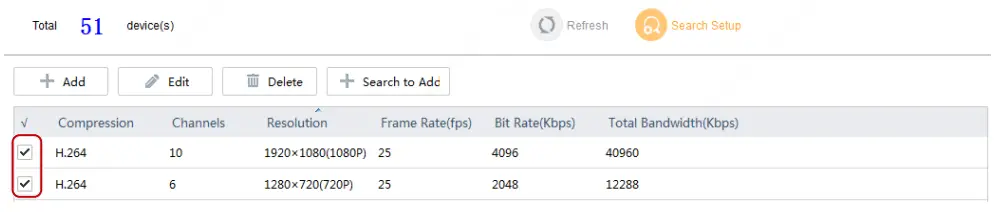
- Chagua vifaa kwenye orodha ya vifaa.
Kuhesabu siku katika hali ya diski
Hesabu ni siku ngapi rekodi zinaweza kuhifadhiwa kulingana na muda wa kurekodi kila siku (saa) na uwezo wa diski unaopatikana.
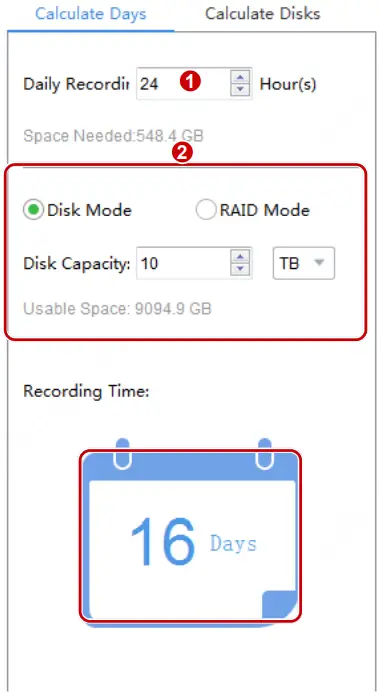
Hesabu siku katika hali ya RAID
Hesabu ni siku ngapi rekodi zinaweza kuhifadhiwa kulingana na muda wa kurekodi kila siku (saa), aina ya RAID iliyosanidiwa (0/1/5/6), uwezo wa diski ya RAID, na idadi ya diski zinazopatikana.

Kuhesabu diski katika hali ya diski
Piga hesabu ni diski ngapi zinahitajika kulingana na muda wa kurekodi kila siku (saa), muda wa kuhifadhi kurekodi (siku), na uwezo wa diski unaopatikana.

Kuhesabu diski katika hali ya RAID
Piga hesabu ni diski ngapi za RAID zinahitajika kulingana na muda wa kurekodi kila siku (saa), muda wa kuhifadhi kurekodi (siku), uwezo wa diski ya RAID unaopatikana, na aina ya RAID iliyosanidiwa.

Vidokezo vya Matumizi
Chagua Vifaa
Chagua kifaa/vifaa kwa kuchagua kisanduku tiki kwenye safu wima ya kwanza ya orodha. Unapochaguliwa, unaweza view idadi ya vifaa vilivyochaguliwa. Unaweza pia kuchagua vifaa vingi kwa kutumia njia zifuatazo:
- Bofya Zote ili kuchagua zote.
- Bofya ili kuchagua vifaa huku ukishikilia au .
- Buruta kipanya huku ukishikilia kitufe cha kushoto.
Chuja Orodha ya Vifaa
Chuja orodha kwa kuingiza neno kuu lililo katika IP, modeli, toleo na jina la vifaa unavyotaka.
Bofya  kufuta maneno muhimu yaliyoingizwa.
Panga Orodha ya Vifaa
Katika orodha ya vifaa, bofya kichwa cha safuwima, kwa mfanoample, jina la kifaa, IP, au hali, ili kupanga vifaa vilivyoorodheshwa kwa mpangilio wa kupanda au kushuka.
Binafsisha Orodha ya Vifaa
Bofya Mipangilio ya Utafutaji juu, kisha uchague mada za kuonyesha kwenye orodha ya vifaa.

Nakili Mipangilio ya Kituo cha NVR
Unaweza kunakili picha, usimbaji, OSD na usanidi wa kutambua mwendo wa kituo cha NVR hadi kwenye vituo vingine vya NVR.
KUMBUKA!
Kipengele hiki kinaweza kutumia tu vituo vya NVR ambavyo vimeunganishwa kupitia Uniview itifaki ya kibinafsi.
- Vigezo vya picha: Jumuisha mipangilio ya uboreshaji wa picha, mwangaza, mwangaza mahiri na mizani nyeupe.
- Vigezo vya usimbaji: Kulingana na aina ya mtiririko ambayo kifaa kinaauni, unaweza kuchagua kunakili vigezo vya usimbaji vya mitiririko mikuu na/au ndogo.
- Vigezo vya OSD: Mtindo wa OSD.
- Vigezo vya kugundua mwendo: Eneo la kugundua, ratiba ya silaha.
Ifuatayo inaelezea jinsi ya kunakili usanidi wa usimbaji. Kunakili picha, OSD na usanidi wa kugundua mwendo ni sawa.
Kwanza, kamilisha usanidi wa kituo cha kunakili kutoka (kwa mfano, Channel 001) na uhifadhi mipangilio.
Na kisha fuata hatua kama ilivyoonyeshwa:

Hamisha na Uagizaji Mipangilio ya OSD ya IPC
Unaweza kuhamisha usanidi wa OSD wa IPC hadi CSV file kwa nakala rudufu, na utumie usanidi sawa kwa IPC zingine kwa kuleta CSV file. Mipangilio ya OSD inajumuisha madoido, saizi ya fonti, rangi ya fonti, ukingo wa chini zaidi, umbizo la tarehe na saa, mipangilio ya eneo la OSD, aina na maudhui ya OSD.

KUMBUKA!
Wakati wa kuleta CSV file, hakikisha anwani za IP na nambari za mfululizo kwenye faili ya file kuendana na IPCs lengwa; vinginevyo, kuagiza kutashindwa.
Nyaraka / Rasilimali
 |
EZTools V1.24 Uniview Programu [pdf] Mwongozo wa Mtumiaji V1.24 Umojaview Programu, V1.24, Uniview Programu, Programu |