

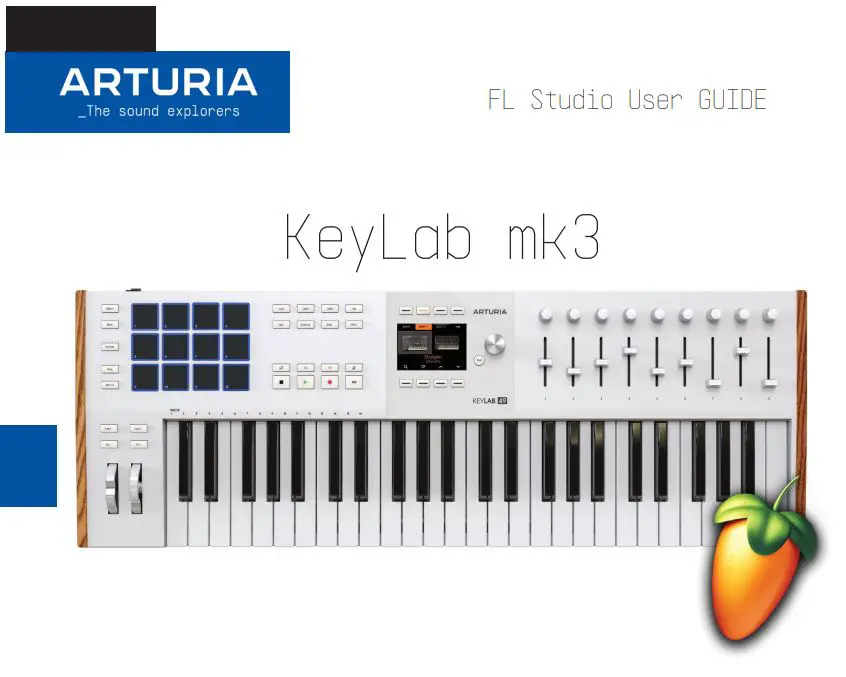
ARTURIA KeyLab mk3 49 muhimu Mwongozo wa Mtumiaji wa Kidhibiti cha Kibodi ya Midi
1.Kuweka kitengo chako
Una njia mbili za kutumia hati ya ujumuishaji ya FL Studio:
- Tumia toleo la hivi punde zaidi la FL Studio ambalo lina hati ya kuunganisha KeyLab mk3.
- Pakua hati kutoka kwa Arturia webtovuti na kuiweka.
1. Tumia toleo la hivi punde la FL Studio Ikiwa unaweza kusakinisha toleo jipya zaidi la FL Studio, hizi hapa ni hatua:
- Unganisha KeyLab yako mk3 na uchague programu ya DAW (kitufe cha Prog).
- Fungua Studio ya FL.
- KeyLab mk3 inapaswa kutambuliwa kiotomatiki na tayari kutumika.
Ikiwa KeyLab mk3 haijagunduliwa:
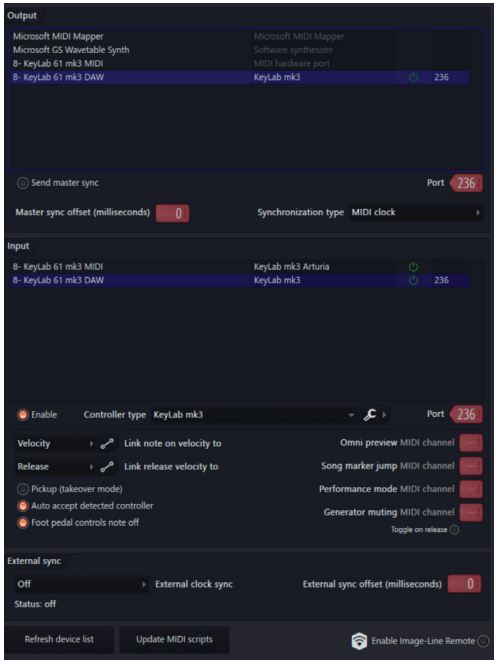
- Nenda kwa mipangilio ya MIDI ya FL Studio (Chaguo / Mipangilio ya MIDI / kichupo cha MIDI)
- Bofya kwenye "Sasisha hati za MIDI" chini ya ukurasa
- Kwa Bandari ya MIDI inayoitwa "KeyLab xx mk3 DAW":
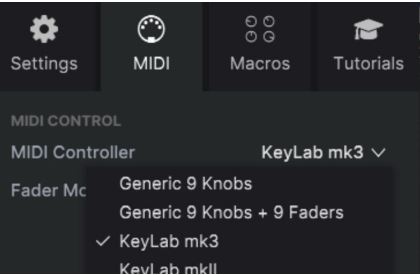
→ Chagua Aina ya Kidhibiti inayoitwa "KeyLab mk3" kwa bandari ya MIDI "KeyLab xx mk3 DAW"
→ Chagua mlango wa MIDI kwa ingizo na pato. Utazihitaji zilingane (tazama picha ya skrini, kama 236) - KeyLab mk3 inapaswa kutambuliwa na tayari kutumika.
2. Pakua hati kwenye Arturia Webtovuti
Ikiwa huna toleo jipya zaidi la FL Studio, bado unaweza kutumia KeyLab mk3 na hati za FL Studio kwa kutumia hatua zifuatazo:
- Nenda kwa https://link.arturia.com/klmk3re
- Pakua hati zinazolingana na DAW yako
- Futa folda
- Unapaswa kuchukua folda inayoitwa "Arturia KeyLab mk3" kutoka kwa folda ya "FL Studio Scripts" na kuiweka mwishoni mwa njia hii:
Shinda: `C:Watumiaji HatiPicha-LineFL StudioSettingsHardware`
MacOS: `/ Watumiaji/ /Documents/Image-Line/FL Studio/Settings/Hardware/` Hili likikamilika unaweza kufuata sehemu ya "Tumia FL Studio ya hivi punde" iliyo hapo juu ili kusanidi kifaa chako vizuri.
Sasa kidhibiti chako kimewekwa kwa FL Studio.
2.Vipengele vya hati
Udhibiti wa usafiri na amri za DAW :
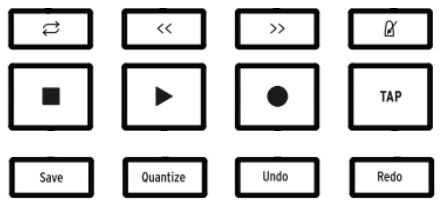
- Kitanzi / Mbele haraka / Rudisha nyuma / Metronome
- Acha / Cheza / Rekodi / Gonga Tempo
- Hifadhi / Punguza / Tendua / Rudia
Kisimbaji kikuu:
- Husogeza kwenye vituo
Mbofyo mkuu wa kusimba:
- Hufungua GUI ya programu-jalizi iliyochaguliwa
- Ingiza modi ya Maabara ya Analogi ikiwa chaneli iliyochaguliwa ina programu-jalizi ya Arturia
Nyuma
- Funga GUI ya programu-jalizi iliyochaguliwa
Vidonge 1
- Dhibiti baadhi ya vigezo vya programu-jalizi inayolengwa sasa (Kifaa)
- Dhibiti sufuria ya wimbo uliolengwa (Mchanganyiko)
Faders 1 8:
- Dhibiti kigezo cha programu-jalizi kwenye wimbo uliochaguliwa (Kifaa)
- Dhibiti sauti ya wimbo uliochaguliwa (Kichanganyaji)
Knob 9 na fader 9:
- Dhibiti sauti na sufuria ya wimbo uliochaguliwa
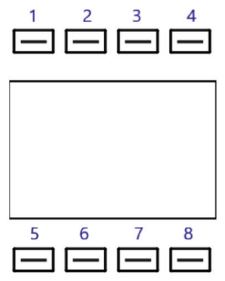
Vifungo vya muktadha:
- Muktadha 1: Huchagua modi ya Kifaa
- Muktadha 2: Huchagua modi ya Kichanganyaji
- Muktadha 3: Mchoro uliopita
- Muktadha 4: Mchoro unaofuata
- Muktadha wa 5: Geuza hali ya kimya ya wimbo uliochaguliwa
- Muktadha 6: Geuza hali ya pekee ya wimbo uliochaguliwa
- Muktadha 8: Geuza hali ya mkono wa wimbo uliochaguliwa
Pad Bank DAW:
- Hudhibiti mfuatano wa hatua 32 uliojengewa ndani wa FL Studio wa wimbo uliochaguliwa
- Pedi 1 hadi 8 hudhibiti hatua
- Pedi 9 hadi 12 hudhibiti kurasa za hatua
Benki ya Pedi A/B/C/D:
- Kubonyeza pedi kutasababisha sauti
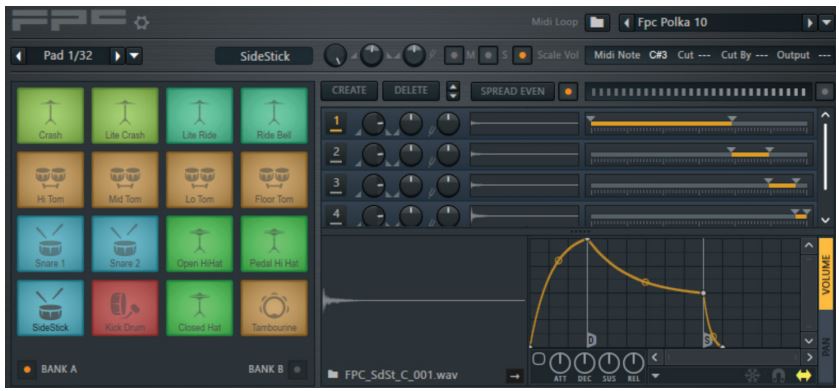
- Pedi zimechorwa kiotomatiki kwa Programu-jalizi ya FPC
Arturia Plugins
- Ikiwa unatumia VST za Arturia kama vile Maabara ya Analogi au zana ya Mkusanyiko wa V kwenye picha iliyo hapo juu, tafadhali hakikisha kuwa umeunganisha programu-jalizi kwenye ingizo la MIDI 10:

- Ikiwa unatumia programu ya Arturia, hakikisha kuwa kifaa sahihi kimechaguliwa unapofungua programu-jalizi
Unaweza kuingiza Hali ya Arturia ili kuwa na udhibiti kamili juu ya programu ya Arturia kwa njia mbili: - Kubonyeza kisimbaji kikuu kwenye wimbo ambao una Programu-jalizi ya Arturia
- Bonyeza Prog + Arturia
- Programu ya Arturia inapochaguliwa, unaweza kudhibiti programu-jalizi kama ungefanya ukiwa peke yako (Urambazaji, uteuzi na FX).
Nyaraka / Rasilimali
 |
ARTURIA KeyLab mk3 49 muhimu USB Midi Kidhibiti Kibodi [pdf] Mwongozo wa Mtumiaji KeyLab mk3, KeyLab mk3 49 ufunguo USB Midi Kidhibiti Kibodi, KeyLab mk3, 49 muhimu USB Midi Kidhibiti Kibodi, muhimu USB Midi Kidhibiti Kibodi, Midi Kidhibiti Kibodi, Kidhibiti Kibodi, Kidhibiti |