

Jifunze ishara za hali ya juu kushirikiana na iPad
Hapa kuna rejeleo muhimu la ishara unazotumia kwenye miundo yote ya iPad kwenda kwenye Skrini ya Nyumbani, badilisha kati ya programu za hivi majuzi, vidhibiti vya ufikiaji na zaidi. Ishara chache hufanywa kwa njia tofauti kwenye iPad na kitufe cha Nyumbani, kama ilivyoelezewa kwenye jedwali hapa chini.
|
Ishara |
Maelezo |
||||||||||
|---|---|---|---|---|---|---|---|---|---|---|---|
 |
Nenda nyumbani. Telezesha kidole juu kutoka ukingo wa chini wa skrini ili urudi kwenye Skrini ya Kwanza wakati wowote. Tazama Fungua programu kwenye iPad. | ||||||||||
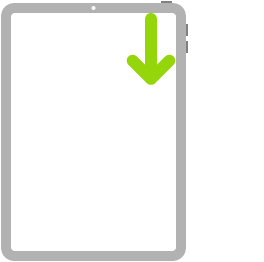 |
Fikia haraka udhibiti. Telezesha chini kutoka kona ya juu kulia ili kufungua Kituo cha Udhibiti; gusa na ushikilie udhibiti ili kufunua chaguzi zaidi. Ili kuongeza au kuondoa vidhibiti, nenda kwenye Mipangilio  > Kituo cha Kudhibiti. Tazama Tumia na ubadilishe Kituo cha Kudhibiti kwenye iPad. > Kituo cha Kudhibiti. Tazama Tumia na ubadilishe Kituo cha Kudhibiti kwenye iPad. |
||||||||||
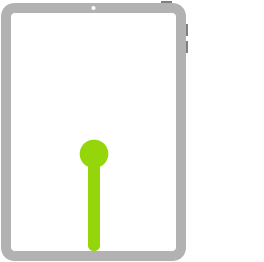 |
Fungua Kibadilisha Programu. Telezesha kidole juu kutoka ukingo wa chini, pumzika katikati ya skrini, kisha nyanyua kidole chako. Ili kuvinjari programu zilizo wazi, telezesha kulia, kisha gonga programu unayotaka kutumia. Tazama Badili kati ya programu kwenye iPad. | ||||||||||
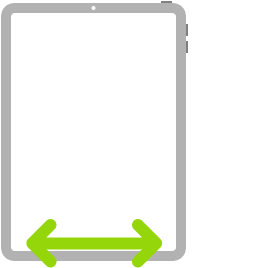 |
Badilisha kati ya programu wazi. Telezesha kidole kushoto au kulia kwenye ukingo wa chini wa skrini ili ubadilishe haraka kati ya programu zilizofunguliwa. (Kwenye iPad iliyo na kitufe cha Nyumbani, telezesha kidole kwa arc kidogo.) Ona Badili kati ya programu kwenye iPad. | ||||||||||
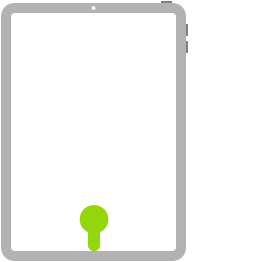 |
Fungua Kituo ndani ya programu. Telezesha kidole juu kutoka ukingo wa chini wa skrini na usitishe ili kufichua Kituo. Ili kufungua programu nyingine kwa haraka, iguse kwenye Gati. Tazama Fungua programu kutoka kwa Dock. | ||||||||||
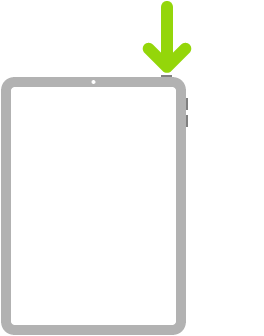 |
Muulize Siri. Sema tu, "Haya Siri." Au bonyeza na ushikilie kitufe cha juu na ufanye ombi lako. (Kwenye iPad iliyo na kitufe cha Nyumbani, bonyeza na ushikilie kitufe cha Mwanzo na ufanye ombi lako.) Siri husikiliza hadi uachilie kitufe. Tazama Uliza Siri kwenye iPad. | ||||||||||
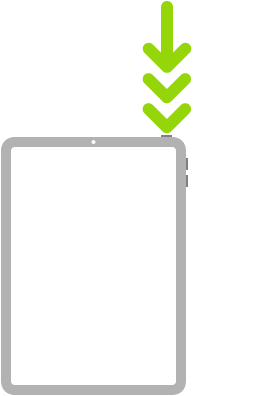 |
Tumia Njia ya mkato ya Ufikivu. Bofya mara tatu kitufe cha juu. (Kwenye iPad iliyo na kitufe cha Nyumbani, bofya kitufe cha Nyumbani mara tatu.) Ona Tumia njia za mkato za ufikivu kwenye iPad. | ||||||||||
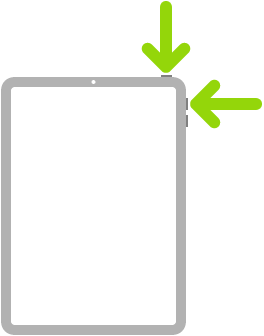 |
Piga picha ya skrini. Bonyeza kwa wakati mmoja na toa haraka kitufe cha juu na kitufe cha kuongeza sauti. (Kwenye iPad iliyo na kitufe cha Nyumbani, wakati huo huo bonyeza na toa haraka kitufe cha juu na kitufe cha Nyumbani.) Ona. Piga picha ya skrini au kurekodi skrini kwenye iPad. | ||||||||||
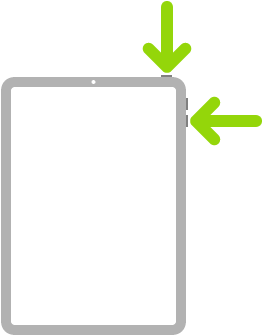 |
Zima. Wakati huo huo bonyeza na ushikilie kitufe cha juu na kitufe cha sauti hadi vitelezi vionekane, kisha buruta kitelezi cha juu ili kuzima. (Kwenye iPad iliyo na kitufe cha Nyumbani, bonyeza na ushikilie kitufe cha juu hadi vitelezi vionekane.) Au nenda kwenye Mipangilio. > Jumla > Zima. Tazama Zima iPad kisha uwashe. |
||||||||||
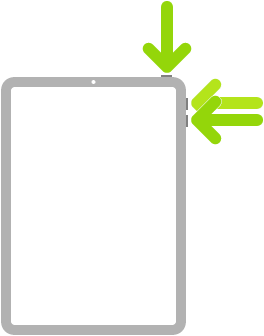 |
Lazimisha kuanza upya. Bonyeza na uachie kitufe cha kuongeza sauti, bonyeza na uachilie kitufe cha kupunguza sauti, kisha bonyeza na ushikilie kitufe cha juu hadi nembo ya Apple itaonekana. Tazama Lazimisha kuanzisha upya iPad. | ||||||||||
Ikiwa unatumia Trackpad ya Uchawi au Panya ya Uchawi, ona Ishara za trackpad kwa iPad or Vitendo na ishara za kipanya kwa iPad kwa ishara zinazofanya kazi kwenye pedi au kipanya chako.


