

Ikiwa Mac yako haiunganishi kwenye mtandao kupitia Wi-Fi
Ikiwa Mac yako imewekwa ili kuungana na mtandao wa Wi-Fi, inaweza kuchambua unganisho kwa maswala ambayo yanaathiri utendaji wake, pamoja na unganisho lake kwenye Mtandao.
Ikiwa umefuata hatua za kuunganisha Mac yako kwenye mtandao wa Wi-Fi, lakini unganisho kwa mtandao wako au mtandao sio wa kuaminika, hatua katika nakala hii zinaweza kusaidia.
Angalia mapendekezo ya Wi-Fi
Wakati Mac yako inajaribu kuungana na mtandao wa Wi-Fi, inatafuta maswala ambayo yanaathiri uwezo wake wa kuunda unganisho la haraka, thabiti na salama. Ikiwa shida hugunduliwa, menyu ya hali ya Wi-Fi  kwenye menyu ya menyu inaonyesha kipengee kipya: Mapendekezo ya Wi-Fi. Chagua ili uone suluhisho zinazopendekezwa.

Mapendekezo ya Wi-Fi yanapatikana katika MacOS Sierra au baadaye.

Chunguza mazingira yako yasiyotumia waya
Mac yako inaweza kutumia Diagnostics isiyo na waya kufanya uchambuzi wa ziada.
- Acha programu zozote zilizo wazi, na unganisha kwenye mtandao wako wa Wi-Fi, ikiwezekana.
- Bonyeza na ushikilie kitufe cha Chaguo (Alt),, kisha uchague Fungua Utambuzi wa Wavu kutoka kwa menyu ya hali ya Wi-Fi .
- Ingiza jina la msimamizi wako na nenosiri unapoombwa.
Utambuzi bila waya huanza kuchambua mazingira yako yasiyotumia waya:
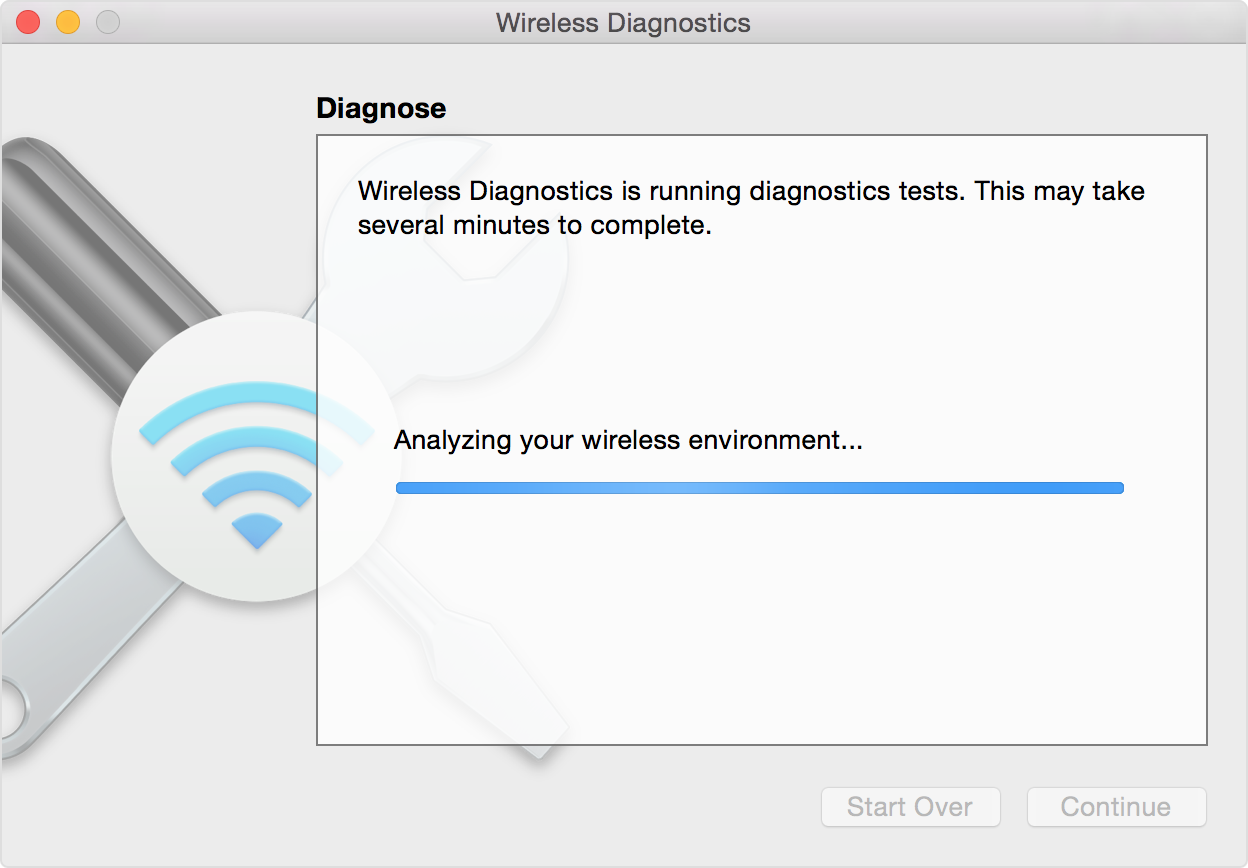
Ikiwa suala ni la vipindi, unaweza kuchagua fuatilia muunganisho wako wa Wi-Fi:
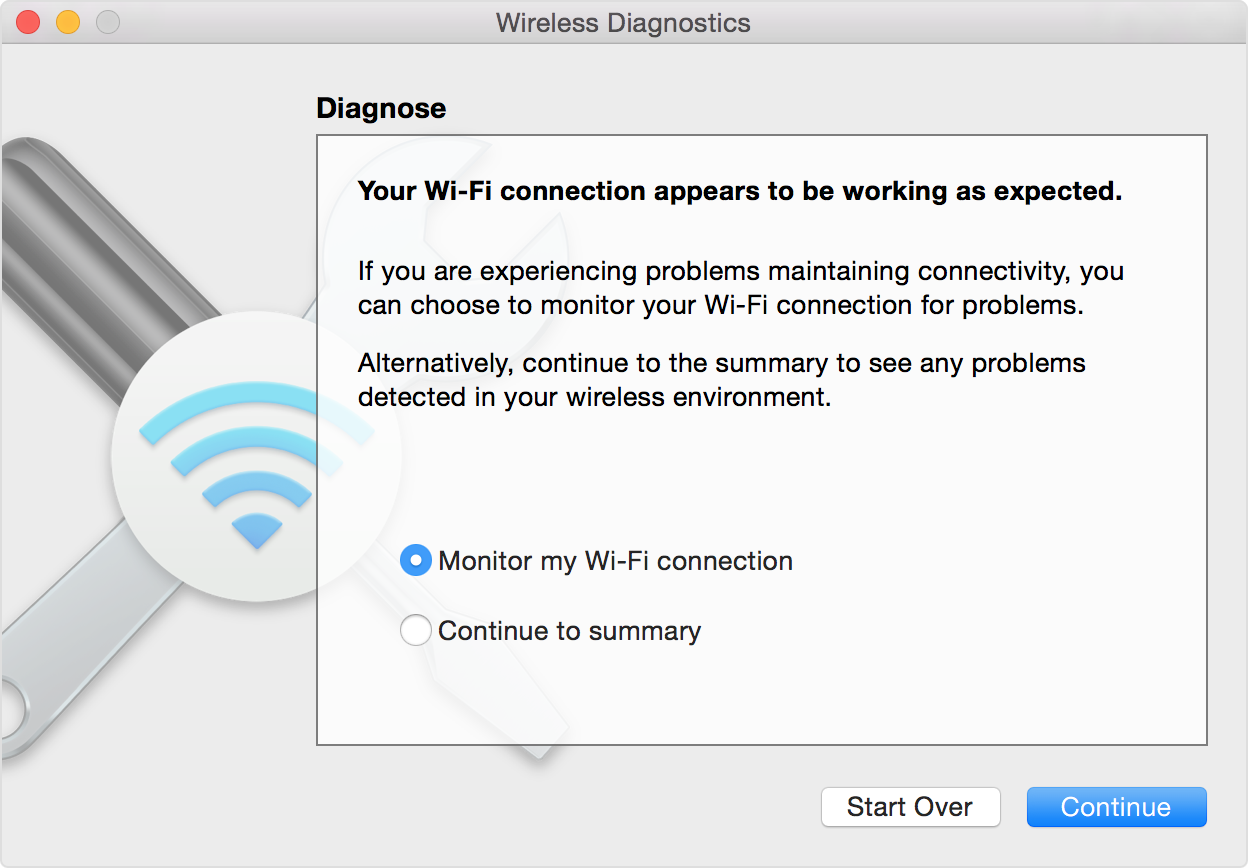
Unapokuwa tayari kuona mapendekezo, endelea kwa muhtasari. Diagnostics isiyo na waya inauliza habari ya hiari juu ya kituo chako cha msingi au router nyingine, ili iweze kujumuisha hiyo kwenye ripoti inaokoa kwa Mac yako.
Bonyeza kitufe cha maelezo karibu na kila kitu kwenye muhtasari ili uone maelezo kuhusu kitu hicho. Njia bora za Wi-Fi ni vidokezo vinavyotumika kwa mitandao mingi ya Wi-Fi.

Hifadhi nakala au andika mipangilio ya mtandao wako au router kabla ya kuzibadilisha kulingana na mapendekezo haya-ikiwa utahitaji kutumia mipangilio hiyo tena.
Fuatilia muunganisho wako wa Wi-Fi
Mac yako inaweza kufuatilia muunganisho wako wa Wi-Fi kwa maswala ya vipindi, kama vile unganisho lililodondoshwa. Fuata hatua ili chambua mazingira yako yasiyotumia waya, lakini chagua ”Fuatilia muunganisho wangu wa Wi-Fi” unapoombwa.
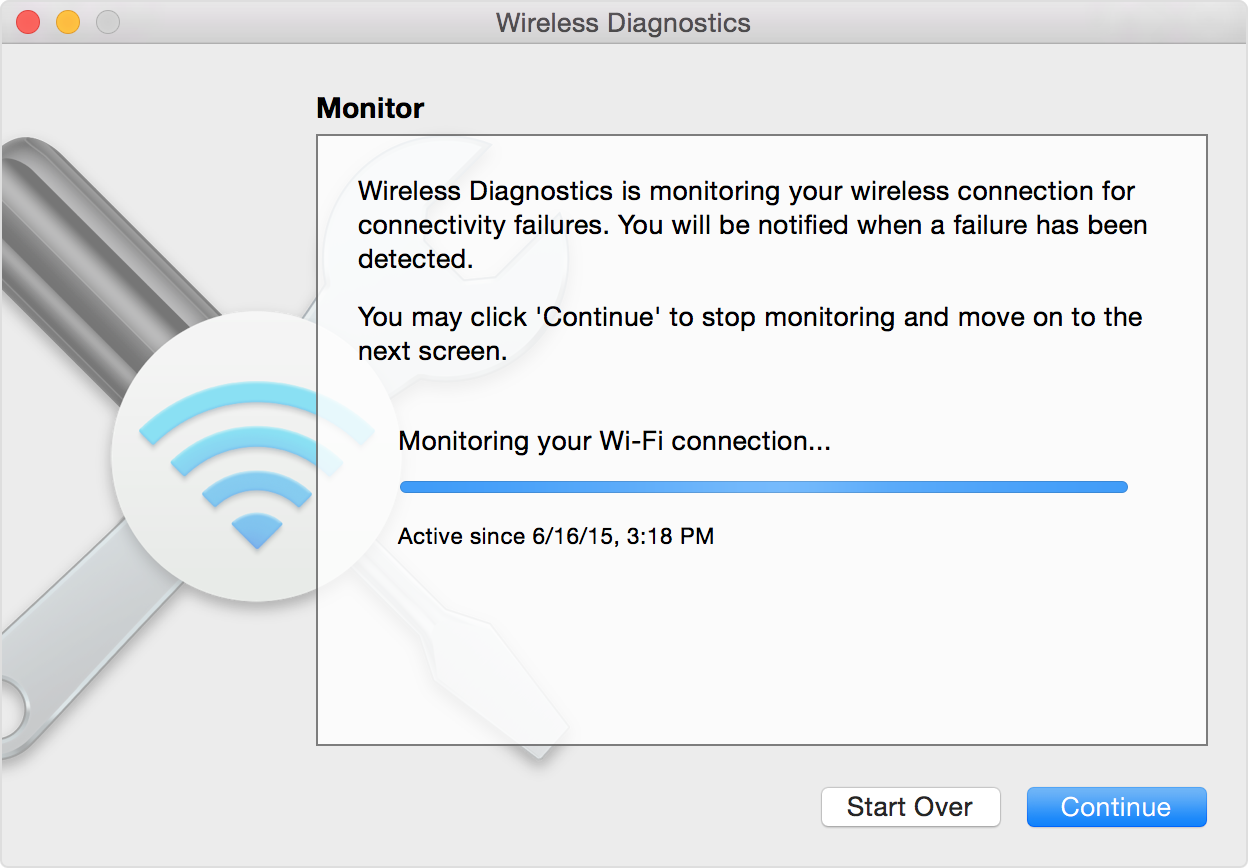
Wakati wa ufuatiliaji, dirisha linaonyesha kuwa ufuatiliaji unaendelea. Ufuatiliaji unaendelea maadamu dirisha hili limefunguliwa na uko kwenye mtandao huo wa Wi-Fi, hata wakati Mac yako imelala.
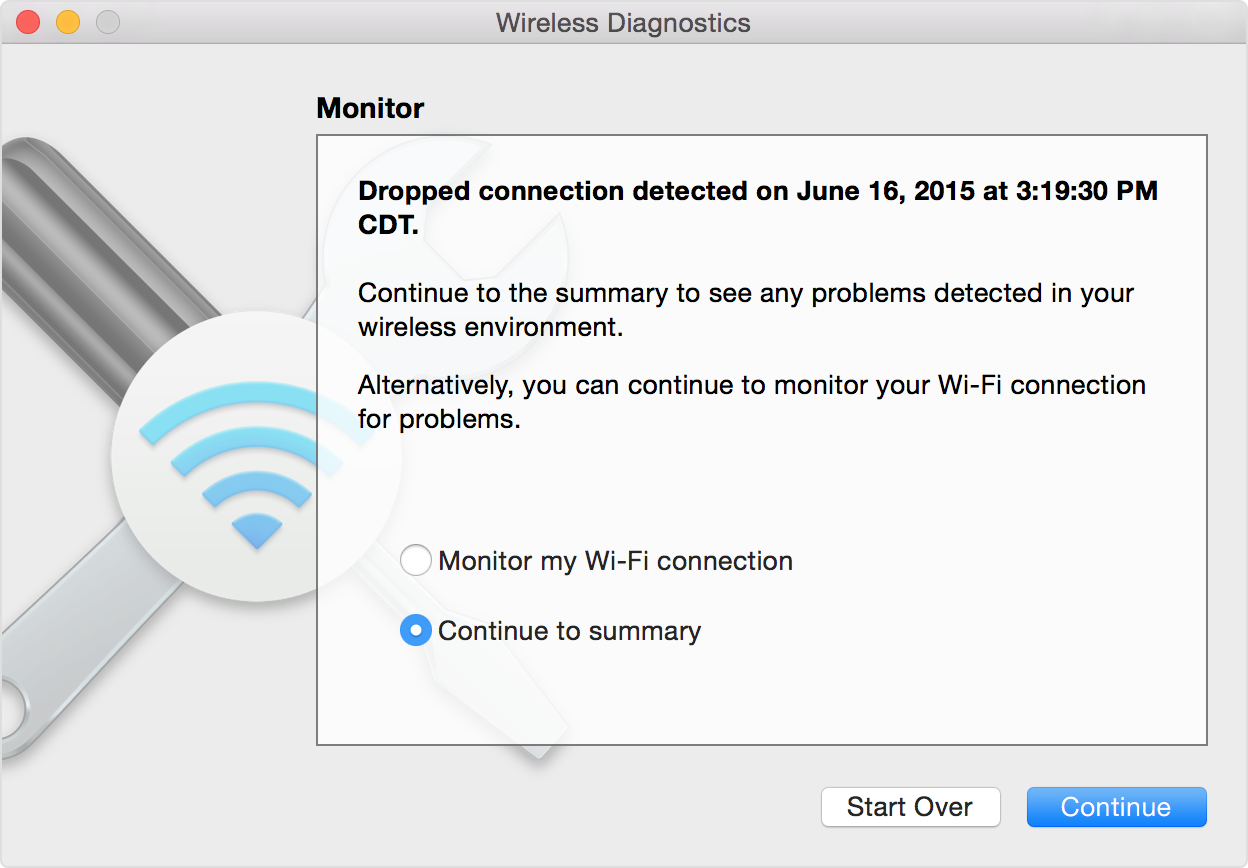
Ikiwa Diagnostics isiyo na waya inapata shida, inaacha ufuatiliaji na inaonyesha maelezo mafupi ya suala hilo. Kisha unaweza kuendelea na ufuatiliaji au kuendelea na muhtasari kwa maelezo na mapendekezo.
Unda ripoti ya uchunguzi
Utambuzi bila waya huokoa ripoti ya uchunguzi kabla ya kuonyesha muhtasari wake. Unaweza kuunda ripoti hiyo wakati wowote: bonyeza na ushikilie kitufe cha Chaguo, kisha uchague Unda Ripoti ya Utambuzi kutoka kwa menyu ya hali ya Wi-Fi . Inaweza kuchukua Mac yako dakika kadhaa kuunda ripoti.
- MacOS Sierra na baadaye huhifadhi ripoti kwenye folda ya / var / tmp ya gari yako ya kuanza, halafu inafungua folda hiyo kwako.
Ili kufungua folda kwa mikono, chagua Nenda> Nenda kwenye Folda kutoka kwenye mwambaa wa menyu ya Kitafuta, kisha ingiza / var / tmp. - OS X El Capitan au mapema huhifadhi ripoti hiyo kwenye desktop yako.
Ripoti hiyo imebanwa file na jina linaloanza "WirelessDiagnostics." Inayo mengi filezinazoelezea mazingira yako yasiyotumia waya kwa undani. Mtaalamu wa mtandao anaweza kuzichunguza kwa uchambuzi zaidi.
Tumia huduma zingine za uchunguzi
Utambuzi wa waya ni pamoja na huduma za ziada kwa wataalam wa mtandao. Fungua kutoka kwenye menyu ya Dirisha kwenye upau wa menyu ya Utambuzi wa Wireless:
- Habari hukusanya maelezo muhimu kuhusu muunganisho wako wa sasa wa mtandao.
- Kumbukumbu huwezesha kumbukumbu ya chinichini kwa Wi-Fi na vipengele vingine vya mfumo. Matokeo yamehifadhiwa kwenye .log file katika uchunguzi ripoti ya eneo kwenye Mac yako. Uwekaji wa magogo unaendelea hata unapoacha programu au kuwasha tena Mac yako, kwa hivyo kumbuka kuzima magogo ukimaliza.
- Changanua hupata ruta za Wi-Fi katika mazingira yako na hukusanya maelezo muhimu juu yao.
- Utendaji hutumia grafu za moja kwa moja kuonyesha utendaji wa muunganisho wako wa Wi-Fi:
- Kiwango inaonyesha kiwango cha kupitisha kwa muda katika megabits kwa sekunde.
- Ubora inaonyesha uwiano wa ishara-kwa-kelele kwa muda. Ubora ukiwa chini sana, kifaa chako hukatwa kutoka kwa kisambaza data cha Wi-Fi. Sababu zinazoathiri ubora ni pamoja na umbali kati ya kifaa chako na router, na vitu kama vile ukuta ambao unazuia ishara kutoka kwa router yako. Jifunze zaidi.
- Mawimbi inaonyesha ishara zote mbili (RSSI) na vipimo vya kelele kwa muda. Unataka RSSI iwe juu na kelele iwe chini, kwa hivyo pengo kubwa kati ya RSSI na kelele, ni bora zaidi.
- Mnusa hunasa trafiki kwenye muunganisho wako wa Wi-Fi, ambayo inaweza kuwa muhimu wakati wa kutambua suala linaloweza kuzaliana tena. Chagua kituo na upana, kisha bonyeza Anza ili kuanza kukamata trafiki kwenye kituo hicho. Unapobofya Stop, a .wcap file imehifadhiwa kwa uchunguzi ripoti ya eneo kwenye Mac yako.
Jifunze zaidi
Mapendekezo ya ziada ya utendaji bora wa Wi-Fi:
- Endelea kushughulikia router yako. Kwa Kidonge cha Muda wa AirPort, AirPort uliokithiri, au Kituo cha Msingi cha AirPort Express, angalia firmware ya hivi karibuni kwa kutumia Huduma ya AirPort. Kwa ruta zisizo za Apple, angalia za mtengenezaji webtovuti.
- Sanidi router yako kwa kutumia Apple mipangilio iliyopendekezwa, na hakikisha kwamba ruta zote za Wi-Fi kwenye mtandao huo zinatumia mipangilio sawa. Ikiwa unatumia router ya Wi-Fi ya bendi mbili, hakikisha kwamba bendi zote zinatumia jina moja la mtandao.
- Jifunze kuhusu vyanzo vya uwezekano wa kuingiliwa kwa Wi-Fi na Bluetooth.


