


LILYGO T-Deck Arduino-programvara
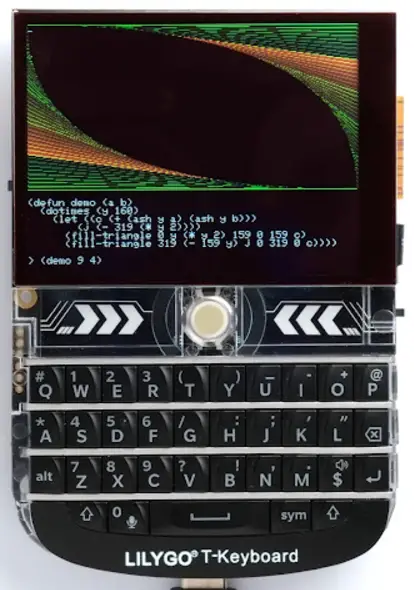
Produktinformation
Specifikationer:
- Produktnamn: T-däck
- Version: V1.0
- Releasedatum: 2024.05
- Hårdvara: ESP32 modul
- Programvara: Arduino
Produktanvändningsinstruktioner
Introduktion
Den här guiden är utformad för att hjälpa användare att ställa in mjukvaruutvecklingsmiljön för applikationer som använder T-Deck-hårdvaran.
- T-däck
T-Deck är en hårdvaruplattform som stöder mjukvaruutveckling för olika applikationer. - Arduino
Arduino är programvaran som används för att programmera T-Deck-hårdvaran. - Förberedelse
Innan du startar, se till att du har nödvändiga komponenter och verktyg redo för att ställa in miljön.
Kom igång
Följ instruktionerna i den här guiden för att börja konfigurera mjukvaruutvecklingsmiljön.
Konfigurera
Konfigurera programvaruinställningarna baserat på dina projektkrav.
Ansluta
Upprätta kopplingen mellan T-Deck-hårdvaran och ditt utvecklingssystem.
Testa demo
Kör en testdemo för att säkerställa att hård- och mjukvaruinställningarna fungerar korrekt.
Ladda upp skiss
Ladda upp din Arduino-skiss till ESP32-modulen med hjälp av de medföljande instruktionerna.
- Bygg och Flash
Kompilera din Arduino-kod och flasha den till ESP32-modulen. - Övervaka
Övervaka resultatet och beteendet för din skiss på T-Deck-hårdvaran.
SSC Kommandoreferens
Se kommandoreferenserna för specifika operationer relaterade till T-Deck-hårdvaran.
op
Beskrivning av operationen 'op'.
FAQ (vanliga frågor)
Vad ska jag göra om min uppladdning misslyckas?
Om din uppladdning misslyckas, kontrollera anslutningen mellan ditt utvecklingssystem och T-Deck-hårdvaran. Se till att alla inställningar är korrekta och försök ladda upp igen.
Om den här guiden
Detta dokument är avsett att hjälpa användare att ställa in den grundläggande mjukvaruutvecklingsmiljön för att utveckla applikationer som använder hårdvara baserad på T-Deck. Genom ett enkelt exampDetta dokument illustrerar hur man använder Arduino, inklusive den menybaserade konfigurationsguiden, kompilering av Arduino och nedladdning av firmware till ESP32-modulen.
Release Notes
| Datum | Version | Release notes |
| 2024.05 | V1.0 | Första släppet. |
Introduktion
T-däck
- T-Deck är ett utvecklingskort. Det kan arbeta självständigt.
- Den består av ESP32-S3 MCU som stöder Wi-Fi + BLE kommunikationsprotokoll och moderkort PCB.
- Denna produkt har LCD- och LoRa-funktioner. LCD modell ST7789 LCD med 320×240 upplösning. LoRa-chippet är SX1262.
- För applikationer som sträcker sig från sensornätverk med låg effekt till de mest krävande uppgifterna.
- Kärnan i denna modul är ESP32S3-chippet.
- ESP32-S3 integrerar Wi-Fi (2.4 GHz-band) och Bluetooth 5.0-lösningar på ett enda chip, tillsammans med dubbla högpresterande kärnor och många andra mångsidiga kringutrustning. ESP32 tillhandahåller en robust, mycket integrerad plattform för att möta de ständiga kraven på effektiv strömanvändning, kompakt design och säkerhet.
- Xinyuan tillhandahåller de grundläggande hårdvaru- och mjukvaruresurserna som ger applikationsutvecklare möjlighet att bygga sina idéer kring ESP32-S3-seriens hårdvara. Mjukvaruutvecklingsramverket som tillhandahålls av Xinyuan är avsett för att snabbt utveckla Internet-of-Things (IoT)-applikationer, med Wi-Fi, Bluetooth, flexibel energihantering och andra avancerade systemfunktioner.
- Tillverkare är Shenzhen Xin Yuan Electronic Technology Co., Ltd.
Arduino
En uppsättning plattformsoberoende applikationer skrivna i Java. Arduino Software IDE kommer från programmeringsspråket Processing och den integrerade utvecklingsmiljön för Wiring-programmet. Användare kan utveckla applikationer i Windows/Linux/MacOS baserade på Arduino. Det rekommenderas att använda Windows 10. Windows OS har använts som ett exampi detta dokument i illustrationssyfte.
Förberedelse
För att utveckla applikationer för ESP32-S3 behöver du:
- PC laddad med antingen Windows, Linux eller Mac operativsystem
- Verktygskedja för att bygga applikationen för ESP32-S3
- Arduino innehåller i huvudsak API för ESP32-S3 och skript för att driva verktygskedjan
- CH9102 seriell port drivrutin
- Själva ESP32-S3-kortet och en USB-kabel för att ansluta den till datorn
Kom igång
Ladda ner Arduino-programvaran
Det snabbaste hur man installerar Arduino Software (IDE) på Windows-maskiner
Snabbstartguide
De webwebbplatsen ger en snabbstartsguide
- Windows:
https://www.arduino.cc/en/Guide/Windows - Linux:
https://www.arduino.cc/en/Guide/Linux - Mac OS X:
https://www.arduino.cc/en/Guide/MacOSX
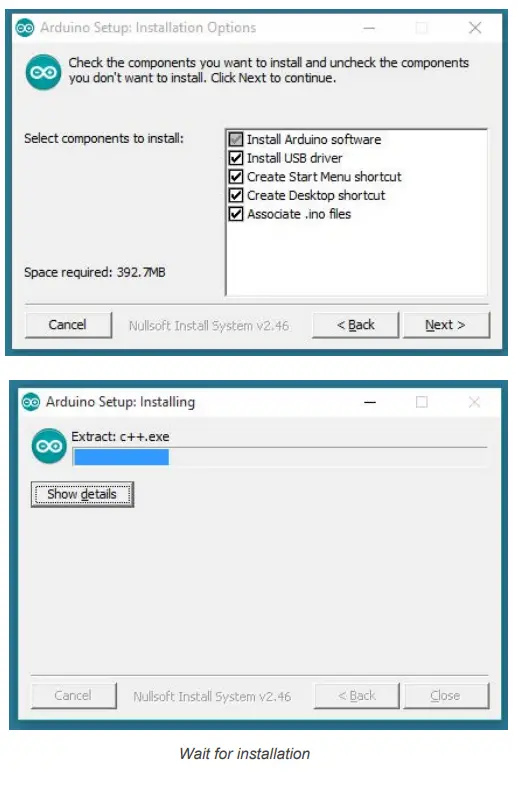
Installationssteg för Windows-plattformen Arduino
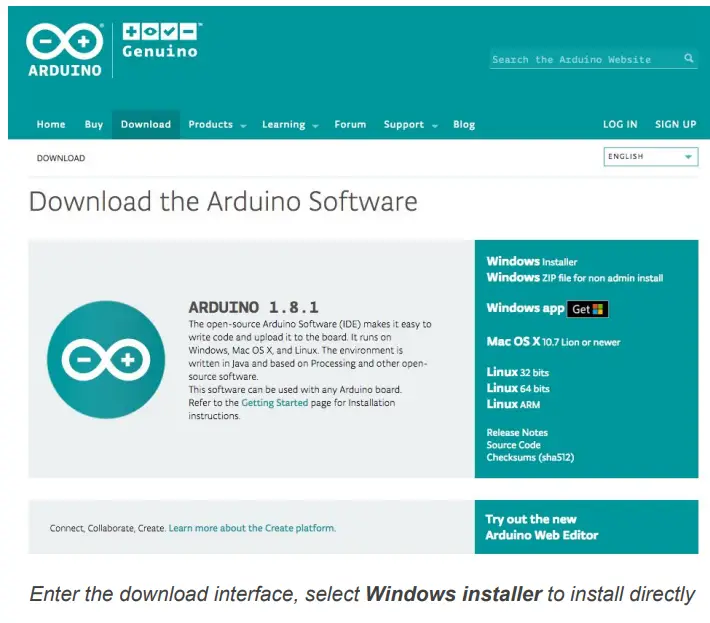
Installera Arduino-programvaran
Konfigurera
Ladda ner Git
Ladda ner installationspaketet Git.exe

Förbyggd konfiguration
- Klicka på Arduino-ikonen, högerklicka sedan och välj "Öppna mapp där"
- Välj hårdvara ->
- Mus ** Högerklicka ** ->
- Klicka på Git Bash här
Kloning av ett fjärrlager
- mkdir espressif
- cd espressif
- git clone –rekursiv https://github.com/espressif/arduino-esp32.gitesp32
Ansluta
Du är nästan där. För att kunna gå vidare, anslut ESP32-S3-kort till PC, kontrollera under vilken seriell port kortet är synligt och verifiera om seriell kommunikation fungerar.
Testa demo
Välja File>>Example>>WiFi>>WiFiScan

Ladda upp skiss
Välj styrelse
Verktyg<
Ladda upp
Skiss << Ladda upp
Seriell monitor
Verktyg << Serial Monitor

SSC Kommandoreferens
Här listar några vanliga Wi-Fi-kommandon för dig att testa modulen.
op
- Beskrivning
op-kommandon används för att ställa in och fråga systemets Wi-Fi-läge. - Example

- Parameter
-Q Fråga Wi-Fi-läge. -S Ställ in Wi-Fi-läge. wmode
Det finns 3 Wi-Fi-lägen: • läge = 1: STA-läge
• läge = 2: AP-läge
• läge = 3: STA+AP-läge
sta
- Beskrivning
sta-kommandon används för att skanna STA-nätverksgränssnittet, ansluta eller koppla från AP och fråga om anslutningsstatusen för STA-nätverksgränssnittet. - Example

- Parameter
-s ssid Skanna eller anslut åtkomstpunkter med ssid. -b bssid Skanna åtkomstpunkterna med bssid. -n kanal Skanna kanalen. -h Visa skanningsresultat med dolda ssid-åtkomstpunkter. -Q Visa STA connect stutus. -D Frånkopplad med nuvarande åtkomstpunkter.
ap
- Beskrivning
ap-kommandon används för att ställa in parametern för AP-nätverksgränssnittet. - Example

- Parameter
-S Ställ in AP-läge. -s ssid Ställ in AP ssid. -p lösenord Ställ in AP-lösenord. -t kryptera Ställ in AP-krypteringsläge. -h Dölj SSID. -m max_sta Ställ in AP max-anslutningar. -Q Visa AP-parametrar. -L Visa MAC-adress och IP-adress för den anslutna stationen.
mac
- Beskrivning
mac-kommandon används för att fråga MAC-adressen för nätverksgränssnittet. - Example

- Parameter
-Q Visa MAC-adress. -o-läge
• läge = 1: MAC-adress i STA-läge. • läge = 2: MAC-adress i AP-läge.
dhcp
- Beskrivning
dhcp-kommandon används för att aktivera eller inaktivera dhcp-server/klient. - Example

- Parameter
-S Starta DHCP (klient/server). -E Avsluta DHCP (klient/server). -Q visa DHCP-status. -o-läge
• läge = 1 : DHCP-klient för STA-gränssnitt. • läge = 2 : DHCP-server för AP-gränssnitt.
• läge = 3 : båda.
ip
- Beskrivning
ip-kommandot används för att ställa in och fråga IP-adressen för nätverksgränssnittet. - Example

- Parameter
-Q Visa IP-adress. -o-läge
• läge = 1 : IP-adress för gränssnitt STA. • läge = 2 : IP-adress för gränssnitt AP.
• läge = 3 : båda
-S Ställ in IP-adress. -jag ip IP-adress. -m mask Subnätadressmask. -g gateway Huvudingång.
starta om
- Beskrivning
reboot-kommandot används för att starta om kortet. - Example

ram
ram-kommandot används för att fråga storleken på den återstående högen i systemet.
Example

FCC Varning
Eventuella ändringar eller modifieringar som inte uttryckligen godkänts av den part som ansvarar för efterlevnaden kan ogiltigförklara användarens behörighet att använda utrustningen.
Denna enhet uppfyller del 15 av FCC-reglerna. Driften är föremål för följande två villkor:
- Denna enhet får inte orsaka skadliga störningar
- denna enhet måste acceptera alla mottagna störningar, inklusive störningar som kan orsaka oönskad funktion.
VIKTIG OBS:
Obs: Denna utrustning har testats och befunnits överensstämma med gränserna för en digital enhet av klass B, enligt del 15 av FCC-reglerna. Dessa gränser är utformade för att ge rimligt skydd mot skadliga störningar i en bostadsinstallation. Denna utrustning genererar, använder och kan utstråla radiofrekvensenergi och kan, om den inte installeras och används enligt instruktionerna, orsaka skadliga störningar på radiokommunikation. Det finns dock ingen garanti för att störningar inte kommer att inträffa i en viss installation. Om den här utrustningen orsakar skadliga störningar på radio- eller tv-mottagning, vilket kan fastställas genom att slå av och på utrustningen, uppmuntras användaren att försöka korrigera störningen med en eller flera av följande åtgärder:
- Rikta om eller flytta mottagningsantennen.
- Öka avståndet mellan utrustningen och mottagaren.
- Anslut utrustningen till ett uttag på en annan krets än den som mottagaren är ansluten till.
- Rådfråga återförsäljaren eller en erfaren radio/TV-tekniker för hjälp.
FCC:s uttalande om strålningsexponering:
Denna utrustning överensstämmer med FCC:s gränsvärden för strålningsexponering som anges för en okontrollerad miljö.
Dokument/resurser
 |
LILYGO T-Deck Arduino-programvara [pdf] Användarhandbok T-DECK, TDECK, 2ASYE-T-DECK, 2ASYETDECK, T-Deck Arduino Software, Arduino Software, Software |


