Увод
This manual provides essential information for setting up, operating, and maintaining your HP Essential 17t Laptop TPN-I139. Please read these instructions carefully to ensure proper use and to maximize the lifespan of your device.
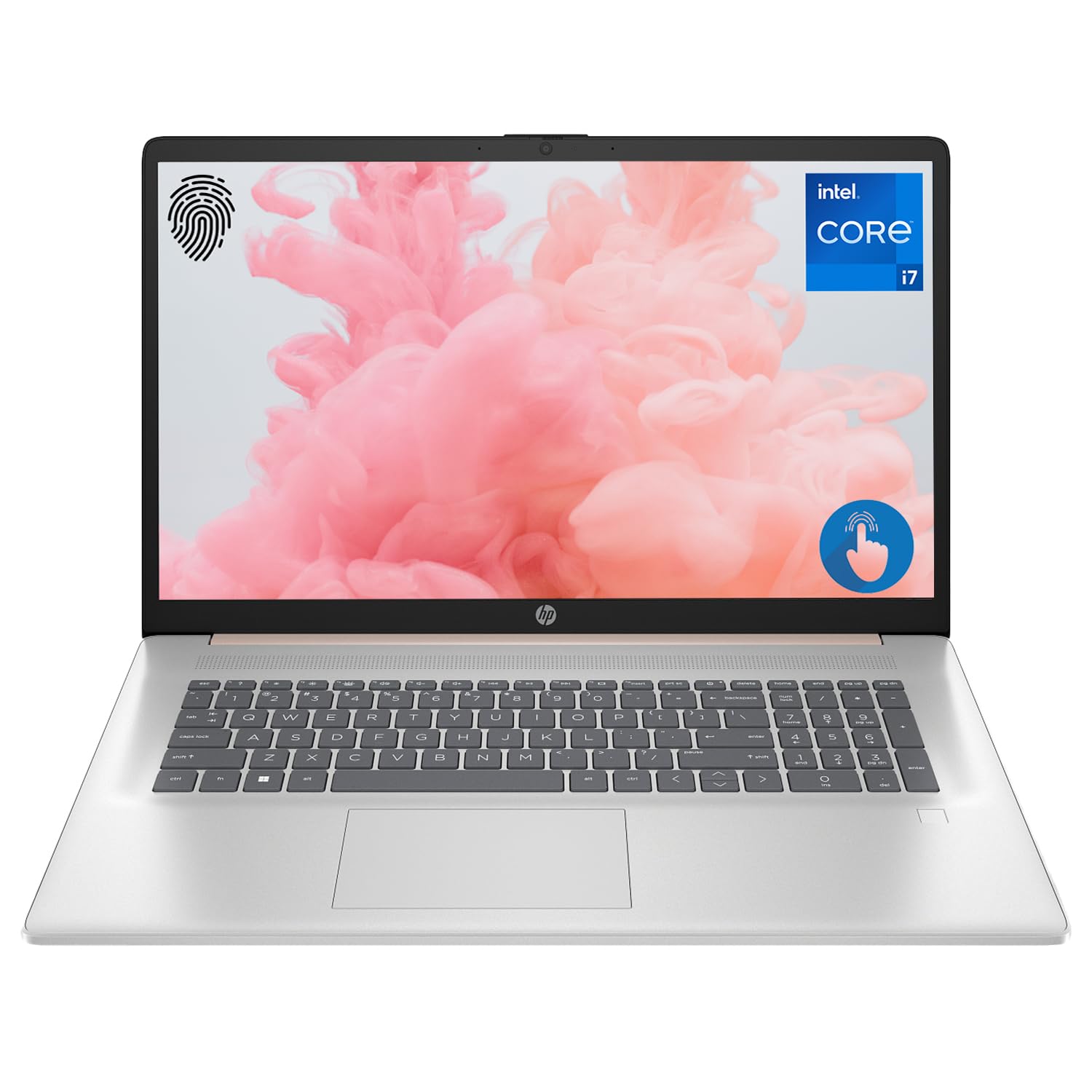
Figure 1: HP Essential 17t Laptop
The HP Essential 17t Laptop is designed for productivity and everyday use, featuring a 17.3-inch HD+ touchscreen, an Intel Core i7-1355U processor, 64GB of RAM, and a 2TB SSD. It comes pre-installed with Windows 11 Home.
Геттинг Стартед
1. Шта је у кутији
- HP Essential Touchscreen Laptop
- АЦ адаптер
- Водич за брзи почетак (ако је укључен)
2. Почетно укључивање и подешавање
- Connect the AC power adapter to the laptop and a power outlet.
- Отворите поклопац лаптопа и притисните дугме за напајање, које се обично налази на тастатури.
- Пратите упутства на екрану да бисте завршили подешавање система Windows 11 Home. То укључује избор региона, повезивање са Wi-Fi мрежом, креирање корисничког налога и прихватање уговора о лиценци.

Figure 2: Windows 11 Home Interface
Хардвер је завршенview
Портови и конектори
Упознајте се са различитим портовима на вашем лаптопу за повезивање екстерних уређаја.

Слика 3: Портови и конектори лаптопа
- SuperSpeed USB Type-A (5Gbps signaling rate): За повезивање УСБ уређаја попут мишева, тастатура или екстерних дискова.
- ХДМИ 1.4б: За повезивање са екстерним екранима или пројекторима.
- SuperSpeed USB Type-C (5Gbps signaling rate): A versatile port for data transfer and connecting compatible devices.
- Комбиновани прикључак за слушалице/микрофон (3.5 мм): За повезивање слушалица, екстерних звучника или слушалица са микрофоном.
Тастатура и додирна табла
The laptop features a full-size backlit keyboard for comfortable typing in various lighting conditions and a responsive touchpad for navigation.
Дисплаи
Your HP Essential 17t Laptop is equipped with a 17.3-inch HD+ (1600 x 900) touchscreen display, offering intuitive interaction with Windows 11.

Figure 4: 17.3" HD+ Touchscreen Display
Управљање лаптопом
Управљање напајањем
- Укључивање/искључивање: Press the power button to turn the laptop on. To shut down, click the Start button, then Power > Shut down.
- Режим спавања: Close the lid or click the Start button, then Power > Sleep to put the laptop into a low-power state.
- Одржавање батерије: The laptop supports battery fast charge, reaching approximately 50% charge in 45 minutes. For optimal battery health, avoid consistently draining the battery to 0% or keeping it at 100% for extended periods.
Коришћење екрана осетљивог на додир
Interact with your laptop directly on the screen using touch gestures. Common gestures include tapping to select, pinching to zoom, and swiping to scroll.
Коришћење читача отиска прста
The integrated fingerprint reader allows for secure and quick login. Set up your fingerprints through Windows Hello in the Windows Settings app (Accounts > Sign-in options).
Повезивање на Ви-Фи
To connect to a wireless network, click the Wi-Fi icon in the taskbar, select your desired network, and enter the password if prompted. The laptop supports Wi-Fi 6 for fast and reliable wireless connectivity.
Карактеристике продуктивности
This laptop integrates Copilot + AI capabilities to enhance productivity. These features can assist with scheduling, drafting emails, summarizing documents, and more, streamlining your workflow.

Figure 5: Copilot + AI for Enhanced Productivity
Одржавање и њега
Чишћење лаптопа
- Користите меку крпу која не оставља длачицеampводом или средством за чишћење екрана да бисте очистили екран.
- За тастатуру и кућиште користите меку, суву крпу. Избегавајте јаке хемикалије или абразивне материјале.
- Уверите се да је лаптоп искључен и искључен из струје пре чишћења.
Ажурирања софтвера
Редовно проверавајте и инсталирајте ажурирања за Windows како бисте били сигурни да ваш систем има најновије безбедносне закрпе и побољшања перформанси. Идите на Подешавања > Windows Update.
Решавање проблема
Ако имате проблема са лаптопом, покушајте са следећим основним корацима за решавање проблема:
- Нема напајања: Уверите се да је АЦ адаптер безбедно повезан и са лаптопом и са исправном утичницом. Покушајте са другом утичницом.
- Проблеми са приказом: Ако је екран празан, покушајте да повежете спољни монитор да бисте проверили да ли је проблем у екрану лаптопа.
- Ви-Фи повезивање: Restart your router and modem. Ensure Wi-Fi is enabled on your laptop.
- Споре перформансе: Close unnecessary applications. Check for available Windows updates.
За сложеније проблеме, обратите се HP подршци webсајт или контактирајте HP корисничку службу.
Спецификације
Below are the key technical specifications for the HP Essential 17t Laptop TPN-I139:

Figure 6: Intel Core i7-1355U Processor
| Феатуре | Спецификација |
|---|---|
| Назив модела | ТПН-И139 |
| Процесор | 13th Gen Intel Core i7-1355U (10 Cores, 12 Threads, up to 5.0 GHz) |
| РАМ | 64 GB DDR4 SDRAM (3200 MHz) |
| Складиштење | 2 TB PCIe NVMe M.2 SSD |
| Дисплаи | 17.3" HD+ (1600 x 900) Touchscreen, BrightView250 нита |
| Графика | Интел Ирис Ксе графика |
| Оперативни систем | Виндовс 11 Хоме |
| Бежично повезивање | Ви-Фи 6 (802.11ак) |
| Портс | 1x SuperSpeed USB Type-C (5Gbps), 2x SuperSpeed USB Type-A (5Gbps), 1x HDMI 1.4b, 1x Headphone/Microphone Combo |
| Посебне карактеристике | Позадинско осветљење тастатуре, читач отиска прста |
| Димензије (ДкШкВ) | 15.78 к 10.15 к 0.78 инча |
| Тежина | 5.25 фунти |

Figure 7: Intel Iris Xe Graphics
Гаранција и подршка
Your HP Essential 17t Laptop comes with a standard manufacturer's warranty. For detailed warranty terms and conditions, please refer to the documentation included with your product or visit the official HP support website. For technical assistance, driver downloads, or service requests, please contact HP customer support directly.
Производ је завршенview Видео
Погледајте овај видео за визуелни прегледview of the HP Essential 17t Laptop's features and capabilities.
Video 1: HP Essential 17 Touchscreen 13th Gen i7 Laptop Overview by PCOnline US. This video highlights key features and design aspects of the laptop.