1. Производ је готовview
Logitech Sight је камера за видео конференције са вештачком интелигенцијом, дизајнирана да побољша хибридна искуства састанака пружањем перспективе стола. Ради заједно са камером испред собе како би снимала интеракције и невербалне сигнале око стола за састанке, чинећи да се удаљени учесници осећају укљученијим.
Кључне карактеристике укључују 4K видео резолуцију, брзину кадрова од 60 кадрова у секунди и 7 микрофона са обликовањем снопа за јасно снимање звука. Камера је дизајнирана за средње и велике просторе за сарадњу и интегрише се са водећим платформама за видео конференције.
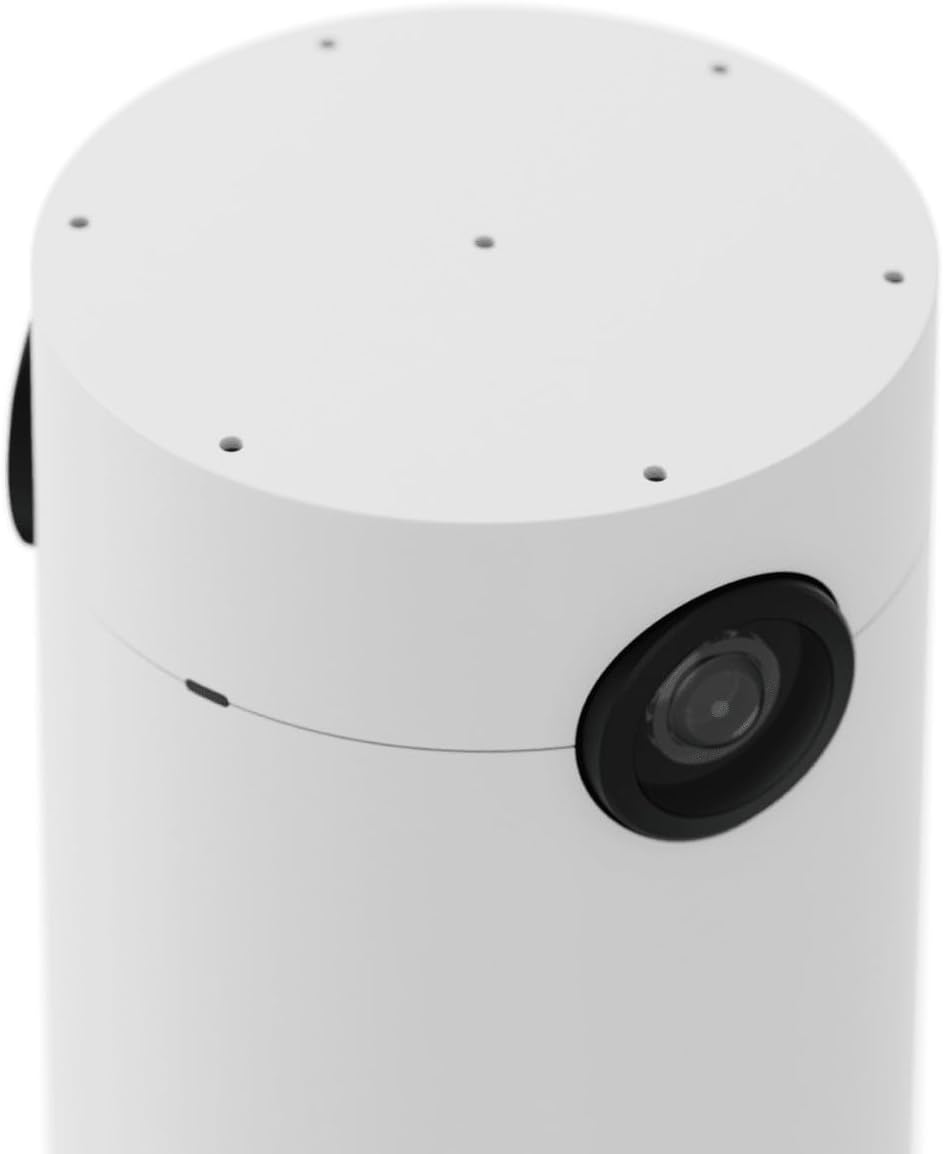
Слика 1: Logitech Sight камера за видео конференције. Ова слика приказује елегантни цилиндрични бели дизајн камере, истичући главно сочиво са стране.
2. Подешавање и инсталација
Пратите ове кораке да бисте правилно инсталирали Logitech Sight камеру:
- Распакујте уређај: Пажљиво извадите камеру и сву додатну опрему из паковања.
- Изаберите пласман: Поставите камеру у средину стола за састанке како бисте осигурали оптималну покривеност учесника.
- Обезбедите помоћу носача: Користите приложене носаче да бисте безбедно инсталирали камеру на сто. Дизајн омогућава интегрисано управљање кабловима како би се одржала уредна поставка.

Слика 2: Процес инсталације Logitech Sight камере. Слика приказује камеру која се спушта у носач интегрисан у сто, са кабловима уредно провученим кроз базу ради чисте инсталације.
- Повежите каблове: Повежите потребне каблове (напајање, етернет, УСБ) са портовима који се налазе на дну камере. Уверите се да су сви прикључци чврсти.

Слика 3: Доња страна Logitech Sight камере. Ово view приказује различите портове за повезивање, укључујући напајање, Ethernet и USB, неопходне за повезивање уређаја са вашим системом за конференције.
- Укључено: Када су све везе направљене, укључите уређај.
3. Упутство за употребу
Логитек Сајт камера је дизајнирана за беспрекорну интеграцију са вашим постојећим платформама за видео конференције.
3.1. Функционалност камере
- Камера пружа површину стола view, допуњујући камеру испред просторије како би се снимили изрази лица и гестови учесника.
- Интелигентно уоквирује појединце, мада може наићи на ограничења ако учесници блокирају view других или се окрећу од камере.
3.2. Аудио контроле
Интегрисаних 7 микрофона са обликовањем снопа снима јасан звук из целе просторије.
- Дугме за утишавање: Камера има физичко дугме за искључивање звука за брзу контролу звука. Индикаторска лампица ће сигнализирати статус микрофона.

Слика 4: Крупни план Logitech Sight камере која приказује дугме за искључивање микрофона. Дугме је праћено индикаторском лампицом која показује тренутни статус микрофона (нпр. активан или искључен).
3.3. Заштита приватности
Ради приватности, камера укључује физичку заштитну фолију.
- Активирање приватности: Повуците заштитну фолију преко објектива камере када се камера не користи или када је потребна приватност.

Слика 5: Logitech Sight камера са постављеном заштитном фолијом за приватност. Овај додатак пружа физички поклопац за сочиво камере, осигуравајући приватност када уређај није активно у употреби.
4. Одржавање
Редовно одржавање обезбеђује оптималне перформансе и дуговечност ваше Logitech Sight камере.
- Чишћење: Користите меку, суву крпу да нежно обришете сочиво и спољашњост камере. Избегавајте абразивна средства за чишћење или раствараче.
- Ажурирања софтвера: Периодично проверавајте и инсталирајте ажурирања фирмвера и софтвера од званичног Logitech-а webсајт како бисте били сигурни да ваша камера има најновије функције и безбедносна побољшања.
- Управљање кабловима: Уверите се да су сви каблови уредно организовани и без прегиба или оштећења како бисте спречили проблеме са повезивањем.
КСНУМКС. Решавање проблема
Ако наиђете на проблеме са Logitech Sight камером, размотрите следеће кораке за решавање проблема:
- Нема видео излаза:
- Проверите да ли су сви каблови (USB, Ethernet) безбедно повезани и са камером и са системом за конференције.
- Уверите се да је камера укључена и да су њене индикаторске лампице активне.
- Проверите подешавања у апликацији за видео конференције да бисте потврдили да је Logitech Sight изабран као активна камера.
- Нема аудио улаза:
- Уверите се да дугме за искључивање микрофона на камери није активно (индикаторска лампица треба да показује да је укључено).
- Проверите подешавања аудио улаза у апликацији за видео конференције да бисте били сигурни да је Logitech Sight изабран као извор микрофона.
- Уверите се да је фирмвер камере ажуриран.
- Лош видео квалитет:
- Уверите се да је објектив камере чист и без прашине или мрља.
- Проверите адекватно осветљење у сали за састанке.
- Проверите стабилност и пропусни опсег ваше мрежне везе, јер то може утицати на квалитет стриминга видеа.
- Уређај није препознат:
- Покушајте да поново покренете рачунар или систем за конференције.
- Искључите и поново повежите USB и Ethernet каблове камере.
- Уверите се да су ваш оперативни систем и софтвер за конференције ажурирани.
Ако проблеми и даље постоје, погледајте одељак за подршку за додатну помоћ.
6. Спецификације
| Феатуре | Детаљ |
|---|---|
| Број модела | 960001503 |
| Бранд | Логитецх |
| Видео Ресолутион | 3840 к 2160 (4К) |
| Фраме Рате | 60 фпс |
| Микрофони | 7 микрофона за обликовање снопа |
| Димензије (ДкШкВ) | 7.66 к 9.43 к 13.39 инча |
| Тежина артикла | 1.1 фунти |
| Боја | Бела |
| Хардверска платформа | PC |
| Повезивање | УСБ, Етхернет |
7. Информације о гаранцији
За детаљне информације о гаранцији у вези са вашом Logitech Sight камером за видео конференције (модел 960001503), погледајте званичну Logitech... webсајт или гарантни лист који сте добили уз производ. Услови гаранције могу се разликовати у зависности од региона.
8. Подршка
Ако вам је потребна додатна помоћ, техничка подршка или имате питања која нису обрађена у овом упутству, посетите званичне ресурсе за подршку компаније Logitech:
- Логитецх подршка Webсајт: ввв.логитецх.цом/суппорт
- Званична продавница компаније Logitech: Посетите Logitech продавницу на Амазону
Молимо вас да имате при руци број модела производа (960001503) и серијски број када контактирате подршку.


