Maitiro ekushandisa Soft AP basa?
Inokodzera: N150UA, N150UH, N150UM, N150USM, N300UM, N500UD
Nhanganyaya yekushandisa: TOTOLINK WiFi adapta inogona kuona isina waya yekugamuchira uye kuwedzera uye kushanda seAP. Inogona kunge iri nzvimbo inopisa yeWiFi nekushandisa wired network kana iripo yeWiFi siginecha kuti uone kugovera kweInternet kune akawanda maturusi.

Kuti uone iyo Soft AP basa, iwe unongoda kutevera matanho ari pasi apa.
STEP-1: Isa mutyairi
Tinya kaviri pane yekuisa application, ingosarudza "Inotevera" nhanho nhanho zvinoenderana nemazano. Sezvo paine chiratidzo chekushandisa padesktop yako, zvinoreva kuti wakaisa application zvinobudirira.
CHIKAMU-2:
Kurudyi tinya pane TOTOLINK Ultility icon, uye sarudza "Chinja kune AP Mode".

Iyo icon ichachinja mushure mekuchinja kune iyo AP modhi.

CHIKAMU-3:
Ita shuwa kuti network yako yewaya yakagovaniswa
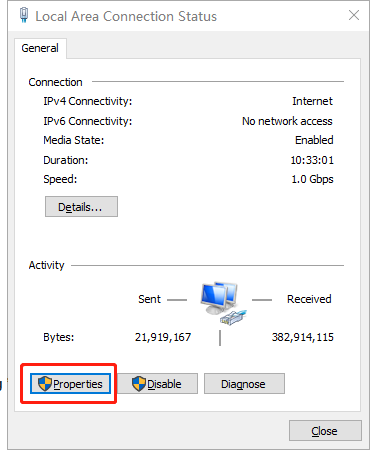
3-1. Kurudyi tinya pa "Online vavakidzani", sarudza "Property", wobva wadzvanya kaviri pa "Local connection Status". Dzvanya "Properties" mushure.
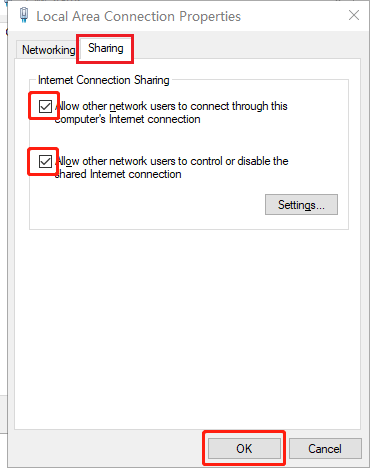
3-2. MuNzvimbo Yenharaunda Yekubatanidza Properties interface, tinya "Kugovera", tarisa sarudzo, uye tinya "Zvakanaka".
CHIKAMU-4:
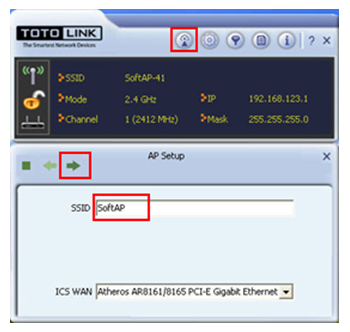
Baya setup icon, uye isa SSID (Ex. SoftAP), baya museve icon pashure.
CHIKAMU-5:
Sarudza iyo chaiyo Channel zvinoenderana nemamiriro ako ezvinhu.

CHIKAMU-6:
Sarudza iyo encryption modhi uye nyora chengetedzo. WPA-PSK uye WPA2-PSK inokurudzirwa.

CHIKAMU-7:
Pinda password uye tinya museve icon kuti upedze kuseta AP.

CHIKAMU-8:
Soft AP setup zvinobudirira uye iwe unogona kuona iyo yakadzama ruzivo mune iyo interface.

DOWNLOAD
Maitiro ekushandisa Soft AP basa - [Dhaunirodha PDF]