

Pred programiranjem usmerjevalnika NETGEAR boste morali pridobiti podatke o statičnem IP. Te podatke mora zagotoviti vaš ponudnik internetnih storitev in morajo vsebovati naslednje:
-
- Statični naslov IP (tj. 68.XXX.XXX.XX)
-
- Maska podomrežja (tj. 255.255.XXX.XXX)
-
- Privzeti naslov prehoda (tj. 68.XXX.XXX.XX)
-
- DNS 1
-
- DNS 2
Ko dobite te podatke, je naslednji korak dostop do usmerjevalnika NETGEAR iz povezanega računalnika. V računalniku, ki je povezan z omrežjem NETGEAR, odprite ukazni poziv Windows prek gumba Start Windows. Če uporabljate Windows 7, poiščite cmd in pritisnite Vnesite. (Glej sliko 1-1). Če uporabljate starejšo različico sistema Windows, kliknite Teči možnost v meniju Windows, nato vnesite cmd in Vnesite.

Slika 1-1: Ukazni poziv
Ko je ukazni poziv odprt, je naslednji korak iskanje naslova IP Netgearja. Če želite to narediti, sledite tem korakom:
- Vrsta ipconfig in pritisnite Vnesite (Glej sliko 1-2). Predložiti bi morali informacije o svojem omrežju.
- Poiščite naslov Default Gateway. Naslov bo v obliki IP (192.168.1.X). Za ogled teh informacij se boste morda morali pomakniti navzgor v ukaznem pozivu (glejte sliko 1-3).

Slika 1-2: Tek ipconfig
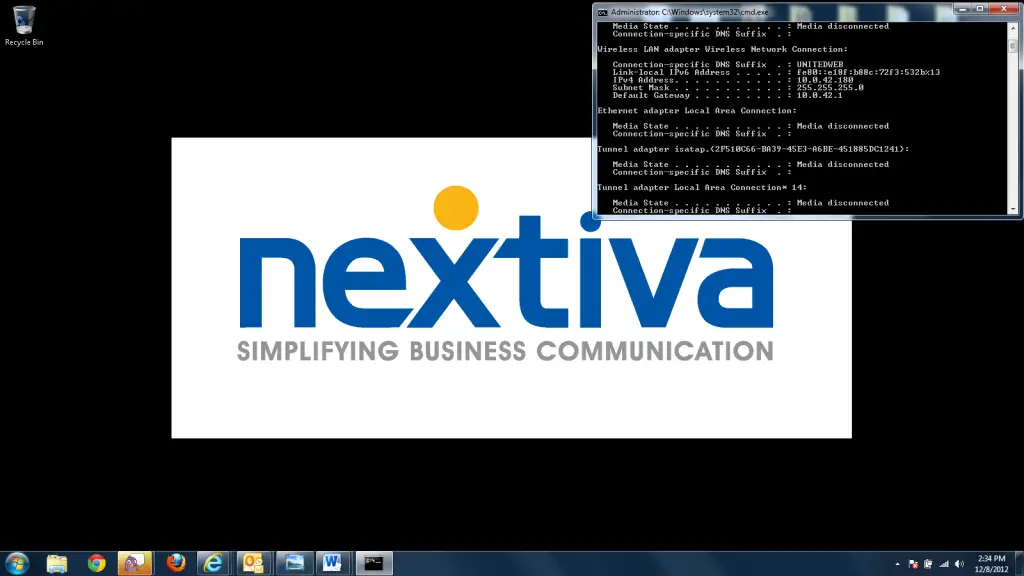
Slika 1-3: Iskanje naslova IP
Ko imate vse informacije, je čas za dostop do vmesnika Netgear:
- Odprite internetni brskalnik. Kjer bi običajno vnesli webnaslov spletnega mesta, kot je www.nextiva.com, vnesite naslov »Default Gateway«, ki ste ga zbrali v prejšnjem koraku.
- Pritisnite vstopiti. Pozvani boste, da vnesete uporabniško ime in geslo.
- Vnesite uporabniško ime in geslo. Uporabniško ime je verjetno »admin«, geslo pa mora biti tudi »admin«. Če »admin« ne deluje, poskusite z »geslom« (glejte sliko 1-4).
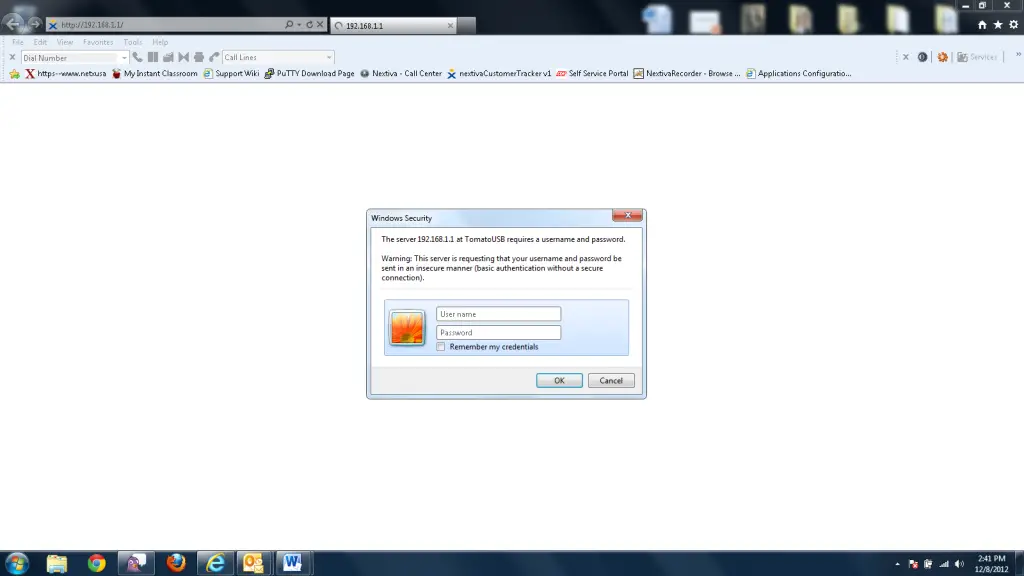
Slika 1-4: Prijava v NETGEAR
Ko vnesete uporabniško ime in geslo, boste preusmerjeni na vmesnik Netgear. Ko ste v vmesniku, poglejte na levi strani zaslona in kliknite besedo Osnovno (Glej sliko 1-5). Moral bi videti WAN / internet na vrhu zaslona. Neposredno spodaj boste videli besedo Vrsta s spustnim menijem. Izberite Statično (Glej sliko 1-6).
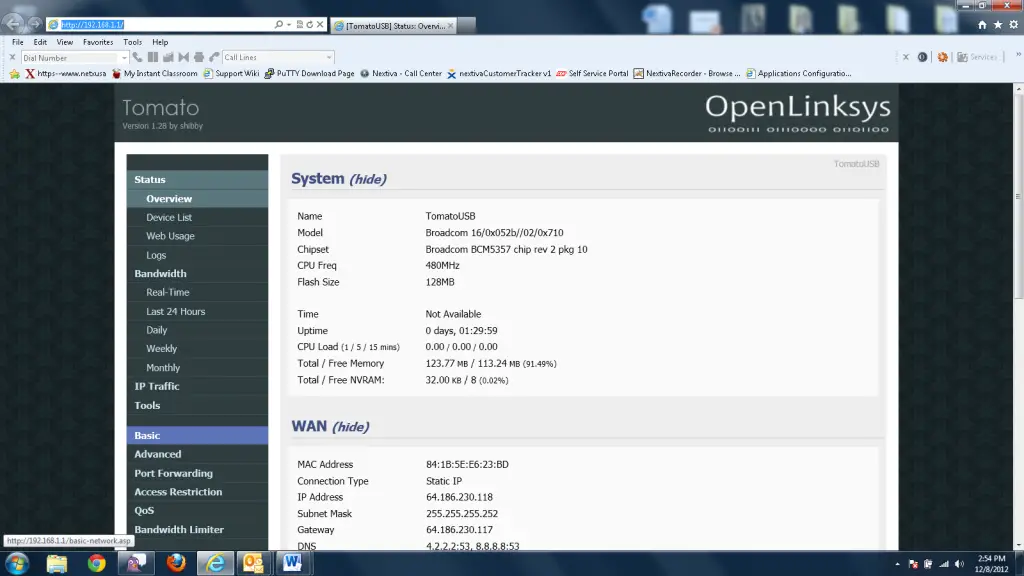
Slika 1-5: Osnovna izbira
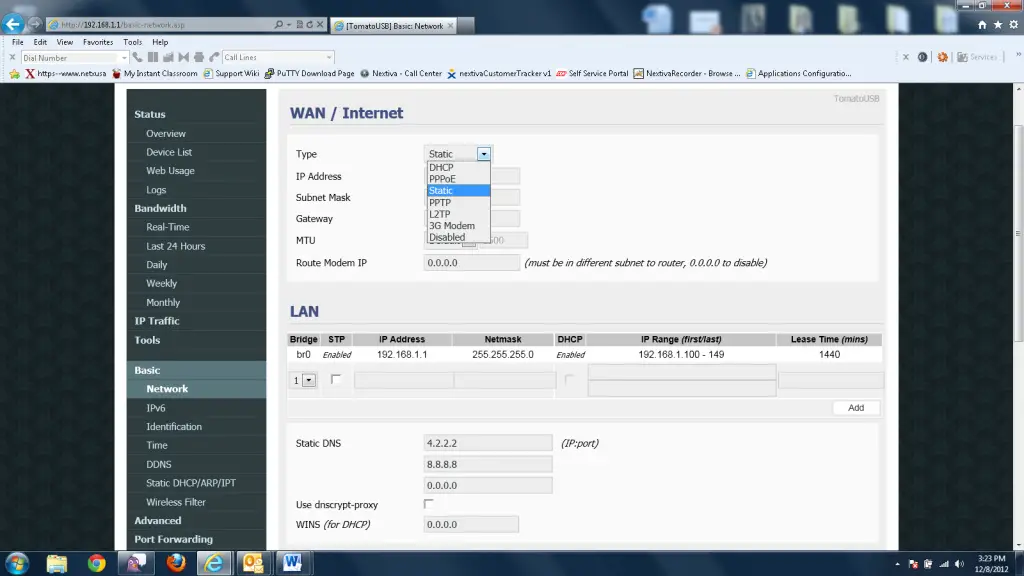
Slika 1-6: WAN/internet Konfiguracijan
Ko je izbran Static, naj se pod njim napolnijo tri polja. Ta polja so namenjena informacijam o statičnem IP, ki jih posreduje ponudnik internetnih storitev (glej sliko 1-7). Ko so podatki vneseni v ustrezna polja, se pomaknite na dno strani in kliknite Shrani. Ko shranite nastavitve, je vedno dobro znova zagnati usmerjevalnik. Če ste pravilno vnesli nastavitve, se boste uspešno povezali s svojim ponudnikom internetnih storitev.

Če imate kakršna koli vprašanja, se obrnite na skupino za podporo Nextiva tukaj ali nam pišite na support@nextiva.com.


