

Brezžična miška Logitech M705 Marathon


Začetek uporabe miške Logitech® Marathon Mouse M705
V škatli

1. Uporabniki Mac® OS X:


Ko priključite sprejemnik Unifying, se lahko prikaže pogovorno okno Keyboard Assistant. To okno lahko samo zaprete.
2. Namestite programsko opremo miške (izbirno)
Osnovne funkcije vaše miške bodo delovale brez namestitve programske opreme, vendar boste potrebovali programsko opremo, če želite uživati v funkcijah SidetoSide Scrolling in Application Switch ali prilagoditi nastavitve miške. Uporabniki Mac® bodo potrebovali tudi programsko opremo za omogočanje funkcij gumba nazaj, naprej in srednjega gumba.
Za najnovejšo programsko opremo za vašo miško pojdite na www.logitech.com/downloads.
3. Lastnosti miške


- Kolešček – Pritisnite za srednji gumb; nagibi za drsenje od strani do strani.*
- Gumb za preklop načina drsnega kolesca – pritisnite za preklop med zelo hitrim (prosto vrtečim se) in natančnim (od klika do klika) drsenjem.
- Gumba Nazaj in Naprej* – Pritisnite za preklop med web strani.
- Stikalo za aplikacije* – Pritisnite gumijasti ročaj za preklop med aplikacijami.
- Indikatorska lučka za baterijo – zasveti rdeče, ko ostane baterije še nekaj tednov delovanja.
- Gumb za vklop/izklop – potisnite za vklop in izklop miške.
- Sprostitev vratc baterije – Pritisnite, kjer je označeno, in potisnite vrata z miške. Zmanjšajte težo z vgradnjo ene baterije.
- Laserski motor – Zagotavlja gladek, odziven in natančen nadzor kazalca.
- Reže – uporabite za odstranitev obrabljenih nog miške.
* Za preklop aplikacij in drsenje od strani do strani potrebujete programsko opremo Logitech. Odvisno od vašega operacijskega sistema lahko gumbi nazaj, naprej in srednji zahtevajo tudi programsko opremo Logitech.
4. Pomoč pri nastavitvi
Kazalec se sploh ne premika?
- Prepričajte se, da je stikalo za vklop v položaju ON.
- Prepričajte se, da je polarnost baterije pravilna. Preverite napolnjenost baterije tako, da miško IZKLOPITE in nato VKLOPITE. Če lučka indikatorja baterije sveti rdeče ali sploh ne sveti, zamenjajte baterije.
- Poskusite vključiti sprejemnik Unifying v druga vrata USB.
- Poskusite znova povezati miško in sprejemnik Unifying s programsko opremo Logitech Unifying (glejte razdelek Unifying v tem priročniku).
Nepravilno premikanje kazalca ali zgrešeni kliki gumbov?
- Poskusite uporabiti miško na drugi površini.
- Odstranite kovinske predmete med miško in sprejemnikom Unifying.
- Če je sprejemnik Unifying priključen na zvezdišče USB, ga poskusite priključiti neposredno vanj
vaš računalnik. - Premaknite sprejemnik Unifying na vrata USB bližje miški ali obiščite www.logitech.com/usbextender za podaljšek USB, ki bo omogočil namestitev sprejemnika Unifying bližje miški.
Če ti nasveti ne pomagajo, se obrnite na podporo za stranke Logitech na www.logitech.com/supportali pokličite na telefonske številke, navedene v tem priročniku.

Priključite ga. Pozabi. Dodajte mu.
Imate sprejemnik Logitech® Unifying. Zdaj dodajte združljivo brezžično tipkovnico, ki uporablja isti sprejemnik kot miška. To je enostavno. Samo zaženite programsko opremo Logitech® Unifying* in sledite navodilom na zaslonu.
Za več informacij in prenos programske opreme obiščite
www.logitech.com/unifying
* PC: Pojdite na Start / Vsi programi / Logitech / Unifying / Logitech Unifying Software
* Mac: pojdite na Aplikacije / Pripomočki / Logitech Unifying Software
kaj misliš
Prosimo, vzemite si minutko in nam to sporočite. Hvala za nakup.asinnaš izdelek.

www.logitech.com/support
| Združene države: +1 646-454-3200 |
| Argentina: +00800-555-3284 |
| Brazilija: +0 800-891-4173 |
| Kanada: +1 866-934-5644 |
| Čile: 1230 020 5484 |
| Latinska Amerika: +1 800-578-9619 |
| Mehika: 01.800.800.4500 |
© 2012 Logitech. Vse pravice pridržane. Logitech, logotip Logitech in druge znamke Logitech so v lasti Logitecha in so lahko registrirane. Vse druge blagovne znamke so last njihovih lastnikov. Logitech ne prevzema nobene odgovornosti za morebitne napake, ki se lahko pojavijo v tem priročniku. Informacije v tem dokumentu se lahko spremenijo brez predhodnega obvestila.
Apple, Mac in Macintosh so blagovne znamke družbe Apple Inc., registrirane v ZDA in drugih državah.
620-002695.005
Specifikacije in podrobnosti
Pogosta vprašanja – pogosto zastavljena vprašanja
Logitech Control Center (LCC) ni združljiv z macOS 11 (Big Sur) zaradi novega Appleova politika ki zahteva pomembne spremembe delovanja naše programske opreme.
Nekatere naprave LCC bodo podprte v prihajajoči izdaji Logitech Options, druge pa ne. Več informacij o tem najdete spodaj:
– Katere naprave Logitech Control Center (LCC) bodo podprte v možnostih Logitech?
– Katere naprave Logitech Control Center (LCC) niso podprte v možnostih Logitech?
Kot so morda odkrili nekateri uporabniki, je mogoče onemogočiti osnovne varnostne funkcije macOS 11 (Big Sur), zlasti zaščito sistemske integritete (SIP), da omogočite delovanje LCC.
Logitech to močno odsvetuje, saj macOS System Integrity Protection (SIP) ščiti celoten sistem s preprečevanjem izvajanja nepooblaščene kode in pusti vaš računalnik ranljiv za zlonamerno kodo.
Tukaj boste lahko našli koristne informacije o podpori za Logitech Control Center (LCC) in macOS 11 (Big Sur) ter možnih težavah.
Logitech Control Center (LCC) bo popolnoma združljiv z macOS 11 (Big Sur), vendar le za omejeno obdobje. Podpora MacOS 11 (Big Sur) za Logitech Control Center (LCC) se bo končala v začetku leta 2021.
Če se med obdobjem omejene združljivosti pojavijo kakršne koli težave, preverite, ali imate nameščeno različico LCC 3.9.11 ali novejšo. Lahko prenesete LCC tukaj.
Upoštevajte, da ima LCC 3.9.12 sporočila, da LCC ni združljiv z macOS 11 (Big Sur). Ta sporočila lahko prezrete ali namestite LCC 3.9.11 ali novejšo različico, da odstranite sporočila.
Po koncu obdobja omejene združljivosti nekatere naprave LCC ne bodo več podprte. Več informacij o teh napravah najdete tukaj. Vse druge naprave LCC bodo delovale z možnostmi Logitech Options, ki jih lahko prenesete tukaj.
Logitech Control Center (LCC) bo popolnoma združljiv z macOS 11 (Big Sur), vendar le za omejeno obdobje. Podpora MacOS 11 (Big Sur) za Logitech Control Center (LCC) se bo končala v začetku leta 2021.
Če se med obdobjem omejene združljivosti pojavijo kakršne koli težave, preverite, ali imate nameščeno različico LCC 3.9.11 ali novejšo. Lahko prenesete LCC tukaj.
Nekatere podprte žične naprave in nekatere brezžične naprave morda ne bodo prikazane v glavnem oknu v LCC, vendar bodo vsi gumbi/tipke delovali pravilno, kot je dodeljeno. Če svoje povezane naprave ne vidite v glavnem oknu v LCC in vsi gumbi/tipke delujejo pravilno, lahko uporabite spodnje korake, da spremenite nastavitve v svoji napravi:
– Pojdite na Aplikacije > Pripomočki > Terminal
– Kopirajte spodnji ukaz, ga prilepite v terminal in nato pritisnite Vnesite za zagon:
– Odprite /Library/Application\ Support/Logitech.localized/Logitech\ Control\ Center.localized/Device\ Manager.app/
Ta ukaz bo zagnal upravitelja naprav za povezano napravo, kot je prikazano spodaj, in lahko spremenite dodeljeno dejanje za vsak gumb.
Upoštevajte, da ima LCC 3.9.12 sporočila, da LCC ni združljiv z macOS 11 (Big Sur). Ta sporočila lahko prezrete ali namestite LCC 3.9.11 ali novejšo različico, da odstranite sporočila.
Po koncu obdobja omejene združljivosti nekatere naprave LCC ne bodo več podprte. Več informacij o teh napravah najdete tukaj. Vse druge naprave LCC bodo delovale z možnostmi Logitech Options, ki jih lahko prenesete tukaj.
Logitech Control Center (LCC) bo popolnoma združljiv z macOS 11 (Big Sur), vendar le za omejeno obdobje. Podpora MacOS 11 (Big Sur) za Logitech Control Center (LCC) se bo končala v začetku leta 2021.
Če se med obdobjem omejene združljivosti pojavijo kakršne koli težave, preverite, ali imate nameščeno različico LCC 3.9.11 ali novejšo. Lahko prenesete LCC tukaj.
Nekatere podprte žične naprave in nekatere brezžične naprave morda ne bodo prikazane v glavnem oknu v LCC, vendar bodo vsi gumbi/tipke delovali pravilno, kot je dodeljeno. Če svoje povezane naprave ne vidite v glavnem oknu v LCC in vsi gumbi/tipke delujejo pravilno, lahko uporabite spodnje korake, da spremenite nastavitve v svoji napravi:
– Pojdite na Aplikacije > Pripomočki > Terminal
– Kopirajte spodnji ukaz, ga prilepite v terminal in nato pritisnite Vnesite za zagon:
– Odprite /Library/Application\ Support/Logitech.localized/Logitech\ Control\ Center.localized/Device\ Manager.app/
Ta ukaz bo zagnal upravitelja naprav za povezano napravo, kot je prikazano spodaj, in lahko spremenite dodeljeno dejanje za vsak gumb.
Upoštevajte, da ima LCC 3.9.12 sporočila, da LCC ni združljiv z macOS 11 (Big Sur). Ta sporočila lahko prezrete ali namestite LCC 3.9.11 ali novejšo različico, da odstranite sporočila.
Po koncu obdobja omejene združljivosti nekatere naprave LCC ne bodo več podprte. Več informacij o teh napravah najdete tukaj. Vse druge naprave LCC bodo delovale z možnostmi Logitech Options, ki jih lahko prenesete tukaj.
Logitech Control Center (LCC) bo popolnoma združljiv z macOS 11 (Big Sur), vendar le za omejeno obdobje. Podpora MacOS 11 (Big Sur) za Logitech Control Center (LCC) se bo končala v začetku leta 2021.
Če se med obdobjem omejene združljivosti pojavijo kakršne koli težave, preverite, ali imate nameščeno različico LCC 3.9.11 ali novejšo. Lahko prenesete LCC tukaj.
Upoštevajte, da ima LCC 3.9.12 sporočila, da LCC ni združljiv z macOS 11 (Big Sur). Ta sporočila lahko prezrete ali namestite LCC 3.9.11 ali novejšo različico, da odstranite sporočila.
Po koncu obdobja omejene združljivosti nekatere naprave LCC ne bodo več podprte. Več informacij o teh napravah najdete tukaj. Vse druge naprave LCC bodo delovale z možnostmi Logitech Options, s katerih lahko prenesete tukaj.
Logitech Control Center (LCC) bo popolnoma združljiv z macOS 11 (Big Sur), vendar le za omejeno obdobje. Podpora MacOS 11 (Big Sur) za Logitech Control Center (LCC) se bo končala v začetku leta 2021.
Če se med obdobjem omejene združljivosti pojavijo kakršne koli težave, preverite, ali imate nameščeno različico LCC 3.9.11 ali novejšo. Lahko prenesete LCC tukaj.
Upoštevajte, da ima LCC 3.9.12 sporočila, da LCC ni združljiv z macOS 11 (Big Sur). Ta sporočila lahko prezrete ali namestite LCC 3.9.11 ali novejšo različico, da odstranite sporočila.
Po koncu obdobja omejene združljivosti naslednje naprave Logitech Control Center (LCC) niso podprte v Logitech Options. Če imate eno od teh naprav, boste še vedno lahko uporabljali osnovne funkcije, kot so levi klik, desni klik, srednji gumb in kolesce za pomikanje, vendar prilagajanje v LCC ali Logitech Options ni mogoče. Vse druge naprave LCC bodo delovale z možnostmi Logitech Options, ki jih lahko prenesete tukaj.
– Optična miška M100
– Optična miška M110
– brezžična miška M205
– brezžična optična miška V220
– brezžična optična miška V320
– V450 laserska brezžična miška
– V470 brezžična laserska miška
– V550 Nano brezžična miška
– MX revolucija
– MX Air
– Optična miška MX300
– Optična miška MX310
– laserska žična miška MX400
– Optična miška MX500
– Optična miška MX510
– Brezžična laserska miška MX600
– brezžična laserska miška MX620
– Brezžična laserska miška MX1000
– Brezžična laserska miška MX1100
– VX Nano brezžična laserska miška
– Miška z optičnim kolesom
– miška z optičnim kolesom LX3
– brezžična optična miška LX5
– brezžična laserska miška LX8
– Trackman kolo
– Marmorno kolo TrackMan
– Optična miška MouseMan Traveler
– MouseMan Wheel Optical
– MouseMan Dual Optical
– MouseMan Plus
– Miška z optičnim nagibnim kolescem
– Optična miška iFeel
– M-BT96a pilotska optična miška
– Miška Marble z 2 gumboma
– laserska miška M-UAL120
– Laserska tipkovnica S530
– Brezžična tipkovnica Wave
– Žična tipkovnica Wave
– tipkovnica diNovo Edge Mac
– Tipkovnica internetnega navigatorja
– Tipkovnica iTouch
Da, če uporabljate macOS 10.15 ali starejše različice, bo programska oprema Logitech Control Center (LCC) še naprej delovala kot danes.
Upoštevajte, da bo Logitech Control Center (LCC) popolnoma združljiv z macOS 11 (Big Sur), vendar le za omejeno obdobje. Podpora MacOS 11 (Big Sur) za Logitech Control Center (LCC) se bo končala v začetku leta 2021.
Če se med obdobjem omejene združljivosti pojavijo kakršne koli težave, se prepričajte, da imate nameščeno različico LCC 3.9.11 ali novejšo. Lahko prenesete LCC tukaj.
Upoštevajte, da ima LCC 3.9.12 sporočila, da LCC ni združljiv z macOS 11 (Big Sur). Ta sporočila lahko prezrete ali namestite LCC 3.9.11 ali novejšo različico, da odstranite sporočila.
Po koncu obdobja omejene združljivosti nekatere naprave LCC ne bodo več podprte. Več informacij o teh napravah najdete tukaj. Še vedno lahko uporabljate LCC v sistemu macOS 10.15 ali prejšnjih različicah, programska oprema Logitech Control Center (LCC) pa bo še naprej delovala kot je danes. Vse druge naprave LCC bodo delovale z možnostmi Logitech Options, ki jih lahko prenesete tukaj.
Apple je napovedal prihodnjo posodobitev macOS 11 (Big Sur), ki naj bi izšla jeseni 2020.
|
Možnosti Logitech Popolnoma združljiv
Kliknite, če želite izvedeti več
|
Logitech Control Center (LCC) Omejena popolna združljivost Logitech Control Center bo popolnoma združljiv z macOS 11 (Big Sur), vendar le za omejeno obdobje združljivosti. Podpora za macOS 11 (Big Sur) za Logitech Control Center se bo končala v začetku leta 2021. |
|
Predstavitvena programska oprema Logitech Popolnoma združljiv |
Orodje za posodobitev vdelane programske opreme Popolnoma združljiv Orodje za posodobitev vdelane programske opreme je bilo testirano in je popolnoma združljivo z macOS 11 (Big Sur). |
|
Poenotenje Popolnoma združljiv Programska oprema Unifying je bila testirana in je popolnoma združljiva z macOS 11 (Big Sur). |
Sončna aplikacija Popolnoma združljiv Aplikacija Solar je bila testirana in je popolnoma združljiva z macOS 11 (Big Sur). |


Če uporabljate Logitech Options ali Logitech Control Center (LCC) v sistemu macOS, boste morda videli sporočilo, da podedovane sistemske razširitve, ki jih je podpisal Logitech Inc., ne bodo združljive s prihodnjimi različicami sistema macOS, in priporočilo, da se za podporo obrnete na razvijalca. Apple ponuja več informacij o tem sporočilu tukaj: O podedovanih sistemskih razširitvah.
Logitech se tega zaveda in delamo na posodabljanju možnosti in programske opreme LCC, da bi zagotovili skladnost z Applovimi smernicami in tudi pomagali Applu izboljšati varnost in zanesljivost.
Sporočilo Legacy System Extension bo prikazano ob prvem nalaganju Logitech Options ali LCC in znova občasno, dokler sta nameščena in v uporabi ter dokler ne izdamo novih različic Options in LCC. Datuma izdaje še nimamo, vendar lahko preverite najnovejše prenose tukaj.
OPOMBA: Možnosti Logitech in LCC bodo po kliku še naprej delovali kot običajno OK.
Zavedamo se, da lahko po nadgradnji z macOS 10.14 Mojave ali starejše na macOS 10.15 Catalina z nameščenim Logitech Control Center (LCC) različice 3.9.8 ali starejše nekatere naprave, ki temeljijo na Logitech Unifying, prenehajo delovati. To je znana težava v sistemu macOS 10.15 Catalina in aktivno sodelujemo z Appleom, da bi jo odpravili.
Če medtem vaša naprava Unifying po nadgradnji na macOS Catalina ne deluje več, posodobite na LCC 3.9.9 in znova zaženite sistem, da dokončate namestitev. LCC 3.9.9 lahko prenesete iz Logitech Control Center Prenos strani.
Če vaša naprava še vedno ne deluje, preverite različico gonilnikov Unifying, ki so v vašem sistemu. Naredite naslednje:
1. Zaženite terminal iz mape /Applications/Utilities,
2. Zaženite naslednji ukaz:
kextstat | grep -i Logi
3. Morali bi prikazati nekaj podobnega naslednjemu:
105 1 0xffffff7f8252b000 0x47000 0x47000 com.Logitech.ControlCenter.HIDDriver (3.9.9) BB513FDB-C9C7-3A6F-AD71-58CDD322B095 <104 76 49 25 6 5 3>
106 0 0xffffff7f82582000 0x16000 0x16000 com.Logitech.Unifying.HIDDriver (1.3.9) 4E15EC6B-3BB3-3644-B366-F5EFB857C2BB <105 104 49 25 6 5 3>
Če je prikazana različica za com.Logitech.Unifying.HIDDriver je karkoli drugega kot 1.3.9, potem macOS Catalina ni pravilno naložil novega gonilnika. Če želite odpraviti to težavo, poskusite s temi koraki:
1. Zaženite sistem v načinu za obnovitev:
– Znova zaženite računalnik. V menijski vrstici kliknite logotip Apple in izberite Znova zaženite.
– Drži "Ukaz« in »R”, dokler se ne prikaže logotip Apple.
2. Morali bi videti zaslon »macOS Utilities«. Če ne, ponovite 1. korak.
3. Zaprite to okno z rdečim gumbom zgoraj levo.
4. Kliknite Izberite zagonski disk ...

5. Izberite Ponovni zagon…
6. Ob pozivu z vprašanjem »Ali ste prepričani, da želite znova zagnati računalnik?« izberite Znova zaženite. Morda boste nekaj minut videli vrtečo se ikono, preden se sistem znova zažene.
Začetno testiranje z Windows 8.1 Consumer Preview različica razkriva težavo s pomikanjem v aplikacijah IE11 in Windows 8 ter na samem začetnem zaslonu sistema Windows:
– Zmerno do hitro drsenje lahko postane neodzivno, dokler se ne ustavite. Nato bo stran skočila na veliko razdaljo, običajno bodisi na začetek bodisi na konec.
Pri reševanju te težave sodelujemo z Microsoftom.
Kot rešitev lahko spremenite nastavitve drsenja v IE11. Evo kako:
– Zaženite IE11.
– Odprite Internetne možnosti in izberite Napredno zavihek.
– V Brskanje počistite »Uporabi gladko drsenje«.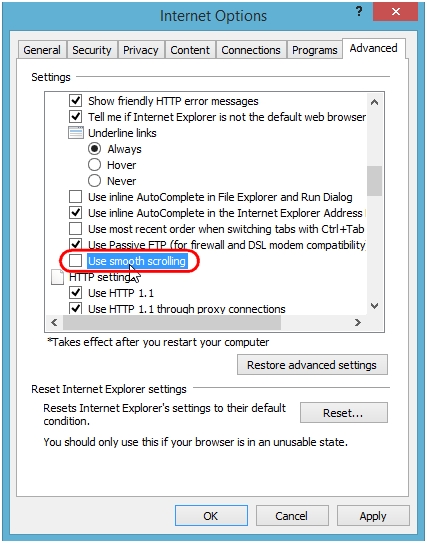
4. V Varnost počistite »Omogoči izboljšani zaščiteni način« in kliknite OK.
POMEMBNO: Onemogočanje izboljšanega zaščitenega načina poslabša varnostne nastavitve v IE11. Upoštevajte to, preden naredite to spremembo.
5. Ponovno zaženite računalnik.
Čiščenje vaše naprave Logitech
Če potrebujete čiščenje vaše naprave Logitech, imamo nekaj priporočil:
Pred čiščenjem
– Če je vaša naprava povezana s kablom, jo najprej odklopite iz računalnika.
– Če ima vaša naprava baterije, ki jih lahko zamenja uporabnik, jih odstranite.
– Ne pozabite izklopiti naprave in počakati 5–10 sekund, preden začnete s čiščenjem.
– Ne dajajte čistilnih tekočin neposredno na napravo.
– Pri napravah, ki niso vodotesne, poskrbite za čim manjšo vlago in preprečite kapljanje ali pronicanje tekočine v napravo.
– Pri uporabi čistilnih razpršil popršite krpo in obrišite — ne pršite neposredno naprave. Naprave nikoli ne potopite v tekočino, čistilo ali kako drugače.
– Ne uporabljajte belila, acetona/odstranjevalca laka za nohte, močnih topil ali abrazivnih sredstev.
Čiščenje tipkovnic
– Za čiščenje tipk z navadno vodo iz pipe rahlo navlažite mehko krpo, ki ne pušča vlaken, in nežno obrišite tipke.
– S stisnjenim zrakom odstranite morebitne ostanke in prah med tipkami. Če nimate stisnjenega zraka, lahko uporabite tudi hladen zrak iz sušilnika za lase.
– Uporabite lahko tudi dezinfekcijske robčke brez dišav, antibakterijske vlažne robčke brez dišav, robčke za odstranjevanje ličil ali alkoholne blazinice, ki vsebujejo manj kot 25 % alkohola.
– Ne uporabljajte belila, acetona/odstranjevalca laka za nohte, močnih topil ali abrazivnih sredstev.
Čiščenje miši ali predstavitvenih naprav
– Z vodo iz pipe rahlo navlažite mehko krpo, ki ne pušča vlaken, in nežno obrišite napravo.
– S čistilom za leče rahlo navlažite mehko krpo, ki ne pušča vlaken, in nežno obrišite napravo.
– Uporabite lahko tudi dezinfekcijske robčke brez dišav, antibakterijske vlažne robčke brez dišav, robčke za odstranjevanje ličil ali alkoholne blazinice, ki vsebujejo manj kot 25 % alkohola.
– Ne uporabljajte belila, acetona/odstranjevalca laka za nohte, močnih topil ali abrazivnih sredstev.
Čiščenje slušalk
– Plastični deli (naglavni trak, držalo mikrofona itd.): priporočljiva je uporaba dezinfekcijskih robčkov brez dišav, antibakterijskih vlažilnih robčkov brez dišav, robčkov za odstranjevanje ličil ali alkoholnih blazinic, ki vsebujejo manj kot 25 % alkohola.
– Ušesne blazinice iz umetnega usnja: priporočljiva je uporaba dezinfekcijskih robčkov brez dišav, antibakterijskih vlažilnih robčkov brez dišav ali robčkov za odstranjevanje ličil. Alkoholne robčke lahko uporabljate omejeno.
– Za pleteni kabel: priporočamo uporabo antibakterijskih vlažnih robčkov. Pri brisanju kablov primite kabel na sredini in ga povlecite proti izdelku. Kabla ne vlecite na silo stran od izdelka ali računalnika.
– Ne uporabljajte belila, acetona/odstranjevalca laka za nohte, močnih topil ali abrazivnih sredstev.
Čiščenje Webkamere
– Z vodo iz pipe rahlo navlažite mehko krpo, ki ne pušča vlaken, in nežno obrišite napravo.
– S čistilom za leče rahlo navlažite mehko krpo, ki ne pušča vlaken, in nežno obrišite webcam objektiv.
– Ne uporabljajte belila, acetona/odstranjevalca laka za nohte, močnih topil ali abrazivnih sredstev.
Če vaša naprava še vedno ni čista
– V večini primerov lahko uporabite izopropilni alkohol (alkohol za čiščenje) ali antibakterijske robčke brez dišav in pri čiščenju bolj pritiskate. Preden uporabite čistilni alkohol ali robčke, predlagamo, da ga najprej preizkusite na neopaznem mestu, da se prepričate, da ne razbarva ali odstrani kakršnega koli tiska na vaši napravi.
– Če še vedno ne morete očistiti svoje naprave, razmislite stik z nami.
COVID 19
Logitech spodbuja uporabnike, da svoje izdelke ustrezno razkužijo v skladu s smernicami, ki jih izdaja Svetovna zdravstvena organizacija in Centri za nadzor bolezni smernice.
Vaša miška je bila zasnovana s prostorom, kamor lahko shranite sprejemnik Unifying. Ko miške ne uporabljate, lahko sprejemnik shranite vanjo.
Če želite v miški poiskati prostor za shranjevanje sprejemnika Unifying:
1. Obrnite miško in potisnite pokrov baterije.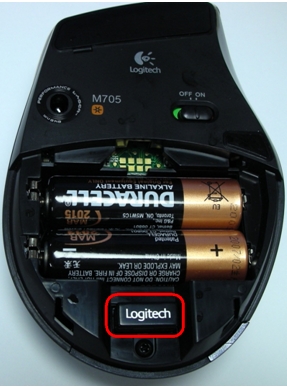
2. Poiščite majhno pravokotno režo poleg prostora za baterije.
3. Potisnite sprejemnik v režo. Ustrezalo bo obrnjeno v obe smeri.
4. Ponovno namestite pokrov baterije.
NASVET: Če imate dodatni sprejemnik iz katere koli naprave Logitech Unifying, ki je trenutno ne uporabljate, je to odličen kraj za shranjevanje.
Nepravilno drsenje s programom SetPoint pri uporabi aplikacij Chroma, Internet Explorerja ali začetnega zaslona Windows 8
SetPoint različice 6.50 in novejše vključujejo vtičnik za gladko pomikanje za Google Chrome in Internet Explorer. Če imate težave z nepravilnim drsenjem, nadgradite na SetPoint 6.52 ali novejšo različico, ki izboljša drsenje za te brskalnike.
Po nadgradnji na SetPoint različico 6.52 ali novejšo boste morda še vedno imeli nepravilno drsenje na posameznih web spletna mesta ali strani, ki uporabljajo tehnologije drugače. Če uporabljate aplikacije na začetnem zaslonu v sistemu Windows 8, je prav tako možno, da aplikacija, ki jo uporabljate, ne more pravilno interpretirati funkcije gladkega drsenja. V tem primeru lahko tudi onemogočite vtičnik za gladko pomikanje SetPoint.
– Google Chrome
– Internet Explorer
– Aplikacije na začetnem zaslonu sistema Windows 8
OPOMBA: Vtičnik SetPoint lahko onemogočite za brskalnika Internet Explorer in Chrome posamezno, vendar če onemogočite gladko drsenje v SetPointu, bo onemogočen za vse: Chrome, Internet Explorer in aplikacije na začetnem zaslonu sistema Windows 8.
1. Če želite onemogočiti vtičnik za gladko drsenje Logitech SetPoint za Google Chrome:
Zaženite Chrome.
2. Kliknite ikono v zgornjem desnem kotu in izberite nastavitve.
3. Izberite Razširitve > Logitech SetPoint in jasno Omogočeno.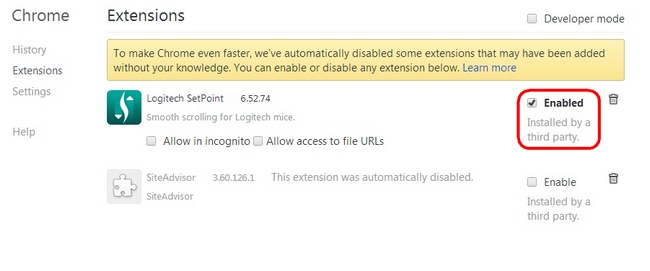
OPOMBA: Če želite omogočiti vtičnik za gladko drsenje, sledite zgornjim korakom in v 3. koraku kliknite Omogoči.
4. Zaprite in znova odprite brskalnik, da bodo nastavitve začele veljati.
Če želite onemogočiti vtičnik za gladko drsenje Logitech SetPoint za Internet Explorer:
1. Izberite Nadzorna plošča > Omrežje in internet > Internetne možnosti.
2. Na Programi zavihek, kliknite Upravljanje dodatkov.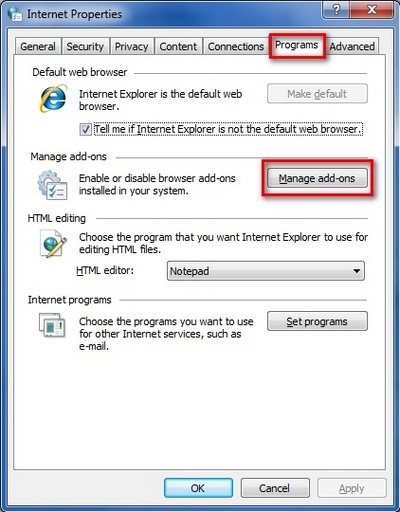
3. Izberite Logitech SetPoint in nato kliknite Onemogoči.
OPOMBA: Če je vtičnik trenutno onemogočen, bo Omogoči Namesto tega se prikaže gumb .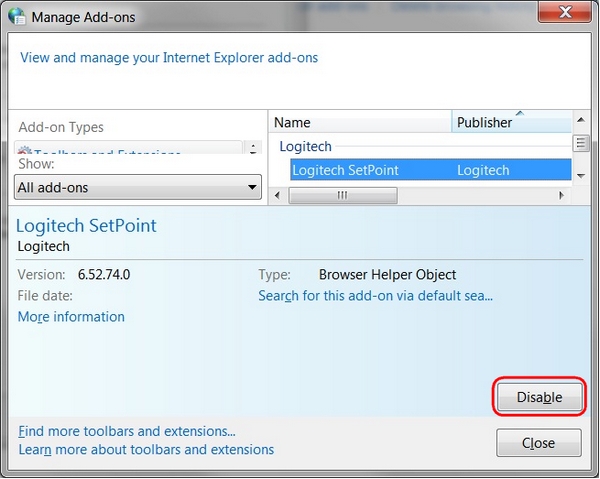
4. Kliknite Zapri da zaprete pogovorno okno.
OPOMBA: Če želite omogočiti vtičnik za gladko drsenje, sledite zgornjim korakom in v 4. koraku kliknite Omogoči.
5. Zaprite in znova odprite brskalnik, da bodo nastavitve začele veljati.
Če je drsenje prehitro ali prepočasno pri nekaterih aplikacijah na začetnem zaslonu sistema Windows 8, poskusite naslednje:
– Če ima vaša miška funkcijo drsenja levo in desno, uporabite to namesto drsnega kolesca.
– Onemogoči gladko drsenje v SetPoint:
1. Zaženite SetPoint s klikom na ikono SetPoint  v območju za obvestila in izberite Nastavitve miške in tipkovnice.
2. Kliknite na Nastavitve kazalca, in jasno Omogoči gladko drsenje.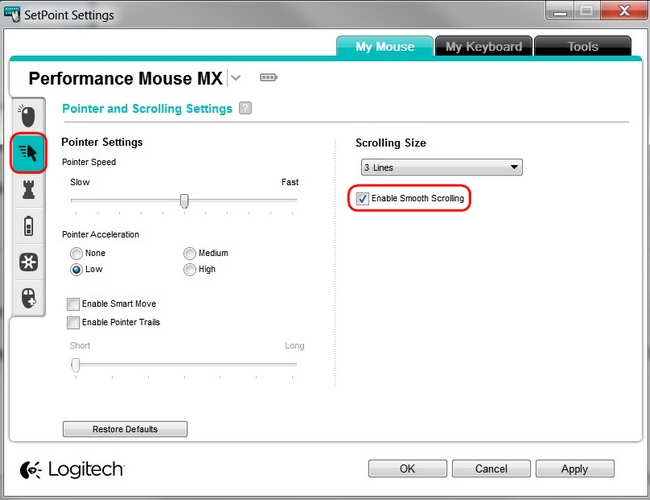
3. Kliknite Prijavite se in potem OK za izhod iz uporabniškega vmesnika SetPoint.
OPOMBA: Ko onemogočite gladko drsenje v SetPointu, bo to onemogočeno za vse: Chrome, Internet Explorer in aplikacije na začetnem zaslonu sistema Windows 8.
Ko uporabljate brezžično periferno napravo USB 2.0 2.4 GHz (kot je miška, tipkovnica ali slušalke) z osebnim računalnikom, ki ima priključeno tudi periferno napravo USB 3.0, lahko pride do nepravilnega delovanja zaradi motenj. To je še posebej verjetno, če uporabljate oddaljene trde diske ali bliskovne pogone USB 3.0.
Ta motnja lahko povzroči:
– Zakasnjen odziv na vnose miške ali tipkovnice
– Manjkajoči znaki na tipkovnici ali miškini ukazi
– Zmanjšana delovna razdalja med brezžično napravo USB 2.0 in njenim sprejemnikom
Obstaja nekaj tehnik, ki lahko prvim uporabnikom USB 3.0 pomagajo ublažiti morebitne težave z njihovimi obstoječimi brezžičnimi napravami 2.4 GHz:
– Če ima vaš računalnik na voljo več priključkov USB 2.0, ločite sprejemnike USB 3.0 in USB 2.0 na čim večji razdalji. Na primerample, če ima vaš računalnik na izbiro priključke USB 2.0, uporabite tistega na nasprotni strani računalnika od priključka USB 3.0.
– Sprejemnik USB 2.0 postavite čim bližje brezžični zunanji napravi (miška, tipkovnica, slušalke itd.).
– Uporabite standardni podaljšek USB, da svoj brezžični sprejemnik USB 2.0 postavite čim dlje od priključka USB 3.0.
Za Logitechove stranke, ki imajo to težavo, je na voljo podaljšek USB (kliknite tukaj za več informacij).
OPOMBA: Priključek USB 3.0, ki se včasih imenuje Super Speed USB ali SS, ima običajno moder plastični vložek v priključku. Za razliko od priključka USB 2.0, ki ima v konektorju 4 zatiče, ima priključek USB 3.0 9 zatičev.
Premaknite brezžični sprejemnik USB 2.0 na nasprotno stran računalnika: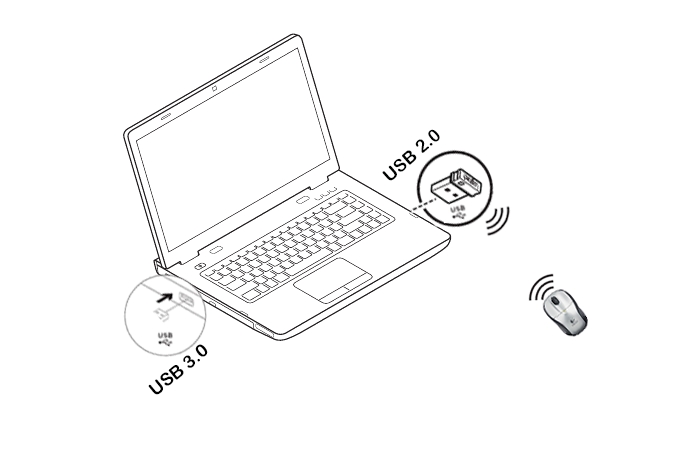
Prepričajte se, da je vaš brezžični sprejemnik USB 2.0 v priključku USB 2.0, ki je najbližje vaši brezžični zunanji napravi: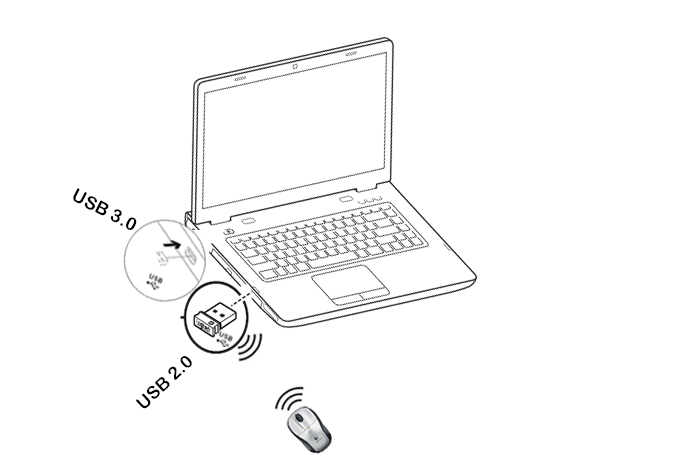
Uporabite podaljšani kabel USB, da svoj brezžični sprejemnik postavite čim dlje od zunanje naprave USB 3.0: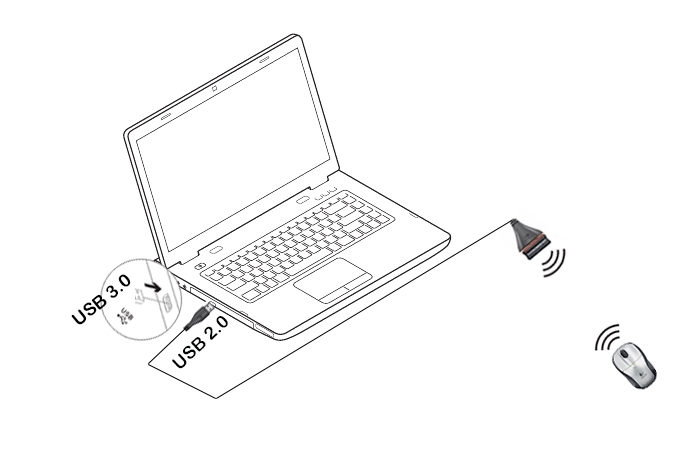
Če želite preveriti, ali vaš izdelek Logitech deluje z operacijskim sistemom Windows 8 ali Windows 10, najprej izberite ustrezno kategorijo izdelka na spodnjem seznamu.
– Miške in tipkovnice
– Dodatki za tablice in prenosnike
– Izdelki za igre na srečo
– daljinci Harmony
- Zvočniki
– Slušalke in slušalke z mikrofonom
– Pametni radijski sprejemniki
– Omrežni glasbeni predvajalniki Squeezebox
– Opozoriti varnostne kamere
– Varnostne kamere WiLife
– Webkamere
Če kazalec ne sledi premikom vaše miške, vam predlagamo:
1. Uporabite podlogo za miško.
2. Izogibajte se uporabi miške na:
– Steklo in druge prozorne površine
– Odsevne površine, kot so ogledala in kovinske mize
– Lesni vzorci in površine z utori
3. Poskusite z miško na kosu belega papirja, da se prepričate, da ne povzroča težav s sledenjem na določeni površini, ki jo uporabljate.
V idealnem okolju lahko naprava Unifying ali ne Unifying deluje do 30 čevljev (10 metrov) stran od svojega sprejemnika (prikazano spodaj) v jasni liniji vidnega polja.

Če ne dosežete te razdalje, poskusite te predloge:
– Zamenjajte baterijo/baterije ali se prepričajte, da je vaša miška ali tipkovnica popolnoma napolnjena
– Premaknite naprave, ki oddajajo radijske valove ali bi lahko povzročale radijske motnje, stran od svojega delovnega območja (npramples: mobilni telefoni, radii, brezžični usmerjevalniki, mikrovalovne pečice)
Če želite ugotoviti, ali vaše okolje skrajšuje vaš doseg delovanja, poskusite uporabiti napravo v drugem okolju in preverite, ali se razdalja izboljša. Če se, poiščite druge možne vire motenj, ki jih lahko odstranite iz svojega delovnega območja.
Če želite odstraniti programsko opremo Logitech SetPoint, najprej izberite svoj operacijski sistem:
Windows XP
1. Pojdi na Dodaj ali odstrani programe:
– Privzeti meni Start: Start > Nadzorna plošča > Dodaj ali odstrani programe
– Klasični meni Start: Start > Nastavitve > Nadzorna plošča > Dodaj ali odstrani programe
3. Na seznamu izberite »Logitech SetPoint«.
3. Kliknite na Odstrani gumb.
4. Sledite navodilom na zaslonu, da odstranite SetPoint iz sistema.
OPOMBA: Morda boste morali znova zagnati računalnik, da dokončate odstranitev SetPointa.
Windows 7 in Vista
1. Pojdi na Odstranite program:
– Privzeti meni Start: Start > Nadzorna plošča > Odstrani program
– Klasični meni Start: Start > Nastavitve > Nadzorna plošča > Programi in funkcije
2. Na seznamu izberite »Logitech SetPoint«.
3. Kliknite Odstrani.
4. Sledite navodilom na zaslonu, da odstranite SetPoint iz sistema.
OPOMBA: Morda boste morali znova zagnati računalnik, da dokončate odstranitev SetPointa.
Windows 8
1. Pojdi na Odstranite program:
– Začetni zaslon > Z desno miškino tipko kliknite Nastavitve miške in tipkovnice > Odstrani
– Začetni zaslon > Z desno miškino tipko kliknite prazen prostor in izberite Vse aplikacije > Nadzorna plošča > Odstrani program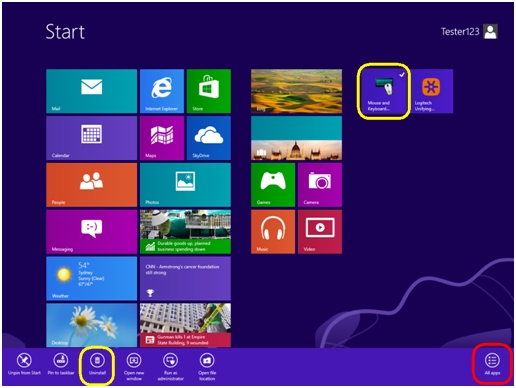
2. Na seznamu izberite »Logitech SetPoint«.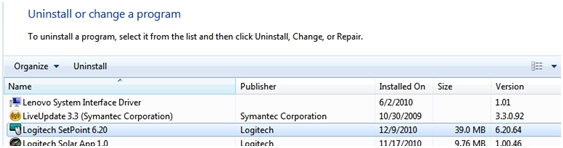
3. Kliknite Odstrani.
4. Sledite navodilom na zaslonu, da odstranite SetPoint iz sistema.
OPOMBA: Morda boste morali znova zagnati računalnik, da dokončate odstranitev SetPointa.
Windows 10
1. Pojdi na Programi in funkcije:
– Z desno miškino tipko kliknite logotip Windows v spodnjem levem kotu okna in nato kliknite Programi in funkcije
2. Na seznamu programov izberite Logitech SetPoint.
3. Kliknite na Odstrani in sledite navodilom na zaslonu, da odstranite Setpoint.
OPOMBA: Za dokončanje odstranitve boste morda morali znova zagnati računalnik.
Z našimi miškami in tipkovnicami ne podpiramo uporabe naprav drugih proizvajalcev. Lahko motijo komunikacijo med miško ali tipkovnico in računalnikom.
Nepodprte naprave drugih proizvajalcev vključujejo:
– KVM stikalne omarice
– Replikatorji vrat
– Priključne postaje
– USB vozlišča
OPOMBA: proizvajalci teh naprav drugih proizvajalcev podpirajo tipkovnico in miško na različne načine. Trenutno ni industrijskega standarda.
Ko gumbi miške ne delujejo tako, kot ste jih programirali, je težava običajno v konfiguraciji. Nastavitve gumba miške lahko preverite in spremenite v programski opremi miške in tipkovnice Logitech SetPoint. glej Članek zbirke znanja 23057 za več informacij.
Pomočnik za nastavitev tipkovnice (prikazan spodaj) se lahko zažene, ko priključite sprejemnik za miško. To vedenje je normalno in pričakovano.
Za uporabo miške vam ni treba dokončati Pomočnika. Kliknite rdeči gumb v zgornjem levem kotu, da zaprete pomočnika za nastavitev tipkovnice.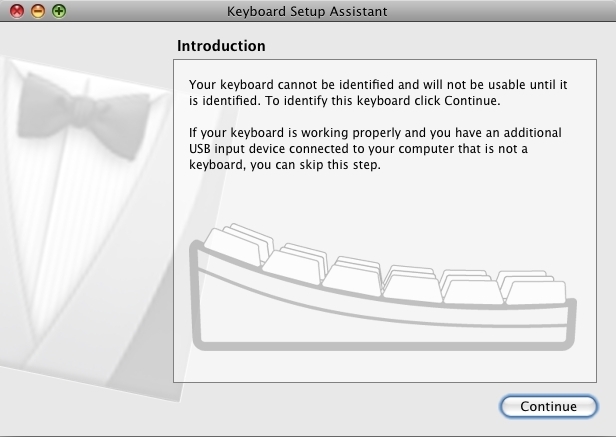
Običajno bi morali imeti možnost prilagoditi nastavitve miške ali tipkovnice v programski opremi za miško in tipkovnico Logitech SetPoint na zavihku Moja miška / Moja tipkovnica.
Brez zavihka Moja miška / Moja tipkovnica v SetPointu bo prikazan samo zavihek Orodja, kot je prikazano tukaj:
Če zavihek Moja miška / Moja tipkovnica ni prikazan, boste morali odstraniti in znova namestiti SetPoint po spodnjih navodilih.
Če želite odstraniti in znova namestiti SetPoint:
– Windows XP
– Windows Vista in Windows 7
– Windows 8
1. Pojdi na Dodaj ali odstrani programe.
– Privzeti začetni meni view: Start > Nadzorna plošča > Dodaj/odstrani programe
– Klasični začetni meni view: Start > Nastavitve > Nadzorna plošča > Dodaj/odstrani programe
2. Izberite Logitech SetPoint s seznama prikazanih programov.
3. Kliknite na Spremeni / Odstrani in sledite navodilom na zaslonu, da odstranite SetPoint.
4. Prenesite in namestite najnovejšo različico SetPointa iz Web Stran s prenosi.
OPOMBA: Po namestitvi SetPoint boste morda morali znova zagnati sistem.
5. Ko se sistem znova zažene, odprite SetPoint in preverite, ali je Moja miška/moja tipkovnica zavihek je na voljo.
Če zavihek Moja miška/Moja tipkovnica še vedno manjka:
1. Z desno miškino tipko kliknite ikono SetPoint v sistemski vrstici (spodaj desno na zaslonu) in izberite Izhod.
2. Kliknite na Windows Start gumb.
3. Izberite Teči.
4. Vnesite %windir% v Teči pogovorno okno.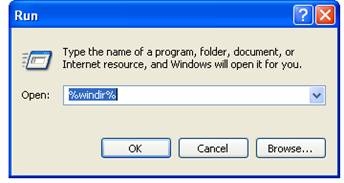
5. Dvokliknite Sistem32 mapo, da jo odprete.
6. Dvokliknite vozniki mapo.
7. Preimenujte file wdf01000.sys v wdf01000.bak.
8. Ponovno namestite SetPoint.
POMEMBNO: Pred ponovnim zagonom sistema se prepričajte, da wdf01000.sys file je prisoten v vozniki mape. Če znova zaženete brez tega file, lahko prepreči pravilno delovanje nekatere vaše strojne opreme, vključno z miškami in tipkovnicami.
9. Če wdf01000.sys file ni v vozniki spremenite wdf01000.bak nazaj v wdf01000.sys.
10. Ponovno zaženite računalnik.
11. Ko se sistem znova zažene, odprite SetPoint in preverite, ali je Moja miška/moja tipkovnica zavihek je prisoten.
1. Pojdi na Odstrani program.
– Privzeti začetni meni view: Start > Nadzorna plošča > Odstrani program
– Klasični začetni meni view: Start > Nastavitve > Nadzorna plošča > Programi in funkcije
3. Izberite Logitech SetPoint s seznama prikazanih programov.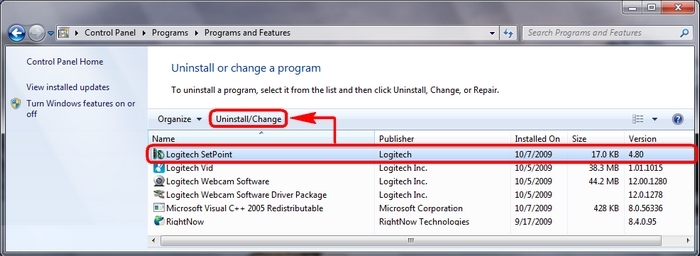
4. Kliknite na Odstrani gumb, označen zgoraj, in sledite navodilom na zaslonu, da odstranite SetPoint.
5. Prenesite in namestite najnovejšo različico SetPointa iz Web Stran za prenos.
Ko se sistem znova zažene, odprite SetPoint in se prepričajte, da je Moja miška/moja tipkovnica zavihek je na voljo
1. Pojdite na Odstrani program.
– Začetni zaslon > Z desno miškino tipko kliknite Nastavitve miške in tipkovnice > Odstrani
– Začetni zaslon > Z desno miškino tipko kliknite prazen prostor in izberite Vse aplikacije > Nadzorna plošča > Odstrani program
2. Na seznamu izberite »Logitech SetPoint«.
3. Kliknite Odstrani.
4. Sledite navodilom na zaslonu, da odstranite SetPoint iz sistema.
OPOMBA: Morda boste morali znova zagnati računalnik, da dokončate odstranitev SetPointa.
1. Pojdite na Odstrani program.
– Začetni zaslon > Z desno miškino tipko kliknite Nastavitve miške in tipkovnice > Odstrani
– Začetni zaslon > Z desno miškino tipko kliknite prazen prostor in izberite Vse aplikacije > Nadzorna plošča > Odstrani program
2. Na seznamu izberite »Logitech SetPoint«.
3. Kliknite Odstrani.
4. Sledite navodilom na zaslonu, da odstranite SetPoint iz sistema.
OPOMBA: Morda boste morali znova zagnati računalnik, da dokončate odstranitev SetPointa.

Izbirni podaljšek USB:
– Omogoča lažji dostop do vrat USB vašega računalnika
– Spreminja položaj sprejemnika USB za zmanjšanje možnih motenj
Za povezavo podaljška USB:
– Priključite sprejemnik USB, ki ste ga dobili z napravo, v ženski konec podaljška USB.
– Priključite moški konec podaljška USB v vrata USB na vašem računalniku.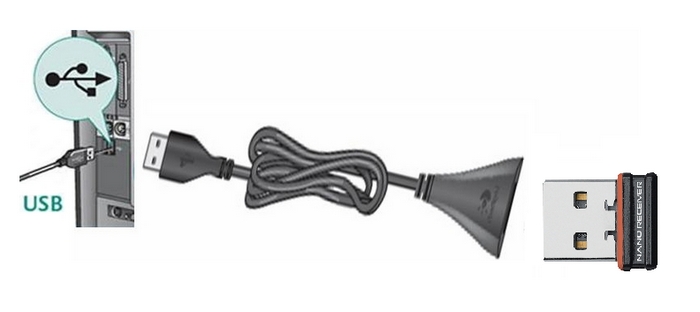
Simptom
Ko onemogočite možnost prebujanja sistema v upravitelju naprav Windows, miška ali tipkovnica Unifying še vedno preklopi sistem iz načina spanja.
rešitev
Tudi če ste kupili izdelek samo za miško ali samo za tipkovnico, sprejemnik Unifying, ki je bil priložen, še vedno našteva vmesnike za miško in tipkovnico.
Example
Če imate priključeni dve miški, morate počistiti polje »Dovoli tej napravi, da zbudi računalnik« za obe miški in tipkovnico v upravitelju naprav Windows.
Uporabite spodnji postopek za identifikacijo in konfiguracijo naprav Unifying, da ne prebudijo sistema v upravitelju naprav Windows.
Spreminjanje nastavitev bujenja v upravitelju naprav
Če želite spremeniti nastavitve bujenja v upravitelju naprav Windows, ga boste morali zagnati prek možnosti Computer Management in nato izbrati. Takole:
1. Kliknite Start, z desno tipko miške kliknite Računalnikin nato kliknite Upravljaj.
2. V navigacijskem podoknu na levi kliknite Upravitelj naprav.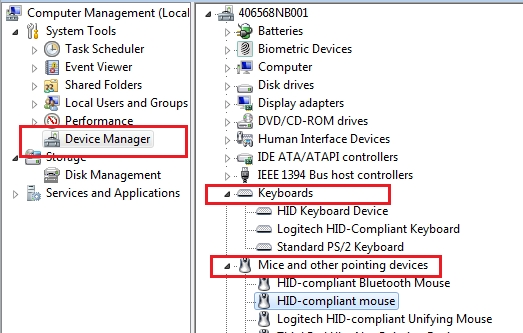
3. Izberite in razširite kategorijo »Tipkovnice« ali »Miške in druge kazalne naprave«.
4. Z desno miškino tipko kliknite prvi vnos in pojdite na Lastnosti > zavihek Podrobnosti > ID-ji strojne opreme pod razdelkom Lastnosti.
5. Prepričajte se, da razdelek Vrednost vsebuje: HID\VID_046D&PID_C52B. Če ne, kliknite Prekliči in odprite naslednji vnos miške ali tipkovnice na seznamu.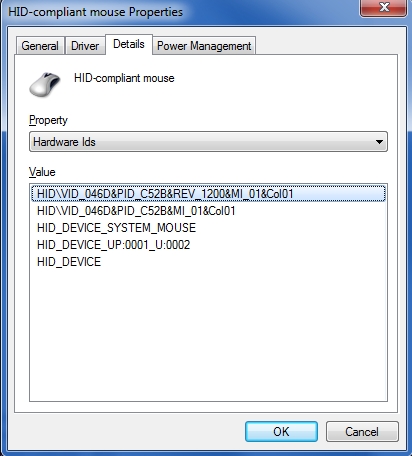
6. Izberite zavihek »Power Management« in počistite potrditveno polje »Allow this device to wake the computer«.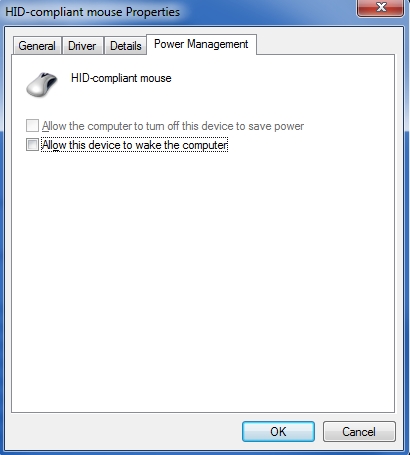
7. Ponovite iste korake za vse vnose v kategorijah »Tipkovnice« in »Miške in druge kazalne naprave«.
Sledite tem povezavam, če želite izvedeti, kako lahko prilagodite svojo miško s programsko opremo za miško in tipkovnico Logitech SetPoint.
OPOMBA: Če še nimate nameščenega SetPointa, ga lahko prenesite ga.
Prilagajanje miške
Prilagajanje gumbov miške (glejte odgovor 360023224254)
Prilagajanje premikov miške (glejte odgovor 360023224254)
Prilagajanje nastavitev miške za igre (glejte odgovor 360023224254)
Napredne nastavitve za določene aplikacije (glejte odgovor 360023224254)
Za vklop in izklop miške M705:
1. Obrnite miško.
2. Poiščite stikalo za vklop na dnu.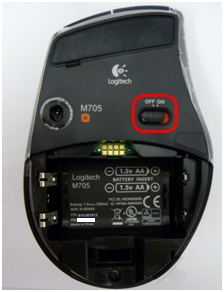
3. Za obračanje miške:
– VKLOP – premaknite stikalo v desno.
– IZKLOP – premaknite stikalo v levo.
Indikator baterije na vaši miški M705 ni namenjen, da ostane prižgan. To je običajno vedenje miške.
Ko miško prvič vklopite, zasveti indikator baterije na vrhu miške. Če je luč:
– Zeleno – nivo baterije je dober.
– Rdeča – raven baterije je nizka.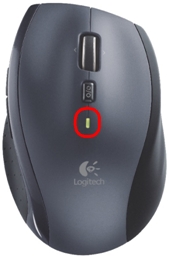
– Moja miška že od prvega dne uporabe dvoklika
– Moja miška je do nedavnega dobro delovala, zdaj pa dvoklikne
Če je vaša miška dvakrat kliknila od prvega dne uporabe, preverite klicano nastavitev sistema Windows Z enim klikom odprete predmet. S to možnostjo en sam klik miške deluje kot dvojni klik. Onemogočite to nastavitev, da vrnete miško na standardno možnost z enim klikom.
Če želite onemogočiti, najprej izberite svoj operacijski sistem:
1. Kliknite na povečevalno steklo, da odprete meni Iskanje, vnesite 'enkratni klik' in nato izberite Določite enojni ali dvojni klik za odpiranje.

2. Izberite zavihek Splošno in pod Kliknite elemente, kot sledi, poskrbite Dvokliknite, da odprete element (enkrat kliknite, da izberete) je izbrana možnost.

1. Odprite okno računalnika s klikom na Računalnik.
2. Kliknite Možnosti mape in iskanja v file meni pod Organiziraj.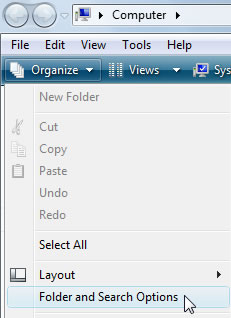
3. Pod zavihkom Splošno se prepričajte, da je izbrana možnost »Dvokliknite, da odprete element«.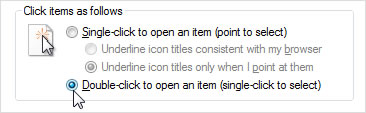
4. Kliknite V redu, da shranite nastavitve.
5. Če možnost »En klik za odpiranje predmeta« ni bila izbrana, poskusite ponastaviti miško tako, da jo izklopite in vklopite.
1. Odprite Moj računalnik.
2. Kliknite Možnosti mape v file meniju pod Orodja.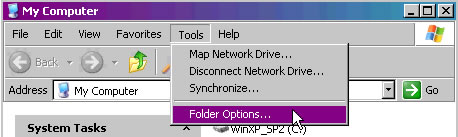
3. Pod zavihkom Splošno se prepričajte, da je izbrana možnost »Dvokliknite, da odprete element«.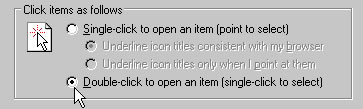
4. Kliknite V redu, da shranite nastavitve.
5. Če možnost »En klik za odpiranje predmeta« ni bila izbrana, poskusite ponastaviti miško tako, da jo izklopite in vklopite.
Dodatna pomoč
Če zgornji koraki ne pomagajo ali če je vaša miška šele pred kratkim začela dvojno klikati, se obrnite na Logitechovo službo za pomoč strankam.
Vaši miški M705 je priložen sprejemnik Unifying, prikazan tukaj: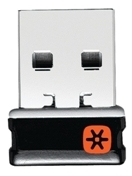
Svojo miško lahko povežete s katerim koli sprejemnikom USB, ki prikazuje logotip Unifying:
OPOMBA: čeprav sprejemnik Unifying morda podpira napravo, je podpora programske opreme za miško in tipkovnico Logitech odvisna od posameznega izdelka. Za pomoč pri povezovanju miške glejte Povezovanje naprave s sprejemnikom Unifying.
V idealnih situacijah lahko M705 deluje do 30 čevljev (10 metrov) s sprejemnikom v jasnem pogledu miške.
Če ne dosežete te razdalje:
– Zamenjajte baterije z novimi.
– Premaknite sprejemnik USB Unifying na vidno polje ali spremenite njegov položaj.
– Premaknite naprave, kot so mobilni telefoni, radii, brezžični usmerjevalniki, mikrovalovne pečice in druge naprave, ki oddajajo radijske valove ali bi lahko povzročile radijske motnje (RF), stran od svojega delovnega območja.
Če želite ugotoviti, ali vaše okolje povzroča krajše razdalje od pričakovanih, poskusite uporabiti M705 v drugem okolju in preverite, ali se razdalja izboljša.
V času izdaje je miška M705 podprta v teh operacijskih sistemih:
– Windows 7
– Windows Vista
– Windows XP
– Macintosh OS X 10.4+
Glej Prenosi miške Marathon M705 stran za najnovejšo programsko podporo.
Proizvajalci podpirajo tipkovnico in miško na različne, nestandardne načine. Stikala KVM lahko vplivajo na delovanje vašega M705.
Druge naprave tretjih oseb, ki lahko motijo komunikacijo med vašim M705 in vašim računalnikom, so:
– KVM stikalne omarice
– Replikatorji vrat
– Priklopne postaje
– USB vozlišča
Informacije o bateriji
– Potrebujete 2 alkalni bateriji AA
– Pričakovana življenjska doba baterije je do 36 mesecev
Preverjanje stanja baterije
– Stanje baterije miške lahko preverite s programsko opremo za miško in tipkovnico Logitech SetPoint. Glej odgovor 360023222294 za navodila.
Namestitev novih baterij
– Ko v miško namestite nove baterije, se prepričajte, da so obrnjene v pravilno smer, kot je prikazano: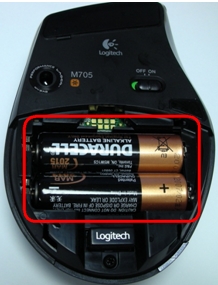
Nasveti za delovanje baterije
– Vaša miška preklopi v stanje pripravljenosti, da prihrani energijo, ko ni v uporabi. Tukaj je nekaj drugih načinov, kako lahko pomagate podaljšati življenjsko dobo baterije:
– Uporabljajte samo alkalne baterije. Nealkalne baterije (kot so NiMH ali NiCd) delujejo pri nižji voltage in lahko vpliva na življenjsko dobo baterije.
– Izogibajte se uporabi miške na temnih ali prozornih površinah, kot je steklo. Zaradi teh površin senzor porabi več energije.
– Prepričajte se, da so nadomestne baterije nove in v roku uporabnosti proizvajalca.
Miška ne deluje
Če vaša miška M705 ne deluje, je težava verjetno v prekinjeni povezavi. Povezava med miško in sprejemnikom Unifying se lahko izgubi zaradi več razlogov, kot so:
– Nizka raven baterije
– Premikanje sprejemnika z enega USB priključka na drugega
– Prenos sprejemnika na drug računalnik
– Priključitev sprejemnika na zvezdišče USB ali drugo nepodprto napravo, kot je stikalo KVM (OPOMBA: vaš sprejemnik Unifying mora biti priključen neposredno na vaš računalnik.)
– Uporaba brezžične miške na kovinskih površinah
– Radiofrekvenčne (RF) motnje zaradi močnejših naprav, kot so:
1. Brezžični zvočniki
2. Računalniški napajalniki
3. Monitorji
4. Mobilni telefoni
5. Odpirači garažnih vrat
Preden znova priključite miško
1. Odpravite ali izključite morebitne vire težav, navedene zgoraj.
2. Prepričajte se, da imate v miški nove baterije (glejte odgovor 360023222174 za navodila).
3. Prepričajte se, da je miška vklopljena (glejte odgovor 360023222174 za navodila).
4. Sprejemnik neposredno in varno priključite na delujoča vrata USB na vašem računalniku.
5. Vklopite računalnik.
Ponovna povezava miške
1. Prenesite in namestite najnovejšo programsko opremo iz Prenosi miške Marathon M705 strani.
2. Zaženite programsko opremo Logitech Unifying:
– Windows 7: Start > Programi > Logitech > Unifying > Logitech Unifying Software
– Windows 8: začetni zaslon > programska oprema Logitech Unifying
– Macintosh: Aplikacija > Pripomočki > Programska oprema Logitech Unifying
3. Kliknite Naprej na dnu pozdravnega zaslona.
4. Sledite navodilom na zaslonu, da izklopite miško in jo ponovno vklopite.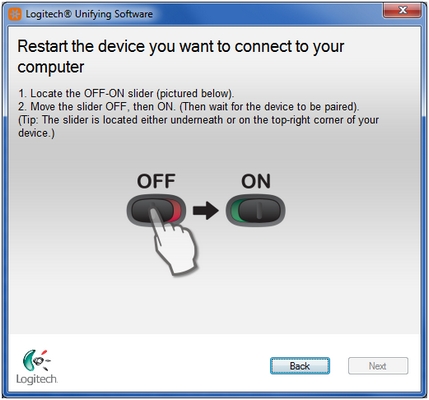
5. Ko je vaša miška zaznana, boste videli spodnje potrditveno sporočilo. Kliknite ja in potem Naprej. V nasprotnem primeru ponovite od koraka #4.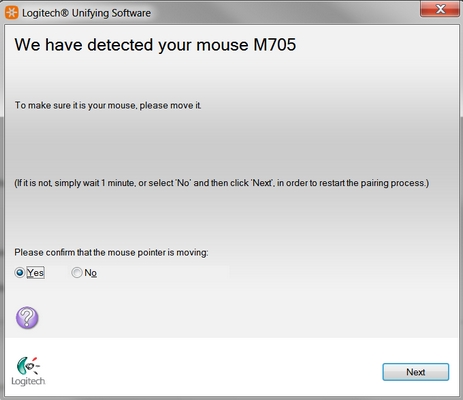
6. Kliknite Končaj za izhod iz programske opreme Logitech Unifying. Vaša miška bi morala biti zdaj povezana.
– Druge električne naprave naj bodo vsaj 8 palcev (20 cm) stran od sprejemnika Unifying
– Premaknite miško ali tipkovnico bližje sprejemniku Unifying
– Premaknite sprejemnik na druga vrata USB na vašem računalniku
Prenos
Uporabniški priročnik za brezžično miško Logitech M705 Marathon – [ Prenesi PDF ]
Preberite več o:
Brezžična miška Logitech M705 Marathon
Dokumenti / Viri
 |
Brezžična miška logitech M705 Marathon [pdf] Uporabniški priročnik MR0093, JNZMR0093, M705 Marathon brezžična miška, Marathon brezžična miška |
 |
Brezžična miška logitech M705 Marathon [pdf] Uporabniški priročnik M705, brezžična miška Marathon, brezžična miška, M705, miška |


