

Navodila za prikaz vremena LightMap Tempest
Uvod
Hvala za nakupasing the LightMap Weather Display, designed specifically to pair with your Tempest Weather Station! This manual will guide you through the setup, and operation of your new Weather Display. If you have any questions or need further assistance, feel free to reach out by email using info@lightmaps.io.
Kaj je v škatli
- Prikaz vremena na LightMapu
- Napajalni kabel
- Vodnik za hiter začetek
Navodila za namestitev
Power Up
- Vremenski prikazovalnik LightMap priključite na priloženi 24V napajalnik z okroglim konektorjem.
- Priključite napajalnik v standardno zidno vtičnico.
Povežite se
- Ob vklopu bo vremenski prikazovalnik izmenično svetil zeleno in modro.
- Ko lučke zasvetijo modro, se z mobilno napravo ali osebnim računalnikom povežite z omrežjem WiFi 'LightMap'.
- Ko je vzpostavljena povezava, se prikaže okno, v katerem morate vnesti lokalno ime WiFi (SSID) in geslo.
- Vremenski prikaz se bo iz modre barve spremenil v zeleno in poskušal se bo povezati z vašim omrežjem.
Povezovanje vašega Tempesta
- Ko je vaš vremenski prikazovalnik povezan z brezžičnim omrežjem, se bo vrstica stanja obarvala rdeče. Za dokončanje nastavitve skenirajte kodo QR na hrbtni strani izdelka.
- Ko končate s povezovanjem naprave Tempest z zaslonom, počakajte do 5 minut, da se podatki začnejo prikazovati na zaslonu.
Za več podrobnosti ali tehnično podporo obiščite našo webspletno mesto: www.lightmaps.io/FAQ ali nam pišite na info@lightmaps.ioDo nastavitev za svojo napravo lahko dostopate na spletni strani setup.lightmaps.io.
Uporaba vašega prikaza vremena
Ko je vaš prikazovalnik vremena povezan z vašim lokalnim omrežjem WiFi in seznanjen z vašo vremensko postajo Tempest, bo začel prikazovati vremenske razmere v živo iz vašega Tempest. Naslednje informacije so prikazane na vašem prikazu vremena.
- Indikator stanja
- Številčnica napovedi
- Intenzivnost padavin
- Kopičenje padavin
- UV indeks
- Vremenske razmere v živo
- Vlažnost
- Smer vetra
- Hitrost vetra in sunkov vetra
- Barometrični tlak
- Lunina faza
- Temperatura
- Dodatne funkcije in vzdrževanje
Vrstica indikatorja stanja
Vrstica indikatorja stanja, ki se nahaja pod ikono oblaka, deluje s senzorjem za dotik naprave in prikazuje trenutni način vaše naprave.
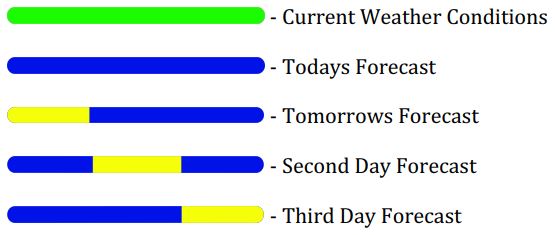
Upoštevajte, da se bo vrstica indikatorja stanja obarvala rdeče tudi, če se je povezava z omrežjem ali Tempestom izgubila.
Podatki napovedi Podatki o napovedi so prikazani podobno kot trenutni vremenski podatki, razen dveh razlik:
- Vremenska napoved prikazuje 24-urno animacijo vremenske napovedi. To je enako kot trenutno vreme, le da se vrti, da animira vse 24-urne vremenske razmere za ta dan.
- Temperatura uporablja fiksne barve, modro za dnevno najnižjo temperaturo in rdečo za dnevno najvišjo temperaturo, in se med njima izmenjuje.
Številčnica napovedi
Vremenska napoved, ki se nahaja levo od vrstice stanja, prikazuje 12-urno vremensko napoved od trenutnega časa. Vsaka barva predstavlja določeno vremensko stanje in je razvrščena po pomembnosti. Spodaj je pomen posamezne barve, razvrščen po pomembnosti.
Prednost – Barva – Pomen
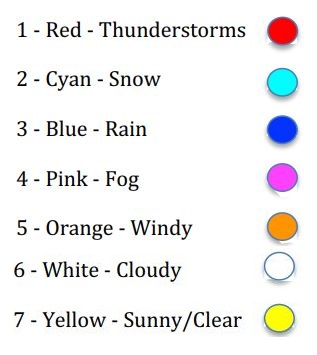
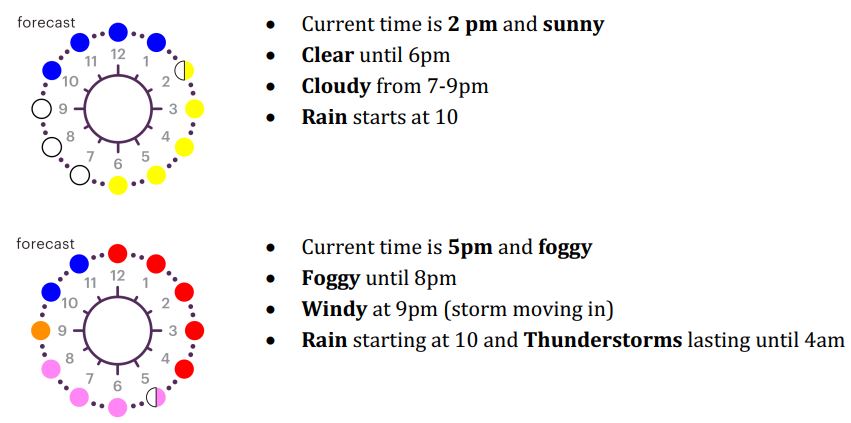
Med branjem vremenske napovedi bo utripala LED-lučka za trenutni čas, kar vam omogoča, da takoj dobite vremensko napoved za naslednjih 12 ur. Nekateri npr.ampspodaj so opisani načini branja napovedne številčnice.
Examples
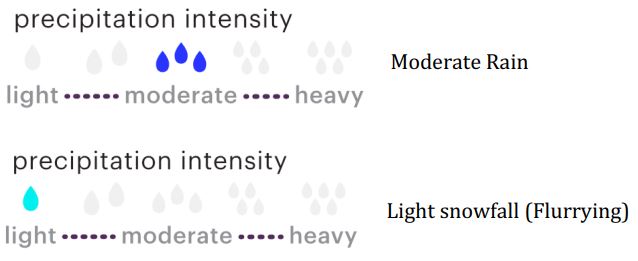
Intenzivnost padavin
Vrstica intenzivnosti padavin prikazuje, kako močno trenutno dežuje ali sneži. Modra se uporablja za prikaz dežja, modra pa za sneg. Spodaj je nekaj bivšihamples:
Kopičenje padavin
Stolpica s podatki o kopičenju padavin prikazuje količino padavin, ki so se nabrale v zadnjih 24 urah. Lestvica se spreminja glede na vrsto padavin. Lestvica za dež je v palcih in je prikazana v modri barvi, lestvica za sneg pa v čevljih in je prikazana v cijan barvi. Nekatere npr.ampspodaj:

Trak UV indeksa
Vrstica UV indeksa prikazuje raven ultravijoličnega (UV) sevanja sonca na določen dan. Uporablja se za pomoč pri odločanju, kdaj uporabiti zaščito pred soncem in koliko izpostavljenosti soncu je varno.

Vremenske razmere v živo
Vrstica vremenskih razmer v živo prikazuje trenutne vremenske razmere.

Ikone v vrstnem redu od leve proti desni:
- SONCE: jasno ali delno oblačno
- LUNA: Ponoči jasno ali delno oblačno
- OBLAČNO: delno oblačno do oblačno
- DEŽ: deževno
- SNEG: sneži
- STRELA: nevihta
- MEGLA: megleno
- VETER: vetrovno
- DIM: zadimljen ali smog

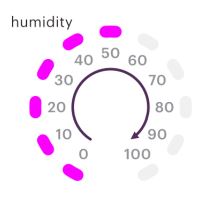
Številčnica vlažnosti
Številčnica za vlažnost prikazuje trenutno vlažnost od 0 do 100 %.
Na primerample slika na desni kaže, da je trenutna vlažnost 50%.
Smer vetra
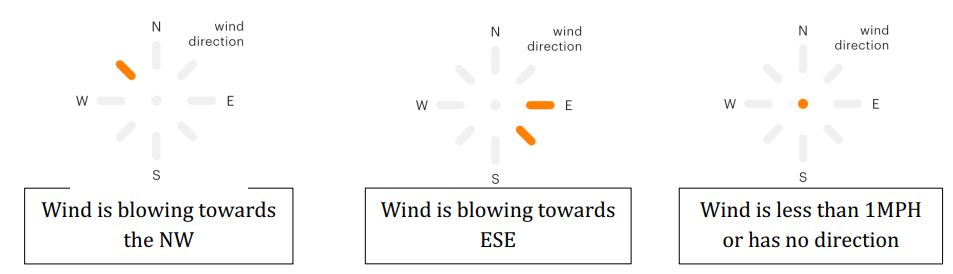
Indikator smeri vetra kaže smer, v katero veter piha, podobno kot vetrna nogavica.
Neki bivšiampspodaj:
Sunek vetra in hitrost
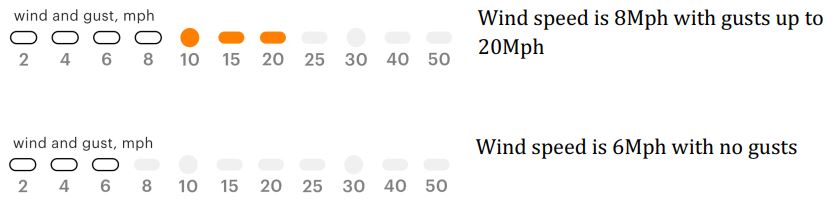
Vrstica vetra in hitrosti prikazuje trenutno hitrost vetra in sunke vetra. Hitrost vetra je prikazana v beli barvi, sunki pa v oranžni barvi.
Barometrični tlak
Prikaz vremena prikazuje trenutne trende barometričnega tlaka z uporabo ikon in barve. Sredinska ikona ure prikazuje trenutni zračni tlak. Rumena se uporablja za normalen tlak, rdeča za nizek tlak in zelena za visok tlak. Neki bivšiampspodaj:

Lunina faza
Vaš vremenski zaslon bo prikazal tudi trenutno lunino fazo in informacije o tem, ali luna narašča ali pojema. Cyan označuje rastočo luno, magenta pa padajočo. Neki bivšiampspodaj:

Temperatura
Temperatura je prikazana v dveh delih. Komponenta desetic prikazuje temperaturo v korakih. Če sveti 70, veste, da je temperatura okoli 70. Drugi del je komponenta ones. To prikazuje temperaturo natančno do ene stopinje.
Barva lučk označuje tudi temperaturo. Barve se mešajo z naslednjimi pragovi:
- Modra ~ 0 stopinj
- Cian ~ 20 stopinj
- Zelena ~ 40 stopinj
- Rumena ~ 60 stopinj
- Rdeča ~ 80 stopinj
- Magenta ~100 stopinj
Examples:

Posebni pogoji:
- Temperature, višje od 109 stopinj, se prikažejo tako, da se prižge samo LED 100 skupaj z LED 10 ali 20.
- 0 stopinj se prikaže samo z uporabo LED diode 0
- Negativne temperature se prikažejo z osvetlitvijo LED diode 0/-, medtem ko se prikazujejo tako desetiške kot eničke števke.
Dodatne funkcije in vzdrževanje
- Posodobitve vdelane programske opreme: Vaš vremenski prikazovalnik se bo samodejno posodabljal prek omrežja Wi-Fi, da boste vedno imeli na voljo najnovejše funkcije in izboljšave. Če želite prejemati posodobitve vdelane programske opreme, mora biti vaša naprava povezana z internetom.
- Navodila za čiščenje: Za čiščenje naprave uporabite mehko krpo, ki ne pušča vlaken. Po potrebi rahlo obrišiteampsl krpo sperite z vodo ali nežnim čistilom. Izogibajte se uporabi močnih kemikalij ali abrazivnih materialov, da preprečite poškodbe.
- Navodila za shranjevanje: Ko vremenskega prikazovalnika dalj časa ne uporabljate, ga izključite iz električnega omrežja in shranite na suhem in hladnem mestu. Pazite, da naprava ni izpostavljena ekstremnim temperaturam ali vlagi.
Če imate kakršna koli vprašanja ali pomisleke, se obrnite na LightMaps po e-pošti info@lightmaps.io
Dokumenti / Viri
 |
Vremenski prikaz LightMap Tempest [pdfNavodila Prikaz vremena Tempest, prikaz vremena, prikaz |