

Za seznanitev z vašim robotom sledite spodnjim korakom
Pri seznanjanju je prišlo do napake?

- Odstranite in znova namestite aplikacijo BISSELL Connect
- Znova zaženite telefon in poskusite znova povezati
- Če še vedno prejemate napako, se obrnite na posamezno napako koraki za odpravljanje težav v našem Napake pri seznanjanju vodnik
Imate telefon LG?
Da> pojdi na Nastavitve telefona LG pred poskusom seznanjanja
Ne > Nadaljujte s spodnjimi koraki za seznanitev z robotom
Koraki seznanjanja:
- 1. korak: Prenesite aplikacijo BISSELL Connect iz trgovine Apple App Store ali Google Play
- 2. korak: Povežite se z aplikacijo BISSELL Connect
- 3. korak: Povezovanje izdelka z omrežjem Wi-Fi
- 4. korak: Nastavitev robota
1. korak: Prenesite aplikacijo BISSELL Connect iz trgovine Apple App Store ali Google Play


*Google Play in logotip Google Play sta blagovni znamki družbe Google LLC. Apple in logotip Apple sta blagovni znamki družbe Apple Inc., registrirani v ZDA in drugih državah in regijah. App Store je blagovna znamka storitev družbe Apple Inc.
- Imate težave s prenosom aplikacije? Prepričajte se, da je v vaši napravi dovolj prostora za shranjevanje in močna internetna povezava
- Če težave ne odpravite, znova zaženite napravo in poskusite znova
- Če se aplikacija BISSELL Connect še vedno ne prenese v vašo napravo, se obrnite na ponudnika telefonskih storitev
2. korak: Povežite se z BISSELL Connect App
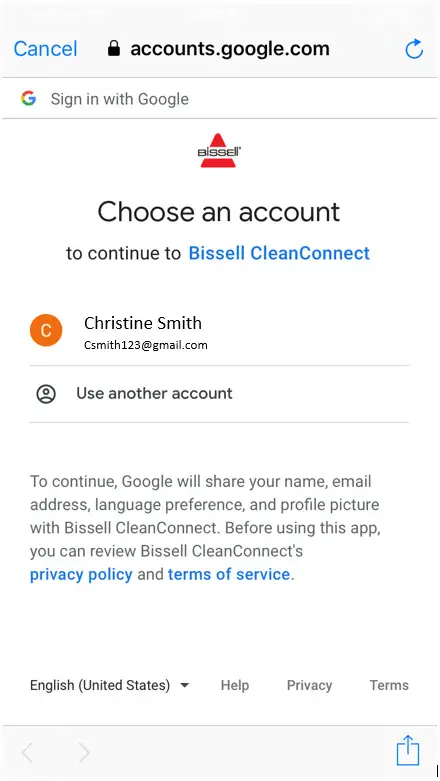
- Ustvarite račun BISSELL za prijavo ali se prijavite prek Googla ali Facebooka
- Če za prijavo uporabljate Facebook, ste lahko v mobilni napravi prijavljeni le v en Facebook račun


- Izberite izdelek
- Če ste že ustvarili račun, kliknite meni hamburger v zgornjem levem kotu aplikacije
- Kliknite znak plus in izberite izdelek, ki ga želite dodati


- Robota vklopite s stranskim stikalom


- Odstranite smetnjak, da poiščete kodo QR
- Takoj po skeniranju kode QR postavite stroj nazaj z desno stranjo navzgor

- Če bi BISSELL želel dostopati do vaše kamere«, se prikaže > Kliknite »Pojdi na nastavitve«
- Vklopite preklop poleg možnosti »Kamera«


- Skenirajte kodo QR
- Prepričajte se, da je v telefonu Wi-Fi, da ste povezani z domačim omrežjem in v bližini usmerjevalnika

- Vklopite robotov Wi-Fi
- Pritisnite in držite gumb Začetek/Premor 5 sekund, dokler ne zaslišite piska
- Izberite »V redu, zapiskalo je«
- Če naprava ne zapiska, držite gumb za predvajanje/pavzo 45 sekund, dokler ne zapiska 3-krat > Vklopite in izklopite napravo s stranskim stikalom > Ponovno poskusite seznanitev
- Izberite »Naprej«, da bo vaš telefon seznanjen z robotovim WiFi
- Izberite »V redu, zapiskalo je«
- Pritisnite in držite gumb Začetek/Premor 5 sekund, dokler ne zaslišite piska


- Pri izbranih modelih se lahko okoli naprave pojavi svetlobni obroč
- Pozvani boste, da se pridružite omrežju BISSELL, izberite 'Pridruži se'
- Če ste pozvani, da dovolite, da BISSELL poišče in se poveže z napravami v vašem lokalnem omrežju> kliknite »V redu«


- Aplikacija bo pokazala, da se robot povezuje s telefonom – to lahko traja nekaj minut
- Ko je povezava uspešna, bo to prikazano v aplikaciji
- Izberite Naprej

3. korak: Povezava robota z Wi-Fi
- Povežite robota z domačim omrežjem Wi-Fi.
- Če se omrežje ne prikaže takoj, premaknite Robot in telefon bližje usmerjevalniku in na dnu zaslona izberite »Ponovno preišči«
- Aplikacija BISSELL Connect naj bo odprta in aktivna v telefonu, dokler se postopek seznanjanja ne konča
- Če se omrežje ne prikaže takoj, premaknite Robot in telefon bližje usmerjevalniku in na dnu zaslona izberite »Ponovno preišči«
- Če želite spremeniti omrežje Wi-Fi, s katerim je povezan vaš robot, pojdite na zaslon z nastavitvami v aplikaciji in cobliznite možnost nastavitev Wi-Fi in sledite pozivom
- Če vašega omrežja Wi-Fi ni na seznamu za izbiro, se prepričajte, da uporabljate povezavo Wi-Fi s frekvenco 2.4 GHz, frekvenca 5 GHz se ne prikaže

- Vnesite geslo za Wi-Fi

- Aplikacija bo prikazala zaslon za seznanjanje
- Robot bo trikrat zapiskal in svetlobni obroč bo zasvetil, ko bo dokončanje končano
- Ko se stroj seznani z internetom, se bo povezal z oblakom, da dokonča seznanjanje

- „Dokončanje dokončano“ pomeni, da je naprava uspešno seznanjena z internetom
- Izberite "Naprej"

4. korak: Nastavitev robota
- Poimenujte svojega robota > izberite »Naprej«

- Registrirajte svojega robota tako, da vnesete informacije o 'Datum nakupa' in 'Store Purchased' > izberite 'Pošlji'
- Ko registrirate svojega robota, lahko dostopate do informacij o garanciji v aplikaciji BISSELL
- Če ste že prej registrirali svojo napravo > Izberite 'Preskoči', ko pridete na zaslon 'Registrirajte svojega robota'
- Podatki o registraciji so bili shranjeni iz začetnega seznanjanja
- Za potrditev: Pojdite v Nastavitve> Garancija
- Podatki o registraciji so bili shranjeni iz začetnega seznanjanja
- Če ste že prej registrirali svojo napravo > Izberite 'Preskoči', ko pridete na zaslon 'Registrirajte svojega robota'
- Ko registrirate svojega robota, lahko dostopate do informacij o garanciji v aplikaciji BISSELL


