1. Izdelek je končanview
Logitech Sight je videokonferenčna kamera z umetno inteligenco, zasnovana za izboljšanje hibridne izkušnje sestankov z zagotavljanjem perspektive mize. Deluje skupaj s kamero v sprednji sobi za zajemanje interakcij in neverbalnih signalov za sejno mizo, zaradi česar se oddaljeni udeleženci počutijo bolj vključene.
Ključne lastnosti vključujejo ločljivost videa 4K, hitrost sličic na sekundo 60 sličic na sekundo in 7 mikrofonov z oblikovanjem snopa za jasen zajem zvoka. Kamera je zasnovana za srednje velike do velike prostore za sodelovanje in se integrira z vodilnimi platformami za videokonference.
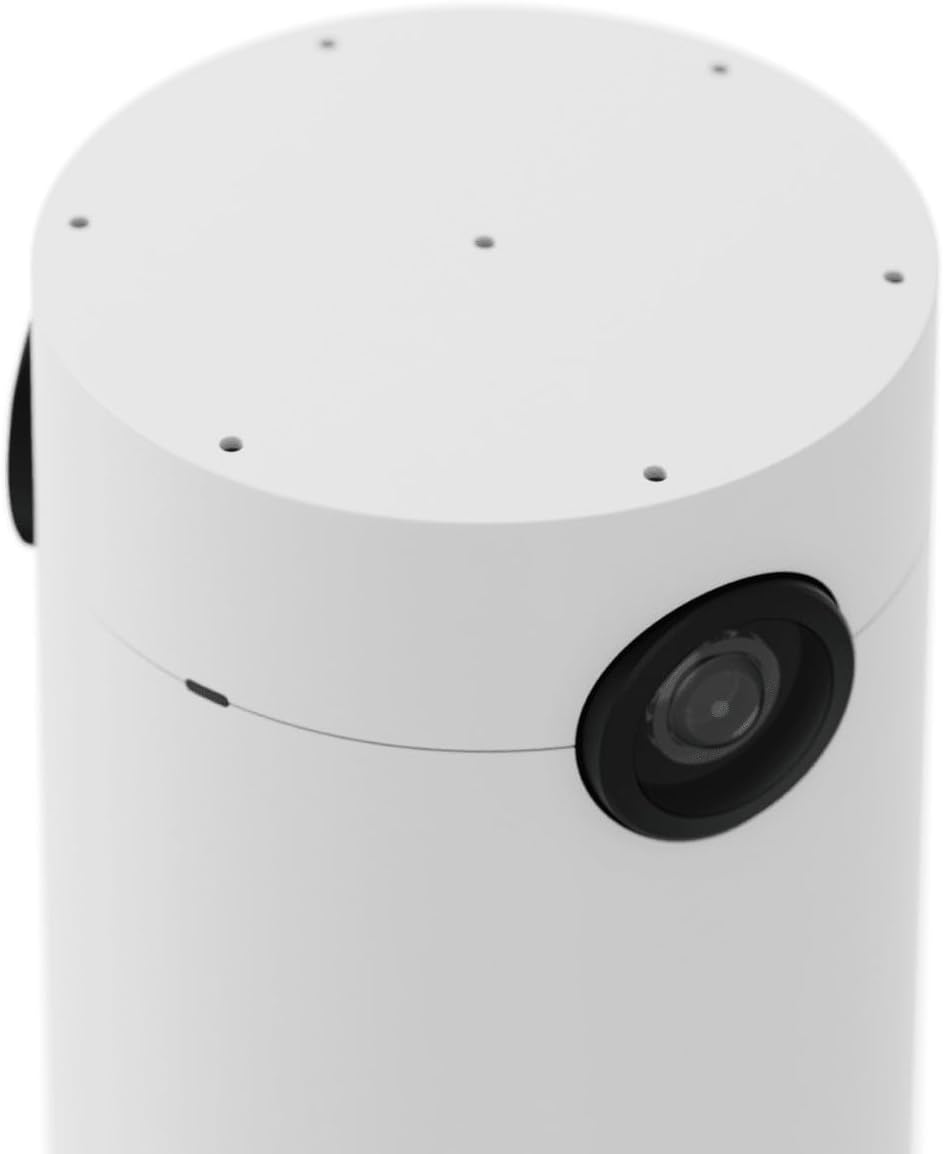
Slika 1: Videokonferenčna kamera Logitech Sight. Ta slika prikazuje elegantno valjasto belo zasnovo kamere, ki poudarja glavno lečo kamere na njeni strani.
2. Nastavitev in namestitev
Za pravilno namestitev kamere Logitech Sight sledite tem korakom:
- Razpakirajte napravo: Previdno vzemite fotoaparat in vso dodatno opremo iz embalaže.
- Izberite umestitev: Kamero postavite na sredino sejne mize, da zagotovite optimalno pokritost udeležencev.
- Zavarujte z nosilci: Za varno namestitev kamere na mizo uporabite priložene nosilce. Zasnova omogoča integrirano upravljanje kablov za ohranjanje čistoče.

Slika 2: Postopek namestitve kamere Logitech Sight. Slika prikazuje spuščanje kamere v nosilec, integriran v mizo, s kabli, lepo napeljanimi skozi podstavek za čisto namestitev.
- Povežite kable: Priključite potrebne kable (napajalni, ethernet, USB) v vrata na spodnji strani kamere. Prepričajte se, da so vse povezave trdne.

Slika 3: Spodnja stran kamere Logitech Sight. To view prikazuje različna priključna vrata, vključno z napajanjem, ethernetnimi vrati in vrati USB, ki so bistvena za povezavo naprave s sistemom za konference.
- Vklop: Ko so vse povezave vzpostavljene, vklopite napravo.
3. Navodila za uporabo
Kamera Logitech Sight je zasnovana za brezhibno integracijo z vašimi obstoječimi platformami za videokonference.
3.1. Funkcionalnost kamere
- Kamera zagotavlja namizno površino view, ki dopolnjuje kamero v sprednji sobi za zajemanje izrazov in gest udeležencev.
- Inteligentno uokvirja posameznike, čeprav lahko naleti na omejitve, če udeleženci blokirajo view drugih ali se obrniti stran od kamere.
3.2. Zvočni nadzor
Vgrajenih 7 mikrofonov za oblikovanje snopa zajame jasen zvok iz vsega prostora.
- Gumb za izklop zvoka: Kamera ima fizični gumb za izklop zvoka za hiter nadzor zvoka. Indikatorska lučka bo signalizirala stanje mikrofona.

Slika 4: Posnetek kamere Logitech Sight od blizu, ki prikazuje gumb za izklop mikrofona. Gumb spremlja indikatorska lučka, ki prikazuje trenutno stanje mikrofona (npr. aktiven ali izklopljen).
3.3. Senčilo za zasebnost
Za zasebnost ima kamera fizično senčilo.
- Aktiviranje zasebnosti: Ko kamere ne uporabljate ali ko potrebujete zasebnost, čez objektiv kamere potisnite senčnik za zasebnost.

Slika 5: Kamera Logitech Sight z nameščenim zaslonom za zasebnost. Ta dodatna oprema fizično prekriva objektiv kamere in zagotavlja zasebnost, ko naprava ni aktivno v uporabi.
4. Vzdrževanje
Redno vzdrževanje zagotavlja optimalno delovanje in dolgo življenjsko dobo vaše kamere Logitech Sight.
- Čiščenje: Za nežno brisanje objektiva in zunanjosti kamere uporabite mehko, suho krpo. Izogibajte se abrazivnim čistilom ali topilom.
- Posodobitve programske opreme: Občasno preverite in namestite posodobitve vdelane in programske opreme z uradnega spletnega mesta Logitech. webspletno mesto, da zagotovite, da ima vaša kamera najnovejše funkcije in varnostne izboljšave.
- Upravljanje kablov: Poskrbite, da bodo vsi kabli lepo organizirani in brez pregibov ali poškodb, da preprečite težave s povezljivostjo.
5. Odpravljanje težav
Če imate težave s kamero Logitech Sight, upoštevajte naslednje korake za odpravljanje težav:
- Brez video izhoda:
- Preverite, ali so vsi kabli (USB, Ethernet) varno priključeni tako na kamero kot na konferenčni sistem.
- Prepričajte se, da je kamera vklopljena in da so njene indikatorske lučke aktivne.
- Preverite nastavitve v aplikaciji za videokonference, da potrdite, da je Logitech Sight izbran kot aktivna kamera.
- Brez avdio vhoda:
- Preverite, ali gumb za izklop mikrofona na kameri ni aktiven (indikatorska lučka mora prikazovati, da je vklopljen).
- Preverite nastavitve zvočnega vhoda v aplikaciji za videokonference in se prepričajte, da je kot vir mikrofona izbran Logitech Sight.
- Prepričajte se, da je vdelana programska oprema fotoaparata posodobljena.
- Slaba kakovost videa:
- Prepričajte se, da je objektiv fotoaparata čist in brez prahu ali madežev.
- Preverite ustrezno osvetlitev v sejni sobi.
- Preverite stabilnost in pasovno širino omrežne povezave, saj lahko to vpliva na kakovost pretakanja videa.
- Naprava ni prepoznana:
- Poskusite znova zagnati računalnik ali sistem za konference.
- Odklopite in ponovno priklopite USB in Ethernet kabel fotoaparata.
- Poskrbite, da bo vaš operacijski sistem in programska oprema za konference posodobljena.
Če težave vztrajajo, se za dodatno pomoč obrnite na razdelek za podporo.
6. Specifikacije
| Funkcija | Podrobnost |
|---|---|
| Številka modela | 960001503 |
| Znamka | Logitech |
| Video ločljivost | 3840 x 2160 (4K) |
| Hitrost sličic | 60 sličic na sekundo |
| Mikrofoni | 7 Mikrofoni za oblikovanje žarka |
| Dimenzije (DxŠxV) | 7.66 x 9.43 x 13.39 palcev |
| Teža predmeta | 1.1 funtov |
| barva | Bela |
| Platforma strojne opreme | PC |
| Povezljivost | USB-Ethernet |
7. Informacije o garanciji
Za podrobne informacije o garanciji za vašo videokonferenčno kamero Logitech Sight (model 960001503) se obrnite na uradni garancijski list Logitech. webspletno mesto ali garancijski list, ki je priložen izdelku. Garancijski pogoji se lahko razlikujejo glede na regijo.
8. Podpora
Če potrebujete dodatno pomoč, tehnično podporo ali imate vprašanja, ki niso zajeta v tem priročniku, obiščite uradne vire za podporo Logitech:
- Podpora Logitech Webspletno mesto: www.logitech.com/support
- Uradna trgovina Logitech: Obiščite trgovino Logitech na Amazonu
Ko se obrnete na podporo, imejte pripravljeno številko modela izdelka (960001503) in serijsko številko.


