


autocom Secure Gateway User Portal

නිෂ්පාදන තොරතුරු
පිරිවිතර
- නිෂ්පාදනයේ නම: Autocom Secure Gateway
- ගැළපුම: Autocom CARS මෘදුකාංගය
- හඳුනාගැනීමේ ක්රම: QR කේතය, ජංගම දුරකථනය, ලේඛන පරිලෝකනය, මුහුණු හඳුනාගැනීම
- සක්රිය කිරීමේ ක්රියාවලිය: සමාගම් ලියාපදිංචිය, වාහන සන්නාම සක්රිය කිරීම
නිෂ්පාදන භාවිත උපදෙස්
සමාගම් ලියාපදිංචිය
- ඔබේ පරිගණකයේ Autocom CARS මෘදුකාංගය විවෘත කරන්න.
- Settings වෙත ගොස් Secure Gateway Registration තෝරන්න හෝ පිවිසුම් පිටු සබැඳිය ක්ලික් කරන්න.
- ඔබගේ හැඳුනුම් ලේඛනයට ගැලපෙන ඔබගේ පුද්ගලික තොරතුරු පුරවන්න.
- ලියාපදිංචි කිරීමේ ක්රියාවලිය දිගටම කරගෙන යාමට විද්යුත් තැපෑලෙන් තහවුරු කිරීමේ කේතයක් ලබාගෙන දින 3ක් ඇතුළත එය භාවිතා කරන්න.
- සුමට ක්රියාවලියක් සඳහා ඔබගේ ජංගම දුරකථනය භාවිතයෙන් සම්පූර්ණ හඳුනාගැනීම.
- ලියාපදිංචිය අවසන් කිරීමට ඔබේ සමාගමේ විස්තර එක් කරන්න.
වාහන සන්නාම සක්රිය කිරීම
- Autocom CARS මෘදුකාංගයේ මෙනුවේ සමාගම වෙත යන්න.
- VCI යටතේ ඔබේ අනුක්රමික අංකය එක් කරන්න (ඔබේ රෝග විනිශ්චය මෙවලමෙහි පිටුපස ඇති) සහ සුරකින්න.
- ඔබට තවත් රෝග විනිශ්චය මෙවලම් එකතු කිරීමට අවශ්ය නම් ඔබේ බෙදාහරින්නා අමතන්න.
- මෙනුවේ වෙළඳ නාම වෙත ගොස්, වෙළඳ නාමයක් තෝරා, සබැඳි කිරීමට සහ එය සක්රිය කිරීමට සබල කරන්න ක්ලික් කරන්න.
නිතර අසන ප්රශ්න (FAQ)
- ප්ර: දැනට පවතින සමාගමකට මා ආරාධනා කර ඇත්නම් මා කළ යුත්තේ කුමක්ද?
A: ඔබ දැනට පවතින සමාගමකට ආරාධනා කර ඇත්නම්, ලියාපදිංචිය සඳහා ඔබ වෙත එවන ලද උපදෙස් සඳහා ඔබේ විද්යුත් තැපෑල පරීක්ෂා කරන්න. - ප්ර: ලියාපදිංචි වූ වහාම Secure Gateway ප්රවේශය සක්රිය කිරීමේ වැදගත්කම කුමක්ද?
A: අනුමැතිය සැකසීමේ කාලය ප්රමාද වීම වළක්වා ගැනීම සඳහා, විශේෂයෙන්ම FCA සමූහයේ වාහන සඳහා ලියාපදිංචි වූ වහාම සක්රිය කිරීම ඉතා වැදගත් වේ.
Secure Gateway පරිශීලක ද්වාරය සඳහා පරිශීලක මාර්ගෝපදේශය.
පළමු පියවර
අගුලු දමා ඇති වාහන වෙත ප්රවේශය ලබා ගැනීමට සහ Autocom Secure Gateway සමඟ වැඩ කිරීම ආරම්භ කිරීමට ඔබ මුලින්ම ඔබේ සමාගම ලියාපදිංචි කළ යුතුය. ඊට පසු, ඔබ වැඩ කිරීමට වාහන වෙළඳ නාම සක්රිය කළ යුතුය. Autocom CARS සඳහා ඔබේ මෘදුකාංගය තුළ ලියාපදිංචිය සහ සක්රිය කිරීම යන දෙකම සිදු වේ.
කොහොමද කරන්නේ
- ඔබේ පරිගණකයේ Autocom CARS මෘදුකාංගය විවෘත කරන්න.
- මෙනුවේ "සැකසීම්" වෙත යන්න.
- "ආරක්ෂිත ගේට්වේ ලියාපදිංචිය" තෝරන්න හෝ පිවිසුම් පිටුවට ප්රවේශ වීමට මෙතන ක්ලික් කරන්න.
දැන් ලියාපදිංචි පිටුවක් විවෘත කර ඇත. මෙය ඔබ මෙහි පළමු වරට නම්, ඔබ ගිණුමක් ලියාපදිංචි කර සමාගමක් නිර්මාණය කළ යුතුය. එය විනාඩි 5-10 ක් පමණ ගත වේ.
ඔබට දැනටමත් ගිණුමක් තිබේ නම්, ඔබට "පිවිසුම්" බොත්තම හරහා පිවිසිය හැක.

යමෙකු ඔබට පවතින සමාගමකට ආරාධනා කර ඇත්නම් ක්රියාවලිය තරමක් වෙනස් ලෙස පෙනේ. එවැනි අවස්ථාවක ඔබට උපදෙස් සහිත විද්යුත් තැපෑලක් එවා ඇත.
පියවර 1 - ලියාපදිංචිය
ලියාපදිංචි වීමට, ඔබ ඔබේ පුද්ගලික තොරතුරු පිරවිය යුතුය. විස්තර ඔබගේ හැඳුනුම් ලේඛනයට (විදේශ ගමන් බලපත්රය හෝ රියදුරු බලපත්රය) ගැළපීම වැදගත් වේ, මන්ද ඔබට ඒවායින් එකක් සමඟ පසුව හඳුනා ගැනීමට අවශ්ය වනු ඇත. 
තරු (*) සලකුණු කර ඇති ක්ෂේත්ර පමණක් අවශ්ය වේ.

තහවුරු කිරීමේ කේතයක් සහිත විද්යුත් තැපෑලක් ඔබට යවනු ලැබේ. ක්රියාවලිය දිගටම කරගෙන යාම සඳහා ලියාපදිංචි කිරීමේ පිටුවේ කේතය භාවිතා කළ යුතුය. කේතය දින 3 ක් සඳහා වලංගු වේ.

හඳුනා ගැනීම සඳහා කාලය පැමිණි විට, ඔබට තෝරා ගැනීමට විකල්ප 4ක් ඇත:
- ඔබව හඳුනා ගැනීමට QR කේතය පරිලෝකනය කරන්න.
- හඳුනාගැනීම සඳහා සබැඳියක් සහිත විද්යුත් තැපෑලක් යවන්න.
- හඳුනා ගැනීම සඳහා සබැඳියක් සමඟ කෙටි පණිවිඩයක් යවන්න.
- ඔබේ පරිගණකයේ හඳුනාගැනීම දිගටම කරගෙන යන්න.
හඳුනාගැනීම සඳහා ඔබගේ ජංගම දුරකථනය භාවිතා කරන ලෙස අපි නිර්දේශ කරමු. කැමරාවේ ගුණාත්මකභාවය සාමාන්යයෙන් පරිගණකයට වඩා හොඳ වන අතර එමඟින් ක්රියාවලිය සුමට වනු ඇත.
මෙම අවස්ථාවේදී, අපි QR කේතය භාවිතා කරමු.
QR කේතය පරිලෝකනය කළ පසු, ඔබ හඳුනාගැනීම අවසන් කිරීමට බලා සිටින අතරතුර පිටුව වෙනස් වනු ඇත.

ජංගම දුරකථනය හරහා හඳුනා ගන්න
කෙටියෙන් කිවහොත් ජංගම දුරකථන ක්රියාවලිය මෙයයි.

- පිළිගැනීමේ පාඨයක් සහ හඳුනාගැනීමේ සේවාව වෙත සබැඳියක් මඟින් ඔබව පිළිගනු ඇත.
- බොත්තම එබීමෙන් ඔබේ හඳුනාගැනීම ආරම්භ කරන්න.
- හඳුනා ගැනීමට ක්රම කිහිපයක් තිබේ. ඔබට වඩාත් ගැලපෙන දේ තෝරන්න.
ඔබ කැමති ලේඛනය පරිලෝකනය කර සියලු විස්තර නිවැරදි බව තහවුරු කරන්න. තහවුරු කිරීමට මෙම පියවරෙන් පසු ඔබේ මුහුණ ස්කෑන් කිරීමද අවශ්ය වේ.

අවසන් වූ පසු ඔබට මෙවැනි තහවුරු කිරීමක් ලැබෙනු ඇත.
පරිගණකයේ ලියාපදිංචිය දිගටම කරගෙන යන්න
ඔබ අවසන් වූ විට පරිගණකයේ පිටුව යාවත්කාලීන වන අතර ඔබට නියමයන් පිළිගත යුතුය. පිළිගැනීමට කියවා පහළට අනුචලනය කරන්න.

ලියාපදිංචියේ අවසාන පියවර වන්නේ ඔබේ සමාගම එකතු කිරීමයි.

ඔබේ සමාගම නිර්මාණය කළ පසු, ඔබට පුරනය විය හැකි පිවිසුම් පිටුවට ඔබව හරවා යවනු ලැබේ.

පියවර 2 - වෙළඳ නාම සක්රිය කිරීම
ලියාපදිංචියෙන් පසු ඔබ ආරක්ෂිත ද්වාර ප්රවේශය සක්රිය කිරීමෙන් ඉදිරියට යා යුතුය.
ලියාපදිංචියෙන් පසු වහාම සක්රිය කිරීම සිදු කරන ලෙස අපි නිර්දේශ කරමු. හේතුව ඔබ ඉදිරියෙන් වාහනයක් සේවා සඳහා රැඳී සිටින විට ඔබ මෙය කිරීමට අකමැති වීමයි.
සටහන! අනුමැතිය සඳහා ඔවුන්ගේ සැකසුම් කාලය වෙනස් විය හැකි බැවින් FCA සමූහය තුළ වාහන සඳහා මෙය විශේෂයෙන් වැදගත් වේ.
සක්රිය කරන්නේ කෙසේද
- මෙනුවේ "සමාගම" වෙත යන්න.
- "VCI" යටතේ ඔබ ඔබේ අනුක්රමික අංකය එක් කරයි. ඔබ එය ඔබගේ රෝග විනිශ්චය මෙවලමෙහි පිටුපසින් සොයා ගනී.
- සුරකින්න.
 ඔබට තවත් රෝග විනිශ්චය මෙවලම් එක් කිරීමට අවශ්ය නම් ඔබට ඔබේ බෙදාහරින්නා සම්බන්ධ කර ගැනීමට අවශ්ය වේ.
 - මෙනුවේ "සන්නාම" වෙත යන්න.

- දකුණු පස ඇති නිල් ඊතලය මත ක්ලික් කිරීමෙන් වෙළඳ නාමය තෝරා "Enable" ක්ලික් කරන්න. වෙළඳනාම එකකට වඩා සම්බන්ධ කළ හැකි අතර එමඟින් එකවර සක්රීය කළ හැකි බව සලකන්න.
සක්රිය කිරීම ඔබේ රෝග විනිශ්චය මෙවලම වෙත සම්බන්ධ වීමට මිනිත්තු කිහිපයක් ගත විය හැක. රෝග විනිශ්චය මෙවලම ක්රියාවලිය අතරතුර කහ ආලෝකය පෙන්වන අතර සූදානම් වූ පසු කොළ පැහැයට හැරේ.
එය කොළ පැහැයට හැරුණු පසු, සක්රිය කිරීම සූදානම් වේ.
තවත් හැකියාවන්
ඔබට Secure Gateway ද්වාරය තුළ ලියාපදිංචි වී සක්රිය කිරීමට වඩා බොහෝ දේ කළ හැකිය. ඔබට ඔබගේ සියලුම ලියාපදිංචි තොරතුරු බැලීමට, ඔබගේ ගිණුම සංස්කරණය කිරීමට සහ යාවත්කාලීන කිරීමට මෙන්ම සේවකයින්ට ආරාධනා කිරීමටද හැකිය.
ඔබට මේ ගැන වැඩි විස්තර පහතින් කියවිය හැක.
උපකරණ පුවරුව

ලොග් වූ පසු, ප්රවේශ මට්ටම් අනුව ඔබට විකල්ප කිහිපයක් තිබේ. ප්රධාන භූමිකාවන් තුනක් ඇත:
වගකිව යුතු ය - මුළු සමාගම සඳහාම වගකිව යුතු එක් පුද්ගලයෙක් පමණි. සියලුම අවසර ඇත. මුල ඉදන් account එක හදපු එකාට assigned. වෙනත් පුද්ගලයෙකුට (පිළිගත යුතු) වෙනස් කළ හැකිය. හඳුනා ගැනීම අවශ්ය වේ.
පරිපාලක - සාමාන්ය සේවකයෙකුට වඩා වැඩි අවසර ඇති පරිශීලකයෙක්. උදාහරණයක් ලෙස හැකample සමාගම් දත්ත සංස්කරණය කරන්න, සහ පරිශීලකයින්ට ආරාධනා කරන්න. වගකිවයුතු පරිශීලකයාගෙන් ආරාධනා කිරීම අවශ්ය වේ. හඳුනා ගැනීම අවශ්ය නොවේ.
සේවකයා - ඔබ ආරාධනා කළ පසු සම්මත භූමිකාව. හඳුනා ගැනීම අවශ්ය නොවේ.
ද view මෙම මාර්ගෝපදේශය වගකිවයුතු පරිශීලකයන්ගේ දෘෂ්ටිකෝණයෙන් වේ.
Profile
ඔබට ඔබේ ප්රෝ වෙත ප්රවේශ විය හැකfile වම් පස ඇති මෙනු තීරුවේ.

මෙහිදී ඔබට ඔබගේ මුරපදය හෝ ප්රෝ වැනි මූලික තොරතුරු වෙනස් කළ හැකfile විස්තර.
සමාගම්

වම් පැත්තේ තීරුවේ සමාගම් පිටුවට පිවිසෙන්න. ප්රධාන පිටුවේ කාඩ්පත් දෙකක් පෙන්වයිview ඔබේ සමාගමේ/සමාගම්වල.
නව සමාගමක් ලියාපදිංචි කරන්න.

නව සමාගමක් එකතු කිරීම ඔබේ පළමු එක එකතු කිරීම තරම්ම පහසුය. ඔබට අවශ්ය වන්නේ සියලු විස්තර සැපයීම පමණි.
සමාගම් ඉවරයිview
ඔබ සමාගම් දෙකක් හෝ වැඩි ගණනක් ඇති පසු, අවසන්view ඔබට ඕවරයක් ලබා දීම සඳහා ටිකක් වෙනස් වනු ඇතview ඔබගේ සියලුම සමාගම් වලින්.

ඔබට සමාගමේ පිටුවට ගොස් සේවක සංඛ්යාව බැලීමට නම මත ක්ලික් කළ හැකිය. ඔබට තවත් සේවකයින්ට ආරාධනා කිරීමට කෙටිමඟක් ද තිබිය හැක.
සමාගම කළමනාකරණය කරන්න
සමාගමක නම එබීමෙන්, ඔබ සමාගමේ පිටුවට පිවිසෙනු ඇත.
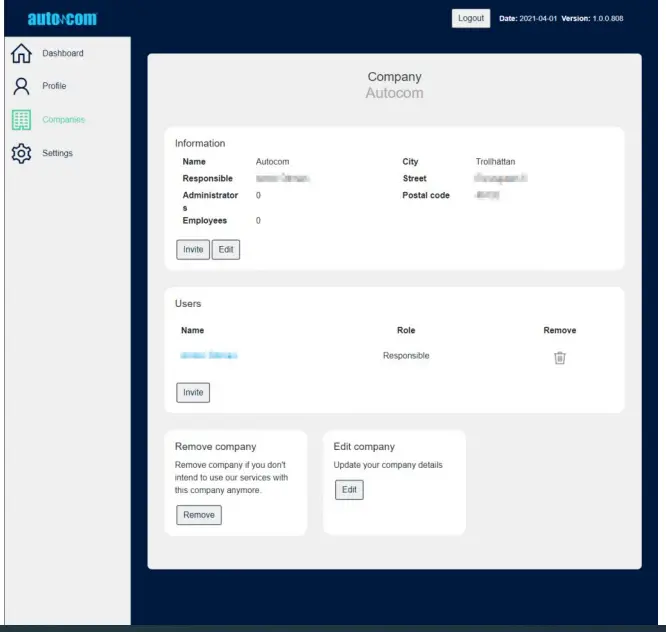
වගකිවයුතු පරිශීලකයෙකුට කළ හැකි ක්රියා මේවාය:
- නව සේවකයින්ට ආරාධනා කරන්න.
- ඔබේ සමාගමේ විස්තර සංස්කරණය කරන්න.
- නිශ්චිත සේවකයෙකු වෙත යන්න.
- සේවකයා ඉවත් කරන්න.
- සමාගම ඉවත් කරන්න.
සේවකයාට ආරාධනා කරන්න

ඔබට අවශ්ය තරම් සේවකයින්ට ආරාධනා කළ හැකිය. 'Add' බොත්තම එබීමෙන් ඔවුන්ගේ ඊමේල් එකතු කරන්න. ඔබ අවසන් වූ පසු, 'ආරාධනා යවන්න' ඔබන්න.
ආරාධනා කළ අයට සබැඳියක් සහිත විද්යුත් තැපෑලක් ලැබෙනු ඇත. ඔවුන් මූලික ලියාපදිංචි කිරීමේ ක්රියාවලිය අනුගමනය කළ යුතුය. කෙසේ වෙතත්, ඔවුන් නව වගකිවයුතු පරිශීලකයා වීමට අදහස් කරන්නේ නම් මිස ඔවුන් තමන්ව හඳුනා ගැනීමට අවශ්ය නොවේ.
සමාගම සංස්කරණය කරන්න

ඔබට 'සමාගම' එබීමෙන් ඔබේ සමාගම් තොරතුරු සකස් කළ හැක. ඔබගේ ගැලපීම් සුරැකීමට අමතක නොකරන්න.
සේවකයා
සේවකයාගේ නම එබීමෙන් සේවක පිටුවකට යා හැකිය.
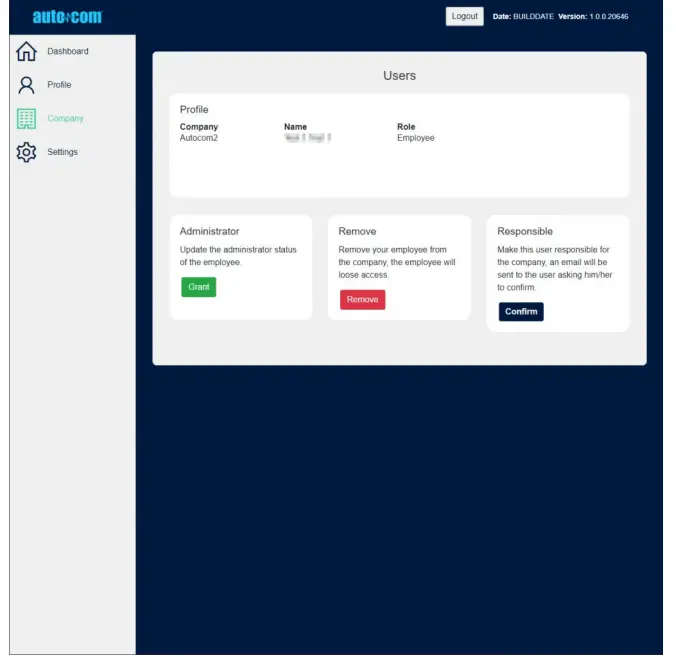
- සේවක පිටුවේ ඔබට කළ හැකි දේ ඇයයි:
- සේවකයාගේ සිට පරිපාලක දක්වා වෙනස් කිරීම සහ අනෙක් අතට
- සේවකයා ඉවත් කිරීම
- සේවකයා සමාගම සඳහා වගකිවයුතු පරිශීලකයෙකු බවට පත් කිරීම
- ඔබට වෙනත් සේවකයෙකු වගකිව යුතු බවට පත් කිරීමට අවශ්ය නම්, එම පරිශීලකයාට උපදෙස් සහිත විද්යුත් තැපෑලක් ලැබෙනු ඇත. පුද්ගලයා වගකිවයුතු පරිශීලකයෙකු වීම පිළිගත යුතු අතර, එය තවමත් සිදු කර නොමැති නම් ඇය/ඔහු හඳුනා ගත යුතුය.
සැකසීම්
වම් පස මෙනුවේ 'සැකසීම්' එබීමෙන්, ඔබට ඔබගේ ගිණුමේ වඩාත් වැදගත් සැකසුම් කිහිපයක් වෙත ප්රවේශ විය හැක.
- මුරපදය වෙනස් කිරීම
- ගිණුම ඉවත් කරන්න (ප්රවේශ මට්ටමේ 'වගකිව යුතු' පරිශීලකයින් සඳහා පමණි)
- ඊමේල් යාවත්කාලීන කරන්න
- භාෂාව වෙනස් කරන්න

ලේඛන / සම්පත්
 |
autocom Secure Gateway User Portal [pdf] පරිශීලක මාර්ගෝපදේශය ආරක්ෂිත ද්වාරය පරිශීලක ද්වාරය, ගේට්වේ පරිශීලක ද්වාරය, පරිශීලක ද්වාරය, ද්වාරය |


