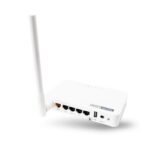
روٽر تي WOL فنڪشن ڪيئن سيٽ ڪجي؟
اهو لاء مناسب آهي: N150RA، N300R پلس، N300RA، N300RB، N300RG، N301RA، N302R پلس، N303RB، N303RBU، N303RT پلس، N500RD، N500RDG، N505RDU، N600RD، A1004، A2004NS، A5004NS، A6004NS
ايپليڪيشن جو تعارف: WOL (Wake On Line) فنڪشن سان، توهان ڪمپيوٽر کي ريموٽ آن ڪري سگهو ٿا. هي دستاويز توهان کي روٽر تي WOL جي ترتيب ڏيکاري ٿو.
نوٽيس:
مھرباني ڪري پڪ ڪريو ته توھان جو نيٽ ورڪ ڪارڊ ۽ سسٽم بورڊ سپورٽ ڪري ٿو Wake ON LAN فنڪشن کي پھريون ڀيرو.
WOL سيٽ ڪرڻ کان پهريان، پڪ ڪريو ته توهان ريموٽ مئنيجمينٽ فنڪشن کوليو آهي.
قدم-1: پنهنجي ڪمپيوٽر کي روٽر سان ڳنڍيو
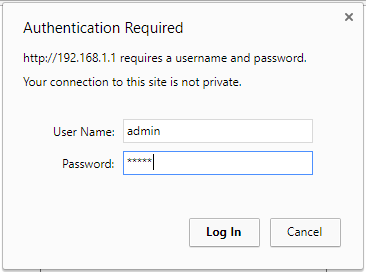
1-1. پنھنجي ڪمپيوٽر کي ڪيبل يا وائرليس ذريعي روٽر سان ڳنڍيو، پوءِ پنھنجي برائوزر جي ايڊريس بار ۾ http://192.168.1.1 داخل ڪري روٽر کي لاگ ان ڪريو.

نوٽ: TOTOLINK روٽر جو ڊفالٽ IP پتو 192.168.1.1 آهي، ڊفالٽ Subnet ماسڪ 255.255.255.0 آهي. جيڪڏهن توهان لاگ ان نٿا ٿي سگهو، مهرباني ڪري فيڪٽري سيٽنگون بحال ڪريو.
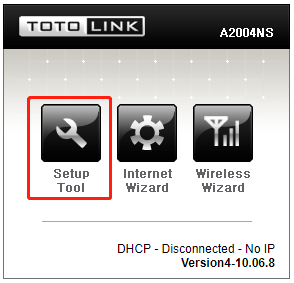
1-2. مھرباني ڪري ڪلڪ ڪريو سيٽ اپ اوزار آئڪن  روٽر جي سيٽنگ انٽرفيس ۾ داخل ٿيڻ لاءِ.
1-3. مھرباني ڪري لاگ ان ٿيو Web سيٽ اپ انٽرفيس (ڊفالٽ يوزر جو نالو ۽ پاسورڊ آھي منتظم).
مرحلو -2:
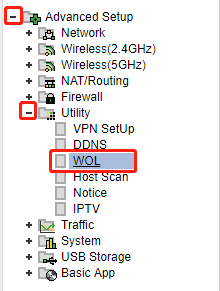
ڪلڪ ڪريو ڳوڙهي سيٽ اپ->Utility->WOL نيويگيشن بار تي کاٻي پاسي.
مرحلو -3:
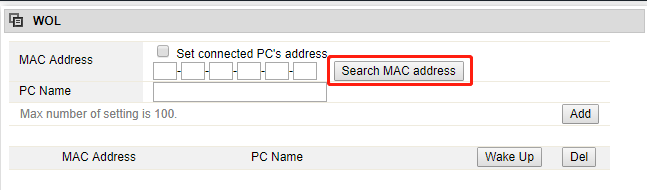
پي سي جو MAC پتو ڳولڻ لاءِ MAC ايڊريس ڳولھيو.
مرحلو -4: 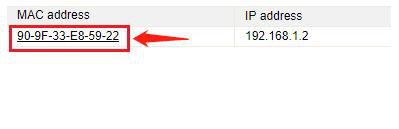
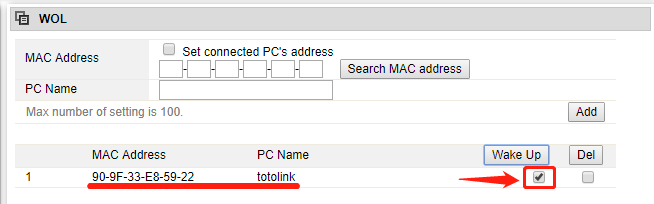
منتخب ٿيل MAC ڪالمن تي ظاهر ٿيندو، چيڪ اپ جي باڪس کي چيڪ ڪريو.
ڊائون لوڊ ڪريو
روٽر تي WOL فنڪشن کي ڪيئن ترتيب ڏيو -[PDF ڊائون لوڊ ڪريو]