

A3 PPPoE DHCP جامد IP سيٽنگون
اهو لاء مناسب آهي: A3
ايپليڪيشن جو تعارف: TOTOLINK پروڊڪٽس لاءِ گھڻن SSID کي ڪيئن ترتيب ڏيڻ بابت حل.
PPPoE، Static IP ۽ DHCP سان TOTOLINK پروڊڪٽس لاءِ انٽرنيٽ موڊ کي ڪيئن ترتيب ڏيڻ بابت حل
مرحلو -1:
پنهنجي ڪمپيوٽر کي ڪيبل ذريعي روٽر سان ڳنڍيو، داخل ڪريو http://192.168.0.1

مرحلو -2.1:
استعمال ڪندڙ جو نالو ۽ پاسورڊ گھربل آھي، ڊفالٽ طور ٻئي ھوندا آھن منتظم ننڍن اکرن ۾. ان دوران توهان کي ڀرڻ گهرجي تصديق ڪوڊ. پوءِ ڪلڪ ڪريو لاگ ان.

مرحلو -2.2:
پوء تي ڪلڪ ڪريو اڳواٽ سيٽ اپ هيٺيون
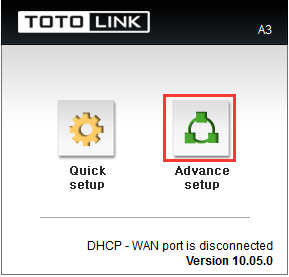
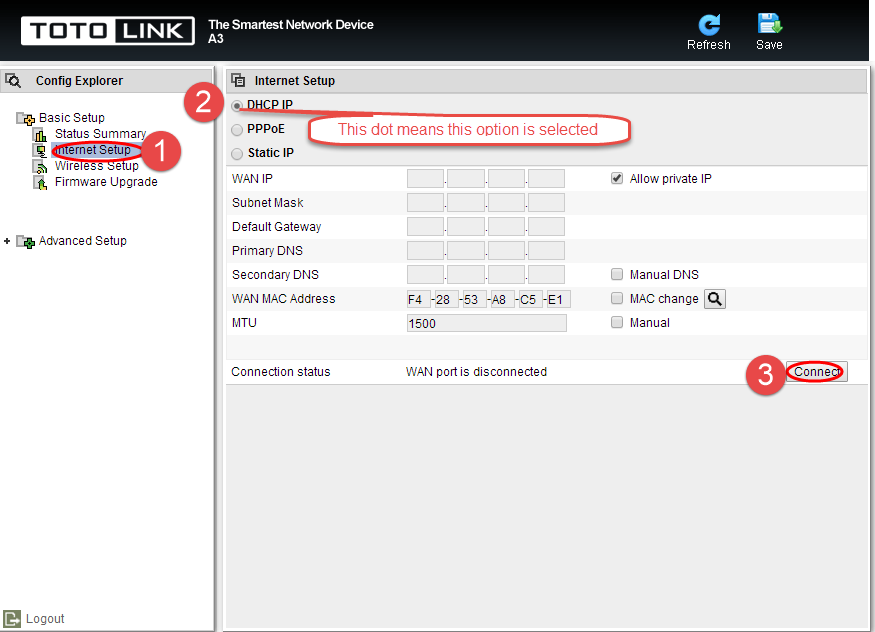
STEP-3.1.1: آسان سيٽ اپ DHCP سيٽنگ
مهرباني ڪري وڃو اندروني سيٽ اپ صفحو، ۽ چيڪ ڪريو جيڪو توهان چونڊيو آهي. چونڊڻ DHCP IP ڪنيڪشن جي طور تي قسم.پوء ڪلڪ ڪريو لاڳو ڪريو.
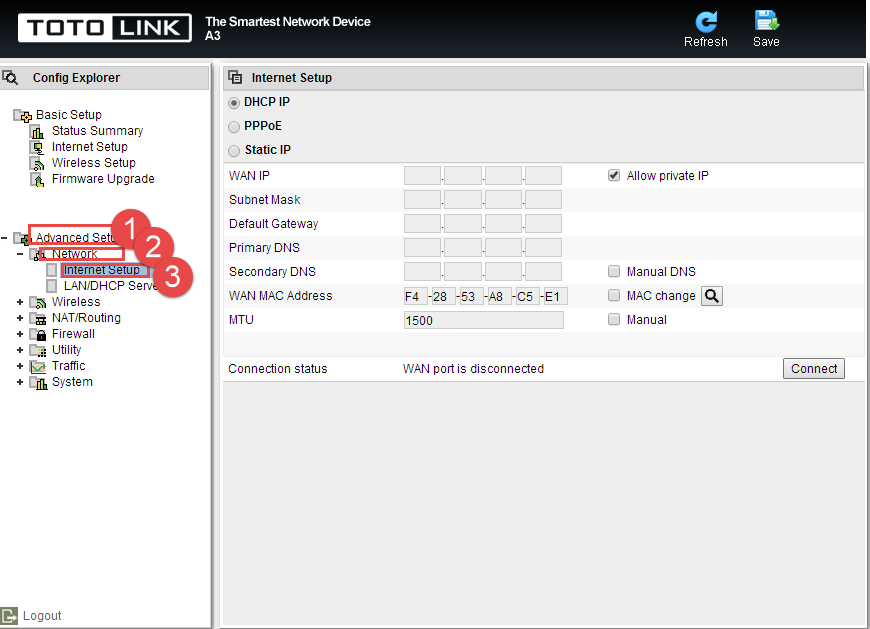
STEP-3.1.2: ترقي يافته سيٽنگ DHCP سيٽنگ
مهرباني ڪري وڃو اڳواٽ سيٽ اپ -> نيٽ ورڪ -> انٽرنيٽ سيٽ اپ ڪريو صفحو، ۽ چيڪ ڪريو جيڪو توھان چونڊيو آھي. پوء ڏانھن واپس وڃو اسٽيپ -3.1.1.
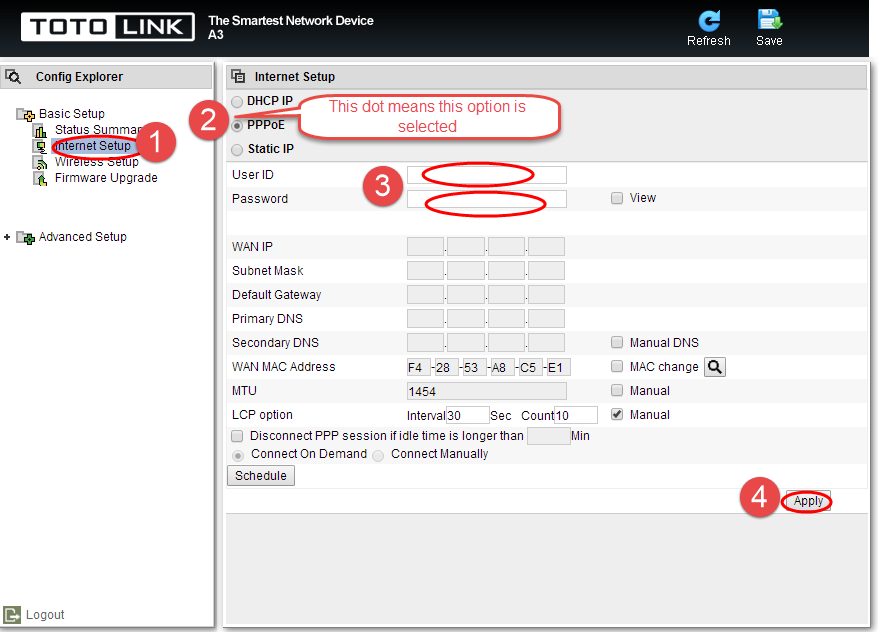
STEP-3.2.1: آسان سيٽ اپ PPPOE سيٽنگ
مهرباني ڪري وڃو اندروني سيٽ اپ صفحو، ۽ چيڪ ڪريو جيڪو توهان چونڊيو آهي. چونڊڻ PPPoE ڪنيڪشن جي قسم جي طور تي پوء ڪلڪ ڪريو لاڳو ڪريو.
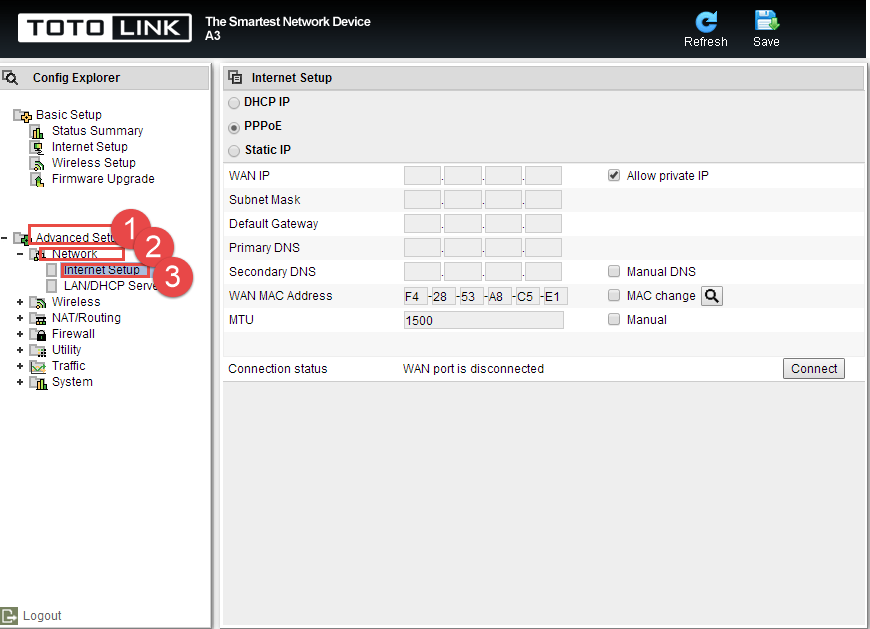
STEP-3.2.2: ڳوڙهي سيٽ اپ PPPOE سيٽنگ
مهرباني ڪري وڃو ايڊوانس سيٽ اپ -> نيٽ ورڪ -> انٽرنيٽ سيٽ اپ صفحو، ۽ چيڪ ڪريو جيڪو توھان چونڊيو آھي. پوء ڏانھن واپس وڃو اسٽيپ -3.2.1.
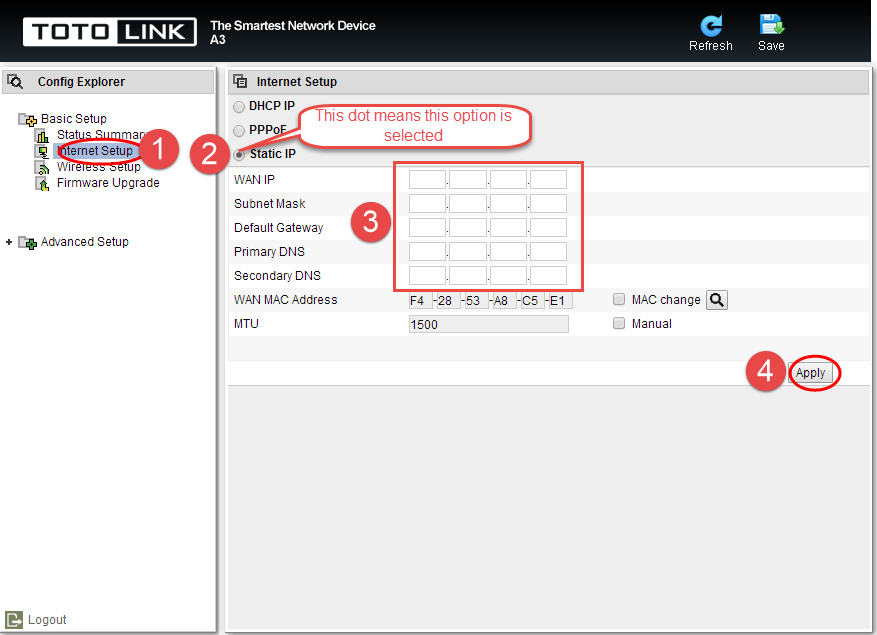
STEP-3.3.1: آسان سيٽ اپ جامد IP سيٽنگ
مهرباني ڪري وڃو اندروني سيٽ اپ صفحو، ۽ چيڪ ڪريو جيڪو توهان چونڊيو آهي. منتخب ڪريو جامد IP ڪنيڪشن جي قسم جي طور تي.پوء ڪلڪ ڪريو لاڳو ڪريو.
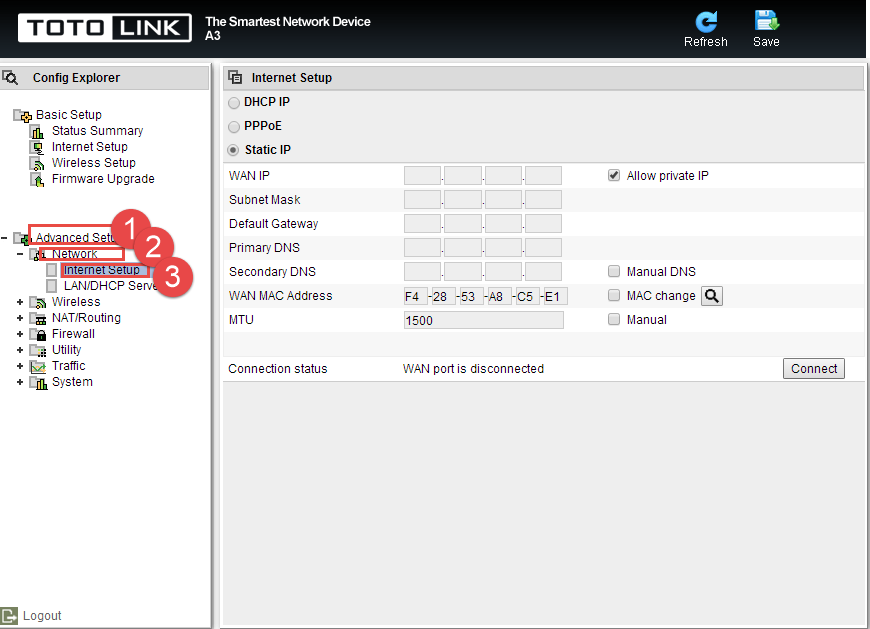
STEP-3.3.2: ڳوڙهي سيٽ اپ جامد IP سيٽنگ
مهرباني ڪري وڃو ايڊوانس سيٽ اپ -> نيٽ ورڪ -> انٽرنيٽ سيٽ اپ صفحو، ۽ چيڪ ڪريو جيڪو توھان چونڊيو آھي. پوء ڏانھن واپس وڃو اسٽيپ -3.3.1.
ڊائون لوڊ ڪريو
A3 PPPoE DHCP جامد IP سيٽنگون - [PDF ڊائون لوڊ ڪريو]


