گهر » ريزر » Razer Synapse 3 ۾ سطح جي ڪيليبريشن خاصيت کي ڪيئن استعمال ڪجي 
Razer Synapse 3 ۾ سطح جي ڪيليبريشن خاصيت کي ڪيئن استعمال ڪجي
مٿاڇري وارو انڪشاف توهان کي بهتر ٽريڪنگ لاءِ ڪنهن به سطح تي ريزر پرسيسيسي سينسر کي بهتر بڻائڻ جي اجازت ڏيندو آهي. توهان هن خصوصيت سان سڀني ريزر ۽ ٽئين پارٽي جي ماس ميٽ ترتيب ڏئي سگهو ٿا.
توهان جي Synapse 3 Razer ماؤس مقرر ڪرڻ لاءِ ، هيٺ ڏنل قدمن کي ڏسو.
- يقيني بڻائين ته توهان جو مائوس Synaps 3 جي سهڪار آهينوٽ: سڀ Synaps 3 جي حمايت ٿيل رزير چوس جو مٿاڇرو انشانڪن. وڌيڪ تفصيل لاءِ ، ڏسو Razer Synaps 3 طرفان ڪهڙا پروڊڪٽ سهڪار ڪيا آهن؟
- کوليو خلاصو 3.
- منتخب ڪريو ماؤس منتخب ڪريو جيڪو توهان ڪيليبري ڪرڻ چاهيو

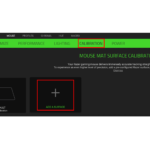
- ”ڪيليبريشن“ تي ڪلڪ ڪريو ۽ “سطح گڏ ڪريو” چونڊيو.

- جيڪڏهن توهان رزر ماؤس چٽ استعمال ڪري رهيا آهيو ، صحيح رزر ماؤس ميٽ چونڊيو ۽ اڳ-ڪيليبرير مائوس چٽ واري ڊيٽا کي استعمال ڪرڻ لاءِ ”صحيح ڪريو“ تي ڪلڪ ڪريو.

- جيڪڏهن توهان هڪ غير ريزر مائوس چٽ يا سطح استعمال ڪري رهيا آهيو, منتخب ڪريو “ڪسٽم” ۽ ڪلڪ ڪريو “شروعات”.

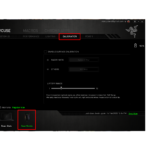
- “کاٻي ماؤس واري بٽڻ” تي ڪلڪ ڪريو ۽ مائوس کي هلڻ لاءِ (اسان توهان جي ماؤس کي صحيح طريقي سان مرڪوز ڪرڻ لاءِ اسڪرين تي ڏيکاريل ماؤس جي حرڪت جي پيروي جي سفارش ڪريون ٿا).
- ماؤس ڪيليبريشن کي ختم ڪرڻ لاءِ “کاٻي مائوس بٽڻ” تي ٻيهر ڪلڪ ڪريو.

- جڏھن توھان ڪاميابي سان پنھنجي ماؤس کي ڪيليبريٽ ڪيو ، انشانڪاري پروfile پاڻمرادو محفوظ ٿي ويندو.
حوالو
لاڳاپيل پوسٽون
-
-
-

رزير ماؤس FAQhttps://manuals.plus/uncategorized/razer-mamba-elite-firmware-updateshttps://manuals.plus/razer/razer-mamba-wireless-firmware-updateshttps://manuals.plus/razer/activate-razer-hypershifthttps://manuals.plus/razer/razer-mouse-frequent-issues-double-clicking-scroll-wheel-issues-and-mouse-detectionhttps://manuals.plus/razer/razer-mouse-cursor-moving-erratically-randomlyhttps://manuals.plus/razer/change-razer-mouse-dpi-sensitivityhttps://manuals.plus/razer/how-to-create-macros-on-razer-mousehttps://manuals.plus/razer/my-razer-mouse-tracking-issueshttps://manuals.plus/razer/razer-synapse-not-detecting-razer-devicehttps://manuals.plus/razer/how-to-clean-razer-device https://manuals.plus/razer/razer-synapse-not-detecting-razer-device https://manuals.plus/razer/my-razer-mouse-tracking-issues https://manuals.plus/razer/how-to-create-macros-on-razer-mouse https://manuals.plus/razer/change-razer-mouse-dpi-sensitivity https://manuals.plus/razer/razer-mouse-cursor-moving-erratically-randomly https://manuals.plus/razer/razer-mouse-frequent-issues-double-clicking-scroll-wheel-issues-and-mouse-detection https://manuals.plus/razer/activate-razer-hypershift https://manuals.plus/razer/razer-mamba-wireless-firmware-updates https://manuals.plus/razer/razer-mamba-elite-firmware-updates