


ED-GWL2010 جو استعمال ڪندڙ دستياب

ED-GWL2010
Raspberry Pi 4B تي ٻڌل هڪ انڊور لائيٽ گيٽ وي
EDA ٽيڪنالاجي ڪمپني، لميٽيڊ
مئي 2024
EDA ٽيڪنالاجي ڪمپني، لميٽيڊ - اليڪٽرانڪس ڊولپمينٽ ايڪليٽر
ED-GWL2010 انڊور لائيٽ گيٽ وي جي بنياد تي
ڪاپي رائيٽ جو بيان
ED-GWL2010 ۽ ان سان لاڳاپيل دانشورانه ملڪيت جا حق EDA Technology Co., Ltd جي ملڪيت آهن.
EDA ٽيڪنالاجي ڪمپني، لميٽيڊ هن دستاويز جي ڪاپي رائيٽ جي مالڪ آهي ۽ سڀ حق محفوظ رکي ٿي. EDA ٽيڪنالاجي ڪمپني، لميٽيڊ جي لکيل اجازت کان سواء، هن دستاويز جو ڪوبه حصو ڪنهن به طريقي يا فارم ۾ تبديل، تقسيم يا نقل نه ٿي سگھي.
رد ڪرڻ وارا
EDA Technology Co., Ltd ضمانت نه ٿو ڏئي ته هن دستياب ۾ ڏنل معلومات تازه ترين، صحيح، مڪمل يا اعليٰ معيار جي آهي. EDA Technology Co., Ltd پڻ هن معلومات جي وڌيڪ استعمال جي ضمانت نٿو ڏئي. جيڪڏهن مادي يا غير مادي سان لاڳاپيل نقصان هن دستور ۾ ڏنل معلومات کي استعمال ڪرڻ يا نه استعمال ڪرڻ، يا غلط يا نامڪمل معلومات استعمال ڪرڻ جي ڪري، جيستائين اهو ثابت نه ٿئي ته اها EDA ٽيڪنالاجي ڪمپنيءَ جي نيت يا غفلت آهي، لميٽيڊ، EDA ٽيڪنالاجي ڪمپني، لميٽيڊ جي ذميواري جي دعوي کي معاف ڪري سگهجي ٿو. EDA ٽيڪنالاجي ڪمپني، لميٽيڊ واضح طور تي خاص نوٽيس کانسواءِ هن دستور جي مواد يا حصي کي تبديل ڪرڻ يا اضافي ڪرڻ جو حق محفوظ رکي ٿو.
پيداوار ختمview
ED-GWL2010 Raspberry Pi 4B جي بنياد تي ٺهيل هڪ انڊور لائيٽ گيٽ وي آهي. هي پراڊڪٽ استعمال ڪري ٿو نئين نسل جي SX1302 ۽ SX1303 بيس بينڊ چپ LoRa گيٽ وي ماڊلز، جن ۾ خاصيتون آهن ڊگھي ٽرانسميشن جي فاصلي، وڏي نوڊ جي گنجائش ۽ اعلي وصول ڪرڻ واري حساسيت. ان کان علاوه، ھن گيٽ وي ۾ مضبوط ڪارڪردگي، ھلڪي جوڙجڪ، ۽ سادي ترتيب آھي، جيڪا توھان جي ترقي جي حد ۽ ڊيزائن جي وقت کي تمام آسان ۽ مختصر ڪري سگھي ٿي.
1.1 ھدف جي درخواست
- LoRa سمجھدار گيٽ وي
- سمارٽ پيداوار
- سمارٽ شهر
- سمارٽ ٽرانسپورٽ
1.2 وضاحتون ۽ پيرا ميٽر
| فنڪشن | پيرا ميٽر |
| سي پي يو | براڊڪام BCM2711، کواڊ ڪور آرم ڪورٽڪس-اي 72 (ARM v8) 64-bit SoC @ 1.5GHz |
| ياداشت | 1GB، 2GB، 4GB، 8GB LPDDR4-3200 SDRAM لاءِ اختيار |
| OS | سرڪاري Raspberry Pi OS سان مطابقت |
| SD ڪارڊ | 32GB، 64GB لاءِ اختيار |
| ايٿرنيٽ | lx Gigabit Ethernet |
| وائي فائي / بلوٽوت | 2.4GHz ۽ 5GHz ڊبل بينڊ وائي فائي ۽ بلوٽوت 5.0 |
| LoRa تعدد | Support optional 868MHz(EU868)/915MHz(US915)/470MHz(CN470) |
| استعمال ڪندڙ بٽڻ | ڪسٽم فنڪشن جي حمايت ڪريو |
| RGB LED | سپورٽ گھڻن ڪسٽم ڊسپلي |
| بجلي جي فراهمي | ڊي سي 12V/2A |
| اندروني 10 | 2x مائڪرو-HDMI lx CSI، سپورٽ وڌايل ڪنيڪشن ڪئميرا ڏانهن lx DSI، Raspberry Pi 7 انچ LCD اسڪرين ڏانهن وڌايل ڪنيڪشن جي حمايت ڪريو 2x USB 2.0، ٽائيپ A کنیکٹر 2x USB 3.0، ٽائيپ A کنیکٹر |
| توسيع ڪارڪردگي | بلٽ ان Crypto تصديق |
| ڪيس جو مواد | ڌاتو ڪيس |
| طول و عرض | 95mm (W) x 95mm (D) x 24mm (H) |
| اينٽينا | اختياري وائي فائي / بي ٽي خارجي اينٽينا معياري LoRa extemal اينٽينا کي سپورٽ ڪري ٿو |
| ڪم ڪندڙ درجه حرارت | -25 - 50 سي |
1.3 سسٽم جو نقشو

1.4 فنڪشنل لي آئوٽ

| شيءِ | فنڪشن جي وضاحت | شيءِ | فنڪشن جي وضاحت |
| Al | ميني پي سي آئي | A2 | پاور انٽرفيس |
| A3 | RGB LED | A4 | استعمال ڪندڙ جي بيان ڪيل بٽڻ |
| AS | Gigabit Ethernet | A6 | USB 3.0 |
| A7 | USB 2.0 | A8 | 3.5mm آڊيو جيڪ کنیکٹر |
| A9 | CSI | A10 | مائڪرو HDMI |
| سڀ | مائڪرو HDMI | Al2 | Pi4 پاور انٽرفيس (استعمال ڪرڻ جي ڪا ضرورت ناهي) |
| A13 | ڊي ايس آءِ | / | / |

| شيءِ | فنڪشن جي وضاحت | شيءِ | فنڪشن جي وضاحت |
| B1 | ڊيبگ UART پورٽ | B2 | SD ڪارڊ سلاٽ |
1.5 پيڪنگ لسٽ
- 1x ED-GWL2010 يونٽ
- [اختيار] 1x LoRa اينٽيننا
- [اختياري] 1x 2.4GHz ۽ 5GHz وائي فائي / بي ٽي اينٽينا
1.6 آرڊرنگ ڪوڊ

Example
P/N: ED-GWL2010-232-CN
ٺاھ جوڙ: Raspberry Pi 4 تي ٻڌل ھڪڙو انڊور لائيٽ گيٽ وي، 2GB DDR، 32GB SD ڪارڊ ۽ CN470 LoRa تعدد سان.
تڪڙو شروع
2.1 سامان جي فهرست
- 1x ED-GWL2010 يونٽ
- 1x وائي فائي / بي ٽي خارجي اينٽينا
- 1x LoRa خارجي اينٽينا
- 1x نيٽ ورڪ ڪيبل
- 1x 12V@2A پاور سپلائي
2.2 هارڊ ويئر ڪنيڪشن
- انسٽال ڪريو وائي فائي / بي ٽي خارجي اينٽينا.
- LoRa خارجي اينٽينا انسٽال ڪريو.
- نيٽ ورڪ ڪيبل کي Ethernet پورٽ ۾ داخل ڪريو، ۽ نيٽ ورڪ ڪيبل نيٽ ورڪ ڊوائيسز سان ڳنڍيل آهي جهڙوڪ روٽر ۽ سوئچ جيڪي انٽرنيٽ تائين رسائي ڪري سگھن ٿا.
- ED-GWL12 جي DC پاور ان پٽ پورٽ (+2010V DC) ۾ پلگ ان ڪريو ۽ پاور اڊاپٽر کي پاور سپلائي ڪريو.
ED-GWL2010 وٽ پاور سوئچ ناهي. پاور سپلائي سان ڳنڍڻ کان پوء، سسٽم بوٽ ڪرڻ شروع ڪندو.
2.3.1 Raspberry Pi OS (لائيٽ)
جيڪڏهن توهان اسان پاران مهيا ڪيل OS استعمال ڪريو ٿا، سسٽم شروع ٿيڻ کان پوء، توهان خودڪار طور تي لاگ ان ٿيندا يوزر نالو pi سان، ۽ ڊفالٽ پاسورڊ raspberry آهي.

جيڪڏهن توهان سرڪاري OS استعمال ڪريو ٿا، ۽ OS SD ڪارڊ تي چمڪائڻ کان اڳ ترتيب ڏنل نه آهي، ترتيب ڏيڻ واري ونڊو ظاهر ٿيندي جڏهن توهان ان کي پهريون ڀيرو شروع ڪندا. توهان کي ڪيبورڊ جي ترتيب کي ترتيب ڏيڻ جي ضرورت آهي، صارف جو نالو ۽ لاڳاپيل پاسورڊ بدلي ۾ سيٽ ڪريو.
- ڪيبورڊ جي ترتيب ترتيب ڏيو

- نئون يوزر نالو ٺاهيو
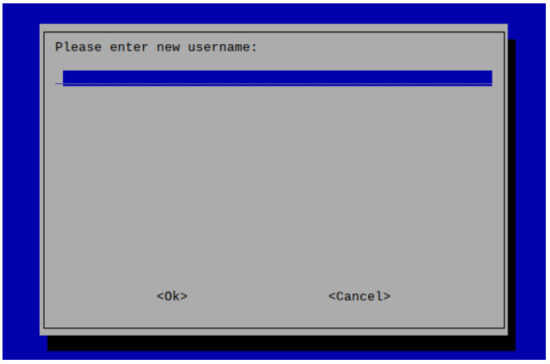
پوءِ پرمپٽ مطابق استعمال ڪندڙ سان ملندڙ پاسورڊ سيٽ ڪريو، ۽ تصديق لاءِ ٻيهر پاسورڊ داخل ڪريو. هن موقعي تي، توهان لاگ ان ڪري سگهو ٿا استعمال ڪندڙ جو نالو ۽ پاسورڊ سان جيڪو توهان صرف سيٽ ڪيو آهي.
2.3.2 SSH کي فعال ڪريو
سڀئي او ايس جيڪي اسان مهيا ڪندا آهيون SSH کي فعال ڪيو ويو آهي. جيڪڏهن توهان سرڪاري او ايس استعمال ڪريو ٿا، توهان کي SSH فنڪشن کي فعال ڪرڻ لاء هڪ طريقو استعمال ڪرڻو پوندو.
2.3.2.1 raspi-config حڪم ذريعي SSH کي فعال ڪريو
- "sudo raspi-config" حڪم تي عمل ڪريو
- 3 انٽرفيس جا اختيار چونڊيو
- I2 SSH چونڊيو
- ڇا توھان چاھيو ٿا SSH سرور کي فعال ڪيو وڃي؟ ها چونڊيو
- ختم ڪريو چونڊيو
2.3.2.2 خالي شامل ڪريو File SSH کي فعال ڪرڻ لاء
هڪ خالي ٺاهيو file نالو ssh بوٽ ورهاڱي ۾، ۽ SSH خودڪار طريقي سان فعال ٿي ويندو بعد ۾ ڊوائيس جي طاقت تي.
2.3.3 ڊوائيس IP حاصل ڪريو
- ڊوائيس شروع ٿيڻ کان پوء، جيڪڏهن ڊسپلي اسڪرين سان ڳنڍيل آهي، توهان استعمال ڪري سگهو ٿا ifconfig حڪم کي view موجوده ڊوائيس IP.
- ڊوائيس شروع ٿيڻ کان پوء، جيڪڏهن ڪو به ڊسپلي ڳنڍيل ناهي، توهان روٽر ذريعي ڊوائيس تي مقرر ڪيل IP چيڪ ڪري سگهو ٿا.
- ڊوائيس شروع ٿيڻ کان پوء، جيڪڏهن ڪو به ڊسپلي اسڪرين سان ڳنڍيل نه آهي، توهان موجوده نيٽ ورڪ تحت IP اسڪين ڪرڻ لاء Nmap اوزار ڊائون لوڊ ڪري سگهو ٿا.
Nmap لينڪس، macOS، ونڊوز ۽ ٻين پليٽ فارمن کي سپورٽ ڪري ٿو. جيڪڏهن توهان 192.168.3.0 کان 255 تائين نيٽ ورڪ حصن کي اسڪين ڪرڻ لاءِ nmap استعمال ڪرڻ چاهيو ٿا، توهان هيٺ ڏنل حڪم استعمال ڪري سگهو ٿا:
nmap -sn 192.168.3.0/24
وقت جي انتظار کان پوء، نتيجو ٿيندو:
شروع ٿيندڙ Nmap 7.92 ( https://nmap.org ) تي 2022-12-30 21:19 中国标准时间
192.168.3.1 لاءِ Nmap اسڪين رپورٽ (192.168.3.1)
ميزبان مٿي آهي (0.0010 s latency)
ميڪ ايڊريس: XX:XX:XX:XX:XX:XX (Phicomm (شنگھائي))
DESKTOP-FGEOUUK.lan لاءِ Nmap اسڪين رپورٽ (192.168.3.33)
ميزبان مٿي آهي (0.0029 s latency)
ميڪ ايڊريس: XX:XX:XX:XX:XX:XX (Dell)
192.168.3.66 لاءِ Nmap اسڪين رپورٽ (192.168.3.66)
ميزبان آهي.
Nmap ڪيو ويو: 256 IP پتا (3 ميزباني) 11.36 سيڪنڊن ۾ اسڪين ڪيا ويا
وائرنگ ھدايت
3.1 اندروني I/O
3.1.1 مائڪرو ايس ڊي ڪارڊ
ED-GWL2010 هڪ مائڪرو ايس ڊي ڪارڊ سلاٽ تي مشتمل آهي. ڊوائيس تي پاور ڪرڻ کان پهريان، مهرباني ڪري مائڪرو ايس ڊي ڪارڊ کي OS سان گڏ مائڪرو ايس ڊي ڪارڊ سلاٽ ۾ داخل ڪريو.
3.1.2 اينٽيننا
ED-GWL2010 ۾ ٻه بيروني اينٽينا شامل آهن، هڪ Wi-Fi/BT اينٽينا آهي ۽ ٻيو هڪ LoRa اينٽينا آهي، جنهن کي اينٽينا ليبلز ذريعي سڃاڻي سگهجي ٿو.

ڊيوائس پاسي واري اينٽينا انٽرفيس تي سلڪ اسڪرين جي هدايتن موجب، کاٻي پاسي وائي فائي/BT اينٽينا ۽ ساڄي پاسي LoRa اينٽينا انسٽال ڪريو جيئن مٿي ڏنل شڪل ۾ ڏيکاريل آهي.
سافٽ ويئر آپريشن گائيڊ
4.1 بٽڻ
ED-GWL2010 ڊوائيس اندر صارف جي وضاحت ڪيل بٽڻ تي مشتمل آهي، جيڪو CPU جي GPIO23 پن سان ڳنڍيل آهي. اهو ڊفالٽ طور تي اعلي سطح تي آهي. جڏهن بٽڻ کي دٻايو ويندو آهي، پن گهٽ سطح تي آهي.
توھان استعمال ڪري سگھو ٿا raspi-gpio حڪم کي جانچ ڪرڻ لاءِ.
- سوال ڪريو GPIO23 پن جڏهن بٽڻ دٻايو نه هجي.
raspi-gpio حاصل 23
GPIO 23: سطح=1 fsel=0 func=INPUT
1 جي سطح اشارو ڪري ٿو ته GPIO23 پن بلند آهي.
- سوال ڪريو GPIO23 پن جڏهن بٽڻ کي دٻايو ويندو آهي.
raspi-gpio حاصل 23
GPIO 23: سطح=0 fsel=0 func=INPUT
0 جي سطح اشارو ڪري ٿو ته GPIO23 پن گهٽ آهي.
4.2 ايل اي ڊي اشارو
ED-GWL2010 ۾ هڪ RGB 3-رنگ LED اشارو شامل آهي، ۽ لاڳاپيل GPIO پن هن ريت آهن:
| RGB LED پن | GPIO |
| نيرو | جي پي او 16 |
| سائو | جي پي او 20 |
| ڳاڙهو | جي پي او 21 |
جڏهن GPIO پيداوار گهٽ آهي، لاڳاپيل LED صحيح آهي.
توھان استعمال ڪري سگھو ٿا raspi-gpio ڪمانڊ کي هلائڻ لاءِ، ۽ ٺاھ جوڙ جو پيٽرول آھي op، جنھن جو مطلب آھي آئوٽ پُٽ سيٽنگ، ڊي ايل سيٽنگ پن گھٽ سطح آھي، ۽ ڊي سيٽنگ پن اعليٰ سطح آھي.
LED نيري ۾ ڏيکاريل آهي.
sudo raspi-gpio سيٽ 16 op dl
sudo raspi-gpio سيٽ 20 op dh
sudo raspi-gpio سيٽ 21 op dh
LED سائي ۾ ڏيکاريل آهي.
sudo raspi-gpio سيٽ 16 op dh
sudo raspi-gpio سيٽ 20 op dl
sudo raspi-gpio سيٽ 21 op dh
LED ڳاڙهي ۾ ڏيکاريل آهي.
sudo raspi-gpio سيٽ 16 op dh
sudo raspi-gpio سيٽ 20 op dh
sudo raspi-gpio سيٽ 21 op dl
LED پيلي ۾ ڏيکاريل آهي.
sudo raspi-gpio سيٽ 16 op dh
sudo raspi-gpio سيٽ 20 op dl
sudo raspi-gpio سيٽ 21 op dl
4.3 Ethernet ترتيب
ED-GWL2010 ۾ ھڪڙو 10/100/1000M Ethernet انٽرفيس شامل آھي.
Raspberry Pi جو سرڪاري OS dhcpcd کي ڊفالٽ طور نيٽ ورڪ مينيجمينٽ ٽول طور استعمال ڪري ٿو.
جامد IP "/etc/dhcpcd.conf" کي تبديل ڪندي سيٽ ڪري سگھجي ٿو. مثال طورample، eth0 سيٽ ڪري سگھجي ٿو، ۽ صارفين wlan0 ۽ ٻين نيٽ ورڪ انٽرفيس کي پنھنجي مختلف ضرورتن مطابق سيٽ ڪري سگھن ٿا.
انٽرفيس eth0
جامد ip_address=192.168.0.10/24
جامد روٽر = 192.168.0.1
static domain_name_servers=192.168.0.1 8.8.8.8 fd51:42f8:caae:d92e::1
4.4 وائي فائي
ED-GWL2010 سپورٽ ڪري ٿو 2.4GHz ۽ 5GHz IEEE 802.11 b/g/n dual-band Wi-Fi.
Raspberry Pi جو سرڪاري OS dhcpcd کي ڊفالٽ طور نيٽ ورڪ مينيجمينٽ ٽول طور استعمال ڪري ٿو.
- "sudo raspi-config" حڪم تي عمل ڪريو.
- 1 سسٽم جا اختيار چونڊيو
- چونڊيو S1 وائرليس LAN
- پنهنجي ملڪ کي منتخب ڪريو "ملڪ چونڊيو جنهن ۾ پي استعمال ڪيو وڃي" ونڊو ۾، ۽ پوء چونڊيو ٺيڪ. هي ترت صرف تڏهن ظاهر ٿئي ٿو جڏهن پهريون ڀيرو وائي فائي سيٽ اپ ڪريو.
- مھرباني ڪري SSID داخل ڪريو، WIFI SSID جو نالو داخل ڪريو.
- مهرباني ڪري پاسفريس داخل ڪريو. ان کي ڇڏي ڏيو خالي ڪريو جيڪڏهن ڪو به نه، پاسورڊ داخل ڪريو ۽ پوء ڊوائيس ٻيهر شروع ڪريو.
4.5 بلوٽوٽ
ED-GWL2010 Bluetooth 5.0 ۽ Bluetooth Low Energy (BLE) کي سپورٽ ڪري ٿو. Bluetooth فنڪشن ڊفالٽ طور تي فعال آهي.
Bluetoothctl استعمال ڪري سگھجي ٿو بلوٽوٿ ڊوائيسز کي اسڪين ڪرڻ، ڳنڍڻ ۽ ڳنڍڻ لاءِ. مهرباني ڪري حوالو ڏيو ArchLinux Wiki-Bluetooth بلوٽوت کي ترتيب ڏيڻ ۽ استعمال ڪرڻ لاءِ گائيڊ.
4.5.1 بنيادي ترتيب ڏيڻ جا حڪم
| حڪم | فنڪشن جي وضاحت |
| bluetoothctl اسڪين آن | بلوٽوٿ اسڪيننگ کي فعال ڪريو |
| bluetoothctl اسڪين بند | بلوٽوت اسڪيننگ کي بند ڪريو |
| Bluetoothctl تي ڳولي سگهجي ٿو | بلوٽوت دريافت کي فعال ڪريو (جيڪو ٻي پارٽي ڳولي سگهي ٿو) |
| bluetoothctl دريافت ڪرڻ بند | بلوٽوت دريافت کي بند ڪريو |
| Bluetoothctl اعتماد جي ڊوائس MAC | اعتماد وارو ڊوائيس |
| bluetoothctl connect device MAC | ڊوائيس ڳنڍيو |
| Bluetoothctl ڊسڪنيڪٽ ڊيوائس MAC | ڊوائيس ختم ڪريو |
4.5.2 تشڪيل Example
هي باب متعارف ڪرايو ويو آهي ته ڪيئن بلوٽوت کي ترتيب ڏيڻ جي ذريعي ترتيب ڏيڻ exampلي.
تياري:
جوڙڻ لاءِ بلوٽوٿ کي فعال ڪيو ويو آهي ۽ ان جو نالو طئي ڪيو ويو آهي.
مرحلا:
- بلوٽوت داخل ڪريو view.
sudo bluetoothctl - بلوٽوت کي فعال ڪريو.
پاور آن - بلوٽوت ڊوائيس اسڪين ڪريو.
اسڪين تي
واپسي ڏيکاريل معلومات:
دريافت شروع ٿي
[CHG] ڪنٽرولر B8:27:EB:85:04:8B دريافت ڪرڻ: ها
[NEW] Device 4A:39:CF:30:B3:11 4A-39-CF-30-B3-11 - آن ٿيل بلوٽوٿ ڊيوائس جو نالو ڳولھيو.
ڊوائيسز
واپسي ڏيکاريل معلومات:
Device 6A:7F:60:69:8B:79 6A-7F-60-69-8B-79
Device 67:64:5A:A3:2C:A2 67-64-5A-A3-2C-A2
Device 56:6A:59:B0:1C:D1 Lefun
Device 34:12:F9:91:FF:68 test - ٽارگيٽ ڊوائيسز pairing.
pair 34:12:F9:91:FF:68
34:12:F9:91:FF:68 آهي ٽارگيٽ ڊيوائس جي ڊوائس_MAC
واپسي ڏيکاريل معلومات:
34:12:F9:91:FF:68 سان جوڙڻ جي ڪوشش
[CHG] ڊوائيس 34:12:F9:91:FF:68 خدمتون حل ٿيل: ها
[CHG] ڊوائيس 34:12:F9:91:FF:68 جوڙيو ويو: ها جوڙو ڪامياب
 ٽپ:
ٽپ:
بلوٽوٿ ڊيوائس کي ڳنڍڻ جي پڻ ضرورت آهي ته جوڙي جي درخواست جي تصديق ڪريو، ٻي صورت ۾ جوڙو ناڪام ٿي ويندو. - قابل اعتماد ڊوائيس طور شامل ڪريو.
trust 34:12:F9:91:FF:68
34:12:F9:91:FF:68 آهي ٽارگيٽ ڊيوائس جي ڊوائس_MAC
واپسي ڏيکاريل معلومات:
[CHG] ڊوائيس 34:12:F9:91:FF:68 قابل اعتماد: ها
تبديل ڪرڻ 34:12:F9:91:FF:68 اعتماد ڪامياب ٿيو
4.6 لوران
ED-GWL2010 LoRaWAN اوپن سورس سروس پليٽ فارم ChirpStack کي سپورٽ ڪري ٿو. مھرباني ڪري ھيٺ ڏنل قدمن کي انسٽاليشن ۽ ترتيب ڏيڻ لاء ڏسو.
4.6.1 انسٽال ڪريو LoRa سروس ۽ ChirpStack ڪلائنٽ
اسان ان کي APT ذريعي انسٽال ڪريون ٿا.
edatec APT گودام شامل ڪريو
$curl -ايس ايس https://apt.edatec.cn/pubkey.gpg | sudo apt-key شامل ڪريو
$ echo "deb https://apt.edatec.cn/raspbian مستحڪم مکيه" | sudo tee /etc/apt/sources.list.d/edatec.list
$ sudo apt اپڊيٽ
$ sudo apt install -y ed-gwl-pktfwd
ChirpStack انسٽال ڪريو
$ sudo apt install -y apt-transport-https dirmngr
$ sudo apt-key adv -keyserver keyserver.ubuntu.com -recv-keys 1CE2AFD36DBCCA00
$ echo "deb https://artifacts.chirpstack.io/packages/4.x/deb مستحڪم مکيه" | sudo tee/etc/apt/sources.list.d/chirpstack.list
$ sudo apt اپڊيٽ
$ sudo apt install -y chirpstack-gateway-bridge
تبديل ڪريو "config.txt"
[سڀ] dtparam=i2c_arm=on
dtparam = spi = تي
gpio=16=op,dl
gpio=20=op,dl
gpio=21=op,dl
تبديل ڪريو "/etc/modules"، شامل ڪريو i2c-dev آخر ۾
i2c-dev
ED-GWL2010 استعمال ڪريو i2c-1 ۽ spidev0.0.
4.6.2 LoRa سروس کي ترتيب ڏيڻ
4.6.2.1 Pktfwd ترتيب
# تازه ڪاري علائقو
$ cat /etc/ed_gwl/region
EU868 # EU868 / US915
pktfwd استعمال ڪريو 1700 UDP پورٽ طور
$ sudo systemctl ٻيهر شروع ڪريو ed-pktfwd.service
4.6.2.2 چرپسٽيڪ-گيٽ وي-برج ترتيب
توھان استعمال ڪري سگھوٿا نانو کي ترتيب ڏيڻ لاءِ file "chirpstack-gateway-bridge.toml".
$ sudo nano /etc/chirpstack-gateway-bridge/chirpstack-gateway-bridge.toml
# هي تشڪيل مهيا ڪري ٿو Semtech UDP پيڪيٽ فارورڊر پس منظر ۽
# MQTT بروکر سان ضم ٿي. ڪيترائي اختيار ۽ ڊفالٽ ختم ڪيا ويا آھن
# سادگي لاءِ.
#
#ڏسو https://www.chirpstack.io/gateway-bridge/install/config/ مڪمل لاء
# تشڪيل اڳوڻيampلي ۽ دستاويز.
# گيٽ وي پس منظر جي ترتيب.
[backend] # پس منظر جو قسم.
قسم = "semtech_udp"
# Semtech UDP پيڪٽ-فارورڊ پس منظر.
[backend.semtech_udp] # ip: پورٽ UDP ٻڌندڙ کي پابند ڪرڻ لاءِ
#
# مثالample: 0.0.0.0:1700 سڀني نيٽ ورڪ انٽرفيس لاءِ پورٽ 1700 تي ٻڌڻ لاءِ.
# ھي اھو ٻڌندڙ آھي جنھن کي پيڪٽ-فارورڊ ڪندڙ پنھنجي ڊيٽا کي اڳتي وڌائيندو آھي
# تنهن ڪري پڪ ڪريو ته توهان جي طرفان 'serv_port_up' ۽ 'serv_port_down'
# packet-forwarder هن بندرگاهه سان ملندو آهي.
udp_bind = "0.0.0.0:1700"
# انضمام جي تشڪيل.
[انضمام] # پيل لوڊ مارشلر.
#
# هي بيان ڪري ٿو ته ڪيئن MQTT پيل لوڊ انڪوڊ ٿيل آهن. صحيح اختيار آهن:
# * protobuf: پروٽوبف انڪوڊنگ
# * json: JSON انڪوڊنگ (ڊيبگنگ لاءِ آسان، پر 'protobuf' کان گهٽ ڪمپيڪٽ)
مارشلر = ”پروٽوبف“
# MQTT انضمام جي ترتيب.
[integration.mqtt] # واقعي جو موضوع ٽيمپليٽ.
event_topic_template=”eu868/gateway/{{ .GatewayID }}/event/{{ .EventType }}”
# ڪمانڊ موضوع ٽيمپليٽ.
command_topic_template=”eu868/gateway/{{ .GatewayID }}/command/#”
# MQTT جي تصديق.
[integration.mqtt.auth] # قسم استعمال ڪرڻ لاءِ MQTT تصديق جو قسم بيان ڪري ٿو.
#
# ھيٺ ڏنل حصن مان ھڪڙي جي نالي تي ھن کي سيٽ ڪريو.
قسم = "عام"
# عام MQTT جي تصديق.
[integration.mqtt.auth.generic] # MQTT سرور (مثال طور اسڪيم://host:port جتي اسڪيم tcp، ssl يا ws آهي)
سرور=”tcp://127.0.0.1:1883″
# ڏنل يوزرنيم سان ڳنڍيو (اختياري)
استعمال ڪندڙ جو نالو = ""
# ڏنل پاسورڊ سان ڳنڍيو (اختياري)
پاسورڊ = ""
"event_topic_template / command_topic_template" کي گيٽ وي زون سان اڳياڙي کي تبديل ڪرڻ جي ضرورت آھي.
Exampاليزي:
event_topic_template=”eu868/gateway/{{ .GatewayID }}/event/{{ .EventType }}”
جيڪڏھن توھان استعمال ڪريو ٿا US915 يا CN470 ماڊل، مھرباني ڪري اڳياڙي "eu868" کي "us915_0/cn470_10" ۾ تبديل ڪريو.
event_topic_template=”us915_0/gateway/{{ .GatewayID }}/event/{{ .EventType }}”
"integration.mqtt" جو سرور ايڊريس توهان جي چيئر اسٽيڪ سرور هجڻ جي ضرورت آهي.
$ sudo systemctl ٻيهر شروع ڪريو chirpstack-gateway-bridge.service
"chirpstack-gateway-bridge.toml" ترتيب کي تبديل ڪرڻ کان پوء، "chirpstack-gateway-bridge" سروس کي ٻيهر شروع ڪرڻ جي ضرورت آهي.
4.6.2.3 ريبوٽ
$ سدو ربوٽ
4.6.3 ChirpStack سرور انسٽال ڪريو
ڪلائوڊ سرور کي ترتيب ڏيڻ لاءِ، ڊاڪر کي ترتيب ڏيڻ کان اڳ سرور تي انسٽال ڪرڻ جي ضرورت آھي.
ڊاکر انسٽال ڪريو:https://docs.docker.com/get-docker/
ڊاڪر-ڪمپوز انسٽال ڪريو
sudo apt install docker-compose
4.6.3.1 ٺاھ جوڙ chirpstack-docker
اسان ڊاڪر ڪنٽينر استعمال ڪندا آهيون ChirpStack سرور کي ترتيب ڏيڻ لاءِ.
$ git کلون https://github.com/chirpstack/chirpstack-docker.git
ترتيب ڏيڻ جي ضرورت آهي “docker-compose.yml” جي “chirpstack-docker”.
$ cd chipstack-docker
$nano docker-compose.yml
# چرپسٽيڪ-گيٽ وي-برج کي هٽايو، ڇو ته اسان گيٽ وي تي پل کي هلائيندا آهيون.
ڳاڙهي فونٽ جو حصو ختم ڪريو.
$nano docker-compose.yml
نسخو: "3"
خدمتون:
چيرپ اسٽيڪ:
تصوير: چيرپسٽڪ / چيرپسٽيڪ: 4
حڪم: -c /etc/chirpstack
ٻيهر شروع ڪريو: جيستائين روڪيو ويو
حجم:
- ./configuration/chirpstack:/etc/chirpstack
- ./lorawan-devices:/opt/lorawan-devices
تي دارومدار رکي ٿو:
- پوسٽ گريجوئيشن
- مڇر
- ريڊس
ماحول:
- MQTT_BROKER_HOST=مڇر
- REDIS_HOST=redis
- POSTGRESQL_HOST = پوسٽ گريس
بندرگاهن:
- 8080:8080
chirpstack-gateway-bridge-eu868:
تصوير: چيرپسٽيڪ/چرپسٽيڪ-گيٽ وي-برج:4
ٻيهر شروع ڪريو: جيستائين روڪيو ويو
بندرگاهن:
- 1700: 1700 / يو ڊي پي
حجم:
- ./configuration/chirpstack-gateway-bridge:/etc/chirpstack-gateway-bridge
تي دارومدار رکي ٿو:
- مڇر
chirpstack-Rest-api:
تصوير: چيرپسٽيڪ/چيرپسٽيڪ-آرام-ايپي:4
ٻيهر شروع ڪريو: جيستائين روڪيو ويو
حڪم: -سرور چيئر اسٽيڪ: 8080 - پابند 0.0.0.0: 8090 - غير محفوظ
بندرگاهن:
- 8090:8090
تي دارومدار رکي ٿو:
- ڪچرو
پوسٽ گريس:
تصوير: پوسٽ گريس: 14-الپائن
ٻيهر شروع ڪريو: جيستائين روڪيو ويو
حجم:
- ./configuration/postgresql/initdb:/docker-entrypoint-initdb.d
- postgresqldata:/var/lib/postgresql/data
ماحول:
- POSTGRES_PASSWORD=روٽ
redis:
تصوير: ريڊيس: 7-الپائن
ٻيهر شروع ڪريو: جيستائين روڪيو ويو
حجم:
- redisdata:/data
مچھر:
تصوير: eclipse-mosquitto:2
ٻيهر شروع ڪريو: جيستائين روڪيو ويو
بندرگاهن:
- 1883:1883
حجم:
- ./configuration/mosquitto/mosquitto.conf:/mosquitto/config/mosquitto.conf
حجم:
postgresqldata:
redisdata:
چيئر اسٽيڪ سروس شروع ڪريو
$ docker-compose up -d
4.6.3.2 لاگ ان ڪرپ اسٽيڪ سروس مئنيجمينٽ انٽرفيس.
پي سي برائوزر ۾ سرور جو IP پتو ۽ پورٽ نمبر 8080 داخل ڪريو، ۽ لاگ ان انٽرفيس ظاهر ٿيندو جڏهن نيٽ ورڪ نارمل هوندو.
ڊفالٽ ايڊمنسٽريٽر يوزر نالو ۽ ڳجھو لفظ هن ريت آهن:
استعمال ڪندڙ: منتظم
psw: منتظم
4.6.4 LoRa گيٽ وي ۽ ٽرمينل شامل ڪرڻ
4.6.4.1 LoRa Gateway ID حاصل ڪري ٿو
LoRa گيٽ وي جي ID حاصل ڪرڻ لاء ھيٺ ڏنل حڪم تي عمل ڪريو. جڏهن LoRa گيٽ وي کي چيرپسٽيڪ سرور ۾ شامل ڪيو وڃي، توهان کي لاڳاپيل گيٽ وي ID شامل ڪرڻ جي ضرورت آهي.
$ /opt/ed-gwl-pktfwd/ed-gateway_id
4.6.4.2 LoRa گيٽ وي شامل ڪريو
پي سي برائوزر ۾ چيئر اسٽيڪ مئنيجمينٽ انٽرفيس کوليو، گيٽ وي تي ڪلڪ ڪريو -> گيٽ وي شامل ڪريو، ڊوائيس سان لاڳاپيل گيٽ وي ID ڀريو، نالو سيٽ ڪريو، ۽ پوء جمع ڪريو تي ڪلڪ ڪريو. جيڪڏهن نيٽ ورڪ ڪنيڪشن صحيح آهي، هڪ لمحو انتظار ڪريو ڏسڻ لاءِ ته شامل ٿيل گيٽ وي آن لائن ٿي وڃي.

4.6.4.3 ڊيوائس پرو شامل ڪريوfile
ڊوائيس پرو تي ڪلڪ ڪريوfile-> ڊوائيس پرو شامل ڪريوfile ڊوائيس جي معلومات کي وڌيڪ بهتر ڪرڻ لاء.

4.6.4.4 ايپليڪيشن شامل ڪريو
ڪلڪ ڪريو ايپليڪيشنون -> ايپليڪيشن شامل ڪريو

توهان کي ڄاڻڻ گهرجي DevEUI ۽ AppKey LoRa ٽرمينل پروڊڪٽس، جيڪي LoRa ٽرمينل سامان ٺاهيندڙن پاران مهيا ڪيل آهن.
ڪلڪ ڪريو ايپليڪيشن -> توهان جي ايپليڪيشن -> ڊيوائس شامل ڪريو LoRa ٽرمينل ڊيوائس شامل ڪرڻ لاءِ


ڊوائيس آن لائن ٿيڻ لاء ڪجھ منٽ انتظار ڪريو.
آپريٽنگ سسٽم جي انسٽاليشن
5.1 تصويري ڊائون لوڊ
اسان فيڪٽري جي تصوير مهيا ڪئي آهي. جيڪڏهن سسٽم فيڪٽري سيٽنگن تي بحال ٿيو، مهرباني ڪري هيٺ ڏنل لنڪ تي ڪلڪ ڪريو فيڪٽري جي تصوير کي ڊائونلوڊ ڪرڻ لاء.
Raspberry Pi OS Lite، 32-bit
- ڇڏڻ جي تاريخ: فيبروري 9، 2023
- سسٽم: 32-bit
- ڪرنل ورزن: 5.15
- ديبين نسخو: 11 (bullseye)
- ڊائون لوڊ: https://1drv.ms/f/s!Au060HUAtEYBgQDcbpWTp7mNb88L?e=cFOdiM
5.2 سسٽم فليش
5.2.1 اوزار تيار ڪرڻ
اهو Raspberry Pi جي سرڪاري ٻرندڙ اوزار استعمال ڪرڻ جي صلاح ڏني آهي:
Raspberry Pi Imager (https://downloads.raspberrypi.org/imager/imager_latest.exe)
فارميٽ جو اوزار:
ايس ڊي ڪارڊ فارميٽر (https://www.sdcardformatter.com/download/)
5.2.2 فليش
- تصوير ڊائون لوڊ ڪريو.
- SD ڪارڊ کي ڪمپيوٽر سان ڳنڍيو ڪارڊ ريڊر ذريعي.
- SD ڪارڊ فارميٽ کوليو، SD ڪارڊ خط چونڊيو، ۽ فارميٽ ڪرڻ لاءِ ھيٺ ڏنل فارميٽ تي ڪلڪ ڪريو.
- فارميٽ ڪرڻ کان پوءِ، Raspberry Pi Imager کوليو، ان تصوير کي چونڊيو جيڪو توهان پهرين آئٽم ۾ ساڙڻ چاهيو ٿا، مقامي تصوير لاءِ ڪسٽم تصوير چونڊيو، ۽ ٻئي آئٽم لاءِ ميموري ڪارڊ چونڊيو.
- سيٽنگ کان پوءِ برن تي ڪلڪ ڪريو، ۽ برن ختم ٿيڻ جو انتظار ڪريو.
- ساڙڻ کان پوء، ايس ڊي ڪارڊ کي هٽايو ۽ شروع ڪرڻ لاء ڊوائيس داخل ڪريو.
5.3 انسٽال ڪريو BSP آن لائن اصل Raspberry Pi OS جي بنياد تي.
لوراوان جي انسٽاليشن لاءِ باب 4.6 LoRaWAN ڏسو.
FAQ
6.1.1 ڊفالٽ يوزرنيم ۽ پاسورڊ
استعمال ڪندڙ جو نالو: pi
پاسورڊ: raspberry
7.1 بابت EDATEC
EDATEC، شنگھائي ۾ واقع آهي، Raspberry Pi جي عالمي ڊيزائن ڀائيوارن مان هڪ آهي. اسان جو مقصد انٽرنيٽ جي شين، صنعتي ڪنٽرول، آٽوميشن، گرين انرجي ۽ مصنوعي ذهانت لاءِ هارڊويئر حل مهيا ڪرڻ آهي Raspberry Pi ٽيڪنالاجي پليٽ فارم تي ٻڌل.
اسان معياري هارڊويئر حل، ڪسٽمائيز ڊيزائن ۽ پيداوار جون خدمتون مهيا ڪندا آهيون ترقي کي تيز ڪرڻ لاءِ ۽ اليڪٽرانڪ شين جي مارڪيٽ ۾ وقت.
7.2 اسان سان رابطو ڪريو
ٽپال - sales@edatec.cn / support@edatec.cn
فون - +86-18621560183
Webسائيٽ - https://www.edatec.cn
ائڊريس - بلڊنگ 29، نمبر 1661 Jialuo Highway، Jiading District، شنگھائي
EDA ٽيڪنالاجي ڪمپني، لميٽيڊ - اليڪٽرانڪس ڊولپمينٽ ايڪليٽر
دستاويز / وسيلا
 |
EDA ED-GWL2010 انڊور لائيٽ گيٽ وي جي بنياد تي [pdf] استعمال ڪندڙ دستياب ED-GWL2010 انڊور لائيٽ گيٽ وي جي بنياد تي، ED-GWL2010، انڊور لائيٽ گيٽ وي جي بنياد تي، لائيٽ گيٽ وي جي بنياد تي، گيٽ وي جي بنياد تي |