

پنھنجي iPad کي Macئي ڊسپلي طور استعمال ڪريو پنھنجي ميڪ لاءِ سائڊ ڪار سان
سائڊ ڪار سان ، توھان استعمال ڪري سگھوٿا پنھنجو آئي پيڊ ڊسپلي جي طور تي جيڪو و Macائي ٿو يا ظاھر ڪري ٿو توھان جي ميڪ ڊيسڪ کي.

و Macايو يا شيئر ڪريو پنھنجي ميڪ ڊيسڪ ٽاپ کي سائڊ ڪار سان
انھن مرحلن تي عمل ڪريو ھڪڙي Mac ۽ iPad تي جيڪي ملن ٿا سائڊ ڪار سسٽم گهرجون. توھان استعمال ڪري سگھوٿا سائڊ ڪار وائرليس ، پر استعمال ڪرڻ دوران پنھنجو آئي پيڊ چارج ڪيو و itي ، ان کي س directlyو سنئون پنھنجي ميڪ سان theنيو يو ايس بي چارج ڪيبل سان جيڪو آئي پيڊ سان.
ھڪڙي سائڊ ڪار سيشن شروع ڪريو
- جيڪڏهن توهان استعمال ڪري رهيا آهيو macOS Big Sur ، تي ڪلڪ ڪريو ڊسپلي مينيو ڪنٽرول سينٽر ۾ يا مينيو بار ، پوءِ پنھنجي iPad کي مينيو مان چونڊيو.

- جيڪڏهن توهان استعمال ڪري رهيا آهيو macOS Catalina ، ڪلڪ ڪريو AirPlay آئڪن
 مينيو بار ۾ ، پوءِ چونڊيو پنھنجو iPad مينيو مان. (جيڪڏھن توھان نه ٿا ڏسو AirPlay آئڪن ، چونڊيو ايپل مينيو > سسٽم جون ترجيحون ، ڊسپليز تي ڪلڪ ڪريو ، ۽ چونڊيو ”مينيو بار ۾ آئرننگ آپشن ڏيکاريو جڏهن دستياب هجي“.)
 - يا ر moveو ھڪڙي ونڊو پنھنجي iPad ڏانھن منتقل ڪريو ، جيئن بيان ڪيو ويو آھي ايندڙ سيڪشن.
- يا connectنيو مينيو استعمال ڪندي سائڊ ڪار ترجيحات.
اسڪرين آئرننگ ڏانھن مٽايو
- ڊفالٽ طور ، توھان جو iPad ڏيکاري ٿو توھان جي ميڪ ڊيسڪ جي وا extension. توهان ڪري سگهو ٿا ونڊو منتقل ڪريو ان کي ۽ ان کي استعمال ڪريو ڪنھن displayئي ڊسپلي وانگر.
- پنھنجي ميڪ ڊسپلي کي آئيني ڪرڻ لاءِ ته جيئن bothئي اسڪرينون سا contentيو مواد ڏيکاري ، ڊسپلي مينيو يا ايئر پلے مينيو ڏانھن واپس و whichو ، جيڪو ڏيکاري ٿو نيري iPad آئيڪون
 Sidecar استعمال ڪندي. پنھنجي ڊسپلي کي آئيني ڪرڻ جو آپشن چونڊيو.
سائڊ ڪار سيشن ختم ڪريو
- جيڪڏھن توھان استعمال ڪري رھيا آھيو macOS Big Sur ، موٽي وplayو ڊسپلي مينيو ۾ ڪنٽرول سينٽر يا مينيو بار ۾ ۽ چونڊيو پنھنجو iPad itيهر ان کان ڊسڪنيٽ ڪرڻ لاءِ.
- جيڪڏھن توھان استعمال ڪري رھيا آھيو macOS Catalina ، واپس وPو AirPlay مينيو ۾ ۽ چونڊيو اختيارن کي ڊسڪنيٽ ڪرڻ جو.
- يا استعمال ڪريو Disconnect بٽڻ
 ۾ سائڊبار توهان جي iPad تي ، يا اندر سائڊ ڪار ترجيحات توهان جي Mac تي.
و Learnيڪ سکو externalاهرين ڊسپلي استعمال ڪرڻ بابت. مثال لاءِampمثال طور ، توھان استعمال ڪري سگھوٿا ڊسپليز ترجيحات ڊسپليز کي ترتيب ڏيڻ لاءِ ته جيئن توھان جو iPad و exteائي کا theي ، سا ،ي ، مٿي ، يا ھي bottom توھان جي ڊيسڪ ٽاپ جي.
ھڪڙي ونڊو پنھنجي iPad ڊسپلي ڏانھن منتقل ڪريو
جيڪڏھن توھان ھلايو پنھنجو پوائنٽر پوري اسڪرين واري بٽڻ تي  ھڪڙي ونڊو مان ، توھان منتخب ڪري سگھوٿا ته ونڊو کي منتقل ڪريو يا پنھنجي iPad ڊسپلي مان. اھو ونڊو gingڪڻ کان و fasterيڪ تيز آھي ، ۽ ونڊو توھان جي ڊسپلي لاءِ بلڪل izedھيل آھي.

سائڊبار عام طور تي استعمال ٿيل ڪنٽرول وجھي ٿو توھان جي iPad اسڪرين جي پاسي تي. ھن ۾ شامل آھن ڪمانڊ ، شفٽ ، ۽ modيون ترميم ڪندڙ چابيون ، تنھنڪري توھان منتخب ڪري سگھوٿا ضروري حڪم پنھنجي ڪيبورڊ جي بدران پنھنجي آ fingerر يا ايپل پينسل سان.
استعمال ڪريو سائڊ ڪار ترجيحات سائڊبار کي بند ڪرڻ يا ان جي پوزيشن تبديل ڪرڻ.
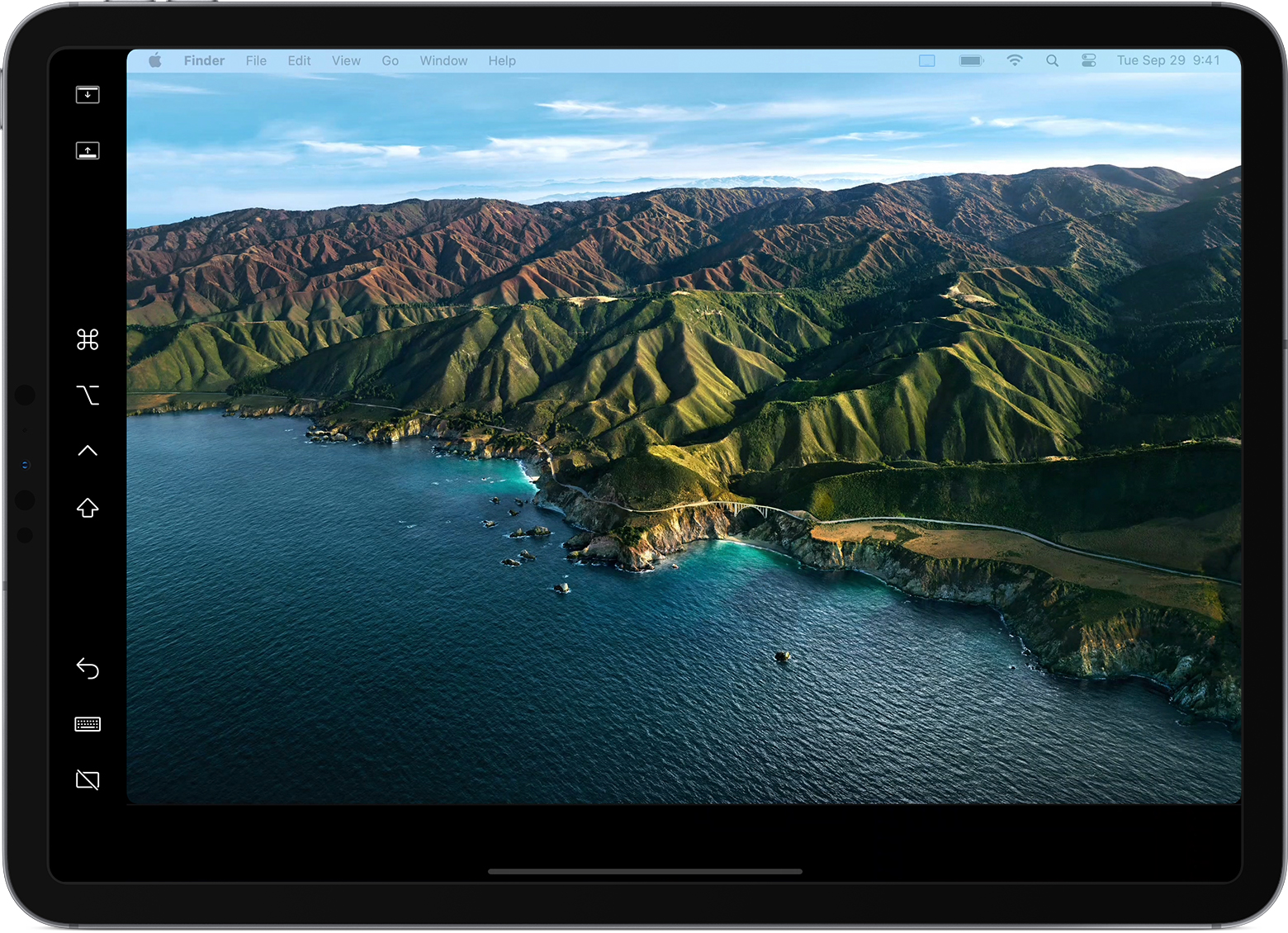

مينيو بار ڏيکارڻ يا لڪائڻ لاءِ ٽيپ ڪريو جڏھن viewهڪ ونڊو اندر ڪرڻ مڪمل اسڪرين iPad تي.

ڏيکاريو يا لڪايو پنھنجي ڪمپيوٽر جي ڊاک کي پنھنجي iPad تي.

حڪم. ٽيپ ڪريو ۽ رکو ڪمانڊ جي سيٽ ڪرڻ لاءِ. ڪن کي لاڪ ڪرڻ لاءِ Doubleه ٽيپ ڪريو.

اختيار. آپشن ڪي کي سيٽ ڪرڻ لاءِ ٽيپ ڪريو ۽ رکو. ڪن کي لاڪ ڪرڻ لاءِ ڊبل ٽيپ ڪريو.

ڪنٽرول. ڪنٽرول چيڪ کي سيٽ ڪرڻ لاءِ ٽيپ ڪريو ۽ رکو. ڪن کي لاڪ ڪرڻ لاءِ Doubleه ٽيپ ڪريو.

شفٽ. شفٽ ڪنجي کي سيٽ ڪرڻ لاءِ ٽيپ ڪريو ۽ رکو. ڪن کي لاڪ ڪرڻ لاءِ ڊبل ٽيپ ڪريو.

آخري عمل کي رد ڪريو. ڪجھ ائپس گھڻن ائنڊوز کي سپورٽ ڪن ٿيون.

اسڪرين جي ڪيبورڊ ڏيکاريو يا لڪايو.
پنهنجو iPad ڊسڪنيٽ ڪريو ، سائڊ ڪار سيشن ختم ڪندي.
ٽچ بار استعمال ڪريو
Mac تي ڪيتريون ئي ائپس آهن ٽچ بار ڪنٽرول جيڪي عام عملن کي و evenيڪ آسان بڻائيندا آھن. سائڊ ڪار سان ، توهان حاصل ڪريو هڪ ٽچ بار توهان جي iPad اسڪرين تي جيتوڻيڪ توهان جي Mac وٽ ناهي هڪ ٽچ بار. ان جي ڪنٽرول کي ٽيپ ڪريو پنھنجي آ fingerر سان يا ايپل پينسل سان.
استعمال ڪريو سائڊ ڪار ترجيحات ٽچ بار کي بند ڪرڻ يا ان جي پوزيشن تبديل ڪرڻ.
جيڪڏھن ٽچ بار ظاھر نٿو ٿئي جڏھن ھڪڙي ايپ استعمال ڪندي جيڪا ٽچ بار ڪنٽرول پيش ڪري ٿي ، چونڊيو ايپل مينيو > سسٽم ترجيحات ، مشن ڪنٽرول تي ڪلڪ ڪريو ، پوءِ پڪ ڪريو ته ”ڊسپليز ۾ ال Sp اسپيسز“ منتخب ٿيل آھي.
طومار ڪرڻ ۽ otherين ڪمن لاءِ اشارو استعمال ڪريو
iPad تي ملٽي ٽچ اشارو دستياب رهو جڏهن استعمال ڪريو سائڊ ڪار. ھي اشارو خاص طور تي مفيد آھن سائڊ ڪار سان:
- rollڪيو: ipeن آ .رين سان سوائپ ڪريو.
- ڪاپي: ٽنگيو ٽن آ .رين سان.
- ڪٽ: پنچ ڪريو ٽن آ fingersرين سان twiceه يرا.
- پيسٽ ڪريو: chاھر ڪ threeو ٽن آ .رين سان.
- واپس ڪريو: کا fingersي پاسي ٽن آ fingersرين سان سوائپ ڪريو ، يا ٽن آ fingersرين سان ڊبل ٽيپ ڪريو.
- oيھر ڪريو: سا Swي سوائپ ڪريو ٽن آ fingersرين سان.
ايپل پينسل استعمال ڪريو
پوائنٽ ڪرڻ لاءِ ، ڪلڪ ڪريو ، چونڊيو ، ۽ ڪمن کي انجام ڏيو جيئن ڊرائنگ ، تصويرون ايڊٽ ڪرڻ ، ۽ شيون ipاھڻ توھان جي iPad تي جڏھن اھو توھان جي ميڪ ڊسپلي کي وائي يا آئيني ڪري رھيو ھجي ، توھان استعمال ڪري سگھوٿا ايپل پينسل ماؤس يا ٽريڪ پيڊ جي بدران. توھان ان کي استعمال ڪري سگھوٿا لکڻ ، خاڪو ، ۽ نشان ھڻڻ دستاويز دوران جڏھن اپڊيٽس توھان جي ميڪ تي رھندا.
سائڊ ڪار ڊبل ٽيپ کي پڻ سپورٽ ڪري ٿي ، جنهن کي توهان آن ڪري سگهو ٿا سائڊ ڪار ترجيحات. ڊبل ٽيپ ڪري ٿو ايپس کي فعال ڪري ٿو جيڪي ھن فيچر کي سپورٽ ڪن ٿيون ڪسٽم ايڪشن ڪرڻ لاءِ جڏھن توھان ڊبل ٽيپ ڪريو پنھنجي ايپل پينسل جي پاسي تي (generationي نسل).
ڪي بورڊ ، ماؤس ، يا ٽريڪ پيڊ استعمال ڪريو
پنھنجي سائڊ ڪار سيشن دوران ، توھان ٽائيپ ڪري سگھوٿا ڪيبورڊ استعمال ڪندي جيڪو yourنيل آھي توھان جي Mac يا iPad سان ، جيئن سمارٽ ڪي بورڊ يا iPad لاءِ جادو ڪي بورڊ.
پوائنٽ ڪرڻ لاءِ ، ڪلڪ ڪريو ، يا چونڊيو ماؤس يا ٽريڪ پيڊ سان ، استعمال ڪريو ماؤس يا ٽريڪ پيڊ پنھنجي ميڪ سان connectedنيل ، يا ايپل پينسل استعمال ڪريو توهان جي iPad تي.
iPad ائپس استعمال ڪريو
Sidecar استعمال ڪرڻ دوران ، توھان ڪري سگھوٿا ھڪڙي iPad ايپ ڏانھن مٽايو، پوءِ ان ايپ سان رابطو ڪريو پنھنجي iPad تي جيئن توھان عام طور تي ڪندا. ھي توھان جي سائڊ ڪار سيشن کي معطل ڪري ٿو جيستائين توھان سوئچ ڪريو سائڊ ڪار ايپ ڏانھن يا سائڊ ڪار کي ڊسڪنيٽ ڪريو. سائڊ ڪار ايپ ظاهر ٿئي ٿي صرف توهان جي گهر اسڪرين تي جڏهن سائڊ ڪار استعمال ڪندي.

استعمال ڪريو سائڊ ڪار ترجيحات
چونڊيو ايپل مينيو > سسٽم ترجيحات ، پوءِ ڪلڪ ڪريو سائڊ ڪار. ھي ترجيحون ر computersو دستياب آھن ڪمپيوٽرن تي جيڪي سپورٽ ڪن ٿيون.

- سائڊبار ڏيکاريو: ڏيکاريو سائڊبار کا onي يا سا rightي پاسي پنھنجي iPad اسڪرين جي ، يا ان کي بند ڪريو.
- ٽچ بار ڏيکاريو: ڏيکاريو ٽچ بار پنھنجي iPad اسڪرين جي تري يا مٿي تي ، يا ان کي بند ڪريو.
- ايپل پينسل تي ڊبل ٽيپ کي فعال ڪريو. ايپس کي اجازت ڏيو جيڪي ھن فيچر کي سپورٽ ڪن ڪسٽم ڪارناما انجام ڏيڻ لاءِ جڏھن توھان ڊبل ٽيپ ڪريو پنھنجي ايپل پينسل جي پاسي تي (generationي نسل).
- سان نيو: چونڊيو iPad سان connectنڻ لاءِ ، يا ڪلڪ ڪريو ڊسڪنيٽ ڪرڻ لاءِ سائڊ ڪار استعمال ڪرڻ بند ڪرڻ لاءِ.
سائڊ ڪار سسٽم گهرجون
سائڊ ڪار جي ضرورت آهي هڪ مطابقت رکندڙ ميڪ استعمال ڪندي macOS Catalina يا بعد ۾ ۽ هڪ مناسب iPad استعمال ڪندي iPadOS 13 يا بعد ۾.
- MacBook پرو 2016 يا بعد ۾ متعارف ڪرايو ويو
- ميڪ بڪ 2016 يا بعد ۾ متعارف ڪرايو ويو
- MacBook ايئر 2018 يا بعد ۾ متعارف ڪرايو ويو
- iMac متعارف ڪرايو ويو 2017 ۾ يا بعد ۾ ، يا iMac (ريٽينا 5K ، 27 انچ ، مرحوم 2015)
- iMac پرو
- ميڪ ميني 2018 يا بعد ۾ متعارف ڪرايو ويو
- ميڪ پرو 2019 ۾ متعارف ڪرايو
اضافي گهرجون
- devicesئي ڊوائيس هجڻ گهرجن سائن ان ٿيو iCloud ۾ سا Appleئي ايپل آئي ڊي سان استعمال ڪندي ٻه عنصر جي تصديق.
- سائڊ ڪار کي وائرليس طور استعمال ڪرڻ لاءِ ، devicesئي ڊوائيس لازمي طور تي هڪ ofئي جي 10 ميٽر (30 فوٽ) جي اندر هجڻ گهرجن ۽ بلوٽوٽ ، وائي فائي ، ۽ دستي چالو ڪيو. پڻ پڪ ڪريو ته iPad ناهي حصيداري ان جي سيلولر ڪنيڪشن ۽ ميڪ ناهي ان جو انٽرنيٽ ڪنيڪشن شيئر ڪرڻ.
- استعمال ڪرڻ لاءِ سائڊ ڪار مٿان يو ايس بي ، پڪ ڪريو ته توھان جو iPad setھيل آھي توھان جي Mac تي.
وڌيڪ سکو
- حل ڪريو وائي فائي ۽ بلوٽوتھ مسئلا وائرليس مداخلت جي ڪري، جيڪو سائڊ ڪار جي ڪارڪردگيءَ کي متاثر ڪري سگھي ٿو جڏھن سائڊ ڪار وائرليس استعمال ڪندي.
- پنھنجي ميڪ ، آئي فون ، آئي پيڊ ، آئي پوڊ ٽچ ، ۽ ايپل واچ کي connectنڻ لاءِ تسلسل استعمال ڪريو


