

استعمال ڪريو لائيو لوپس منطق پرو ۾
Live Loops سان Logic Pro 10.5 ۾ ، توھان ھاڻي موسيقي freeاھي سگھوٿا نئين فريفارم ۽ غير خطي طريقن سان. لوپ، سamples، ۽ رڪارڊنگ کي نئين موسيقي گرڊ ۾ منظم ڪري سگھجي ٿو.
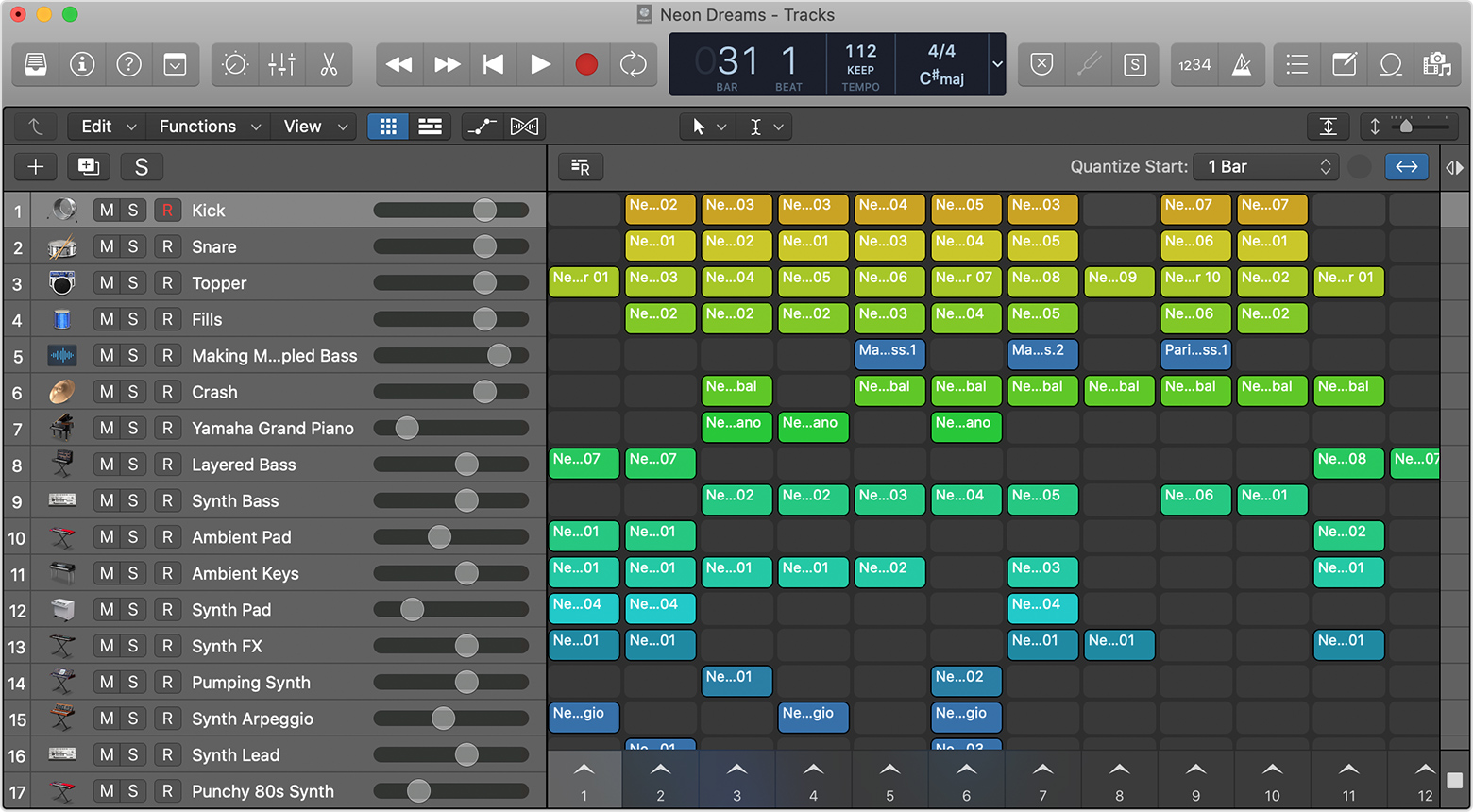
استعمال ڪريو لائيو لوپس کي ترتيب ڏيڻ ۽ موسيقيءَ جي خيالن سان کيڏڻ لاءِ حقيقي وقت ۾ سيلز جي گرڊ ۾ ، ھر ھڪ تي مشتمل آھي ھڪڙو موسيقي وارو جملو يا لوپ. هڪ لائيو لوپس پروجيڪٽ اهيو، ۽ سا theئي قسم جا علائقا سيلز ۾ شامل ڪريو ته توھان شامل ڪري سگھوٿا ٽريڪز ۾ ٽريڪز ايريا ۾ - آڊيو ، MIDI ، اسٽيپ سيڪينسر پيٽرن ۽ ڊرمر علائقا ، ۽ ويڪ. توھان پڻ رڪارڊ ڪري سگھوٿا آڊيو يا MIDI س directlyو ھڪڙي سيل ۾. پوءِ ، پ backيون سيلون انفرادي طور تي يا پوري ڪالمن وانگر (سڏيو وي ٿو منظر) ، مختلف مجموعن سان تجربا ڪرڻ جيستائين توھان کي مليو آھي صحيح انتظام.
توهان پڻ ڪري سگهو ٿا استعمال ڪريو لائيو لوپس ٽنڊم ۾ ٽريڪز ايريا سان: علائقن کي نقل ڪريو لائيو لوپس کان ٽريڪ ايريا تائين ۽ ان جي برعڪس. ۽ جڏھن توھان آيا آھيو وڏو بندوبست لائيو لوپس استعمال ڪندي ، رڪارڊ ڪريو ڪارڪردگي کي ٽريڪ ايريا ٽائم لائن ۾.
لائيو لوپس مڪمل طور تي گڏ آھي منطق ريموٽ، جيڪا اضافي ڪارڪردگي مهيا ڪري ٿي جيئن ملٽي ٽچ ڪنٽرول Liveنهي لائيو لوپس ۽ ريمڪس FX جو.
هڪ لائيو لوپس پروجيڪٽ اهيو
جلدي شروع ڪرڻ لاءِ Live Loops سان ، استعمال ڪريو Live Loops ٽيمپليٽ استعمال ڪرڻ لاءِ ھڪڙو نئون پروجيڪٽ Liveاھيو لائيو لوپس لاءِ ، جيئن ته اسٽارٽر گرڊ ٽيمپليٽ. استعمال ڪندي هڪ اسٽارٽر گرڊ ھڪڙو بهترين طريقو آھي theاڻڻ جو Live Loops انٽرفيس کي.
منطق پرو ۾، چونڊيو File > ٽيمپليٽ مان نئون (يا Command-N کي دٻايو)، پوءِ کاٻي پاسي واري لسٽ مان هڪ آپشن چونڊيو:
- ھڪڙو نئون ، خالي لائيو لوپس پروجيڪٽ Toاھڻ لاءِ ، ڪلڪ ڪريو نئون پروجيڪٽ ، پوءِ چونڊيو لائيو لوپس.
- لائيو لوپس پروجيڪٽ کولڻ لاءِ جنھن ۾ ايپل لوپس ، MIDI علائقن ۽ و moreيڪ سان تيار ڪيل سيل شامل آھن ، ڪلڪ ڪريو اسٽارٽر گرڊ ، چونڊيو اسٽارٽر گرڊ جيڪو توھان کولڻ چاھيو ٿا ، پوءِ ڪلڪ ڪريو چونڊيو.
ٽريڪ هيڊر هر ٽريڪ لاءِ ظاهر ٿيندا آهن مکيه ونڊو جي کا leftي پاسي سان ، جيئن ٽريڪز ايريا ۾. جيڪڏھن توھان چونڊيو ھڪڙو اسٽارٽر گرڊ ٽيمپليٽ ، منطق پرو مين ونڊو کلي ٿي لائيو لوپس گرڊ لاءِ منطق پرو مکيه ونڊو ۾ ، سيلز تي مشتمل علائقا.
ڪيترائي اسٽارٽر گرڊ آھن ريمڪس FX داخل ڪيو ويو اسٽيريو آئوٽ چينل تي. استعمال ڪريو بٽڻ ، سلائيڊر ، ۽ XY پيڊس ريمڪس FX ۾ لائيو لوپس سان ريئل ٽائيم اثرات شامل ڪرڻ لاءِ ، خاص طور تي لائيو لوپس ڪارڪردگيءَ ۾. جڏھن استعمال ڪريو ريمڪس FX منطق ريموٽ ۾ ، توھان استعمال ڪري سگھوٿا Multi-Touch کي شامل ڪرڻ لاءِ گھڻن ساultaneئي وقتن کي شامل ڪرڻ لاءِ ، جيئن ريپيٽرز ، فلٽرز ، گيٽس ، بٽ کولہو ، ۽ ويڪ.
لائيو لوپس کيڏيو
سيلز کي کيڏڻ لاءِ لائيو لوپس گرڊ ۾ ، توھان ھڪڙي سيل کيڏي سگھوٿا ، ھڪڙي سيل ۾ س cells سيل ، يا ڪنھن به مناظر ۾ سيلز جو ميلاپ. سيل ۽ مناظر غير خطي آھن ، تنھنڪري اوھين راند ڪري سگھوٿا سيل ۽ مناظر ڪنھن به ترتيب ۾. بهرحال ، ر oneو ھڪڙو سيل في ٽريڪ سا playئي وقت ادا ڪري سگھي ٿو.
- ھڪڙي سيل کيڏڻ لاءِ ، ڪلڪ ڪريو پلے بٽڻ
 اھو ظاھر ٿئي ٿو جڏھن توھان جو پوائنٽر سيل جي مٿان آھي.
 - منظر کيڏڻ لاءِ ، ڪلڪ ڪريو منظر ٽريگر بٽڻ
 ھڪڙي منظر جي تري ۾ ، انگن کان مٿي. منظر ۾ موجود س theئي سيل ھڪ ئي وقت کيڏڻ شروع ڪن ٿا.
 - مختلف مناظرن مان سيلز جي چونڊ کيڏڻ لاءِ ، د andايو ۽ د holdايو شفٽ ڪريو سيلز کي منتخب ڪرڻ دوران ، پوءِ پريس ڪريو واپسي.
جڏهن استعمال ڪندي منطق ريموٽ لائيو لوپس سان، توھان استعمال ڪري سگھوٿا ملٽي ٽچ ۽ سوائپ جا اشارا ھڪڙي سيل ۾ ڪيترائي سيل شروع ڪرڻ لاءِ.
سيل پروجيڪٽ جي رفتار تي کيڏندا آھن ۽ ، جڏهن لوپ تي مقرر ڪيو وي، لوپ جاري رکو جيستائين توھان ھڪڙو مختلف سيل يا منظر کيڏيو. سيل ۾ اشارو ۽ سيل جي قطار جي آخر ۾ سيل جي ترقي ڏيکاري ٿو.
otherيا سيل ۽ مناظر شروع ڪريو
جڏھن سيل ۽ مناظر کيڏي رھيا آھن ، توھان selectين سيلز ۽ مناظر کي پلے بیک لاءِ منتخب ڪري سگھوٿا سيلز جي وچ ۾ بيlessل ٽرانزشن اھڻ لاءِ. ھڪڙو مختلف سيل يا منظر کيڏڻ لاءِ ، ر clickو ڪلڪ ڪريو ھڪڙو مختلف سيل يا منظر ٽرگر بٽڻ . منتخب ٿيل سيل چمڪاٽ ڪن ٿا ، پوءِ شروع ڪريو خود بخود سيٽنگ جي بنياد تي Quantize Start پاپ اپ مينيو ۾. تبديل ڪرڻ لاءِ ته ڪيئن جلدي سيلز کيڏڻ شروع ڪندا توھان انھن کي چونڊڻ کان پوءِ ، چونڊيو ڪو optionيو آپشن Quantize Start پاپ اپ مينيو مان.
توهان پڻ ڪري سگهو ٿا قطار سيل ۽ مناظر کي کيڏڻ شروع ڪيو و projectي جڏھن پروجيڪٽ پلے بیک شروع ٿئي يا جڏھن توھان چاھيوٿا ته مختلف مناظر ۾ سيل شروع ٿين سا sameئي وقت. و Learnيڪ Learnاڻو شروع ڪرڻ ۽ بند ڪرڻ بابت لائيو لوپس ، قطار ۾ بي cellsل سيل ۽ مناظر ، ۽ مختلف مقدار جي شروعات جا آپشن.
پلے بیک بند ڪريو
جڏھن سيلون سيٽ ڪيون وينديون لوپ تي ، اھي کيڏنديون جيستائين توھان پلے بیک کي روڪيو:
- ھڪڙي سيل کي روڪڻ لاءِ ، اسٽاپ بٽڻ تي ڪلڪ ڪريو
 سيل تي.
 - س cellsني سيلز کي فوري طور بند ڪرڻ لاءِ ، بشمول مناظر ۽ انفرادي سيل ، پريس ڪريو اسٽاپ ٽول بار ۾ يا اسپيس بار کي دايو.
- موجوده سيٽنگ جي بنياد تي سيلز کي روڪڻ لاء Quantize Start پاپ اپ مينيو ۾ (مثال طورample, one bar), اسٽاپ بٽڻ تي ڪلڪ ڪريو گرڊ جي هي -ين سا rightي ڪنڊ ۾.
شامل ڪريو علائقا يا لوپس لائيو لوپس سيلز ۾
توھان سيلز ۾ علائقا يا لوپ شامل ڪري سگھو ٿا، جيستائين علائقو يا لوپ سيل تي مشتمل ٽريڪ جي ٽريڪ جي قسم سان ملندو آھي. مثال طورampمثال طور ، توھان شامل ڪري سگھوٿا آڊيو علائقا سيلز ۾ آڊيو ٽريڪز تي ، ۽ MIDI يا نمونن وارا علائقا سيلز ۾ قطارن ۾ سافٽ ويئر انٽري ٽريڪز تي.
Live Loops گرڊ ۾ سيلز جي نئين ٽريڪ ۽ قطار ٺاهڻ لاءِ، ڇڪيو a file, علائقي، يا لوپ مان ڳولا ڪندڙ يا Logic Pro برائوزرن مان ڪنهن به Live Loops گرڊ ڏانهن. توهان پڻ ڪري سگهو ٿا dragڪيو ۽ dropوٽو softwareاھڻ لاءِ سافٽ ويئر ٽريڪز لائيو لوپس گرڊ ۾.
استعمال ڪريو مرحلو تسلسل ڪندڙ لائيو لوپس سان
هڪ بهترين طريقو آهي بيٽس ۽ lين لوپن کي شامل ڪرڻ لاءِ هڪ لائيو لوپس پروجيڪٽ سان Step Sequencer. ھڪڙي اوزار يا Mاھرين MIDI ٽريڪ ۾ ، خالي سيل تي ڪنٽرول ڪلڪ ڪريو ، پوءِ چونڊيو پيٽرن سيل chooseاھيو. پوءِ ، Step Sequencer ۾ پنھنجو تال يا ھارمونڪ نمونو اھيو.
سيل جي ڊيگھ پلے بیک جي ڊيگھ جو تعين ڪري ٿي. جيڪڏھن سيل ننorterو آھي توھان جي نمونن جي ڊيگھ کان Step Sequencer ۾ ، توھان شايد نه hearو پنھنجو س patternو نمونو. جيڪڏھن توھان س hearو نمونو hearڻ چاھيو ٿا ، سيل کي ڊگھو ڪريو. ۽ ، جيڪڏھن توھان استعمال ڪري رھيا آھيو بي ترتيب واري ڪمانڊ جي فنڪشن مينيو ۾ اسٽيپ سيڪينسر جي بي ترتيب تغيرات کي شامل ڪرڻ لاءِ ھڪڙي نموني ۾ ، سيل جي ڊيگھ کي ڊگھي ڪريو و moreيڪ تغير لاءِ.
ڊرمر علائقا شامل ڪريو لائيو لوپس سيلز ۾
توھان شامل ڪري سگھو ٿا ڊرمر علائقا لائيو لوپ سيلز ۾:
- ٽريڪ چونڊيو> نئون ٽريڪ ، ڊرمر چونڊيو ، پوءِ clickاھيو تي ڪلڪ ڪريو.
- لائبريري ۾ ، ڊرمر تي ڪلڪ ڪريو جيڪو توهان چاهيو ٿا.
- ٽريڪ ۾ ڊرمر لاءِ لائيو لوپس گرڊ ۾ ، ڪلڪ ڪريو ڊرمر ريجن شامل ڪريو بٽڻ
 .
.
هر ڊرمر سيل جا پنهنجا نمونا هوندا. توھان پڻ ترميم ڪري سگھوٿا ھر ڊرمر سيل otherين سيلز وانگر سيل انسپيڪٽر کي استعمال ڪندي. ڊرمر ٽريڪز سان ، اھو ھڪڙو س ideaو خيال آھي ته سيل جي ڊگھائي ڊگھي ڪريو ته جيئن لوپز ۾ و varietyيڪ قسم ٿين.
رڪارڊ ڪيو زنده لوپس سيلز لاءِ
توهان ڪري سگهو ٿا رڪارڊ س directlyو سنئون آڊيو يا MIDI سيل ۾، جيتوڻيڪ جڏهن otherيا سيل راند ڪري رهيا آهن. سيٽنگون آڊيو سگنل جي وهڪري لاءِ ، سافٽ ويئر جا اوزار ، ۽ ميٽرونوم سا areيون آهن جڏهن توهان رڪارڊ ڪندا آهيو ٽريڪز ايريا ۾ علائقا.
تبديل ڪريو علائقا ۽ سيلون سيلز ۾
توھان سيل ايڊيٽر ۽ سيل انسپيڪٽر کي استعمال ڪندي انفرادي سيلز کي ايڊٽ ڪري سگھوٿا.
سيل ايڊيٽر سان ڪم ڪريو منطق پرو ۾
توھان استعمال ڪري سگھو ٿا سيل ايڊيٽر ڏانهن view ۽ سيلز ۾ علائقن کي تبديل ڪريو. سيل ايڊيٽر کلي ٿو هي below لائيو لوپس گرڊ ۽ ٽريڪز ايريا (جيڪڏھن نظر اچي). آڊيو سيل ڏيکارين ٿا سيل جو آڊيو موج ، MIDI سيل ڏيکارين ٿا هڪ پيانو رول انٽرفيس ، ڊرمر سيل ڏيکاريا ڊرمر ايڊيٽر ڪنٽرول ، ۽ نمونن جا سيل ڏيکارين ٿا مرحلي جو تسلسل.
سيل ايڊيٽر کولڻ لاءِ ، ھي anyيان ڪجھ ڪريو:
- سيل جي مٿي تي ڊبل ڪلڪ ڪريو ان کي سيل ايڊيٽر ۾ کولڻ لاءِ.
- ھڪڙو سيل چونڊيو ، پوءِ ڪلڪ ڪريو ايڊيٽرز بٽڻ
 ٽول بار ۾ ، يا د keyايو E بٽڻ.
 - ھڪڙو سيل چونڊيو ، پوءِ چونڊيو View > ڏيکاريو ايڊيٽر.
سيل انسپيڪٽر سان ڪم ڪريو
سيل انسپيڪٽر استعمال ڪريو سيل جي سيٽنگن کي تبديل ڪرڻ لاءِ جيئن لوپ شروع ۽ آخر جون پوائنٽون ، سيل جي ڊيگھ ، پلے موڊ ، ۽ ويڪ. گرڊ ۾ ھڪڙو سيل چونڊيو ، انسپيڪٽر بٽڻ تي ڪلڪ ڪريو  ٽول بار ۾ ، پوءِ انسپيڪٽر ۾ سيل جي ا theيان ظاهر ڪرڻ واري ٽڪنڊو تي ڪلڪ ڪريو.
استعمال ڪريو لائيو لوپس ٽريڪ ايريا سان
جڏهن توهان هڪ ئي منطق پرو پروجيڪٽ ۾ ٻنهي لائيو لوپس ۽ ٽريڪ ايريا سان ڪم ڪندا آهيو، توهان استعمال ڪري سگهو ٿا Live Loops کي استعمال ڪرڻ لاءِ گيت جي ترتيب سان. مثال طورampٽريڪز ايريا ۾ پنھنجن حصن کي رڪارڊ ۽ ايڊٽ ڪريو ، پوءِ حصن ۽ حصن کي ترتيب ڏيڻ لاءِ لائيو لوپس گرڊ ۾ علائقن کي سيلز ڏانھن dragڪيو.
تجربن ڪرڻ کان پوءِ بندوبستن سان واپس سيل ۽ مناظر کيڏڻ سان ، هڪ لائيو لوپس ڪارڪردگي رڪارڊ ڪريو ھڪڙي ترتيب واري خيال کي پڪڙڻ لاءِ ٽريڪ ايريا ٽائم لائن ڏانھن. توھان نقل ڪري سگھوٿا سيلز کي لائيو لوپس گرڊ کان پلے ھيڊ تائين ٽريڪز ۾ view تڪڙو بندوبست اھڻ لاءِ. توھان پڻ ڪري سگھوٿا داخل ڪريو س scenesو مناظر س rightو ٽريڪز ايريا ٽائم لائن ۾.
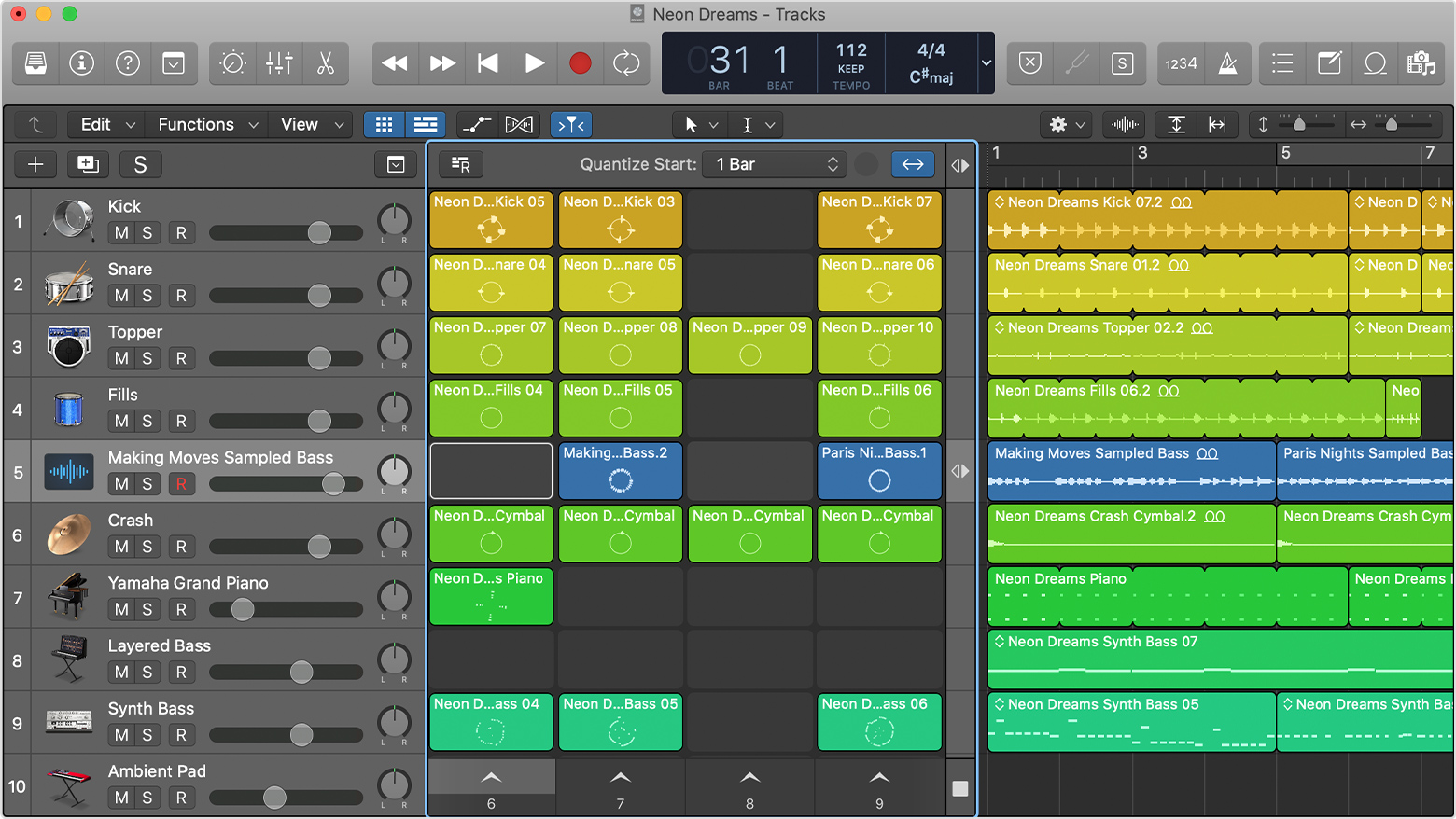
ڏسو لائيو لوپس گرڊ ۽ ٽريڪ ايريا ساultaneouslyئي وقت
ateئي لائيو لوپس گرڊ بٽڻ کي فعال ڪريو  ۽ ٽريڪز View بٽڻ
  ٽريڪ هيڊرن کان مٿي. جڏهن windowsئي ونڊوز نظر اچن ٿا ، ونڊوز جي وچ ۾ هڪ تقسيم ڪندڙ بٽڻ آهن توهان استعمال ڪري سگهو ٿا سيلز کي چالو ڪرڻ لاءِ لائيو لوپس گرڊ ۾ يا ٽريڪز ٽريڪز ايريا ۾.
پلے بیک کي تبديل ڪريو لائيو لوپس سيلز يا ٽريڪ علائقن جي وچ ۾
هر ٽريڪ تي توهان يا ته theي سگهو ٿا سيلون لائيو لوپس گرڊ ۾ ، يا ٽريڪز ايريا جي علائقن ڏانهن - پر bothئي هڪ ئي وقت نه. عام طور تي ، سيلز کي ترجيح آھي. جيڪڏھن توھان ھڪڙو سيل شروع ڪريو ٿا ، س regionsئي علائقا سا trackئي ٽريڪ تي غير فعال ٿي و andن ٿا ۽ غير فعال رھن ٿا توھان جي سيل کي بند ڪرڻ کان پوءِ. توھان trackيھر چالو ڪري سگھوٿا ٽريڪ جا علائقا تقسيم ڪندڙ ڪالمن جي بٽڻ کي استعمال ڪندي.
جڏھن توھان پوائنٽر کي ڊيوائيڊر ڪالمن مٿان ھلائيندا آھيو جڏھن ڪوبه سيلز ٽريڪ تي کيڏندا ناھن ، ٽريڪ ايڪٽيويشن بٽڻ ڊيوائيڊر ڪالمن ۾ فعال علائقي کي ظاھر ڪن ٿا:
- جڏھن کا leftو تير ٽريڪ ايڪٽيويشن بٽڻ ۾
 filledريل آھي ، سيل فعال آھن ، ۽ ٽريڪ علائقا غير فعال آھن. يا ته ھڪڙو سيل کيڏي رھيو آھي يا ا playingي کيڏي رھيو ھو. ٽريڪ علائقن کي چالو ڪرڻ لاءِ بٽڻ تي ڪلڪ ڪريو.
 - جڏھن سا arي تير ٽريڪ ايڪٽيويشن بٽڻ ۾
 filledريو ويو آهي ، ٽريڪ علائقا فعال آهن ، ۽ سيلز غير فعال آهن. سيل کي فعال ڪرڻ لاءِ بٽڻ تي ڪلڪ ڪريو.
ٽول ٽريڪ ايڪٽيويشن ايندڙ Quantize Start point تي
جڏھن ھڪڙو سيل کيڏي رھيو آھي ، آپشن-ڪلڪ ڪريو تقسيم ڪندڙ سيل کي قطار ۾ بيھارڻ لاءِ ۽ ٽريڪز ايريا ۾ علائقن کي فعال ڪرڻ لاءِ. آپشن-ڪلڪ ڪريو Divيهر ڊيوائيڊر تي قطعي سيل کي artيهر شروع ڪرڻ لاءِ ۽ ٽريڪ ايريا جي علائقن کي غير فعال ڪرڻ لاءِ.
س allني ٽريڪز لاءِ ڪارناما
س cellsني سيلز کي روڪڻ لاءِ ايندڙ Quantize Start point تي ، اسٽاپ بٽڻ تي ڪلڪ ڪريو تقسيم ڪندڙ ڪالمن جي تري ۾. س trackني ٽريڪز جي ايڪٽيويشن کي ٽوگل ڪرڻ لاءِ - سواءِ انھن سيلز جي جيڪي پ playingتي کيڏي رھيا آھن - ٽريڪ ايڪٽيويشن بٽڻ تي ڪلڪ ڪريو. تقسيم ڪندڙ ڪالمن جي چوٽي تي.
داخل ڪريو ھڪڙو مڪمل لائيو لوپس منظر ٽريڪ ايريا ۾
جلدي داخل ڪريو س scenesو مناظر س rightو ٽريڪ ايريا ٽائم لائن ۾.
- پڪ ڪريو bothئي لائيو لوپس ۽ ٽريڪ ايريا نظر اچن ٿا.
- لائيو لوپس گرڊ ۾ ، چونڊيو منظر جو نالو (يا ڊفالٽ طور نمبر) منظر ڪالمن جي تري ۾.
- ٽريڪز ايريا ۾ ، پلے هيڊ کي ٽائم لائن ۾ ج placeھ ڏانھن منتقل ڪريو جتي توھان منظر داخل ڪرڻ چاھيو ٿا.
- ڪمانڊ-اينڊ کي دايو.
ٽريڪز ايريا ٽائم لائن ۾ ، پلے ھيڊ نئين داخل ٿيل علائقن جي پ toاڙي ڏانھن ھلندو آھي ، جيڪو anotherيو منظر داخل ڪرڻ آسان بڻائي ٿو. تير جي چابين کي کا leftي ۽ سا movingي ھلائڻ سان ، توھان لائيو لوپس گرڊ ۾ مختلف مناظر منتخب ڪري سگھوٿا ، ڪمانڊ-اينڊ کي د wheneverائيندي جڏھن توھان anotherيو منظر داخل ڪرڻ چاھيو ٿا.
لائيو لوپس استعمال ڪريو منطق ريموٽ سان
توھان استعمال ڪري سگھو ٿا منطق ريموٽ آئي فون ، آئي پيڊ ، يا آئي پوڊ ٽچ تي ڪنٽرول ڪرڻ لاءِ لائيو لوپس — شروع ۽ بند سيلز ۽ مناظر ، قطار سيل ، ۽ و moreيڪ.
- پنھنجي منطق پرو منصوبي سان ، کليل منطق ريموٽ ۽ منطق پرو سان نيو.
- تي ٽيپ ڪريو View بٽڻ
 ڪنٽرول بار ۾ ، پوءِ ٽيپ ڪريو لائيو لوپس.
 - راند جا سيل ۽ مناظر:
- سيل کي هلائڻ يا بند ڪرڻ لاءِ ، سيل تي ٽيپ ڪريو.
- ھڪڙو منظر کيڏڻ لاءِ ، ٽيپ ڪريو منظر ٽرگر ھڪڙي منظر جي تري ۾ ، انگن کان مٿي. منظر ۾ موجود س theئي خانو کيڏڻ شروع ڪن ٿا.
- مختلف مناظرن مان سيلز جي چونڊ کيڏڻ لاءِ ، استعمال ڪريو ملٽي ٽچ سيلز کي چونڊڻ ۽ کيڏڻ لاءِ.
- سيلز جي ھڪڙي گروپ ۾ سوائپ ڪريو انھن سيلز کي شروع ڪرڻ يا بند ڪرڻ لاءِ سا theئي وقت.
توھان ڪنٽرول ڪري سگھوٿا otherيا ڪيترائي لائيو لوپس افعال منطق ريموٽ ۾: سيل شروع ۽ بند ڪريو، قطار خانا ، سيل تبديل ڪريو ۽ منظر, سيلز ڏانهن رڪارڊ, ٽريڪ ڪنٽرول استعمال ڪريو گرڊ ۾ ، شامل ڪريو ايپل لوپس، ۽ هڪ لائيو لوپس ڪارڪردگي رڪارڊ ڪريو ٽريڪ واري علائقي ڏانهن.
منطق ريموٽ مفت آهي ۽ دستياب آهي صرف ايپ اسٽور تي آئي فون ، آئي پيڊ ۽ آئي پوڊ ٽچ لاءِ.


