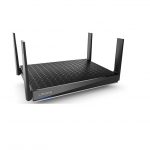
Настройка маршрутизатора Linksys Mesh с помощью мобильного устройства Android Руководство по установке
Настройка Mesh Router Linksys с помощью мобильного устройства Android
Требования:
- Модем или модем-роутер с подключением к Интернету.
- Мобильное устройство Android с последней версией приложения Linksys.
Направления
Шаг 1:
Отключите модем от розетки и снимите имеющийся роутер.
Шаг 2:
Подключите модем к интернет-порту роутера.
Шаг 3:
Подключите модем и роутер к розетке. Подождите, пока индикатор на маршрутизаторе не станет фиолетовым.
Шаг 4:
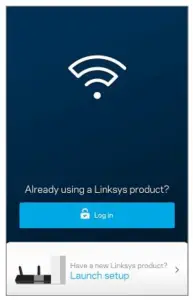
Когда индикатор на маршрутизаторе загорится пурпурным, откройте приложение Linksys и нажмите «Запустить настройку».

ПРИМЕЧАНИЕ:
Изображения в этой статье могут отличаться в зависимости от приложения и номера модели маршрутизатора.
Шаг 5:
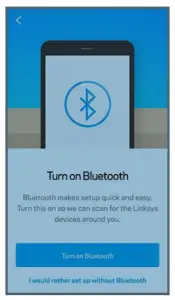
Включите Bluetooth®, если будет предложено
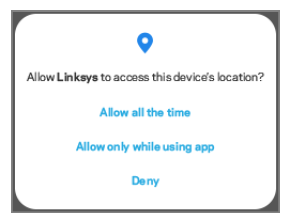
Если вы получили следующее приглашение, выберите вариант, чтобы продолжить.
Шаг 6:
Приложение начнет поиск вашего роутера.

Если маршрутизатор не найден, вам может быть предложено выбрать тип устройства, которое вы настраиваете, нажмите на Mesh Wi-Fi Router (MR Series).
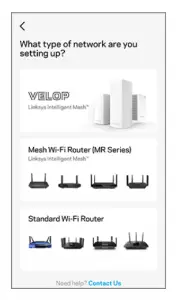
Шаг 7:
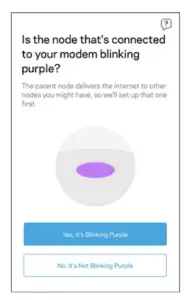
Проверьте индикатор на роутере. Если он мигает фиолетовым, нажмите Да, он мигает фиолетовым. Если индикатор на вашем маршрутизаторе не мигает фиолетовым, нажмите «Нет, он не мигает фиолетовым», чтобы выполнить поиск снова.
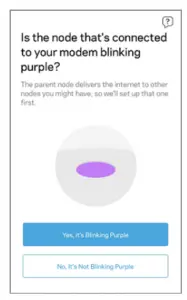
Шаг 8:
Теперь приложение проверит, есть ли у вашего роутера подключение к Интернету.
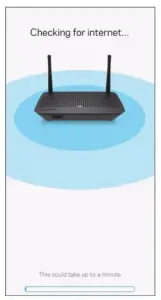
ПРИМЕЧАНИЕ: Если вы используете мобильное устройство без тарифного плана для передачи данных, вам будет предложено подключиться к имени Wi-Fi маршрутизатора по умолчанию. Имя и пароль Wi-Fi находятся в нижней части роутера. Это только временное соединение. После того, как вы подключитесь к имени Wi-Fi по умолчанию, вернитесь в приложение и нажмите Далее, чтобы продолжить.
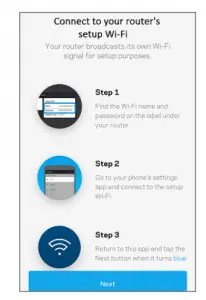
Шаг 9:
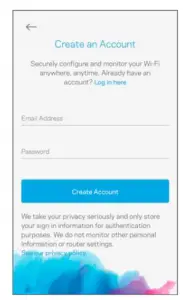
Создайте учетную запись сервера Linksys или нажмите «Войти здесь», чтобы ввести данные существующей учетной записи.
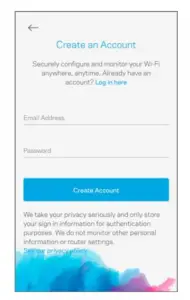
Шаг 10:
Настройте свой Wi-Fi, создав имя и пароль Wi-Fi, нажмите «Далее» и дождитесь применения новых настроек Wi-Fi.
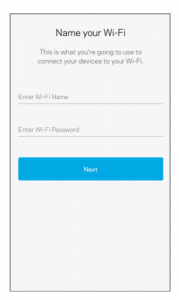
Шаг 11:
Выберите место для роутера или нажмите Назовите его как-нибудь еще, если хотите изменить имя.

Шаг 12:
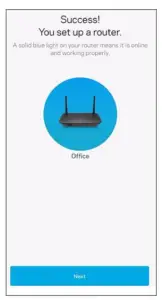
Успех! Вы настроили свой роутер. Нажмите Далее.
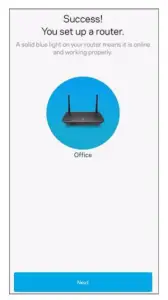
Шаг 13:
Если вам нужно добавить еще один узел или ячеистый маршрутизатор, поддерживающий дочерний режим, нажмите «Добавить узел», в противном случае нажмите «Пропустить этот шаг». Вы всегда можете добавить узел или ячеистый маршрутизатор позже.

Шаг 14:
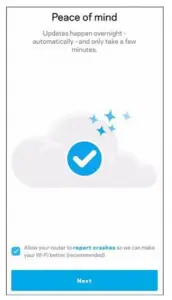
Обновления для роутера автоматически произойдут в одночасье. Маршрутизатор также может сообщать о сбоях в Linksys, чтобы улучшить ваш Wi-Fi. Нажмите Далее.

Шаг 15:
Ваш Wi-Fi готов. Теперь вы можете подключить свои устройства к Wi-Fi или к порту LAN, если это необходимо. Нажмите «Перейти к панели управления», чтобы увидеть статус вашего подключения и устройств.
установка Mesh Router Linksys с вашим мобильным устройством iOS
Требования:
- Модем или модем-роутер с подключением к Интернету.
- Мобильное устройство iOS с последней версией приложения Linksys
Направления
Шаг 1:
Отключите модем от розетки и снимите имеющийся роутер.
Шаг 2:
Подключите модем к интернет-порту роутера.
Шаг 3:
Подключите модем и роутер к розетке. Подождите, пока на маршрутизаторе не загорится фиолетовый индикатор.
Шаг 4:
Запустите приложение Linksys и выберите Настроить новую сеть Wi-Fi.
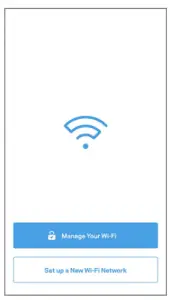
ПРИМЕЧАНИЕ: Изображения в этой статье могут отличаться в зависимости от приложения и номера модели роутера.
Шаг 5:
Включите Bluetooth®, если будет предложено
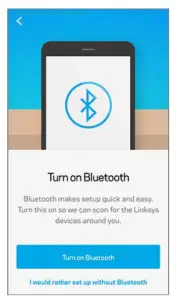
ПРИМЕЧАНИЕ: Если вам будет предложено разрешить Linksys доступ к местоположению вашего устройства, выберите вариант, чтобы продолжить.
Шаг 6:
Приложение начнет поиск роутера.

ПРИМЕЧАНИЕ: Если вам будет предложено выбрать тип настраиваемого устройства, нажмите Mesh Wi-Fi Router (MR Series).
Шаг 7:
Проверьте индикатор на роутере. Если он мигает фиолетовым, нажмите Да, он мигает фиолетовым. Если индикатор на вашем маршрутизаторе не мигает фиолетовым, нажмите «Нет, он не мигает фиолетовым», чтобы выполнить поиск снова.
Шаг 8:
Теперь приложение проверит, есть ли у вашего роутера подключение к Интернету.
ПРИМЕЧАНИЕ: Приложение может предложить вам подключиться к имени Wi-Fi маршрутизатора по умолчанию. Имя и пароль Wi-Fi находятся в нижней части роутера. Это только временное соединение. После того, как вы подключитесь к имени Wi-Fi по умолчанию, вернитесь в приложение и нажмите Далее, чтобы продолжить.
Шаг 9:
Создайте учетную запись сервера Linksys или нажмите «Войти здесь», чтобы ввести данные существующей учетной записи.
Шаг 10:
Персонализируйте свой Wi-Fi, создав имя и пароль Wi-Fi, нажмите Далее и дождитесь применения новых настроек Wi-Fi.
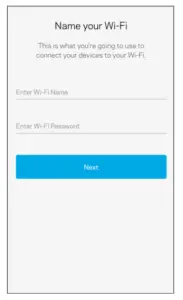
Шаг 11:
Выберите место для роутера или нажмите Назовите его как-нибудь еще, если хотите изменить имя.
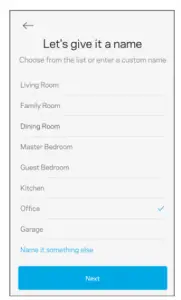
Шаг 12:
Успех! Вы настроили свой роутер. Нажмите Далее.
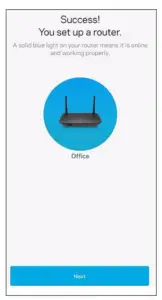
Шаг 13:
Если вам нужно добавить еще один узел или ячеистый маршрутизатор, поддерживающий дочерний режим, нажмите «Добавить узел», в противном случае нажмите «Пропустить этот шаг». Вы всегда можете добавить узел или ячеистый маршрутизатор позже.
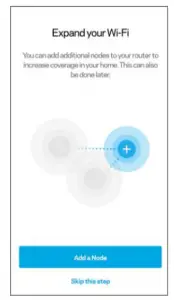
Шаг 14:
Обновления для роутера автоматически произойдут в одночасье. Маршрутизатор также может сообщать о сбоях в Linksys, чтобы улучшить ваш Wi-Fi. Нажмите на Далее
Шаг 15:
Ваш Wi-Fi готов. Теперь вы можете подключить свои устройства к Wi-Fi или к порту LAN, если это необходимо. Нажмите «Перейти к панели управления», чтобы увидеть статус вашего подключения и устройств.
Узнайте больше об этом руководстве и загрузите PDF-файл:
Документы/Ресурсы
 |
Linksys Настройка Mesh Router Linksys с помощью мобильного устройства Android [pdf] Руководство по установке Настройка Mesh Router Linksys с помощью мобильного устройства Android |