


Многофункциональное управление с помощью джойстика
USB-MIDI-контроллер

 ОСТОРОЖНОСТЬ
ОПАСНОСТЬ ПОРАЖЕНИЯ ЭЛЕКТРИЧЕСКИМ ТОКОМ. НЕ ОТКРЫВАЙТЕ RISQUE DE CHOC ELECTRIQUE NE PAS OUVRIR.
ОСТОРОЖНОСТЬ: ДЛЯ СНИЖЕНИЯ РИСКА ПОРАЖЕНИЯ ЭЛЕКТРИЧЕСКИМ ТОКОМ НЕ СНИМАЙТЕ КРЫШКУ (ИЛИ ЗАДНЮЮ) ВНУТРИ НЕТ ДЕТАЛЕЙ, ОБСЛУЖИВАЕМЫХ ПОЛЬЗОВАТЕЛЕМ. ОБРАЩАЙТЕСЬ К КВАЛИФИЦИРОВАННОМУ ПЕРСОНАЛУ
Вспышка молнии со стрелкой внутри равностороннего треугольника предназначена для предупреждения пользователя о наличии неизолированного опасного объема.tage внутри корпуса изделия, сила которого может быть достаточной для поражения людей электрическим током.
Важные инструкции по технике безопасности
- Прочитайте эти инструкции.
- Сохраните эти инструкции.
- Примите во внимание все предупреждения.
- Следуйте всем инструкциям.
- Не используйте данное устройство вблизи воды.
- Чистить только сухой тканью.
- Не блокируйте вентиляционные отверстия. Устанавливайте в соответствии с инструкциями производителя.
- Не устанавливайте вблизи источников тепла, таких как радиаторы, обогреватели, печи или другие приборы (включая amp(жирообразующие вещества), которые вырабатывают тепло.
- Используйте только те насадки/аксессуары, которые указаны производителем.
Введение
Спасибо за покупкуasiniCON controls USB MIDI controller. Мы искренне надеемся, что этот продукт прослужит вам долгие годы, но если что-то вас не устроит, мы постараемся всё исправить. На этих страницах вы найдете подробное описание функций элементов управления, а также пошаговый обзор передней и задней панелей, инструкции по их настройке и использованию, а также полные технические характеристики. Пожалуйста, зарегистрируйте продукт на нашем сайте. webсайт по ссылке ниже
www.iconproaudio.com/registration:
Пожалуйста, следуйте пошаговым инструкциям. Начните с ввода серийного номера устройства, а также вашей личной информации и т. Д. Зарегистрировав свой продукт в Интернете, вы получите право на обслуживание и послепродажную поддержку в нашем Справочном центре, посетив наш webсайт на www.iconproaudio.com. Кроме того, все зарегистрированные продукты под вашей учетной записью будут перечислены на вашей личной странице продукта, где вы найдете обновленную информацию, такую как обновления прошивки / драйверов, комплекты программного обеспечения, загрузки руководств пользователя и т. Д. Для вашего устройства.
Как и в случае с большинством электронных устройств, мы настоятельно рекомендуем сохранить оригинальную упаковку. В маловероятном случае продукт должен быть возвращен для обслуживания, требуется оригинальная упаковка (или разумный эквивалент).
При надлежащем уходе и адекватной циркуляции воздуха ваши органы управления будут работать без каких-либо проблем в течение многих лет.
Что в упаковке?
- iControls USB MIDI-контроллер x 1
- Краткое руководство пользователя
- Кабель USB2.0

Зарегистрируйте ваш продукт ICON ProAudio в вашей личной учетной записи
1. Проверьте серийный номер вашего устройства
Пожалуйста, перейдите на http://iconproaudio.com/registration или отсканируйте QR-код ниже.
Введите серийный номер вашего устройства и другую информацию на экране. Нажмите «Отправить».
Появится всплывающее сообщение с информацией о вашем устройстве, такой как название модели и ее серийный номер. Нажмите «Зарегистрировать это устройство в моей учетной записи» или, если вы видите любое другое сообщение, свяжитесь с нашей службой послепродажного обслуживания.
2. Войдите в свою личную учетную запись для существующих пользователей или зарегистрируйтесь для нового пользователя.
Существующий пользователь: Пожалуйста, войдите на свою личную страницу пользователя, введя свое имя пользователя и пароль.
Новый пользователь: нажмите «Зарегистрироваться» и введите всю информацию.
3. Скачать все полезные материалы
Все ваши зарегистрированные устройства под вашей учетной записью будут отображаться на странице. Каждый продукт будет перечислен вместе со всеми доступными fileтакие как драйверы, микропрограммное обеспечение, руководство пользователя на разных языках, комплектное программное обеспечение и т. д. для загрузки. Убедитесь, что вы загрузили необходимые fileнапример, драйвер, прежде чем вы начнете установку устройства.
Функции
- Основные характеристики включают в себя: ТМ
- Чрезвычайно компактный и разработанный, чтобы соответствовать MacBook
- 9 назначаемых фейдеров 18 назначаемых кнопок
- 9 назначаемых поворотных ручек для настройки MIDI CC
- Джойстик для управления
- Кнопки «Слой» для настройки 4 сцен для мгновенного управления несколькими приложениями
- 6 кнопок транспорта
- 2 разъема USB для последовательного подключения любых контроллеров серии i
- Совместимость класса с Windows XP, Vista (32-разрядная версия) и Mac OS X
- Питание от шины USB
- Программное обеспечение iMapTM включено для простого отображения функций MIDI.
- В качестве опции доступна алюминиевая крышка с различными графическими рисунками и цветами.
Расположение передней панели
- Фейдеры
Эти девять программируемых фейдеров перемещаются вверх и вниз для настройки линейных параметров MIDI, таких как громкость. - Knobs
Эти девять программируемых ручек позволяют регулировать линейные параметры MIDI, такие как Pan. - Кнопки управления
Эти восемнадцать программируемых кнопок, объединенных в девять групп по две, позволяют вам активировать или управлять функциями вашей DAW или музыкального программного обеспечения, которое вы используете. - Джойстик
Этот джойстик работает как коврик для мыши на вашем ноутбуке. - Транспортные кнопки (MMC)
iControls имеет специальные кнопки MIDI Machine Control (MMC) на передней панели. - Кнопки слоев
Эти две кнопки позволяют переключаться между четырьмя слоями. Для каждого слоя можно установить разные параметры фейдеров и других ручек.
Компоновка боковой панели
USB-порт (тип B)
Функционирует как порт MIDI для вашего ноутбука (или компьютера) и совместимого программного обеспечения. Также обеспечивает питание ваших iControls.
USB-порт
Используйте для последовательного соединения со вторым блоком iControls или любыми контроллерами серии i, такими как iKey или iPad.
Начиная
Подключение вашей системы контроллеров iControls
Выберите порт USB на вашем Mac/ПК и вставьте широкий (плоский) конец кабеля USB. Подключите конец кабеля с маленьким разъемом к iControls. Ваш Mac/ПК должен автоматически «увидеть» новое оборудование и уведомить вас о том, что оно готово к использованию.
Назначьте MIDI-сообщения iControls
См. стр. 10 в разделе «Назначение функций MIDI с помощью программного обеспечения iMap TM».
Функции и настройки контроллера
Научиться эффективно и творчески использовать функции вашего iControl очень просто.
Фейдеры
На iControls девять фейдеров. Фейдер 9 является общепринятым регулятором громкости. Вы можете назначить любой из 119 различных номеров MIDI CC на любой фейдер, хотя мы рекомендуем оставить фейдер 9 установленным на громкость (CC07) для управления громкостью. Номера CC от 120 до 127 являются нелинейными параметрами и не могут управляться линейным фейдером.
Кнопки управления
Есть восемнадцать кнопок управления. Вы можете назначить различные номера CC, а также MIDI-каналы для любой кнопки.
Knobs
На iControls есть девять ручек. Любой линейный номер CC может быть назначен любой ручке, а также любым отдельным каналам 1-16. Майкл говорит: «Подумайте о том, насколько тонкой или плавной будет техника управления, которую вам нужно будет использовать, а затем решите, использовать ли ручку или фейдер для этой функции. Ваши фейдеры могут быть более плавными, или ручка с медленным вращением может быть более подходящей».
Джойстик
Вы можете использовать этот джойстик в качестве компьютерной мыши для управления указателем компьютера.
Кнопки MIDI Machine Control (MMC)
Сообщения MIDI Machine Control (MMC) используются некоторыми устройствами и программным обеспечением для имитации элементов управления, которые есть у любого аналогового магнитофона, таких как Stop, Play и Record. Не все программное/аппаратное обеспечение будет реагировать на сообщения MMC, поэтому найдите соответствующий раздел в руководстве для любого программного или аппаратного устройства, которое вы используете с iControls. Он расскажет вам, какими функциями можно управлять с помощью кнопок MMC на iControls.
Сообщение MMC является сообщением SysEx. Идентификатор устройства для iControls — 127, стандартный MIDI по умолчанию. Ваше программное/аппаратное обеспечение может быть настроено на прием этого идентификатора устройства, если оно еще не распознает значение по умолчанию 127. Номера CC для этих элементов управления
<< - перемотка назад = 05
>> – быстрая перемотка вперед = 04
- стоп = 01
> -играть = 02
- запись = 06
Установка программного обеспечения iMapTM для MAC OSX
Чтобы установить программное обеспечение iMapTM в Mac OS X, выполните приведенные ниже процедуры шаг за шагом.
- Включите свой МАК.
- Загрузите приложение для Mac со своей персональной страницы пользователя по адресу www.iconproaudio.com
После того, как вы загрузили file, щелкните его, чтобы начать процесс установки.  Появится мастер установки. Появится мастер установки. Нажмите «Продолжить».
- Выберите место установки
Выберите место для установки программного обеспечения iMapTM в Mac OS X, затем нажмите «Продолжить».  Изменить место установки
Если вы хотите изменить место установки, нажмите кнопку «Изменить место установки» и выберите другое место или просто нажмите кнопку «Установить», чтобы продолжить. Введите информацию об администраторе
Чтобы установить программное обеспечение iMapTM, вам необходимо ввести информацию о пользователе-администраторе, введите имя и пароль администратора, затем нажмите «Установить», чтобы продолжить. Установка завершена
Нажмите «Закрыть», чтобы завершить установку программного обеспечения iMapTM.

Установка программного обеспечения iMapTM для Windows
Пожалуйста, следуйте приведенным ниже процедурам, шаг за шагом, чтобы установить программное обеспечение iMapTM.
- Включите компьютер.
- Загрузите Mac iMap со своей персональной страницы пользователя по адресу www.iconproaudio.com
После того, как вы загрузили file, щелкните его, чтобы начать процесс установки.  Появится мастер установки
Появится мастер установки, нажмите «Далее». Выберите место установки
Выберите предпочитаемое место для установки iMapTM или используйте расположение по умолчанию и нажмите «Далее». Выбрать ярлык
Выберите папку меню «Пуск», в которой вы хотите создать ярлык iMapTM. Затем нажмите «Далее» Создайте ярлык на рабочем столе
Снимите флажок, если вы не хотите размещать на рабочем столе значок ярлыка для iMapTM, в противном случае нажмите «Далее». iMapTM начал установку
Установка iMapTM началась, дождитесь ее завершения. Затем нажмите «Готово» Установка завершена
Нажмите «Готово», чтобы завершить установку программного обеспечения iMapTM.

Назначение MIDI-функций с помощью iMapTM
Вы можете использовать iMapTM для простого назначения MIDI-функций вашим iControl. Запустите программное обеспечение iMapTM, появится экран выбора устройства, как показано на диаграмме 1. Затем нажмите кнопку «iControls».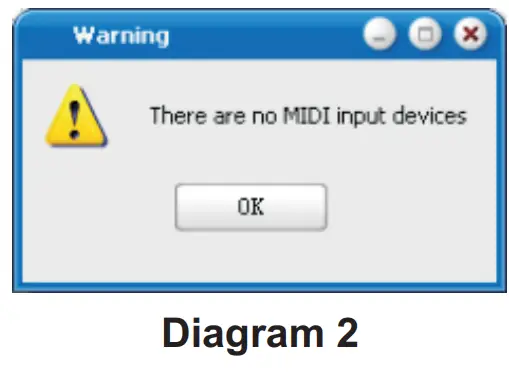
Примечание. Если ваш iControls не подключен к вашему Mac/ПК, появится сообщение «Нет устройств ввода MIDI». Подключите iControls к вашему Mac/ПК с помощью прилагаемого USB-кабеля.
Программная панель iMapTM iControls
- Назначьте MIDI-каналы фейдеру
Выберите желаемый MIDI-канал от 1 до 16 для фейдера. - Назначьте номер CC фейдеру
Выберите желаемый номер CC от 0 до 127 в раскрывающемся меню для фейдера. - Назначьте MIDI-каналы кнопкам управления.
Выберите желаемый MIDI-канал от 1 до 16 для кнопки управления. - Назначьте номер CC кнопке управления
Выберите желаемый номер CC от 0 до 127 в раскрывающемся меню для кнопки управления.
- Назначьте MIDI-каналы на ручку
Выберите желаемый MIDI-канал от 1 до 16 для ручки - Назначьте номер CC ручке
Выберите желаемый номер CC от 0 до 127 в раскрывающемся меню ручки. - Выберите 4 разных слоя и выберите нужные настройки для каждого слоя.
У вас может быть 4 разных «слоя» для разных приложений. Каждый «Слой» может иметь свои собственные настройки управления. - Назначьте MIDI-каналы кнопкам MMC.
Выберите желаемый MIDI-канал от 1 до 16 для кнопок MMC. - Назначьте номер CC кнопкам MMC|
В зависимости от вашей DAW или музыкального программного обеспечения назначьте номер CC для этих кнопок в соответствии с вашим программным обеспечением. (Примечание. Мы создали ряд шаблонов для различного программного обеспечения. Они содержатся на компакт-диске с утилитами. Просто импортируйте соответствующий шаблон. file в вашу DAW, и эти кнопки сразу же будут функционировать как MMC.) - Кнопка «Сохранить file" кнопка
Нажмите эту кнопку, чтобы сохранить текущие настройки iControls. file это «.icon» file. - Загрузка file" кнопка
Нажмите эту кнопку, чтобы загрузить ранее сохраненную настройку «.icon». file для ваших iControl. - Кнопка «Отправить данные»
Нажмите эту кнопку, чтобы загрузить настройки программного обеспечения iMapTM в iKey через USB-соединение.
(Примечание: вы должны подключить свои iControls к вашему Mac/ПК, в противном случае загрузка настроек не будет успешной.)
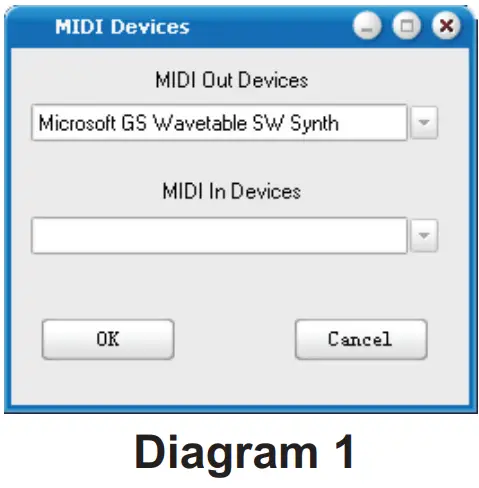
- Кнопка «MIDI-устройства»
Нажмите эту кнопку, появится окно выбора MIDI-устройства, как показано на диаграмме 1. Пожалуйста, выберите «ICON iControls» для выходных MIDI-устройств.
Восстановить заводские настройки по умолчанию
Удерживая кнопки «Перемотка назад» "Играть
 » и «Быстрая перемотка вперед
 », настройки iControls вернутся к заводским настройкам по умолчанию.
Гирляндное подключение с iControls или любыми контроллерами серии i
Вы можете последовательно подключить до 3 устройств iControls или любых контроллеров серии i.
Подключите первый блок iControls к вашему Mac/ПК через порт USB.
Выберите USB-порт на вашем Mac/ПК и вставьте широкий (плоский) конец USB-кабеля, а другой меньший конец (USB-пакет типа B) в iControls.
Подключите следующие устройства iControls (или iKey/iPad)
Вставьте широкий (плоский) конец USB-кабеля в первое устройство второго USB-порта iControls, а другой меньший конец (разъем USB типа B) — в USB-порт второго устройства iControls. Следуя той же процедуре, вы можете подключиться к третьему устройству iControls (или iKey/iPad).
 Технические характеристики
Разъем:
К USB-разъему компьютера (мини-тип B)
К разъему USB контроллера серии i (стандартного типа)
Питание: питание от шины USB
Потребляемый ток: 100 мА или меньше
Вес: 0.51 кг (1.1 фунта)
Размеры: 325(Д) X 99(Ш) X 20(В)/12.78″(Д) x 3.78″(Ш) x 0.75″(В)
Приложение А
Общие номера MIDI-контроллеров (MIDI CC'S)
| oo | Выбор банка | 46 | контроллер 46 | 92 | Глубина тремоло |
| 1 | Модуляция | 47 | контроллер 47 | 93 | Глубина хоруса |
| 2 | Контроль дыхания | 48 | Gen Назначение i LSB | 94 | Селеста (расстроенная мелодия) |
| 3 | контроллер 3 | 49 | Поколение Цель 2 LSB | 95 | Глубина фазера |
| 4 | Управление ногами | 50 | Поколение Цель 3 LSB | 96 | Приращение данных |
| 5 | ПортаТайм | 51 | Поколение Цель 4 LSB | 97 | Уменьшение данных |
| o6 | Ввод данных | 52 | контроллер 52 | 98 | Нерег. параметр LSB |
| 7 | Громкость канала | 53 | контроллер 53 | 99 | Нерег. параметр MSB |
| 8 | Баланс | 54 | контроллер 54 | 100 | Рег Парам LSB |
| 9 | контроллер 9 | SS | контроллер 55 | 101 | Рег Парам MSB |
| 10 | Кастрюля | 56 | контроллер 56 | 102 | контроллер 102 |
| ii | Выражение | 57 | контроллер 57 | 103 | контроллер 103 |
| 12 | Контроллер эффектов 1 | 58 | контроллер 58 | 104 | контроллер 104 |
| 13 | Контроллер эффектов 2 | 59 | контроллер 59 | 105 | контроллер 105 |
| 14 | контроллер 14 | 6o | Контроллер 6o | 106 | Контроллер 1о6 |
| 15 | контроллер 15 | 61 | контроллер 61 | 107 | контроллер 107 |
| 16 | Генерал Цель 1 | 62 | Контроллер 6z | 108 | контроллер 108 |
| 17 | Генерал Цель 2 | 63 | контроллер 63 | 109 | контроллер 109 |
| 18 | Генерал Цель 3 | 64 | Педаль сустейна | 110 | контроллер 110 |
| 19 | Генерал Цель 4 | 65 | Портаменто | 111 | Контроллер III |
| 20 | контроллер 20 | 66 | Состенуто | 112 | контроллер 112 |
| 21 | контроллер 21 | 67 | Мягкая педаль | 113 | контроллер 113 |
| 25 | контроллер 25 | 68 | Педаль легато | 114 | контроллер 114 |
| 26 | контроллер 26 | 69 | Удержание 2 | 115 | контроллер 115 |
| 27 | контроллер 27 | 70 | Звуковая вариация | 116 | контроллер 116 |
| 28 | контроллер 28 | 74 | Частота среза | 117 | контроллер 117 |
| 29 | контроллер 29 | 75 | контроллер 75 | 118 | контроллер 118 |
| 3o | контроллер 30 | 76 | контроллер 76 | 119 | контроллер 119 |
| 31 | контроллер 31 | 77 | контроллер 77 | Сообщения режима канала | |
| 32 | Выбор банка LSB | 78 | контроллер 78 | 120 | Все звуки выключены |
| 33 | Модуляция LSB | 79 | контроллер 79 | 121 | Сбросить все контроллеры |
| 34 | Управление дыханием LSB | 8o | Генерал Цель 5 | 122 | Местный контроль |
| 35 | контроллер 35 | 81 | Генерал Цель 6 | 123 | Все ноты отключены |
| 36 | Ножное управление LSB | 82 | Генерал Цель 7 | 124 | Все включено |
| 37 | Порта Тайм LSB | 83 | Генерал Цель 8 | 125 | Все включено |
| 38 | Ввод данных LSB | 84 | Портаменто Контроль | 126 | Моно вкл. (поливыкл.) |
| 39 | Громкость канала LSB | 85 | контроллер 85 | 127 | Поли вкл. (моно выкл.) |
| 40 | Баланс младшего разряда | 86 | контроллер 86 | Дополнительные сообщения | |
| 41 | контроллер 41 | 87 | контроллер 87 | 128 | Чувствительность изменения высоты звука |
| 42 | Панорама LSB | 88 | контроллер 88 | 129 | Тонкая настройка |
| 43 | Младший бит выражения | 89 | контроллер 89 | 13о | грубая мелодия |
| 44 | контроллер 44 | 90 | контроллер 90 | 131 | Канал послекасания |
| 45 | контроллер 45 | 91 | Глубина реверберации | ||
Услуги
Если вам необходимо обслуживание, следуйте этим инструкциям. iControls
Посетите наш справочный центр в Интернете по адресу http://support.iconproaudio.com/hc/en-us, для информации, знаний и загрузок, таких как:
- Часто задаваемые вопросы
- Скачать
- Узнать больше
- Форум
Очень часто вы найдете решения на этих страницах. Если вы не нашли решение, создайте заявку в наш онлайн-справочный центр по ссылке ниже, и наша служба технической поддержки поможет вам, как только сможет. Перейдите к http://support.iconproaudio.com/hc/en-us а затем войдите в систему, чтобы отправить заявку.
Как только вы отправите запрос, наша служба поддержки поможет вам как можно скорее решить проблему с вашим устройством ICON ProAudio.
Чтобы отправить неисправную продукцию на обслуживание:
- Убедитесь, что проблема не связана с ошибкой в работе или внешними системными устройствами.
- Сохраните это руководство пользователя. Оно нам не нужно для ремонта устройства.
- Упакуйте устройство в оригинальную упаковку, включая торцевую карту и коробку. Это очень важно. Если вы потеряли упаковку, убедитесь, что вы правильно упаковали устройство. ICON не несет ответственности за любые повреждения, вызванные не заводской упаковкой.
- Отправьте в центр технической поддержки ICON или в местный центр авторизации возврата. Ознакомьтесь с нашими сервисными центрами и пунктами обслуживания дистрибьюторов по ссылке ниже:
Если вы находитесь в США
Отправьте товар по адресу:
Северная Америка
Mixware, LLC - дистрибьютор в США
11070 Флитвуд-стрит - блок F.
Сан-Вэлли, Калифорния 91352; Соединенные Штаты Америки
Тел.: (818) 578 4030
Контакт: www.mixware.net/help
Если вы находитесь в Европе
Отправьте товар по адресу:
Звуковая служба
GmbHЕвропейский
Штаб терроризировать-Seeler-Stra
3D-12489 Берлин
Телефон: +49 (0) 30 707 130-0
Факс: +49 (0) 30 707-130
Электронная почта: info@sound-service.eu|
Если вы находитесь в Гонконге
Отправьте товар по адресу:
ОФИС В АЗИИ:
Блок F, 15 / F., Fu Cheung Center,
№ 5-7 Вонг Чук Юнг
Улица, Фотан,
Ша Тин, Северная Каролина, Гонконг.
5. Для получения дополнительной информации об обновлениях посетите наш webсайт по адресу: www.iconproaudio.com




 http://iconproaudio.com/dashboard/
Документы/Ресурсы
 |
iCON i-Controls Multi-Controls с джойстиком USB MIDI-контроллер [pdf] Руководство пользователя PD3V102-E Multi-Controls с джойстиком USB MIDI-контроллер, PD3V102-E., Multi-Controls с джойстиком USB MIDI-контроллер |


