1. Введение
Данное руководство содержит необходимую информацию для безопасной и эффективной работы вашего 10.1-дюймового планшета FOXX C10 на базе Android. Пожалуйста, внимательно прочтите это руководство перед использованием устройства, чтобы обеспечить его правильную работу и понять его функции. Сохраните это руководство для дальнейшего использования.
2. Что в коробке
Проверьте наличие всех предметов в упаковке:
- Таблетка FOXX C10
- Кабель типа C
- Зарядное устройство (10 Вт)
- Руководство пользователя
- Защитное покрытие (предварительно нанесено)
- Защитная пленка для экрана (предварительно наклеенная)
3. Продукт закончилсяview
Планшет FOXX C10 оснащен 10.1-дюймовым HD-дисплеем, двойной 8-мегапиксельной камерой и мощным аккумулятором емкостью 6000 мАч, а также работает под управлением операционной системы Android 13.

Изображение: спереди и сзади view планшета FOXX C10, демонстрирующийasing его элегантный дизайн и двойной модуль камеры на задней панели.

Изображение: Инфографика, демонстрирующая ключевые характеристики, включая 10.1-дюймовый дисплей, Android 13, аккумулятор емкостью 6000 мАч, 8-мегапиксельные камеры, четырехъядерный чипсет MediaTek, 4 ГБ оперативной памяти + 64 ГБ встроенной памяти, поддержку 4G LTE, Wi-Fi, Bluetooth 5.0, Nano SIM-карту, Type-C и 3.5-мм разъем AUX.
3.1 Дисплей
Планшет оснащен 10.1-дюймовым HD TFT V-образным дисплеем с разрешением 800x1280 пикселей для четкого изображения.

Изображение: Крупный план 10.1-дюймового HD TFT-дисплея с V-образным вырезом, демонстрирующий яркие цвета и детализацию.
3.2 камер
Смартфон FOXX C10 оснащен двойной 8-мегапиксельной камерой, расположенной как спереди, так и сзади, что позволяет делать высококачественные фотографии и совершать видеозвонки.
Изображение: Деталь модуля задней камеры планшета, демонстрирующая основную 8-мегапиксельную камеру с автофокусом.
3.3 Процессор и память
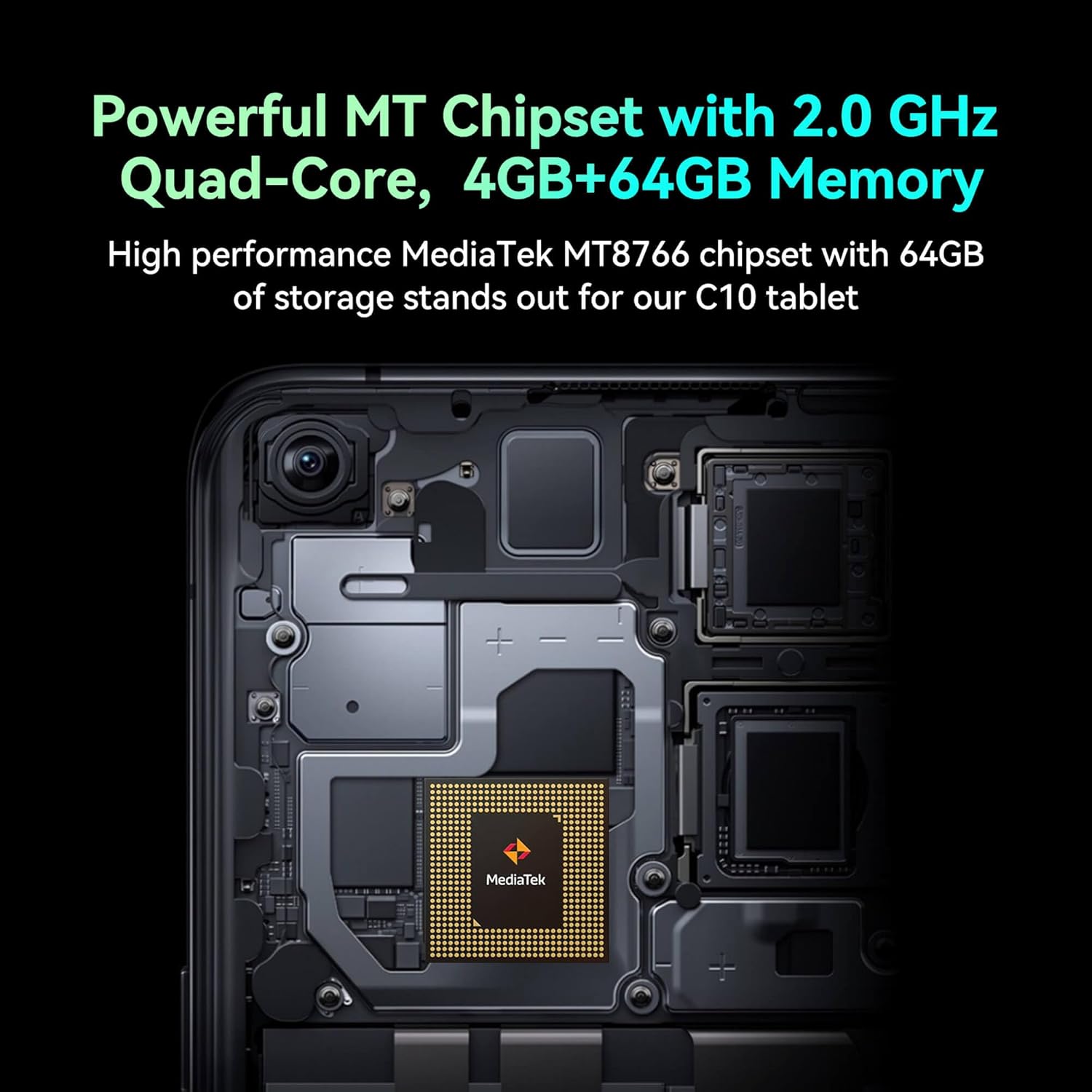
Он работает на четырехъядерном процессоре MediaTek MT8766 с частотой 2.0 ГГц, в паре с 4 ГБ оперативной памяти и 64 ГБ встроенной памяти, что обеспечивает плавную работу. ampЛе пространство.

Изображение: Внутренний view материнской платы планшета, показатьasing четырехъядерный чипсет MediaTek MT8766.
3.4 Аккумулятор
Аккумулятор емкостью 6000 мАч обеспечивает длительное время работы, гарантируя, что устройство будет оставаться заряженным в течение всего дня.
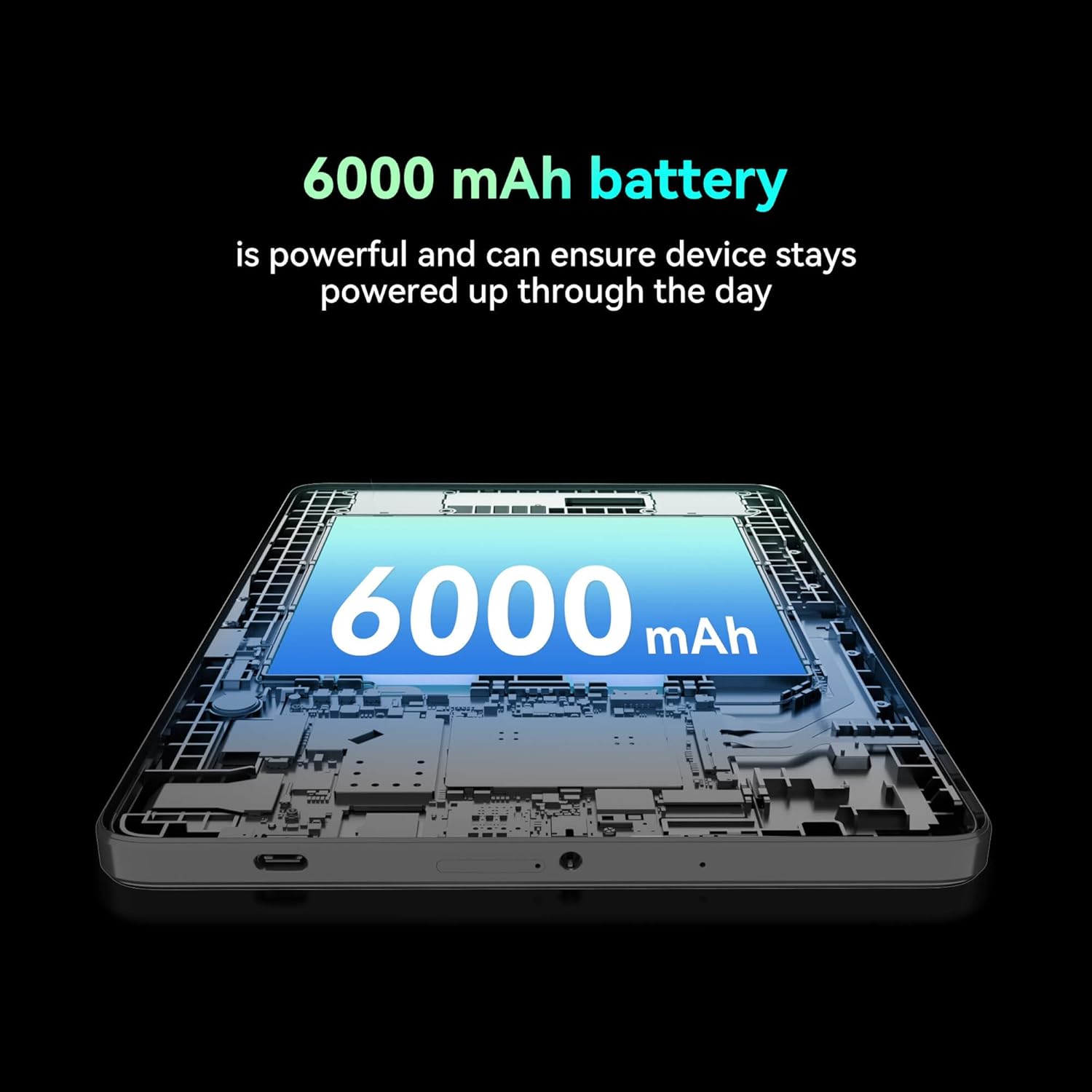
Изображение: Разрез view На изображении планшета особо выделяется большая батарея емкостью 6000 мАч.
4. Настройка
4.1 Первоначальная зарядка
Перед первым использованием полностью зарядите планшет с помощью прилагаемого кабеля Type-C и зарядного устройства мощностью 10 Вт. Индикатор заряда батареи на экране покажет состояние зарядки.
4.2 Включение/выключение питания
- Для включения: Нажмите и удерживайте кнопку питания, пока не загорится экран.
- Чтобы выключить: Нажмите и удерживайте кнопку питания, затем выберите «Выключить» из предложенных на экране вариантов.
- Начать заново: Нажмите и удерживайте кнопку питания, затем выберите «Перезагрузить» из предложенных на экране вариантов.
4.3 Установка SIM-карты
Планшет FOXX C10 поддерживает карты Nano SIM для сотовой связи. Найдите лоток для SIM-карт на боковой стороне планшета. Используйте прилагаемый инструмент для извлечения SIM-карты, чтобы открыть лоток. Вставьте карту Nano SIM в предназначенный для нее слот золотистыми контактами вниз. Плотно закройте лоток.
4.4 Установка карты MicroSD (опционально)
Если ваш планшет поддерживает расширение памяти, найдите слот для карты MicroSD, который часто расположен рядом с лотком для SIM-карты. Вставьте карту MicroSD (до 128 ГБ, продается отдельно) в слот золотистыми контактами вниз. Плотно закройте лоток.
5. Инструкция по эксплуатации
5.1 Базовая навигация
Ваш планшет работает на базе Android 13. Используйте сенсорные жесты для навигации:
- Кран: Выберите элемент или откройте приложение.
- Проведите пальцем по экрану: Прокручивайте экраны или списки.
- Ущипнуть: Увеличивайте или уменьшайте масштаб изображений и web страниц.
- Длительное нажатие: Доступ к контекстным меню или перемещение значков.
5.2 Подключение к Wi-Fi
- Перейти к Настройки > Сеть и интернет > Wi-Fi.
- Включить Wi-Fi On.
- Выберите нужную сеть Wi-Fi из списка.
- Введите пароль, если потребуется, затем нажмите Соединять.
5.3 Совершение звонков (4G LTE)
При правильной установке и активации Nano SIM-карты ваш планшет сможет совершать и принимать звонки.
- Откройте Телефон приложение.
- Наберите нужный номер или выберите контакт.
- Нажмите на Вызов кнопка.
5.4 Использование камеры
Планшет оснащен двумя 8-мегапиксельными камерами для фото- и видеосъемки.
- Откройте Камера приложение.
- Нажмите на Затвор кнопку, чтобы сделать фотографию.
- Нажмите на Видео Значок для переключения в режим видеозаписи.
- Используйте значок переключения камер, чтобы переключаться между передней и задней камерами.
5.5 Сопряжение по Bluetooth
- Перейти к Настройки > Подключенные устройства > Bluetooth.
- Переключить Bluetooth On.
- Убедитесь, что устройство, с которым вы хотите выполнить сопряжение, находится в режиме сопряжения.
- Выберите устройство из списка и следуйте инструкциям на экране для завершения сопряжения.
6. Техническое обслуживание
6.1 Уход за аккумулятором
- Избегайте экстремальных температур, которые могут сократить срок службы батареи.
- Не оставляйте планшет на зарядке на длительное время после полной зарядки.
- Используйте только прилагаемое зарядное устройство и кабель.
6.2 Очистка
Для очистки экрана и корпуса планшета используйте мягкую безворсовую ткань. Избегайте использования агрессивных химикатов или абразивных материалов. Для удаления стойких пятен слегка протрите поверхность.ampСмочите ткань водой или средством для чистки экранов, предназначенным для электронных устройств.
6.3 Обновления программного обеспечения
Регулярно проверяйте наличие обновлений программного обеспечения и устанавливайте их, чтобы ваш планшет был оснащен новейшими функциями, исправлениями безопасности и улучшениями производительности. Перейти к Настройки > Система > Обновление системы.
7. Поиск Неисправностей
| Проблема | Решение |
|---|---|
| Планшет не включается | Убедитесь, что аккумулятор заряжен. Подключите зарядное устройство и подождите несколько минут, прежде чем снова попытаться включить устройство. |
| Невозможно подключиться к Wi-Fi | Проверьте, включен ли Wi-Fi в настройках. Перезагрузите роутер и планшет. Проверьте пароль от Wi-Fi. |
| Приложения работают медленно или дают сбои | Закройте неиспользуемые приложения. Очистите кэш приложения (Настройки > Приложения > [Название приложения] > Хранилище > Очистить кэш). Перезагрузите планшет. Убедитесь, что у вас достаточно свободного места. |
| Нет сотовой связи | Убедитесь, что Nano SIM-карта правильно вставлена и активирована. Проверьте настройки сети и при необходимости свяжитесь со своим оператором связи. |
| Экран не отвечает | Перезагрузите планшет. Если проблема не исчезнет, выполните сброс до заводских настроек (данные будут потеряны). |
8. Технические характеристики
| Особенность | Деталь |
|---|---|
| Название модели | FOXX C10 |
| Операционная система | Андроид 13 |
| Размер экрана | 10.1 дюйма |
| Максимальное разрешение экрана | 800x1280 пикселей |
| Процессор | 2 ГГц четырехъядерный процессор MediaTek |
| БАРАН | 4 ГБ |
| Внутреннее хранилище | 64 ГБ |
| Размер флэш-памяти | 8 ГБ (вероятно, имеется в виду системный раздел или базовая емкость eMMC) |
| Камеры | Двойная 8-мегапиксельная камера (фронтальная и тыловая). |
| Емкость аккумулятора | 6000 мАч |
| Связность | 4G LTE, Wi-Fi (802.11 b/g/n/ac), Bluetooth 5.0, USB-C, 3.5 мм AUX |
| Вес товара | 1.26 фунта |
| Размеры продукта | 9.64 x 6.39 x 0.42 дюйма |
| Цвет | Черный |
9. Гарантия и поддержка
Для получения информации о гарантии и технической поддержке, пожалуйста, обратитесь к документации, прилагаемой к вашей покупке, или свяжитесь с продавцом. Сохраните чек о покупке для предъявления гарантийных претензий.


