1. Введение
Данное руководство содержит подробные инструкции по настройке, эксплуатации и обслуживанию промышленного Bluetooth-сканера штрихкодов NETUM RD-1202W. RD-1202W — это прочный и универсальный сканер 2D/1D штрихкодов, разработанный для различных промышленных и коммерческих применений, предлагающий различные варианты подключения и повышенную надежность.
Ключевые особенности включают в себя:
- Промышленная долговечность: Степень защиты от пыли, брызг и воды IP67, защита от падений с высоты до 12 футов (3.65 м).
- Гибкое подключение: Поддерживает беспроводную связь 2.4G и Bluetooth (HID/SPP/BLE) для подключения к различным устройствам.
- Несколько режимов сканирования: Режимы ручного запуска, непрерывного, автоматического определения и хранения.
- Превосходная производительность сканирования: Усовершенствованный 1.3-мегапиксельный КМОП-датчик для быстрого и точного считывания одномерных и двухмерных штрихкодов.
- Длительный срок службы батареи: Аккумулятор емкостью 2600 мАч обеспечивает длительную работу и зарядку через входящую в комплект подставку.
2. Продукт закончилсяview
Сканер штрихкодов NETUM RD-1202W отличается эргономичным дизайном и высокой производительностью. Ниже представлено изображение сканера и его зарядной станции.
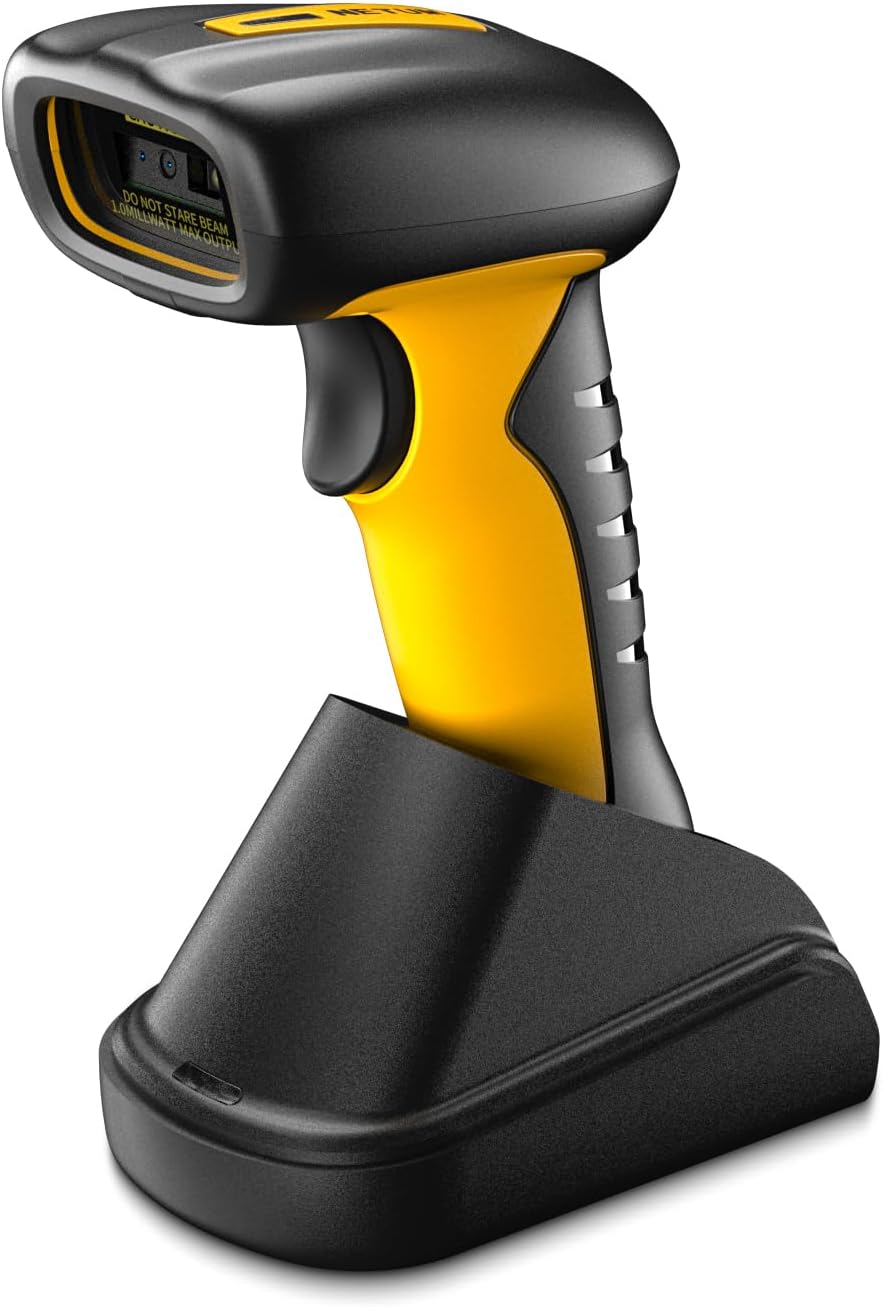
Рисунок 2.1: Сканер штрихкодов NETUM RD-1202W с зарядной док-станцией. На изображении изображён жёлто-чёрный сканер, установленный в чёрной зарядной подставке, что подчёркивает его эргономичный дизайн и объектив сканера.
2.1 Содержимое упаковки
Проверьте наличие всех предметов в упаковке:
- Сканер штрихкода NETUM RD-1202W
- Зарядная док-станция с приемником 2.4G
- USB-кабель
- Руководство пользователя (этот документ)
3. Настройка и подключение
RD-1202W предлагает возможности беспроводного подключения 2.4G и Bluetooth.
3.1 Зарядка сканера
- Подключите USB-кабель к зарядной док-станции, а затем к источнику питания (например, USB-порту компьютера или USB-адаптеру питания).
- Установите сканер на зарядную док-станцию. Убедитесь, что он расположен правильно для зарядки.
- Индикатор сканера покажет состояние зарядки. Полная зарядка обычно занимает около 4 часов.
Аккумулятор емкостью 2600 мАч обеспечивает до 20 часов непрерывной работы или 30 рабочих дней при сканировании 2000 штрихкодов в день.
3.2 Беспроводное соединение 2.4G
В этом методе используется приемник 2.4G, встроенный в зарядную док-станцию, что обеспечивает простое подключение по принципу «plug-and-play».
- Подключите зарядную док-станцию к USB-порту компьютера с помощью прилагаемого USB-кабеля. Компьютер должен автоматически распознать приёмник.
- Включите сканер штрих-кода.
- Сканер автоматически подключится к приёмнику. Успешное подключение обычно подтверждается звуковым сигналом и/или изменением цвета индикатора сканера.
Дальность связи по беспроводной сети 2.4G составляет 30–100 м (в пределах прямой видимости).
3.3 Bluetooth-соединение
Сканер поддерживает режимы HID, SPP и BLE для подключения к ноутбукам, ПК, смартфонам, планшетам, iPhone, iPad и POS-системам.
- Включите Bluetooth на вашем устройстве: Убедитесь, что Bluetooth активен на вашем хост-устройстве (например, компьютере, планшете, смартфоне).
- Переведите сканер в режим Bluetooth: Отсканируйте специальный штрихкод «Сопряжение по Bluetooth» из прилагаемого краткого руководства пользователя или полного руководства (если оно предоставляется отдельно), чтобы перевести сканер в режим сопряжения по Bluetooth. Индикатор сканера обычно мигает, указывая на то, что сканер доступен для обнаружения.
- Сопряжение с устройством: На хост-устройстве выполните поиск доступных устройств Bluetooth. Выберите «NETUM RD-1202W» (или аналогичное название) из списка.
- Подтвердите подключение: После сопряжения сканер издаст подтверждающий звуковой сигнал, а его индикатор начнет гореть постоянно.
Если это требуется для вашего приложения, воспользуйтесь специальными настройками штрихкодов в руководстве для переключения между режимами HID, SPP и BLE.
4. Эксплуатация сканера
RD-1202W предлагает различные режимы сканирования для удовлетворения различных эксплуатационных потребностей.
4.1 Режимы сканирования
- Режим ручного запуска: Нажмите кнопку запуска, чтобы отсканировать каждый штрихкод по отдельности. Это режим по умолчанию.
- Режим непрерывного сканирования: Сканер непрерывно испускает сканирующий луч, считывая штрих-коды, когда они проходят в поле его зрения. view без необходимости нажимать на курок.
- Режим сканирования с автоматическим определением: Сканер активирует свой луч только при обнаружении вблизи него штрихкода, что обеспечивает работу без помощи рук и экономит заряд батареи.
- Режим хранения: Вне зоны действия Bluetooth или беспроводной связи 2.4G сканер может сохранять до 100 000 штрихкодов во внутренней памяти (флеш-память объёмом 2 МБ). Чтобы загрузить сохранённые данные, восстановите соединение и отсканируйте штрихкод «Загрузить данные» (см. полное руководство пользователя для получения информации о конкретных настройках штрихкодов).
Для переключения между этими режимами отсканируйте соответствующие штрихкоды настроек, которые можно найти в подробном руководстве пользователя, прилагаемом к продукту.
4.2 Процедура сканирования штрих-кода
- Убедитесь, что сканер включен и подключен к хост-устройству.
- Направьте объектив сканера на штрих-код, который вы хотите отсканировать.
- Для ручного режима сканирования нажмите кнопку. Для непрерывного или автоматического режима сканирования поместите штрихкод в область сканирования.
- Успешное сканирование сопровождается звуковым сигналом и/или миганием зелёного индикатора. Данные сканирования будут переданы на подключённое устройство.
Сканер оснащен усовершенствованным КМОП-датчиком с разрешением 1280H × 1024V пикселей (1.3M), что позволяет ему без проблем считывать различные мелкие штрихкоды (1D: ≥3 мил; 2D: ≥5 мил (HD); 2D: ≥7 мил (SR)).
5. Техническое обслуживание
Правильное обслуживание обеспечивает долговечность и оптимальную производительность вашего сканера штрих-кода.
- Очистка сканера: Используйте мягкую, безворсовую ткань, слегкаampПротрите внешнюю поверхность сканера и сканирующее окно водой или мягким чистящим раствором. Избегайте использования абразивных чистящих средств и растворителей.
- Уход батареи: Чтобы продлить срок службы аккумулятора, избегайте частой полной разрядки. Храните сканер в прохладном, сухом месте, если он не используется в течение длительного времени.
- Охрана окружающей среды: Несмотря на то, что сканер имеет степень защиты от пыли и воды IP67, следует избегать длительного воздействия экстремальных условий. Не погружайте сканер в воду.
- Хранилище: Храните сканер и его принадлежности в безопасном месте, вдали от прямых солнечных лучей, экстремальных температур и едких материалов.
6. Поиск Неисправностей
Если у вас возникли проблемы со сканером NETUM RD-1202W, ознакомьтесь со следующими распространенными проблемами и решениями:
| Проблема | Возможная причина | Решение |
|---|---|---|
| Сканер не включается. | Низкий заряд батареи или проблема с питанием. | Зарядите сканер с помощью зарядной станции и USB-кабеля. Убедитесь, что кабель и источник питания исправны. |
| Сканер не подключается к устройству. | Неправильный режим подключения, вне зоны действия или проблема сопряжения. |
|
| Сканер считывает штрих-коды неточно или не считывает вообще. | Поврежденный штрих-код, загрязненное окно сканирования или неправильные настройки символики. |
|
| Отсканированные данные не отображаются на экране. | Приложение не в фокусе или поле ввода неактивно. | Убедитесь, что курсор находится в нужном поле ввода вашего приложения (например, текстового редактора, программного обеспечения POS). |
Если проблема не устранена, обратитесь в службу поддержки клиентов NETUM для получения дополнительной помощи.
7. Технические характеристики
| Особенность | Деталь |
|---|---|
| Номер модели | РД-1202В |
| Связность | Беспроводная связь 2.4G, Bluetooth (HID/SPP/BLE) |
| Датчик | 1280H × 1024V пикселей (1.3M) CMOS |
| Скорость сканирования | Высокоскоростная глобальная экспозиция, максимальная частота кадров 120 кадров в секунду |
| Разрешение штрих-кода | 1D: ≥3 мил; 2D: ≥5 мил (HD); 2D: ≥7 мил (СР) |
| Аккумулятор | Литий-полимерный емкостью 2600 мАч |
| Ожидаемый срок службы батареи | 20 часов непрерывной работы (приблизительно 30 дней при 2000 сканирований в день) |
| Ожидаемое время зарядки | 4 часа |
| Флэш-память | 2 МБ (хранит до 100 000 штрихкодов) |
| Расстояние связи | 30-100 м (прямая видимость) |
| Прочность | IP67 (пыле-, брызгозащита, водонепроницаемость), защита от падений с высоты 12 футов (3.65 м) |
| Размеры (упаковка) | 8.66 x 5.91 x 3.15 дюйма |
| Вес товара | 14.1 унции |
| Производитель | НЕТУМ |
8. Гарантия и поддержка
NETUM предоставляет Гарантия 1 год Гарантия распространяется на сканер штрихкодов RD-1202W с даты покупки. Гарантия распространяется на производственные дефекты и гарантирует надежность изделия.
По вопросам технической поддержки, гарантийных претензий или любым вопросам, касающимся вашего продукта NETUM, обращайтесь в службу поддержки клиентов NETUM. Контактная информация обычно представлена на официальном сайте NETUM. webсайт или через вашу платформу покупок.
Сохраните чек о покупке для подтверждения гарантии.


