1. Введение
Благодарим вас за выбор адаптера Comsol CMMP09 USB-C — HDMI. Это устройство предназначено для расширения возможностей подключения вашего компьютера с разъемом USB-C, позволяя подключать несколько дисплеев, сетевые устройства, USB-периферийные устройства и карты памяти, а также обеспечивая сквозную зарядку.
Данное руководство содержит подробные инструкции по настройке, эксплуатации и техническому обслуживанию адаптера CMMP09, обеспечивающие оптимальную производительность и длительный срок службы.
2. Продукт закончилсяview
Адаптер Comsol CMMP09 оснащен широким набором портов для повышения вашей производительности. Ниже представлено визуальное изображение и описание компонентов адаптера.
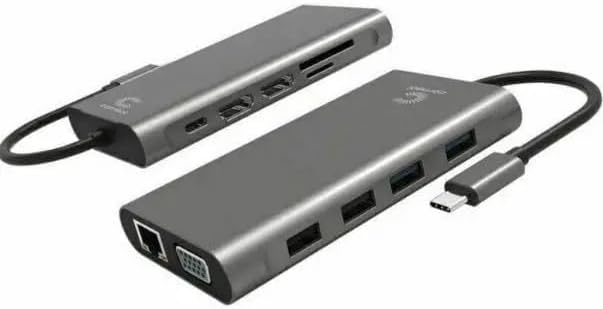
Рисунок 2.1: Общий view демонстрация адаптера Comsol CMMP09 USB-C — HDMIasinг его компактный дизайн и множество портов.

Рисунок 2.2: Подробный view Адаптер Comsol CMMP09 имеет четко обозначенные порты для удобства идентификации.
Описание порта:
- 1 штекер USB-C: Подключается к порту USB-C вашего компьютера.
- 2 разъема HDMI «мама»: Поддерживает разрешение 4K Ultra HD 2160p (3840 x 2160) при частоте обновления 30 Гц для одного монитора.
- 1 x гнездовой VGA-разъем: Поддерживает разрешение 1920 x 1080 при частоте 60 Гц.
- 2 разъема USB 3.0 Type-A «мама»: Поддерживает скорость передачи данных до 5 Гбит/с.
- 2 разъема USB 2.0 Type-A «мама»: Поддерживает скорость передачи данных до 480 Мбит/с.
- 1 x гнездовой разъем RJ45: Для подключения к гигабитной сети Ethernet.
- 1 гнездо для чтения SD-карт: Для передачи данных поддерживаются карты памяти SD/SDHC/SDXC V3.0 UHS-I объемом до 2 ТБ.
- 1 x гнездо для чтения карт Micro SD: Для передачи данных поддерживаются карты Micro SD/SDHC/SDXC V3.0 UHS-I объемом до 2 ТБ.
- 1 x гнездовой разъем USB-C (сквозная подача питания): Поддерживает подачу питания мощностью 100 Вт (20 В 5 А) для зарядки вашего основного устройства.
3. Инструкции по настройке
Выполните следующие действия для настройки адаптера Comsol CMMP09:
- Подключение к хост-устройству: Подключите штекер USB-C адаптера CMMP09 к свободному порту USB-C на вашем компьютере. Убедитесь, что порт USB-C на вашем компьютере поддерживает вывод видео (альтернативный режим DisplayPort) и подачу питания, если вы планируете использовать эти функции.
- Подключить дисплеи:
- Для подключения HDMI-дисплеев подсоедините HDMI-кабели от мониторов к HDMI-портам адаптера.
- Для подключения VGA-дисплеев подсоедините VGA-кабель от монитора к VGA-порту адаптера.
- Ваш компьютер должен автоматически обнаружить подключенные дисплеи. Возможно, вам потребуется изменить параметры отображения в операционной системе (например, в параметрах дисплея Windows), чтобы настроить режимы зеркального отображения или расширения.
- Подключение периферийных USB-устройств: Подключите ваши USB-устройства (например, клавиатуру, мышь, внешний жесткий диск, USB-флешку) к портам USB 3.0 или USB 2.0 Type-A на адаптере.
- Подключиться к сети: Для проводного подключения к интернету подключите кабель Ethernet от маршрутизатора или модема к порту RJ45 на адаптере.
- Вставьте карты памяти: Вставьте карты SD или Micro SD в соответствующие слоты для чтения карт памяти, чтобы получить доступ к данным.
- Подключите питание (опционально): Если ваш компьютер поддерживает технологию USB-C Power Delivery и вы хотите заряжать его через адаптер, подключите оригинальный USB-C адаптер питания вашего компьютера к разъему USB-C на адаптере CMMP09. Этот разъем поддерживает передачу мощности до 100 Вт.
4. Инструкция по эксплуатации
После установки адаптера вы можете использовать его различные функции:
- Вывод на дисплей:
- Адаптер поддерживает зеркальный или расширенный режим для операционных систем Windows. Для настройки предпочтительного расположения дисплея перейдите в параметры дисплея (например, щелкните правой кнопкой мыши на рабочем столе > Параметры дисплея).
- Убедитесь, что ваши мониторы настроены на правильный источник входного сигнала (HDMI или VGA).
- Передача данных через USB:
- Для максимальной скорости передачи данных (до 5 Гбит/с) подключайте устройства USB 3.0 к синим портам USB-A.
- Подключайте устройства USB 2.0 к черным портам USB-A для стандартной скорости передачи данных (до 480 Мбит/с).
- Подключение к сети:
- После подключения через порт RJ45 ваш компьютер должен автоматически обнаружить проводное сетевое соединение. Проверьте состояние сети в сетевых настройках вашей операционной системы.
- Функциональность считывателя карт:
- Вставьте SD или Micro SD карты в соответствующие слоты. Карты отобразятся как съемные накопители в настройках вашего компьютера. file проводник, позволяющий вам перенести files.
- Мощность доставки:
- Если к порту USB-C подключить адаптер питания, ваш компьютер начнет зарядку. Сам адаптер не требует внешнего источника питания для работы, но он необходим для зарядки основного устройства.
5. Техническое обслуживание и уход
Для обеспечения долговечности и надлежащего функционирования адаптера Comsol CMMP09, пожалуйста, соблюдайте следующие правила ухода:
- Храните адаптер в сухом месте. Избегайте попадания влаги, дождя или жидкостей.
- Не подвергайте адаптер воздействию экстремальных температур (высоких или низких).
- Очистите адаптер мягкой сухой тканью. Не используйте агрессивные химикаты или абразивные чистящие средства.
- Не допускайте падений и сильных ударов адаптера.
- Не пытайтесь разбирать или модифицировать адаптер. Это аннулирует гарантию.
- Когда адаптер не используется, храните его в чистом, защищенном от пыли месте.
6. Поиск Неисправностей
Если у вас возникли проблемы с адаптером CMMP09, пожалуйста, ознакомьтесь со следующими распространенными проблемами и решениями:
- Нет вывода на дисплей:
- Убедитесь, что разъем USB-C полностью вставлен в порт вашего компьютера.
- Убедитесь, что порт USB-C вашего компьютера поддерживает режим DisplayPort Alternate Mode (вывод видео).
- Убедитесь, что кабели HDMI/VGA надежно подключены как к адаптеру, так и к монитору.
- Убедитесь, что ваш монитор настроен на правильный источник входного сигнала (HDMI/VGA).
- Настройте параметры отображения в вашей операционной системе (например, расширение, дублирование).
- USB-устройства не распознаны:
- Убедитесь, что USB-устройство правильно подключено к порту USB-A адаптера.
- Попробуйте подключить USB-устройство к другому USB-порту адаптера или напрямую к компьютеру, чтобы исключить проблемы с самим устройством.
- При использовании мощного USB-устройства убедитесь, что адаптер подключен к внешнему источнику питания через порт USB-C PD.
- Нет подключения к сети через разъем RJ45:
- Убедитесь, что кабель Ethernet надежно подключен как к адаптеру, так и к маршрутизатору/модему.
- Проверьте сетевые настройки на вашем компьютере.
- Убедитесь, что ваш маршрутизатор/модем работает правильно.
- Карта SD/Micro SD не обнаружена:
- Убедитесь, что карта полностью вставлена в соответствующий слот.
- Проверьте, не повреждена ли карта или не испорчена ли она, попробовав использовать её в другом устройстве.
- Основное устройство не заряжается (сквозная передача питания):
- Убедитесь, что оригинальный адаптер питания USB-C вашего компьютера подключен к порту USB-C PD адаптера.
- Убедитесь, что порт USB-C вашего компьютера поддерживает технологию Power Delivery.
- Проверьте адаптер питания и кабель на наличие повреждений.
7. Технические характеристики
| Особенность | Деталь |
|---|---|
| Модель | CMMP09 |
| Бренд | Комсол |
| Размеры | 115 х 63 х 16 мм |
| Материал | Пластик |
| Вход | 1 штекер USB-C |
| HDMI-выход | 2 разъема HDMI «мама», поддержка 4K Ultra HD 2160p (3840 x 2160) @30 Гц (один монитор) |
| Выход VGA | 1 разъём VGA «мама», поддерживает разрешение 1920 x 1080 при 60 Гц. |
| Порты USB 3.0 | 2 разъема USB 3.0 Type-A «мама», скорость передачи данных до 5 Гбит/с. |
| Порты USB 2.0 | 2 разъема USB 2.0 Type-A «мама», скорость передачи данных до 480 Мбит/с. |
| Ethernet | 1 разъем RJ45 «мама», гигабитный LAN |
| Кардридер | 1 слот для SD-карты, 1 слот для Micro SD-карты, поддержка SD/SDHC/SDXC V3.0 UHS-I до 2 ТБ. |
| Подача электроэнергии | 1 разъем USB-C «мама», сквозная зарядка 100 Вт (20 В 5 А). |
| Совместимость | Windows (поддерживает зеркальный или расширенный режим) |
8. Гарантия и поддержка
Продукция Comsol разрабатывается и производится в соответствии с высочайшими стандартами качества. Для получения информации об условиях гарантии или для получения технической поддержки, пожалуйста, обратитесь к гарантийному талону, прилагаемому к вашей покупке, или посетите официальный сайт Comsol. webсайт.
Пожалуйста, сохраните документ, подтверждающий покупку, для претензий по гарантии.


