

 Sursă-RTL
Ghidul utilizatorului
Prezentarea Source-RTL
Scris de Source Elements | Publicat ultima dată la: 09 ianuarie, 2023
Acest articol face parte din Ghidul utilizatorului Source-RTL 1.0
Source-RTL Remote TimeLine Creator & Player este o aplicație foarte simplă, compatibilă cu RTS (Remote Transport Sync), care permite ADR de la distanță acolo unde artistul nu are nevoie de un DAW.
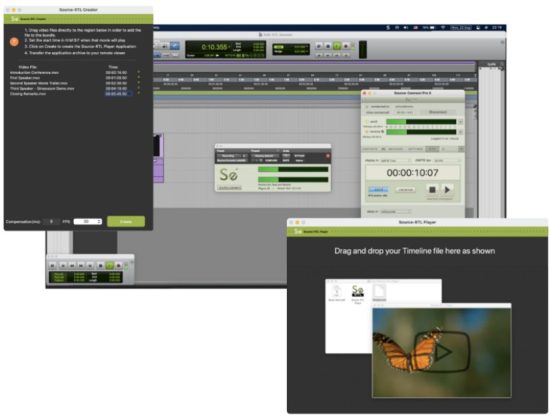
Singura cerință este Source-Connect Standard sau Pro pe ambele părți. Talentul nu necesită nicio aplicație deschisă, cu excepția Source-Connect și a RTL Player.
Cerințe tehnice pentru Source-RTL
Scris de Source Elements | Ultima publicare la: 17 octombrie 2024
Acest articol face parte din Ghidul utilizatorului Source-RTL 1.0
Source-RTL este conceput pentru a fi rulat împreună cu Source-Connect, deci are aceleași cerințe. Spre deosebire de Source-Connect, însă, Source-RTL rulează doar pe Mac 10.10 și versiuni ulterioare.
Configurații minime recomandate
Pentru Mac, configurațiile recomandate sunt următoarele:
- macOS 10.14 („Mojave”)
- Intel Core i1 la 7 GHz, 2 GB RAM
- Încărcare pe internet de 1 MB sau mai mult
Sisteme de operare acceptate
- Source-RTL este compatibil cu macOS 10.10 – 10.15.
Formate video și codecuri acceptate în prezent
Scris de Source Elements | Publicat ultima dată la: 15 august 2022
Acest articol face parte din Ghidul utilizatorului Source-RTL 1.0
Acest articol enumeră materialele multimedia file tipuri și codecuri video acceptate de Source-RTL.
File Tipuri
Formatele video acceptate pentru Source-RTL Creator sunt următoarele:
- MP4
- MOV
- 3GP
Alte formate video nu sunt acceptate momentan.
Codecuri video
Mai jos sunt codecurile video acceptate de Source-RTL:
- Apple Pro Res
- MPEG-4
- H.264 (preferat)
- Mai multe formate din familia video DV și MPEG-2.
Următoarele codecuri NU sunt acceptate:
- Codec DNxHD (de exempluamp(adică, DnxHD36)
- Videoclipuri sau filme QuickTime codificate HEVC
Rețineți că un anumit computer, laptop sau dispozitiv poate accepta formate suplimentare sau file tipuri care nu sunt enumerate mai sus.
Descărcarea și instalarea Source-RTL
Scris de Source Elements | Publicat ultima dată la: 24 iunie 2024
Acest articol face parte din Ghidul utilizatorului Source-RTL 1.0
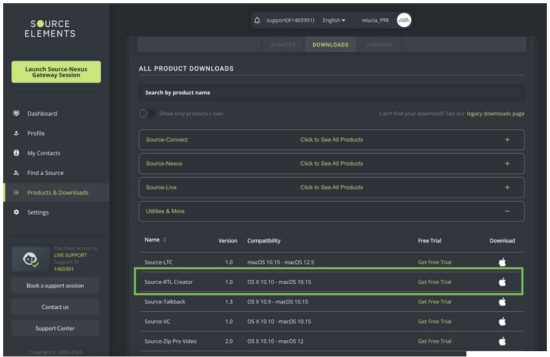
Puteți găsi Source-RTL, împreună cu orice alt software Source Elements, pe noastre website-ul. Doar log in cu numele contului dvs. și accesați Descărcări secțiune.
Nota: Pentru a accesa pagina de Descărcări, veți avea nevoie de un cont iLok gratuit și de o licență de evaluare validă sau achiziționată pentru RTL.
Dacă ați solicitat o licență de evaluare sau ați achiziționat o licență, ar trebui să vă creați și un nou cont Source Elements în același timp. Folosiți acest cont pentru a vă conecta la contul dvs. și a descărca software-ul.
Trebuie să vă creați un cont Source Elements?
Verifică acest articol pentru mai multe informații.
Descărcarea programului de instalare
După ce vă aflați în tabloul de bord, derulați în jos până la pagina Descărcările mele.
Instalarea Source-RTL
Acum ar trebui să fi descărcat software-ul corect pentru licența iLok.
Lansați programul de instalare și urmați instrucțiunile. Versiunile mai noi de Source-RTL se vor instala peste instalările existente.
Creator și player Source-RTL dintr-o primă vedere
Scris de Source Elements | Publicat ultima dată la: 31 ianuarie 2025
După instalarea Source-RTL, veți vedea o aplicație numită Source-RTL Creator, care vă va permite să glisați și să plasați videoclipuri pentru a crea cronologia. Interfața pe care o veți vedea este următoarea:
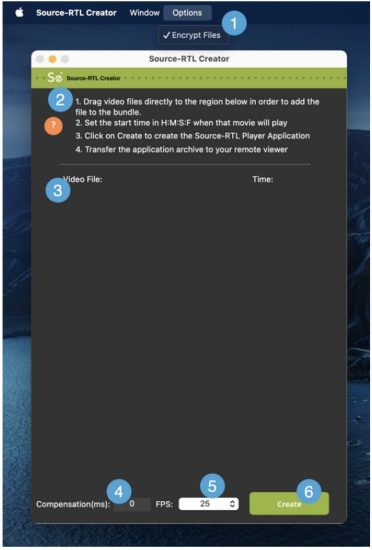
- Criptează files. Această opțiune vă permite să setați o parolă pentru videoclipurile dvs. – este activată în mod implicit.
- Ghid de pornire rapidă. Aplicația vine cu un set de instrucțiuni rapide pentru a începe să utilizați creatorul Source-RTL.
- Zonă de lansare video. Zona unde poți să cobori files pentru a crea cronologia la distanță. Consultați pagina 5 pentru o listă de formate video și codecuri acceptate în prezent.
- Compensație (ms): intrarea unde puteți introduce timpul de compensare (în milisecunde). Compensarea servește ca o posibilă compensare a întârzierii între codul temporal de intrare și cel de ieșire pentru a compensa latența audio sau a rețelei.
- FPS: cadrele pe secundă (frecvența) la care imaginile statice din videoclip vor apărea pe ecran. În mod implicit, va fi setat la 30
- Butonul Creare. Butonul „Creare” din Source-RTL va începe crearea aplicației Source-RTL Player pe care o veți trimite telecomenzii. viewer.
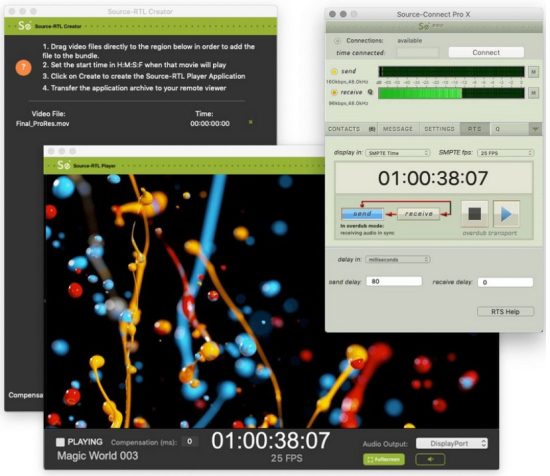
Când trimiteți playerul Source-RTL către telecomandă viewăă, vor vedea următoarea interfață (cu o imagine video diferită în funcție de conținutul pe care l-ați încărcat):
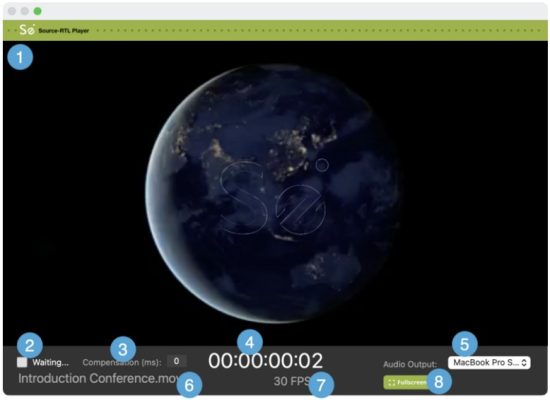
- Reproducere video: Videoclipurile pe care le plasați în zona de plasare a videoclipurilor vor fi redate aici odată ce începe sesiunea RTS.
- Mesajul „În așteptare…”: Înainte de începerea sesiunii RTS, playerul Source-RTL va afișa mesajul „În așteptare…”. După ce sesiunea RTS a fost pornită și configurată corect, veți vedea în schimb mesajul „În redare”.
- Compensație (ms): un afișaj doar pentru citire al timpului de compensare în milisecunde.
- Afișajul codului temporal: contorul principal de timp în format timecode (cadre HH:MM:SS)
- Iesire audio: telecomanda viewpoate configura dispozitivul de ieșire (difuzoarele) pentru a asculta videoclipul în Source-RTL Player.
- Video file nume: numele videoclipului redat.
- FPS: cadrele pe secundă ale videoclipului file fiind jucat.
- Ecran complet: în mod implicit, playerul Source-RTL va reda într-un view care nu ocupă tot ecranul. Faceți clic pe acest buton pentru a trece la ecran complet.
Pornire rapidă: Creator și player Source-RTL
Scris de Source Elements | Publicat ultima dată la: 31 ianuarie 2025
Acest articol face parte din Ghidul utilizatorului Source-RTL 1.0
Pornire rapidă Remote TimeLine: versiunea 1.0.3
Source-RTL Remote TimeLine Creator & Player este o aplicație foarte simplă, compatibilă cu RTS (Remote Transport Sync), care permite ADR de la distanță, unde artistul nu are nevoie de un DAW. Singura cerință este Source-Connect Standard sau Pro pe ambele părți. Artistul nu necesită nicio aplicație deschisă, cu excepția Source-Connect și RTL Player.
Acest articol servește drept o scurtă trecere în revistăviewAcest produs este în dezvoltare rapidă, așadar noi funcții sunt adăugate rapid. Așteptăm cu nerăbdare feedback-ul dumneavoastră cu privire la ceea ce trebuie să vedeți pentru a putea profita de el.tage al acestui flux de lucru.
Partea inginerului
- Setează rata de cadre pe secundă în DAW pentru a se potrivi proiectului tău.
- Trage videoclipul pe care vrei să-l trimiți talentului în fereastra Creator.
- Setați ora în ore, minute, secunde și cadre la care va fi redat filmul respectiv, astfel încât să corespundă sesiunii dvs. DAW.
- Faceți clic pe butonul „Creați aplicația Player”. O arhivă va fi creată în locația specificată.
- Transferă această arhivă către talentul tău folosind orice file serviciu de transfer.
Dacă folosești Dropbox pentru a transfera file, asigură-te că adaugi ?dl=1 când trimiți linkul Dropbox sau instruiește-ți talentul să descarce file din partea dreaptă sus a ferestrei Dropbox.
Partea talentată
- Dearhivați fișierul zip fileNU mutați aplicația din folder.
- Faceți clic dreapta pe aplicație pentru a o deschide. Pe Catalina, va trebui să acordați permisiuni, deoarece această aplicație nu este încă notarizată.
- Opțional, setați meniul SMTPE fps (doar pentru verificarea vizuală a sincronizării dintre Source-Connect și playerul RTL)
- Setați dispozitivul de ieșire audio pe care talentul îl va folosi pentru a asculta videoclipurile sau poate dezactiva sunetul dacă dorește.
Operațiunea
- Inginerul trebuie să aibă Re Wiring și RTS configurate corect (vezi Listă de verificare RTS).
- Folosește modul de sincronizare ADR/modul de transport Overdub.
- Videoclipul talentului va începe să fie redat, iar transportul Pro Tools va fi întârziat până când sunetul sincronizat este returnat prin Source-Connect, declanșând astfel DAW-ul să urmărească imaginea talentului.
- Acum veți auzi sunetul talentului sincronizat cu videoclipul local.
Recomandări
Consultați lista de verificare RTS care acoperă utilizarea modului de sincronizare ADR, împreună cu rezolvarea erorilor Re Wire și o discuție despre cele mai bune practici:
- Listă de verificare pentru recablare: https://support.source-elements.com/show/quickstart-checklist-forsourceconnect-rts
- Utilizarea RTS cu Pro Tools: https://support.source-elements.com/show/remote-transport-sync-rtsand-pro-tools
Note
- Se presupune că inginerii cunosc Source-Connect și Remote Transport Sync. Vă rugăm să programați o sesiune de asistență cu noi dacă este nevoie de instruire.
- Multe talente folosesc macOS 10.15 Catalina. Vezi https://support.sourceelements.com/show/sourceconnect-and-macos-catalina-1015
– Ar putea fi util să folosiți o aplicație de partajare a ecranului pentru a configura talentul până când aplicația este autenticată notarial: unii pot întâmpina dificultăți în deschiderea unei aplicații neautentizate notarial în macOS Catalina 10.15.
Utilizarea Source-RTL Creator ca inginer
Scris de Source Elements | Publicat ultima dată la: 26 aprilie 2023
Utilizarea Source-RTL Creator este foarte ușoară și directă. După deschiderea aplicației, veți vedea un ghid rapid pentru a începe.
Înainte de a începe, va trebui să pregătiți videoclipul pe care îl veți importa în Source-RTL. Formatele video acceptate pentru RTL sunt următoarele:
- MP4
- MOV
- 3GP
Alte formate video nu sunt acceptate momentan.
Importul File în Source-RTL
După ce videoclipul este gata, trageți-l și plasați-l în Source-RTL Creator. file va apărea sub „Video File„, împreună cu orice altele pe care le-ați adăugat în aplicație.
SFAT: Dacă adăugați mai multe videoclipuri în Source-RTL Creator, toate trebuie să aibă aceeași rată de cadre.
Videoclipul (sau videoclipurile) pe care le-ați adăugat în aplicație vor fi afișate în secțiunea „Video File" secțiune.
Vei putea seta ora de începere pentru fiecare videoclip (HH:MM:SS:FF) din secțiunea „Oră”.
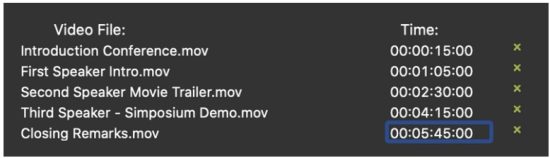
Videoclipurile pot fi eliminate și folosind pictograma „x” de lângă momentul respectiv.amp.
Configurarea setărilor suplimentare înainte de crearea pachetului
În partea de jos a aplicației Source-RTL, veți vedea o secțiune de subsol cu două setări suplimentare pe care le puteți configura:

- Compensare (în milisecunde): servește ca o posibilă decalaj de întârziere între codul temporal de intrare și cel de ieșire pentru a compensa latența audio sau de rețea (sau de altă natură). Poate fi utilizată pentru a regla fin sincronizarea dintre Source-RTL și Source-Connect.
- FPS (cadre pe secundă): frecvența la care imaginile statice din videoclipuri vor apărea pe ecran. În mod implicit, va fi setată la 30.
Asigură-te că aceste setări se potrivesc cu sesiunea ta DAW.
Crearea pachetului
După ce ați terminat, faceți clic pe butonul verde „Creează” pentru a crea aplicația Source-RTL Player. Veți putea seta un titlu și o locație de descărcare pentru player în caseta de dialog următoare.
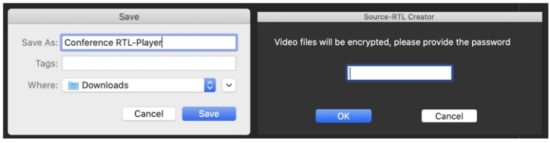 If File Criptarea este activată în meniul Opțiuni, vi se va solicita și să setați o parolă pentru videoclipuri.
Aceasta va crea un fișier .ZIP. file în folderul ales de dvs. cu următoarele files:
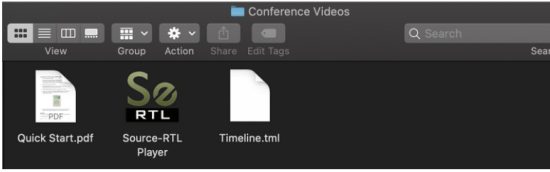
Vei putea verifica cum va fi redat videoclipul pentru talentul tău făcând dublu clic pe Source-RTL Player:
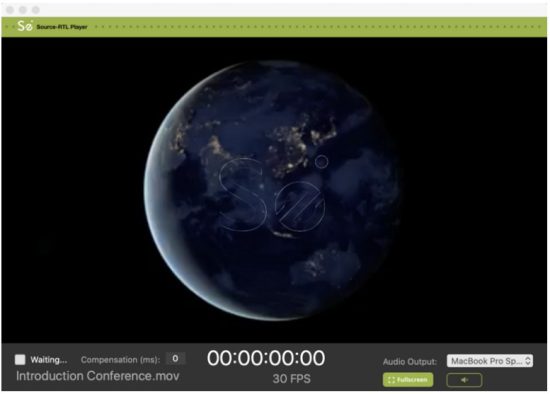
Setarea „În așteptare” este controlată de utilizatorul la distanță. Acesta poate fi doar în starea „În așteptare” pentru a primi și reda videoclipul și a declanșa RTS.
Trimiterea Pachetului către talentul tău
După ce ați verificat dacă playerul este configurat corect și cronologia a fost verificată, transferați fișierul Timeline.tml. file talentului tău folosind orice file serviciu de transfer.
Dacă folosești Dropbox pentru a transfera file, asigură-te că adaugi ?dl=1 când trimiți linkul Dropbox sau instruiește-ți talentul să descarce file din partea dreaptă sus a ferestrei Dropbox.
Utilizarea playerului Source-RTL: Pornire rapidă
Scris de Source Elements | Publicat ultima dată la: 13 iunie 2023
Acest articol face parte din Ghidul utilizatorului Source-RTL 1.0
- Trebuie să aveți playerul Source-RTL deschis înainte de a vă conecta la inginer.
Faceți clic dreapta pe aplicație pentru a o deschide. Pe Catalina va trebui să acordați permisiuni, deoarece această aplicație nu este încă notarizată. Vedeți aici cum să o deschideți. - Trageți fișierul Timeline.tml file la program.
- Setați dispozitivul de ieșire audio pe care le veți folosi pentru a asculta videoclipurile sau puteți dezactiva sunetul, dacă doresc – inginerul dumneavoastră vă va ajuta să decideți.
- Conectați-vă la Source-Connect și stabiliți o legătură cu inginerul dumneavoastră.
- După ce v-ați conectat, accesați meniul RTS și faceți clic pe RECEIVE (RECEPȚIE). Butonul va deveni apoi verde (doar butoanele selectate devin verzi). Opțional, puteți seta meniul SMPTE fps la valoarea pe care o vedeți în fereastra Source-RTS Player.
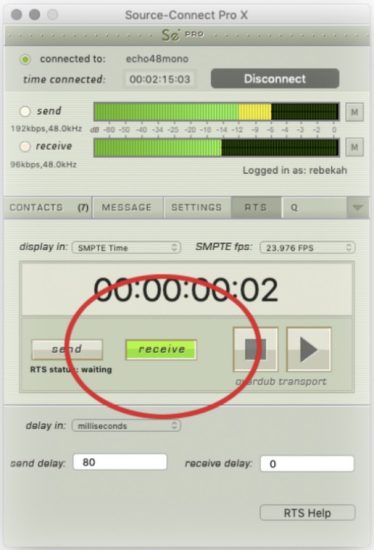
- Înainte de a închide Source-RTL Player, trebuie să efectuați una dintre următoarele acțiuni:
● Deconectați-vă de la inginerul dumneavoastră.
● Deblocați butonul PRIMEȘTE.
● Închideți Source-Connect.
IMPORTANT: NU mutați aplicația din folderul din care ați dezarhivat-o, altfel nu va mai funcționa.
Pentru asistență, vă rugăm să trimiteți un e-mail la support@source-elements.com
Depanarea problemelor Source-RTL
Scris de Source Elements | Publicat ultima dată la: 13 ianuarie 2025
Acest articol face parte din Ghidul utilizatorului Source-RTL 1.0
Note și probleme cunoscute
- Recomandăm ca ambele părți să utilizeze Source-Connect versiunea 3.9 ca Sursă-Flux este activat pentru toți utilizatorii din această versiune și înseamnă că nu este necesară redirecționarea porturilor, reducând considerabil efortul de configurare al personalului calificat.
- Când utilizați Dropbox pentru transfer files, asigurați-vă că adăugați parametrul ?dl=1 la URL deci talentul tău descarcă arhiva Zip. Aceasta va descărcarea forțată a acestora file.
- Este posibil ca fișierele Quick Times codate HEVC să nu fie redate pe toate sistemele.
- În cazuri rare, butonul de dezactivare a sunetului din Source-RTL Player poate să nu fie afișat. Deoarece Source-RTL Player are implicit activată funcția de dezactivare a sunetului, va trebui să faceți clic în zona roșie pentru a activa sunetul.
Raportarea problemelor
Pentru a raporta o problemă, vă rugăm să furnizați următoarele informații:
- Numărul de versiune Source-RTL (disponibil în caseta Despre creatorul Source-RTL)
- Configurația sistemului (sistem de operare, hardware-ul computerului)
- Configurarea rețelei, de exemplu LAN, DSL, wireless etc.
- Setări Source-RTL: nume de utilizator, setări
- Raport privind lățimea de bandă, de exempluample de la http://speedtest.net
- Descrierea acțiunii (acțiunilor) pe care o luați când a apărut problema, de ex.ampcu cine ați fost conectat și care au fost setările. Asistența tehnică este disponibilă prin e-mail, telefon și direct prin Source-RTL.
Contactaţi-ne
Contactați Source Elements pentru asistență tehnică și generală:
- E-mail: trimiteți un e-mail către asistența tehnică: support@source-mail.com
- Telefon: Vedeți numerele noastre aici: http://source-elements.com/contact
Documente/Resurse
 |
Elemente sursă Sursă RTL Voce la distanță [pdfGhid de utilizare 1.0, Sursă RTL Voce la distanță, Sursă RTL, Voce la distanță, Voce |