


Portalul utilizatorilor autocom Secure Gateway

Informații despre produs
Specificații
- Nume produs: Autocom Secure Gateway
- Compatibilitate: software Autocom CARS
- Metode de identificare: cod QR, telefon mobil, scanare document, recunoaștere facială
- Proces de activare: înregistrarea companiei, activarea mărcii vehiculului
Instrucțiuni de utilizare a produsului
Înregistrarea companiei
- Deschideți software-ul Autocom CARS pe computer.
- Accesați Setări și alegeți Secure Gateway Registration sau faceți clic pe linkul paginii de conectare.
- Completați informațiile dvs. personale care se potrivesc cu documentul dvs. de identificare.
- Primiți un cod de confirmare prin e-mail și utilizați-l în termen de 3 zile pentru a continua procesul de înregistrare.
- Identificare completă folosind telefonul mobil pentru un proces mai ușor.
- Adăugați detaliile companiei dvs. pentru a finaliza înregistrarea.
Activarea mărcii vehiculului
- Accesați Companie în meniul software-ului Autocom CARS.
- Adăugați numărul dvs. de serie sub VCI (găsit pe spatele instrumentului de diagnosticare) și salvați.
- Contactați distribuitorul dacă aveți nevoie să adăugați mai multe instrumente de diagnosticare.
- Accesați Mărcile din meniu, alegeți o marcă și faceți clic pe Activare pentru a o conecta și a o activa.
Întrebări frecvente (FAQ)
- Î: Ce ar trebui să fac dacă am fost invitat într-o companie existentă?
R: Dacă ați fost invitat la o companie existentă, verificați-vă e-mailul pentru instrucțiunile trimise pentru înregistrare. - Î: Care este importanța activării accesului Secure Gateway imediat după înregistrare?
R: Este esențial să activați imediat după înregistrare, în special pentru vehiculele Grupului FCA, pentru a evita întârzierile în timpul procesării aprobării.
Ghidul utilizatorului pentru portalul utilizatorului Secure Gateway.
Primii pași
Pentru a obține acces la vehiculele blocate și pentru a începe să lucrați cu Autocom Secure Gateway, trebuie mai întâi să vă înregistrați compania. După aceea, trebuie să activați mărcile de vehicule cu care să lucrați. Atât înregistrarea, cât și activarea au loc în software-ul dumneavoastră pentru Autocom CARS.
Cum să
- Deschideți software-ul Autocom CARS pe computer.
- Accesați „Setări” din meniu.
- Alegeți „Secure Gateway Registration” sau faceți clic aici pentru a accesa pagina de conectare.
Acum este deschisă o pagină de înregistrare. Dacă este prima dată când aici, trebuie să vă înregistrați un cont și să creați o companie. Asta durează aproximativ 5-10 minute.
Dacă aveți deja un cont, vă puteți autentifica prin butonul „Autentificare”.

Procesul arată puțin diferit dacă cineva te-a invitat la o companie existentă. În acest caz, v-a fost trimis un e-mail cu instrucțiuni.
Pasul 1 – înregistrare
Pentru a vă înregistra, trebuie să completați datele dumneavoastră personale. Este important ca detaliile să se potrivească cu documentul dvs. de identificare (pașaport sau permis de conducere), deoarece va trebui să vă identificați cu unul dintre aceștia mai târziu. 
Sunt obligatorii doar câmpurile marcate cu stele (*).

Un e-mail cu un cod de confirmare va fi trimis către dvs. Codul va fi folosit în pagina de înregistrare pentru a continua procesul. Codul este valabil 3 zile.

Când este timpul pentru identificare, aveți 4 opțiuni din care să alegeți:
- Scanați codul QR pentru a vă identifica.
- Trimiteți un e-mail cu un link pentru identificare.
- Trimiteți un mesaj text cu un link pentru identificare.
- Continuați identificarea pe computer.
Vă recomandăm să utilizați telefonul mobil pentru identificare. Calitatea camerei este în general mult mai bună decât cea a PC-ului și, prin urmare, procesul va fi mai fluid.
În acest caz, folosim codul QR.
Odată ce codul QR a fost scanat, pagina se va schimba în timp ce așteaptă să finalizați identificarea.

Identificați prin telefonul mobil
Acesta este procesul de telefonie mobilă pe scurt.

- Veți fi întâmpinat de un text de bun venit și un link către serviciul de identificare.
- Începeți identificarea apăsând butonul.
- Există mai multe moduri de identificare. Alegeți care funcționează cel mai bine pentru dvs.
Scanați documentul preferat și confirmați că toate detaliile sunt corecte. De asemenea, trebuie să vă scanați fața după acest pas pentru a confirma.

Odată terminat, veți primi o confirmare ca aceasta.
Continuați înregistrarea pe computer
Când ați terminat, pagina de pe computer se va actualiza și va trebui să acceptați termenii. Citiți și derulați în jos pentru a accepta.

Ultimul pas al înregistrării este să vă adăugați compania.

Odată ce compania dvs. este creată, veți fi redirecționat către pagina de autentificare unde vă puteți autentifica.

Pasul 2 – Activarea mărcilor
După înregistrare, trebuie să continuați activând accesul Secure Gateway.
Vă recomandăm să faceți activarea imediat după înregistrare. Motivul este că nu doriți să faceți acest lucru odată ce aveți un vehicul care așteaptă service-ul în fața dvs.
NOTA! Acest lucru este deosebit de important pentru vehiculele din cadrul Grupului FCA, deoarece timpul lor de procesare pentru aprobare poate varia.
Cum se activează
- Accesați „Companie” din meniu.
- Sub „VCI” adăugați numărul dvs. de serie. Îl găsiți pe spatele instrumentului de diagnosticare.
- Salva.
 Dacă doriți să adăugați mai multe instrumente de diagnosticare, trebuie să contactați distribuitorul.
 - Accesați „Mărci” din meniu.

- Alegeți marca făcând clic pe săgeata albastră din partea dreaptă și faceți clic pe „Activați”. Rețineți că mai multe mărci pot fi conectate și, prin urmare, activate în același timp.
Poate dura câteva minute pentru ca activarea să se conecteze la instrumentul de diagnosticare. Instrumentul de diagnosticare va arăta lumină galbenă în timpul procesului și va deveni verde odată ce este gata.
Odată ce devine verde, activarea este gata.
Mai multe posibilități
Puteți face mai multe în portalul Secure Gateway decât doar să vă înregistrați și să activați. De asemenea, puteți vedea toate informațiile înregistrate, puteți edita și actualiza contul, precum și să invitați angajați.
Puteți citi mai multe despre asta mai jos.
Bord

Odată autentificat, aveți mai multe opțiuni în funcție de nivelurile de acces. Există trei roluri principale:
Responsabil – o singură persoană cu responsabilitate pentru întreaga companie. Aveți toate permisiunile. Atribuit celui care a creat contul de la început. Este posibil să te schimbi cu o altă persoană (care trebuie să accepte). Necesită identificare.
Administrator – un utilizator cu mai multe permisiuni decât un angajat normal. Poate de exampeditați datele companiei și invitați utilizatorii. Trebuie să fie invitat de la utilizatorul responsabil. Nu necesită identificare.
Angajat – rolul standard odată ce ești invitat. Nu necesită identificare.
The view din acest ghid este din perspectiva utilizatorilor responsabili.
Profile
Îți poți accesa profile pe bara de meniu din stânga.

Aici puteți schimba informații de bază, cum ar fi parola sau profile detalii.
Companii

Accesați pagina companiilor din bara din stânga. Pagina principală arată două cărți Overview a companiei/companiilor dvs.
Înregistrați o nouă companie.

Adăugarea unei noi companii este la fel de ușor ca și prima. Trebuie doar să furnizați toate detaliile.
Companii pesteview
Odată ce ai două sau mai multe companii, de pesteview se va schimba puțin pentru a-ți da un overview a tuturor companiilor tale.

Puteți face clic pe nume pentru a accesa pagina companiei și a vedea numărul de angajați. De asemenea, puteți avea o comandă rapidă pentru a invita mai mulți angajați.
Gestionează compania
Apăsând pe numele unei companii, veți accesa pagina companiei.
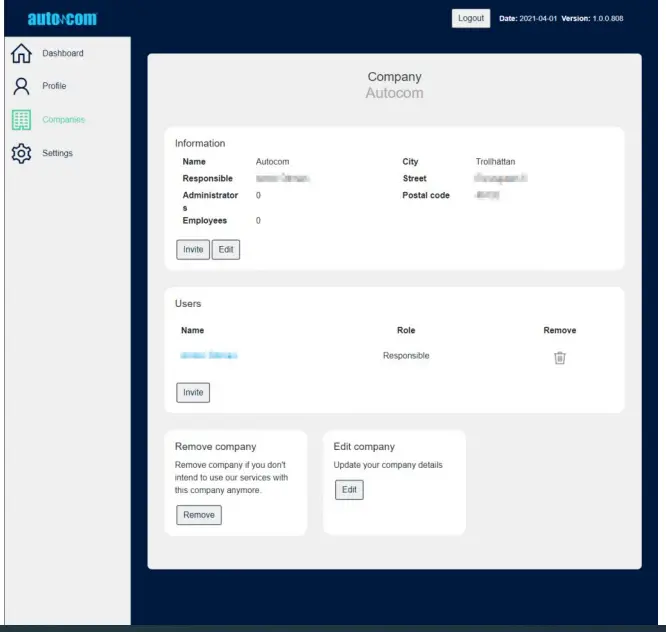
Acestea sunt acțiunile pe care le poate face un utilizator responsabil:
- Invitați noi angajați.
- Editați detaliile companiei dvs.
- Mergeți la un anumit angajat.
- Eliminați angajat.
- Eliminați compania.
Invitați angajat

Puteți invita cât de mulți angajați doriți. Doar adăugați e-mailurile lor apăsând butonul „Adăugați”. După ce ați terminat, apăsați pe „Trimite invitații”.
Cei invitați vor primi un e-mail cu un link. Ei trebuie să urmeze procesul de înregistrare de bază. Cu toate acestea, ei nu trebuie să se identifice decât dacă sunt meniți să devină noul utilizator responsabil.
Editați compania

Puteți ajusta informațiile despre companie apăsând „Companie”. Nu uitați să salvați ajustările.
Angajat
Este posibil să accesați pagina unui angajat apăsând pe numele angajatului.
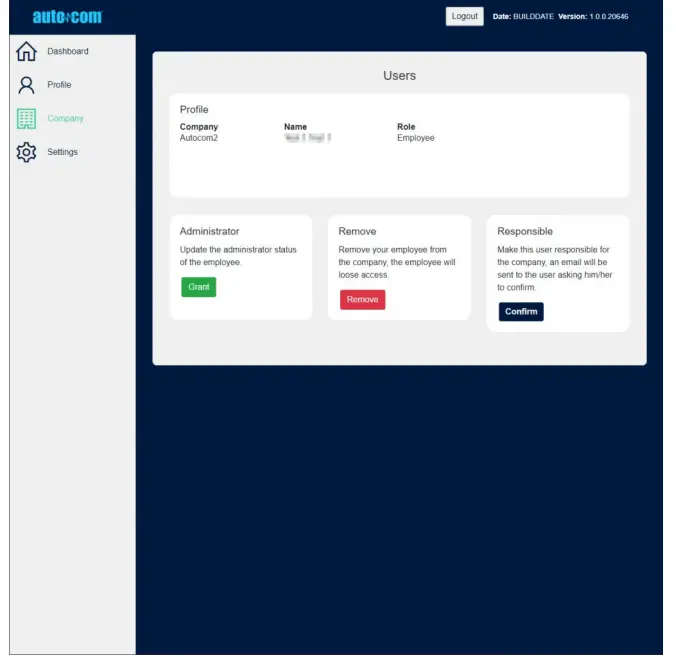
- Ea este ceea ce poți face în pagina angajatului:
- Trecerea de la angajat la administrator și invers
- Îndepărtarea angajatului
- Transformarea angajatului într-un utilizator responsabil pentru companie
- Dacă doriți să responsabilizați un alt angajat, acel utilizator va primi un e-mail cu instrucțiuni. Persoana trebuie să accepte să devină utilizatorul responsabil, precum și să se identifice dacă acest lucru nu a fost încă făcut.
Setări
Apăsând „Setări” din meniul din stânga, puteți accesa unele dintre cele mai importante setări ale contului dumneavoastră.
- Schimbarea parolei
- Eliminați contul (numai pentru utilizatorii cu nivel de acces „responsabil”)
- Actualizați e-mailul
- Schimbați limba

Documente/Resurse
 |
Portalul utilizatorilor autocom Secure Gateway [pdfGhid de utilizare Secure Gateway User Portal, Gateway User Portal, User Portal, Portal |


