1. Introducere
The THINKCAR THINKSCAN 672 is an advanced automotive diagnostic scan tool designed for comprehensive vehicle analysis and maintenance. It features a robust Android 10 operating system, a 7-inch touchscreen display, and powerful diagnostic capabilities. This device is equipped with a TES102 Endoscope Camera, allowing for visual inspection of hard-to-reach areas within the vehicle. The THINKSCAN 672 supports full system diagnostics, bidirectional control, and over 28 special service functions, making it an essential tool for automotive professionals and enthusiasts.

2. Configurare
2.1 Despachetare și componente
La deschiderea ambalajului, asigurați-vă că sunt prezente toate componentele:
- THINKSCAN 672 Diagnostic Scan Tool
- TES102 Endoscope Camera
- Cablu de diagnosticare OBD2
- Cablu de încărcare USB de tip C
- Adaptor de alimentare
- Manual de utilizare (acest document)
- Cutie de depozitare
2.2 Conectarea la vehicul
- Localizați portul OBD2 al vehiculului, care se găsește de obicei sub bordul de bord, pe partea șoferului.
- Connect the OBD2 diagnostic cable to the THINKSCAN 672 device.
- Plug the other end of the OBD2 diagnostic cable into the vehicle's OBD2 port.
2.3 Pornirea și configurarea inițială
- Once connected to the vehicle, the THINKSCAN 672 will automatically power on, drawing power from the vehicle's OBD2 port. The internal battery will also charge during this time.
- Urmați instrucțiunile de pe ecran pentru a selecta limba preferată, fusul orar și alte setări inițiale.
- Connect the device to a Wi-Fi network to ensure access to updates and online services.
3. Instrucțiuni de utilizare
3.1 AutoSearch (VIN Scan)
The AutoSearch function automatically identifies the vehicle's Vehicle Identification Number (VIN), brand, model, and year, providing quick access to the vehicle's diagnostic system.
- From the main menu, tap on the 'AutoSearch' icon.
- The device will perform a VIN scan. Please wait for the process to complete.
- Once identified, you will be presented with options for Health Report, System Selection, or Vehicle Information.

3.2 Raport de sănătate
The Health Report performs a full system scan to detect and display all Diagnostic Trouble Codes (DTCs) present in the vehicle's modules.
- After AutoSearch, select 'Health Report'.
- The device will scan all available systems and list any detected DTCs.
- Puteți view details of each DTC, clear all DTCs (only after repairs are made), or generate a report.
3.3 Selectarea sistemului
For targeted diagnostics, you can manually select specific vehicle systems (e.g., Powertrain, Chassis, Body) to scan.
- From the main menu or after AutoSearch, select 'System Selection'.
- Choose the desired system (e.g., 'Powertrain', 'Chassis', 'Body').
- Within the selected system, you can perform actions such as 'Read Fault Code', 'Clear Fault Memory', 'Read Freeze Frame', 'Read Data Stream', or 'Actuation Test'.
3.4 Flux de date în direct
Monitor real-time data parameters from various sensors and modules in numerical or graphical format.
- Navigate to a specific system (e.g., Engine Control Module) and select 'Read Data Stream'.
- Select the data parameters you wish to monitor. You can select up to 4 parameters to display simultaneously.
- View the data in numerical ('Value') or graphical ('Graph') format. The graphical display allows for easy visualization of parameter changes over time.
- You can record the data, generate a report, or save a sample for later analysis.
3.5 Actuation Test (Bidirectional Control)
Perform active tests on various vehicle components to verify their functionality.
- Navigate to a specific system and select 'Actuation Test'.
- Choose the component you wish to test (e.g., fuel injectors, cooling fan, ABS pump).
- Urmați instrucțiunile de pe ecran pentru a activa și a observa răspunsul componentei.

4. Maintenance Functions (28+ Resets)
The THINKSCAN 672 offers over 28 special service functions for various maintenance tasks. These functions allow for resetting, relearning, or calibrating specific vehicle systems.

4.1 Common Reset Functions
- Resetare ulei: Resetează sistemul de verificare a duratei de viață a uleiului de motor după un schimb de ulei.
- EPB (Brake-pad Reset): Helps replace and reset the brake pad.
- SAS (Steering Angle Reset): Resetează senzorul de unghi de direcție.
- BMS (Battery Matching): Înregistrează noua baterie după înlocuire.
- DPF (DPF Regeneration): Performs regeneration for diesel particulate filters.
- Sângerare ABS: Bleeds the ABS system to remove air.
- IMMO (Anti-theft/Key Matching): Disables lost keys and adds new keys (for cars with easy IMMO system).
- Codarea injectoarelor: Codifică noile numere de injectoare către ECU.
- Resetare TPMS: Resetează senzorii sistemului de monitorizare a presiunii în anvelope.
- ETS (Electronics Throttle Adaption): Inițializează actuatoarele clapetei de accelerație la starea implicită.
- Adaptare EGR: Adaptează supapa de recirculare a gazelor de eșapament.
- Resetare raport aer/combustibil: Sets or learns air/fuel ratio parameters.
For detailed instructions on each function, refer to the on-device tutorials or the user manual.
5. Depanare
5.1 Sfaturi generale de depanare
- Dispozitivul nu pornește: Ensure the OBD2 cable is securely connected to both the device and the vehicle's OBD2 port. Check the vehicle's battery voltage.
- Eroare de comunicare: Verify the vehicle's ignition is on. Ensure the OBD2 cable is not damaged. Try connecting to a different vehicle to rule out device issues.
- Codurile de eroare nu se șterg: Ensure the underlying issue causing the DTCs has been resolved before attempting to clear them. Clearing codes without addressing the root cause will result in their immediate return.
- Funcționare lentă: Ensure the device software is up to date. A stable Wi-Fi connection is recommended for updates.
5.2 Remote Assistance & Feedback
If you encounter persistent issues or require technical support, the THINKSCAN 672 offers built-in support features:
- Feedback: Submit diagnostic reports and feedback directly to the THINKCAR team for analysis and problem resolution.
- Asistență de la distanță: Get technical support through remote diagnostic tools.
6. Specificații
| Caracteristică | Descriere |
|---|---|
| Afişa | 7-inch Touchscreen, 1024*600 Resolution |
| Sistem de operare | Android 10 |
| Procesor | 2GB Cortex Quad-Core |
| Memorie | 2GB RAM, 32GB ROM |
| Conectivitate | 2.4G/5G Wi-Fi, Type-C, Bluetooth |
| Baterie | 3150mAh (Rechargeable via OBD2) |
| Compatibilitate vehicul | 140+ car brands since 1996 (American, European, Asian). FCA AutoAuth compatible (2018+ Chrysler, Jeep, Dodge, Fiat). |
| Actualizări | Actualizări gratuite pe viață |
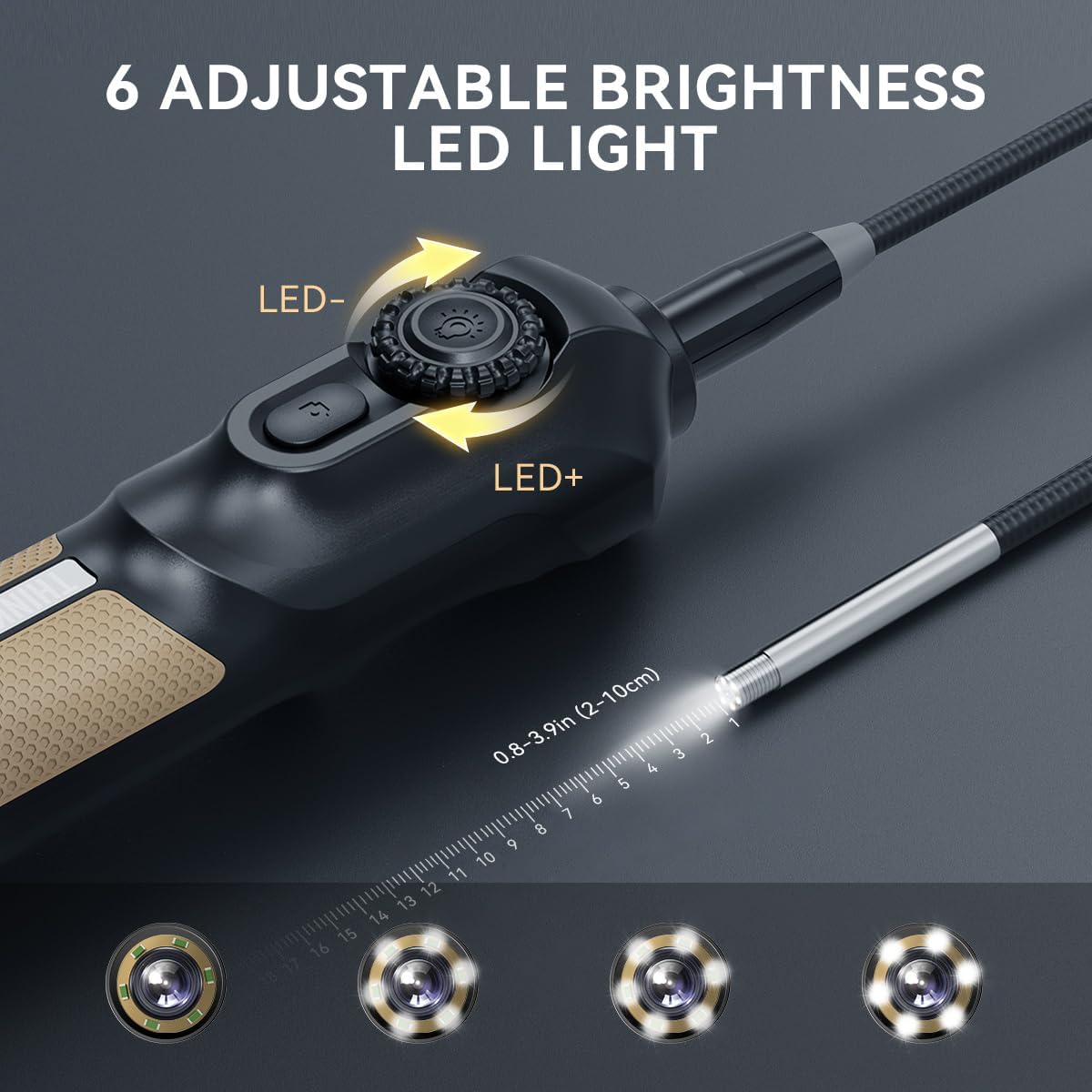
| Endoscope Camera (TES102) | 6 adjustable brightness LED lights, easy entry into hard-to-reach areas, one-click photo/video capture. |

7. Garanție și asistență
7.1 Informații despre garanție
Specific warranty details are not provided in the product data. Please refer to the product packaging or contact THINKCAR customer support for comprehensive warranty information.
7.2 Asistență pentru clienți
For any technical support, questions, or assistance, please contact THINKCAR customer service via:
- Serviciu online: Available through the device's interface.
- E-mail: support@mythinkcar.com
- Pagina principală: Refer to the device's homepage for additional resources.


