1. Produs terminatview
Logitech Sight este o cameră de videoconferință bazată pe inteligență artificială, concepută pentru a îmbunătăți experiențele de întâlnire hibride, oferind o perspectivă de la o masă. Funcționează împreună cu o cameră din fața sălii pentru a capta interacțiunile și semnalele nonverbale din jurul mesei de ședințe, făcând ca participanții la distanță să se simtă mai incluși.
Caracteristicile cheie includ rezoluție video 4K, o rată de cadre de 60 de cadre pe secundă și 7 microfoane beamforming pentru o captură audio clară. Camera este concepută pentru spații de colaborare medii spre mari și se integrează cu platformele de videoconferință de top.
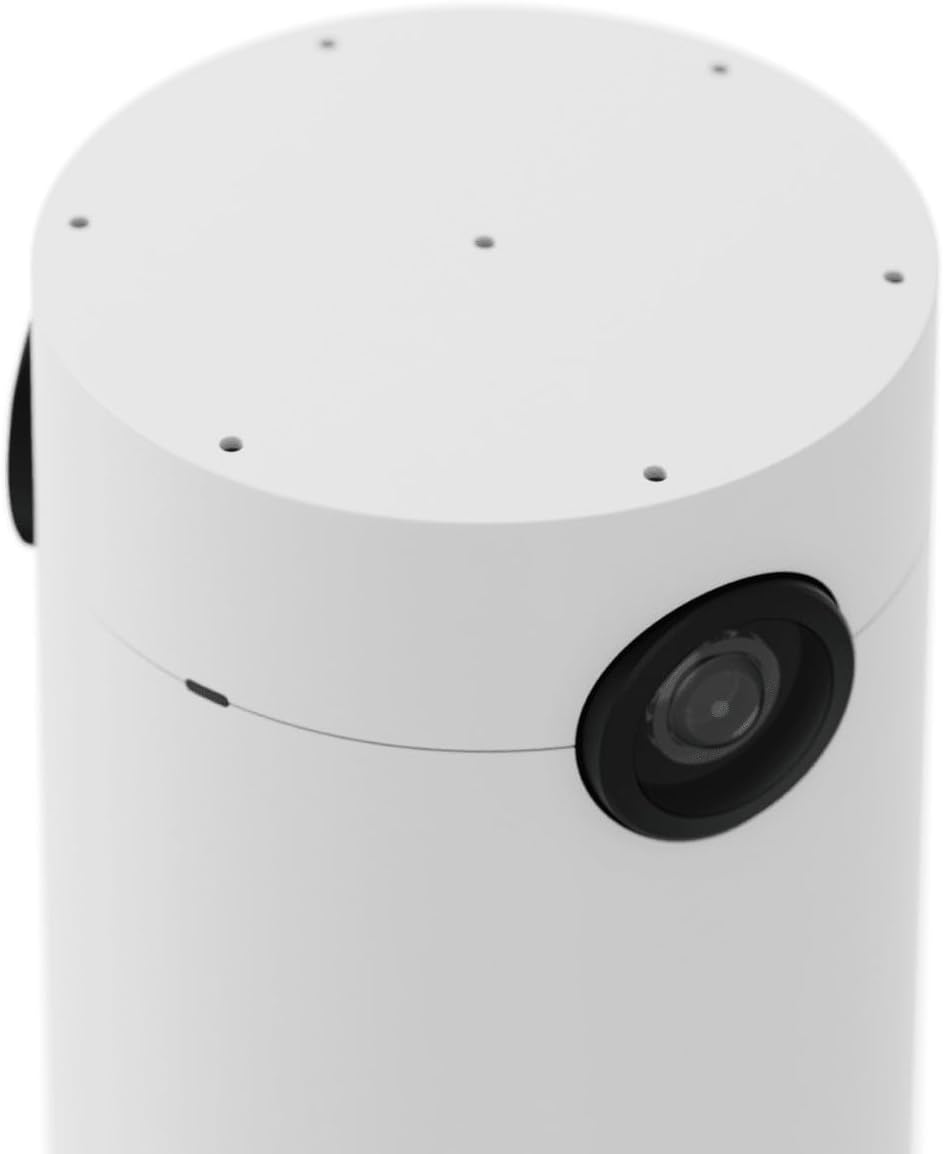
Figura 1: Cameră de videoconferință Logitech Sight. Această imagine prezintă designul cilindric elegant, alb, al camerei, evidențiind obiectivul principal al camerei, situat pe lateral.
2. Configurare și instalare
Urmați acești pași pentru a instala corect camera Logitech Sight:
- Despachetați dispozitivul: Scoateți cu grijă camera și toate accesoriile din ambalaj.
- Alegeți plasarea: Poziționați camera în centrul mesei de ședințe pentru a asigura o acoperire optimă a participanților.
- Securizare cu suporturi: Folosește suporturile incluse pentru a instala camera în siguranță pe masă. Designul permite gestionarea integrată a cablurilor pentru a menține o configurație curată.

Figura 2: Procesul de instalare a camerei Logitech Sight. Imaginea arată cum camera este coborâtă într-un suport integrat pe masă, cu cablurile trase cu grijă prin bază pentru o instalare curată.
- Cabluri de conectare: Conectați cablurile necesare (alimentare, Ethernet, USB) la porturile situate în partea de jos a camerei. Asigurați-vă că toate conexiunile sunt fixe.

Figura 3: Partea inferioară a camerei Logitech Sight. Aceasta view afișează diversele porturi de conectare, inclusiv alimentare, Ethernet și USB, esențiale pentru conectarea dispozitivului la sistemul de conferințe.
- Pornire: După ce toate conexiunile sunt efectuate, porniți dispozitivul.
3. Instrucțiuni de utilizare
Camera Logitech Sight este concepută pentru o integrare perfectă cu platformele dvs. de videoconferințe existente.
3.1. Funcționalitatea camerei
- Camera oferă o suprafață de masă view, completând camera din fața sălii pentru a surprinde expresiile și gesturile participanților.
- Încadrează inteligent indivizii, deși poate întâmpina limitări dacă participanții blochează view altora sau să se întoarcă de la cameră.
3.2. Comenzi audio
Cele 7 microfoane integrate cu fascicul captează sunet clar din întreaga cameră.
- Buton mut: Camera dispune de un buton fizic de dezactivare a sunetului pentru control rapid al sunetului. Un indicator luminos va semnala starea microfonului.

Figura 4: Prim-plan al camerei Logitech Sight care afișează butonul de dezactivare a microfonului. Butonul este însoțit de un indicator luminos care arată starea curentă a microfonului (de exemplu, activ sau dezactivat).
3.3. Umbră pentru intimitate
Pentru intimitate, camera include o paravan fizic.
- Activarea confidențialității: Glisați paravanul de intimitate peste obiectivul camerei atunci când camera nu este utilizată sau când este necesară intimitate.

Figura 5: Camera Logitech Sight cu paravanul de confidențialitate montat. Acest accesoriu oferă o acoperire fizică pentru obiectivul camerei, asigurând confidențialitatea atunci când dispozitivul nu este utilizat în mod activ.
4. Întreținere
Întreținerea regulată asigură performanța optimă și longevitatea camerei Logitech Sight.
- curatenie: Folosiți o cârpă moale și uscată pentru a șterge ușor obiectivul și exteriorul camerei. Evitați substanțele de curățare abrazive sau solvenții.
- Actualizări de software: Verificați și instalați periodic actualizări de firmware și software de la distribuitorul oficial Logitech website-ul pentru a vă asigura că aveți cele mai recente funcții și îmbunătățiri de securitate la camera dvs.
- Organizare de cabluri: Asigurați-vă că toate cablurile sunt organizate ordonat și fără îndoituri sau deteriorări pentru a preveni problemele de conectivitate.
5. Depanare
Dacă întâmpinați probleme cu camera Logitech Sight, luați în considerare următorii pași de depanare:
- Fără ieșire video:
- Verificați dacă toate cablurile (USB, Ethernet) sunt conectate în siguranță atât la cameră, cât și la sistemul de conferințe.
- Asigurați-vă că aparatul foto este pornit și că luminile indicatoare sunt active.
- Verificați setările din aplicația de videoconferințe pentru a confirma că Logitech Sight este selectat ca și cameră activă.
- Fără intrare audio:
- Confirmați că butonul de dezactivare a sunetului microfonului de pe cameră nu este activ (indicatorul luminos ar trebui să indice că sunetul este activat).
- Verificați setările de intrare audio din aplicația de videoconferință pentru a vă asigura că Logitech Sight este selectat ca sursă de microfon.
- Asigurați-vă că firmware-ul camerei este actualizat.
- Calitate video slabă:
- Asigurați-vă că obiectivul camerei este curat și fără praf sau pete.
- Verificați iluminarea adecvată în sala de ședințe.
- Verificați stabilitatea conexiunii la rețea și lățimea de bandă, deoarece acest lucru poate afecta calitatea streamingului video.
- Dispozitiv nerecunoscut:
- Încercați să reporniți computerul sau sistemul de conferințe.
- Deconectați și reconectați cablurile USB și Ethernet ale camerei.
- Asigurați-vă că sistemul de operare și software-ul de conferințe sunt actualizate.
Dacă problemele persistă, consultați secțiunea de asistență pentru asistență suplimentară.
6. Specificații
| Caracteristică | Detaliu |
|---|---|
| Numărul de model | 960001503 |
| Marca | Logitech |
| Rezoluție video | 3840 x 2160 (4K) |
| Frame Rate | 60 fps |
| Microfoane | 7 microfoane cu formare de fascicul |
| Dimensiuni (Lxlxh) | 7.66 x 9.43 x 13.39 inci |
| Greutatea articolului | 1.1 lire sterline |
| Culoare | Alb |
| Platformă hardware | PC |
| Conectivitate | USB-Ethernet |
7. Informații despre garanție
Pentru informații detaliate despre garanția camerei de videoconferință Logitech Sight (model 960001503), vă rugăm să consultați garanția oficială Logitech. website-ul web sau cardul de garanție inclus împreună cu produsul. Termenii și condițiile de garanție pot varia în funcție de regiune.
8. Suport
Dacă aveți nevoie de asistență suplimentară, asistență tehnică sau aveți întrebări care nu sunt acoperite în acest manual, vă rugăm să accesați resursele oficiale de asistență Logitech:
- Suport Logitech Website: www.logitech.com/support
- Magazin oficial Logitech: Vizitați magazinul Logitech de pe Amazon
Vă rugăm să aveți la îndemână numărul modelului produsului (960001503) și numărul de serie atunci când contactați serviciul de asistență.


