1. Introducere
Acest manual oferă instrucțiuni detaliate pentru instalarea, operarea și întreținerea ceasului de rețea cu amprentă digitală și control al accesului ZKTeco K40. Vă rugăm să citiți cu atenție acest manual înainte de a utiliza dispozitivul pentru a asigura funcționarea corectă și a preveni deteriorarea.
2. Produs terminatview
ZKTeco K40 este un terminal versatil de pontaj și control acces, cu recunoaștere a amprentei digitale. Este conceput pentru gestionarea eficientă a angajaților și controlul securizat al accesului în diverse medii.
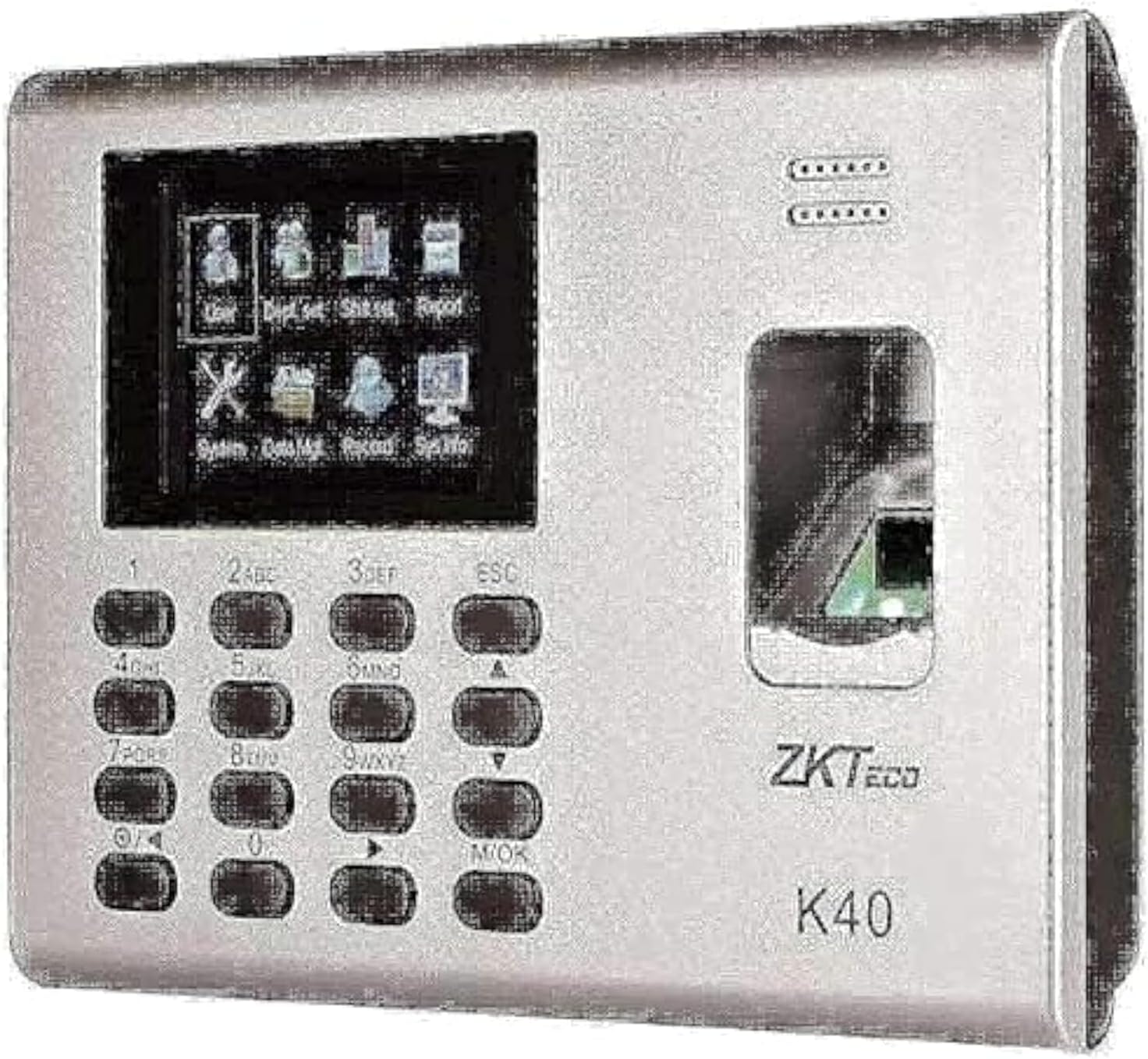
Figura 1: Partea din față a dispozitivului ZKTeco K40 ViewAceastă imagine prezintă partea frontală a dispozitivului ZKTeco K40, evidențiind ecranul integrat, tastatura numerică și scanerul de amprente. Sigla ZKTeco și numărul modelului K40 sunt vizibile în partea dreaptă.
2.1 componente cheie
- Ecran de afișare: Pentru navigare în meniu, informații despre utilizatori și actualizări de stare.
- tastatură: Folosit pentru introducerea datelor, navigarea în meniu și selectarea funcțiilor.
- Senzor de amprentă: Pentru autentificare biometrică.
- Porturi de comunicare: Pentru conectivitate la rețea (TCP/IP) și transfer de date.
- Baterie încorporată: Oferă energie de rezervă.
3. Configurare și instalare
3.1 Despachetarea
Despachetați cu grijă dispozitivul și verificați dacă toate componentele sunt prezente:
- Dispozitiv ZKTeco K40
- Adaptor de alimentare
- Placă de montare și șuruburi
- Ghid de pornire rapidă (dacă este inclus)
3.2 Montarea dispozitivului
- Alegeți o locație potrivită pentru instalare, asigurându-vă că este ferită de lumina directă a soarelui, apă și temperaturi extreme.
- Fixați placa de montare pe perete folosind șuruburile furnizate.
- Atașați dispozitivul K40 la placa de montare.
3.3 Conexiune la alimentare
Conectați adaptorul de alimentare la portul de intrare al dispozitivului și apoi introduceți-l într-o priză electrică standard. Dispozitivul se va porni automat.
3.4 Conexiune de rețea
Pentru funcționalitatea de rețea, conectați un cablu Ethernet de la routerul/switch-ul de rețea la portul LAN al dispozitivului. Configurați setările de rețea prin intermediul meniului dispozitivului (consultați Secțiunea 4.2).
4. Instrucțiuni de utilizare
4.1 Configurarea inițială și înregistrarea administratorului
- La prima pornire, dispozitivul poate solicita configurarea inițială.
- Înregistrați cel puțin o amprentă digitală sau o parolă de administrator. Acest administrator va avea acces deplin la meniul și setările dispozitivului.
- Pentru a înregistra un administrator: Apăsați M/OK, navigați la Managementul utilizatorilor > Utilizator nouIntroduceți ID-ul utilizatorului, apoi înregistrați amprenta și setați rolul de utilizator ca Administrator.
4.2 Navigare prin meniu
Folosește tastatura pentru navigare:
- Bine/Bine: Intrați în meniu, confirmați selecția.
- ESC: Ieșire din meniul curent, anulare operațiune.
- Taste săgeată (sus/jos): Navigați prin opțiunile de meniu.
- Taste numerice: Introduceți date numerice (de exemplu, ID utilizator, parolă).
4.3 Înregistrarea utilizatorului
Pentru a înregistra utilizatori noi pentru pontaj sau control acces:
- Presa M/OK pentru a intra în meniul principal.
- Navigați la Managementul utilizatorilor și apăsați M/OK.
- Selecta Utilizator nou și apăsați M/OK.
- Introduceți un ID de utilizator unic (de exemplu, 001, 002).
- Înregistrați amprenta utilizatorului plasând degetul pe senzor de trei ori, așa cum vi se solicită.
- Opțional, înregistrați o parolă sau un card RFID (dacă este acceptat).
- Setați rolul utilizatorului (de exemplu, Utilizator, Administrator).
- Presa ESC pentru a salva și a ieși.
4.4 Pontaj (Intrare/Ieșire)
Utilizatorii pot înregistra intrarea sau plecarea folosind amprenta digitală înregistrată:
- Asigurați-vă că dispozitivul este în modul standby.
- Puneți un deget înregistrat pe senzorul de amprentă.
- Un mesaj de confirmare va apărea pe ecran după verificarea cu succes.
4.5 Control acces
Dacă este configurat pentru controlul accesului, dispozitivul va debloca o ușă conectată după verificarea cu succes a amprentei. Asigurați-vă că sistemul de blocare a ușii este conectat corect.
5. Întreținere
5.1 Curăţarea dispozitivului
- Curățați regulat senzorul de amprentă și ecranul cu o lavetă moale, uscată și fără scame.
- Nu utilizați agenți de curățare abrazivi, solvenți și nu pulverizați direct pe dispozitiv.
5.2 Backup de date
Realizați periodic copii de rezervă ale înregistrărilor de prezență și ale datelor utilizatorilor pentru a preveni pierderea. Acest lucru se poate face de obicei prin intermediul unei unități USB sau al unui software de rețea.
5.3 de actualizări de firmware
Verificați oficialul ZKTeco webpentru orice actualizări de firmware disponibile, pentru a asigura performanțe și securitate optime. Urmați cu atenție instrucțiunile furnizate în timpul actualizărilor.
6. Depanare
| Problemă | Cauza posibila | Soluţie |
|---|---|---|
| Dispozitivul nu pornește. | Fără alimentare; adaptor defect. | Verificați conexiunea la alimentare; asigurați-vă că adaptorul funcționează; verificați priza. |
| Amprentă nerecunoscută. | Deget ud/murdar; senzor murdar; amprentă neînregistrată corect. | Asigurați-vă că degetul și senzorul sunt curate și uscate; reînregistrați amprenta dacă este necesar. |
| Eroare de conexiune la rețea. | Cablu slăbit; setări IP incorecte; problemă de rețea. | Verificați conexiunea cablului Ethernet; verificați adresa IP, masca de subrețea și setările gateway-ului; consultați administratorul de rețea. |
| Controlul accesului nu funcționează. | Cablare incorectă; problemă cu încuietoarea ușii; permisiuni de acces nesetate. | Verificați cablajul către încuietoarea ușii; verificați funcționalitatea încuietorii ușii; asigurați-vă că utilizatorul are permisiunile de acces corespunzătoare. |
7. Specificații
| Caracteristică | Detaliu |
|---|---|
| Marca | ZKTeco |
| Model | K40 |
| Tip | Sistem de pontaj cu control al accesului |
| Numărul piesei producătorului | 2724646601367 |
| Culoare | Argint |
| Greutatea articolului | 852 g |
| Dimensiuni pachet | 30 x 21.2 x 7.6 cm |
| Conectivitate | Rețea (TCP/IP) |
| Sursa de alimentare | Adaptor de alimentare extern, baterie încorporată |
8. Garanție și asistență
Pentru informații despre garanție și asistență tehnică, vă rugăm să consultați documentația furnizată odată cu achiziția sau să vizitați site-ul oficial ZKTeco. webPăstrați bonul fiscal ca dovadă a achiziției.
- Resurse online: Verificați oficialul ZKTeco website pentru întrebări frecvente, descărcări de software și materiale de asistență suplimentare.
- Serviciu clienți: Contactați serviciul clienți ZKTeco pentru asistență cu privire la problemele legate de produs sau la solicitările de garanție.


