1. Introducere
Acest manual oferă instrucțiuni complete pentru configurarea, operarea, întreținerea și depanarea scanerului de coduri de bare 2D/1D/QR Zebra DS9208. DS9208 este un scaner de prezentări versatil, hands-free, conceput pentru scanarea eficientă a codurilor de bare 1D, 2D și QR, inclusiv a celor afișate pe ecranele telefoanelor mobile. Capacitatea sa de scanare fără atingere îmbunătățește confortul utilizatorului și fluxul de lucru.
2. Configurare
Urmați acești pași pentru a configura scanerul Zebra DS9208 pentru prima utilizare.
2.1 Despachetarea
- Scoateți cu grijă toate componentele din ambalaj.
- Verificați dacă pachetul conține unitatea de scanare Zebra DS9208 și un cablu USB.
- Păstrați ambalajul pentru depozitare sau transport viitor.
2.2 Conectarea scanerului
- Localizați portul USB din spatele scanerului DS9208.
- Conectați capătul mai mic al cablului USB furnizat la portul USB al scanerului.
- Conectați capătul mai mare al cablului USB la un port USB disponibil de pe computer sau de pe sistemul gazdă.
- De obicei, scanerul se va porni automat și va emite un semnal sonor scurt, indicând conectarea reușită.
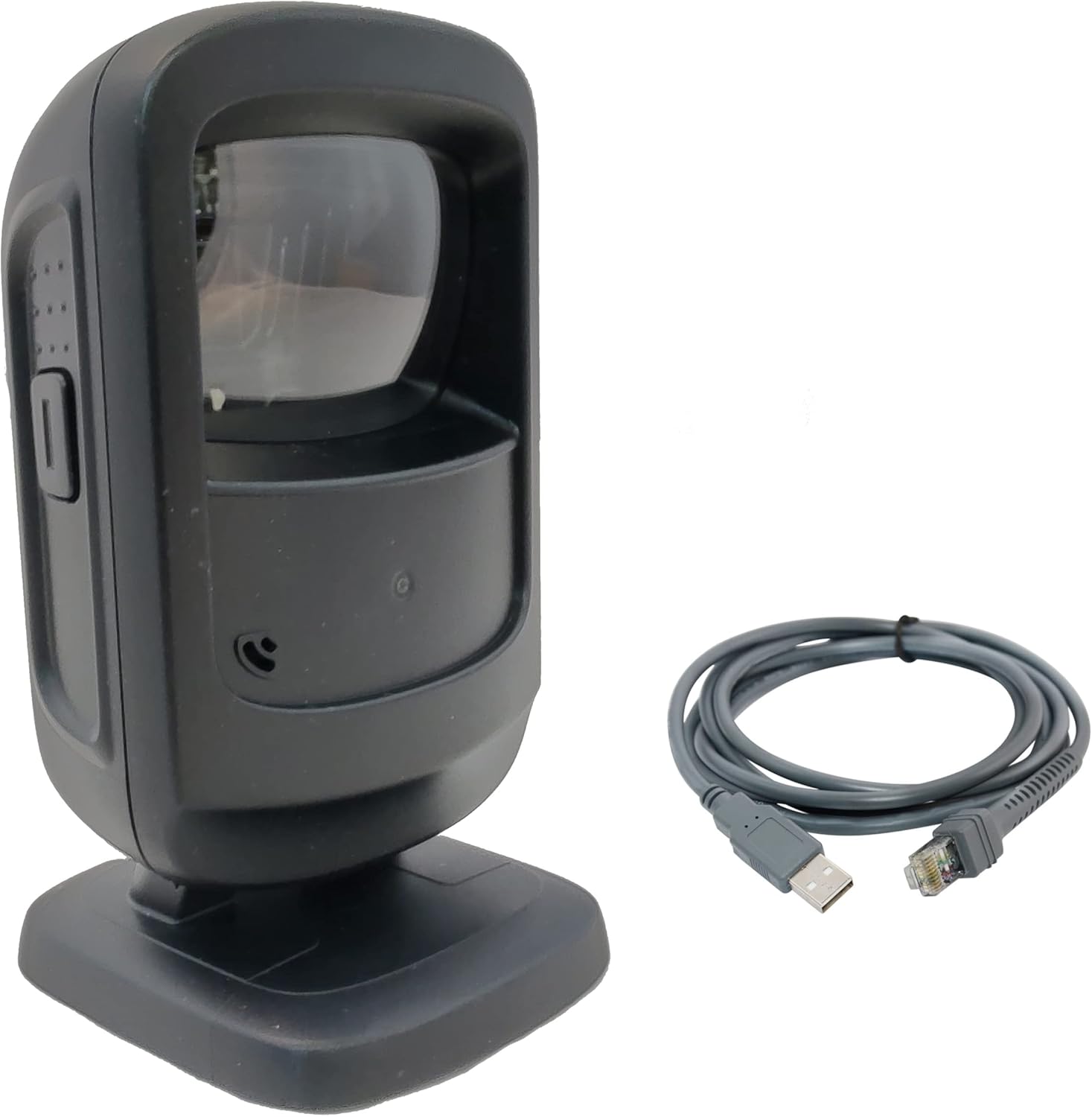
Figura 1: Scanerul Zebra DS9208 conectat prin cablu USB. Această imagine prezintă unitatea neagră a scanerului alături de cablul său de conectare USB gri, ilustrând componentele incluse pentru configurare.
2.3 Instalarea driverelor (Plug-and-Play)
Scanerul Zebra DS9208 este conceput pentru funcționare plug-and-play cu majoritatea sistemelor de operare (Windows, macOS, Linux). La conectarea cablului USB, computerul ar trebui să detecteze automat dispozitivul și să instaleze driverele necesare. De obicei, nu este necesară instalarea manuală a driverelor.
- Așteptați ca sistemul de operare să confirme că dispozitivul este gata de utilizare. Acest lucru poate dura câteva momente.
- Deschideți un editor de text sau o aplicație care acceptă introducerea de text de la tastatură (de exemplu, Notepad, Word, o aplicație POS) pentru a testa scanerul.
3. Utilizarea scanerului
DS9208 oferă scanare intuitivă, hands-free, pentru diverse tipuri de coduri de bare.
3.1 Scanarea codurilor de bare
- Asigurați-vă că scanerul este conectat și pornit. Fereastra de scanare va emite un model de iluminare atunci când este gata.
- Poziționați codul de bare în câmpul scanerului view, de obicei la câțiva centimetri de fereastra de scanare. Scanerul este conceput pentru scanarea de prezentări, ceea ce înseamnă că pur și simplu prezentați elementul scanerului.
- Scanerul va detecta și decoda automat codul de bare. O scanare reușită este indicată de un semnal sonor sonor și de aprinderea unui LED verde.
- Datele decodificate vor fi transmise către sistemul gazdă ca și cum ar fi fost tastate de la o tastatură.

Figura 2: Prim-plan view din fereastra de scanare a Zebra DS9208. Această imagine evidențiază zona în care ar trebui prezentate codurile de bare pentru o citire optimă.
3.2 Scanarea de pe ecranele telefonului
DS9208 este optimizat pentru a citi coduri de bare direct de pe ecranele telefoanelor mobile, inclusiv cupoane digitale, carduri de fidelitate și bilete la evenimente.
- Asigurați-vă că luminozitatea ecranului telefonului este setată la un nivel ridicat pentru cele mai bune rezultate.
- Prezentați codul de bare de pe ecranul telefonului în fereastra scanerului, menținând o distanță similară cu cea din cazul codurilor de bare imprimate.
- Scanerul va captura și decoda codul de bare digital.
3.3 Indicatori de feedback
- Bip sonor: Un semnal sonor scurt și ascuțit indică o decodare reușită a codului de bare.
- Indicator LED: Un LED verde care clipește însoțește de obicei o scanare reușită.

Figura 3: lateral view al scanerului Zebra DS9208, evidențiind designul ergonomic și potențialul buton pentru schimbarea modului sau funcții avansate (dacă este cazul).
4. Întreținere
Întreținerea corespunzătoare asigură longevitatea și performanța optimă a scanerului dumneavoastră.
4.1 Curățarea scanerului
- Fereastra de scanare: Folosiți o lavetă moale, curată și fără scameampCurățați geamul cu o soluție delicată de curățare a geamurilor sau cu apă. Nu utilizați soluții de curățare abrazive sau solvenți, deoarece acestea pot deteriora geamul.
- Exterior Casing: Ștergeți exteriorul cu un material moale, damp Evitați umiditatea excesivă.
- Asigurați-vă că scanerul este deconectat de la sursa de alimentare înainte de curățare.
4.2 Îngrijire generală
- Evitați să scăpați scanerul sau să îl supuneți la impacturi puternice.
- Nu expuneți scanerul la temperaturi extreme, la lumina directă a soarelui pentru perioade lungi de timp sau la umiditate ridicată.
- Păstrați fereastra de scanare liberă de obstrucții și resturi.
5. Depanare
Această secțiune abordează problemele frecvente pe care le puteți întâmpina cu scanerul DS9208.
| Problemă | Cauza posibila | Soluţie |
|---|---|---|
| Scanerul nu pornește. | Cablul USB nu este conectat corect sau port USB defect. | Asigurați-vă că cablul USB este conectat corect atât la scaner, cât și la computerul gazdă. Încercați un alt port USB sau un alt cablu USB, dacă este disponibil. |
| Scanerul nu citește coduri de bare. | Cod de bare deteriorat, calitate slabă a imprimării, distanță incorectă sau fereastra scanerului obstrucționată. | Asigurați-vă că codul de bare este curat și nedeteriorat. Ajustați distanța dintre codul de bare și scaner. Curățați fereastra de scanare. Verificați dacă tipul de cod de bare este acceptat (1D, 2D, QR). |
| Nu se aude niciun bip sau LED-ul intermitent la scanarea reușită. | Setările de feedback pot fi dezactivate sau scanerul poate funcționa defectuos. | Verificați setările de configurare ale scanerului (dacă sunt accesibile prin programarea codurilor de bare). Dacă problema persistă, contactați asistența. |
| Datele scanate apar incorect. | Nepotrivire în aspectul tastaturii sau formatare incorectă a datelor. | Asigurați-vă că aspectul tastaturii computerului corespunde cu ieșirea configurată a scanerului. Consultați ghidul complet de programare pentru opțiuni avansate de formatare a datelor. |
6. Specificații
Specificații tehnice cheie pentru scanerul de coduri de bare Zebra DS9208.
- Model: DS9208
- Producător: Simbol (Zebră)
- Capacități de scanare: Coduri 1D, 2D, QR
- Tehnologie de conectivitate: Cablu USB
- Sursa de alimentare: Cablu USB
- Dispozitive compatibile: Desktop, Laptop
- UPC: 753575424398
7. Informații despre garanție
Acest scaner Zebra DS9208 este un produs reînnoit. Produsele reînnoite sunt de obicei acoperite de o garanție specifică oferită de vânzător sau platformă.
- Acest produs este acoperit de Garanție reînnoită Amazon, care oferă o înlocuire sau o rambursare în termen de 90 de zile de la primire dacă produsul nu funcționează conform așteptărilor.
- Pentru detalii specifice despre garanție și reclamații, vă rugăm să consultați documentația furnizată odată cu achiziția sau să contactați direct serviciul de asistență Amazon Renewed.
8. Suport
Dacă întâmpinați probleme care nu sunt acoperite în secțiunea de depanare sau aveți nevoie de asistență suplimentară, vă rugăm să contactați vânzătorul sau serviciul de asistență Amazon Renewed.
- Vânzător: Informații (conform listei de produse)
- Asistență reînnoită Amazon: Vizitați secțiunea Amazon Renewed de pe Amazon.com pentru opțiuni de asistență.


