1. Introdução
O controle de jogos BSP D9 é um acessório versátil projetado para uma ampla gama de dispositivos, incluindo iPhone, iPad, celulares e tablets Android, PC, Nintendo Switch e consoles PlayStation. Ele possui joysticks e gatilhos com tecnologia Hall Effect avançada para controle preciso, além de botões traseiros programáveis para uma experiência de jogo aprimorada. Este manual fornece instruções detalhadas para configurar, operar, manter e solucionar problemas do seu controle de jogos D9.
2. Produto acabadoview
O controle D9 foi projetado para conforto e desempenho, oferecendo um design flexível para acomodar dispositivos de diversos tamanhos. Os principais recursos incluem:
- Joysticks e gatilhos de efeito Hall: Proporciona alta precisão e durabilidade, reduzindo problemas de desvio.
- Botões traseiros programáveis (M1/M2): Personalize funções para acesso rápido a comandos complexos.
- Design elástico: Suporta dispositivos com comprimento entre 130 mm e 280 mm (5 a 11 polegadas) e espessura de até 13 mm.
- Compatibilidade multiplataforma: Compatível com iOS, Android, PC, PS3, PS4 e Nintendo Switch.
- Função Turbo: Configurações de disparo automático ajustáveis para vários botões.
2.1. Layout do Controlador

Imagem: Controlador de jogos BSP D9 com um tablet, demonstrando seu uso com Call of Duty Mobile. Esta imagem destaca o design ergonômico do controlador e como ele acomoda um tablet.

Imagem: Diagrama detalhado dos botões e indicadores do controlador de jogos BSP D9. Inclui o direcional, L1/R1, L2/R2, Select, Home, Start, Turbo, botões A/B/X/Y, indicador de status, indicador de carregamento, analógico esquerdo/L3, analógico direito/R3 e botões traseiros programáveis M1/M2.

Imagem: Ilustração explicativa dos gatilhos e joysticks de efeito Hall. Destaca a precisão de 0.1 mm dos gatilhos e recursos como ausência de latência, ausência de zona morta, longo curso e controle preciso dos joysticks, garantindo entradas suaves e precisas.
3. Configuração e conexão
Antes da primeira utilização, certifique-se de que o controle esteja totalmente carregado. Conecte o cabo USB fornecido à porta de carregamento do controle e a uma fonte de alimentação.
3.1. Compatibilidade e Montagem do Dispositivo

Imagem: Diagrama ilustrando o design extensível do controle de jogos BSP D9. Ele mostra suporte para dispositivos com comprimentos de 130 a 280 mm (5 a 11 polegadas) e espessura de 13 mm. A imagem também indica compatibilidade com a série iPhone 15 e suporte para capas de silicone e transparentes.
O suporte D9 possui um design extensível para acomodar com segurança seu smartphone ou tablet. Separe delicadamente as duas metades do suporte para estender a haste central. Insira seu dispositivo na haste, certificando-se de que esteja centralizado e estável. O suporte é compatível com dispositivos com comprimento entre 130 mm e 280 mm e espessura máxima de 13 mm. Almofadas de silicone extras estão incluídas para um encaixe e proteção ideais.
3.2. Conectando-se aos dispositivos
O controlador suporta vários modos de conexão. Consulte as instruções de emparelhamento específicas para o seu tipo de dispositivo:
- Dispositivos iOS (iPhone/iPad):
- Ligue o controlador.
- Acesse as configurações de Bluetooth no seu dispositivo iOS.
- Selecione "D9 Gamepad" ou similar na lista de dispositivos disponíveis para emparelhar.
- Dispositivos Android:
- Ligue o controlador.
- Ative o Bluetooth no seu dispositivo Android.
- Procurar "Gamepad D9" e par.
- Computador:
- Conecte-se via cabo USB ou Bluetooth (se o seu computador tiver Bluetooth).
- Para emparelhar via Bluetooth, acesse as configurações de Bluetooth do seu PC e selecione "D9 Gamepad".
- Nintendo Switch/PS3/PS4:
- As instruções específicas de emparelhamento podem variar. Geralmente, coloque o console no modo de emparelhamento e, em seguida, ative o modo de emparelhamento do controle (normalmente pressionando uma combinação específica de botões).

Imagem: Representação visual da ampla compatibilidade do controlador de jogos BSP D9. Mostra suporte para serviços de streaming e jogos em nuvem como PS Remote Play, Xbox Game Pass, Steam Link, Rainway, NVIDIA GeForce NOW, Moonlight e Arcade. Também lista suporte para reprodução direta de jogos iOS (Genshin Impact, Call of Duty Mobile, Diablo Immortal, Minecraft, Roblox) e jogos Android (Call of Duty Mobile, Diablo Immortal, Minecraft, NBA, Asphalt).
4. Instruções de operação
4.1. Controles Básicos
Familiarize-se com os botões do controle e suas funções padrão:
- Joysticks esquerdo/direito: Controle de movimento e da câmera.
- D-Pad (Tecla X): Entrada direcional.
- Botões A/B/X/Y: Botões de ação, normalmente para pular, interagir, etc.
- L1/R1 (Botões de ombro): Comum para mirar, disparar ou navegar pelos menus.
- L2/R2 (Gatilhos): Entrada analógica para aceleração, frenagem ou disparos de precisão.
- Botões SELECT/START/HOME: Navegação nos menus, pausa ou funções do sistema.
4.2. Função de programação de macros (M1/M2)

Imagem: Instruções para a função de programação de macros no controlador de jogos BSP D9. Mostra como configurar e cancelar macros para os botões traseiros M1 e M2, permitindo que os usuários combinem comandos A/B/X/Y/L1/L2/R1/R2/X em um único pressionamento de botão.
O controlador D9 possui dois botões traseiros programáveis (M1 e M2) que podem ser personalizados para executar combinações de teclas complexas, melhorando sua experiência de jogo e potencialmente prolongando a vida útil de outros botões.
Como configurar uma macro:
- Pressione a tecla "SELECT + M1" por 2 segundos até que a luz indicadora de LED pisque rapidamente.
- Pressione a combinação de teclas que deseja definir para a macro (por exemplo, "A + B + X + Y").
- Em seguida, pressione a tecla "M1" novamente. A luz LED permanecerá acesa, indicando que a configuração foi concluída.
- Após a configuração, pressionar "M1" executará automaticamente a combinação de teclas programada. (Essa configuração também se aplica a "M2".)
Como cancelar uma macro:
- Pressione a tecla "SELECT + M1" por 2 segundos até que a luz indicadora de LED pisque rapidamente.
- Pressione "M1" para limpar o botão de programação de macros. (Observação: não pressione outros botões neste momento). A luz LED permanecerá acesa para confirmar a limpeza.
4.3. Função Turbo
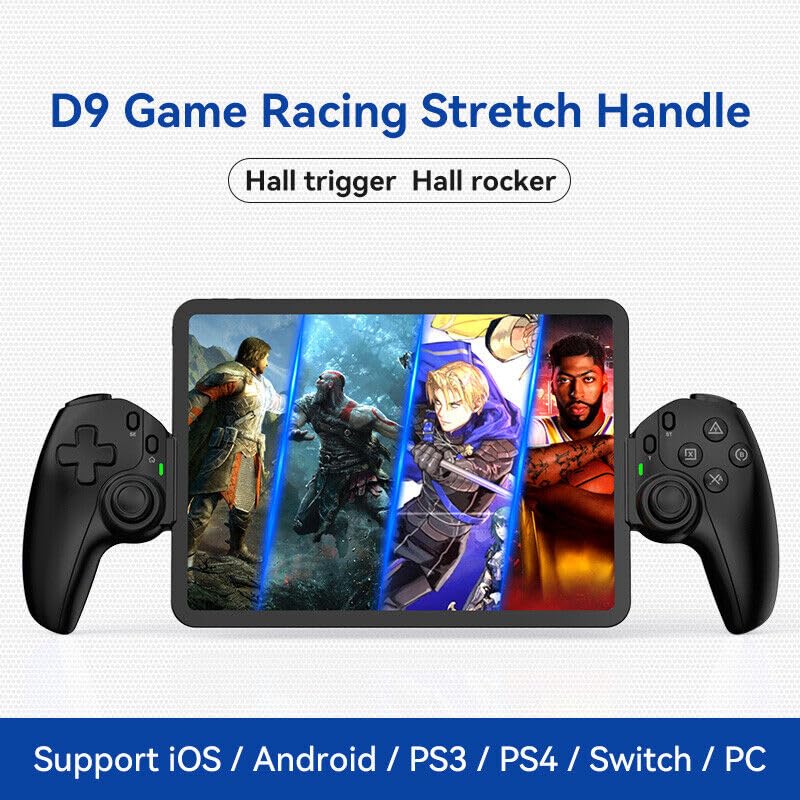
Imagem: A empunhadura D9 Game Racing Stretch Handle, destacando seu gatilho Hall e seus recursos de balancim Hall. Esta imagem serve como uma foto geral do produto.

Imagem: Explicação da função Turbo no controle de jogos BSP D9. Mostra que os botões A/B/X/Y/L1/L2/R1/R2 podem ser configurados com a função Turbo, oferecendo três velocidades Turbo ajustáveis: 8 disparos/s, 15 disparos/s e 25 disparos/s.
A função Turbo permite configurar disparos rápidos automáticos para botões específicos (A/B/X/Y, L1/L2, R1/R2). Existem três velocidades Turbo ajustáveis: 8 disparos/segundo, 15 disparos/segundo e 25 disparos/segundo.
Como ativar o Turbo:
- Pressione e mantenha pressionado o botão ao qual deseja aplicar o Turbo (por exemplo, o botão A).
- Com o botão pressionado, pressione o botão "TURBO" uma vez para ativar a velocidade mais baixa.
- Pressione o botão "TURBO" novamente (enquanto mantém o botão de ação pressionado) para alternar entre as velocidades.
- Solte ambos os botões quando a velocidade desejada for atingida.
Como limpar o Turbo:
- Com o Turbo ativado, pressione e segure o botão.
- Pressione o botão "TURBO" até que a função Turbo seja desativada (geralmente indicada por um flash LED específico ou pela interrupção da reprodução rápida).
5. Manutenção
- Limpeza: Use um pano macio e seco para limpar o controle. Para sujeira mais difícil de remover, umedeça levemente o controle.ampUmedeça o pano com água. Evite usar produtos químicos agressivos ou abrasivos.
- Armazenar: Guarde o controlador em local fresco e seco, longe da luz solar direta e de temperaturas extremas.
- Cuidados com a bateria: Para prolongar a vida útil da bateria, evite descarregar completamente o controlador com frequência. Recarregue-o regularmente, mesmo que não o utilize por longos períodos.
- Manuseio: Evite deixar o controle cair ou submetê-lo a impactos fortes, pois isso pode danificar os componentes internos.
6. Solução De Problemas
| Problema | Possível causa | Solução |
|---|---|---|
| O controle não liga. | Bateria fraca. | Carregue o controle remoto por pelo menos 30 minutos. |
| O controle não se conecta via Bluetooth. | Bluetooth desativado no dispositivo; controle não está em modo de emparelhamento; interferência. | Certifique-se de que o Bluetooth esteja ativado. Coloque o controle no modo de emparelhamento. Aproxime-se do dispositivo. Reinicie o controle e o dispositivo. |
| Os botões ou joysticks não respondem. | Falha de software; dano físico; bateria fraca. | Recarregue o controle. Reinicie o controle. Se o problema persistir, entre em contato com o suporte ao cliente. |
| A função macro não está funcionando. | Etapas de programação incorretas. | Review Seção "Função de Programação de Macros" e reprograme com cuidado. |
| O dispositivo não encaixa no controlador. | As dimensões do dispositivo excedem a faixa suportada. | Verifique se o comprimento e a espessura do seu dispositivo estão dentro da faixa suportada (comprimento de 130 a 280 mm e espessura de 13 mm). |
7. Especificações
- Modelo: D9
- Conectividade: Bluetooth, com fio (USB)
- Plataformas compatíveis: iOS, Android, PC, PS3, PS4, Nintendo Switch
- Comprimento do dispositivo suportado: 130 mm - 280 mm (5 - 11 polegadas)
- Espessura do dispositivo suportada: Até 13 mm
- Joysticks/Gatilhos: Efeito Hall
- Características especiais: Botões traseiros programáveis (M1/M2), função Turbo
- Fabricante: ShenZhen ShanWan Technology Co., Ltd.
- ASIN: B0DBR2SZZ6
8. Garantia e Suporte
Para informações sobre garantia e suporte técnico, consulte o BSP oficial. webNo site ou entre em contato com o revendedor. Guarde o comprovante de compra como prova para eventuais solicitações de garantia.
Fabricante: ShenZhen ShanWan Technology Co., Ltd.


