1. Introdução
O HUAWEI MateStation B515 é um computador de mesa compacto e potente, projetado para diversas tarefas, desde trabalho de escritório até consumo de multimídia. Ele possui um processador AMD Ryzen 5 4600G com placa gráfica Radeon integrada, 8 GB de RAM e um SSD NVMe de 256 GB, proporcionando desempenho eficiente e resposta rápida. Este manual fornece informações essenciais para configurar, operar, manter e solucionar problemas do seu MateStation B515.
2. Informações de segurança
- Leia todas as instruções cuidadosamente antes de usar o dispositivo.
- Não exponha o dispositivo a temperaturas extremas, umidade ou luz solar direta.
- Garanta ventilação adequada para evitar superaquecimento. Não bloqueie as aberturas de ventilação.
- Utilize apenas o adaptador de energia e os cabos fornecidos ou aprovados pela HUAWEI.
- Evite colocar objetos pesados sobre o aparelho.
- Não tente desmontar ou reparar o dispositivo por conta própria. Entre em contato com pessoal de serviço autorizado para obter assistência.
- Mantenha o dispositivo longe de líquidos e substâncias corrosivas.
3. Conteúdo da embalagem
Verifique se todos os itens estão presentes na embalagem:
- PC de mesa HUAWEI MateStation B515
- Adaptador de energia e cabo
- Teclado com fio (pode variar conforme a região)
- Mouse com fio (pode variar conforme a região)
- Guia de início rápido / cartão de garantia
4. Produto acabadoview
4.1 Painel Frontal

Figura 1: Painel frontal do MateStation B515
O painel frontal oferece acesso conveniente às portas e controles essenciais:
- Botão de energia: Pressione para ligar ou desligar o computador.
- Porta USB-A: Para conectar dispositivos USB.
- Porta USB-C: Para conectar dispositivos USB-C.
- Entrada para fone de ouvido/microfone: Para entrada/saída de áudio.
4.2 Painel traseiro

Figura 2: Conectividade do painel traseiro
O painel traseiro abriga as principais opções de conectividade:
- Porta HDMI: Para conectar a um monitor ou tela.
- Porta VGA: Para conectar a monitores ou telas mais antigos.
- Portas USB-A (múltiplas): Para conectar diversos periféricos USB.
- Porta Ethernet (RJ45): Para conexão de rede com fio.
- Conectores de áudio: Entrada de linha, saída de linha, microfone.
- Porta serial (COM): Para conectividade com dispositivos legados.
- Entrada de energia: Para conectar o cabo de alimentação.
4.3 Lado View e Ventilação

Figura 3: Ventilação lateral
O painel lateral possui grelhas de ventilação projetadas para garantir fluxo de ar e dissipação de calor ideais, mantendo um desempenho estável mesmo sob cargas pesadas.
4.4 Configuração Completa Example
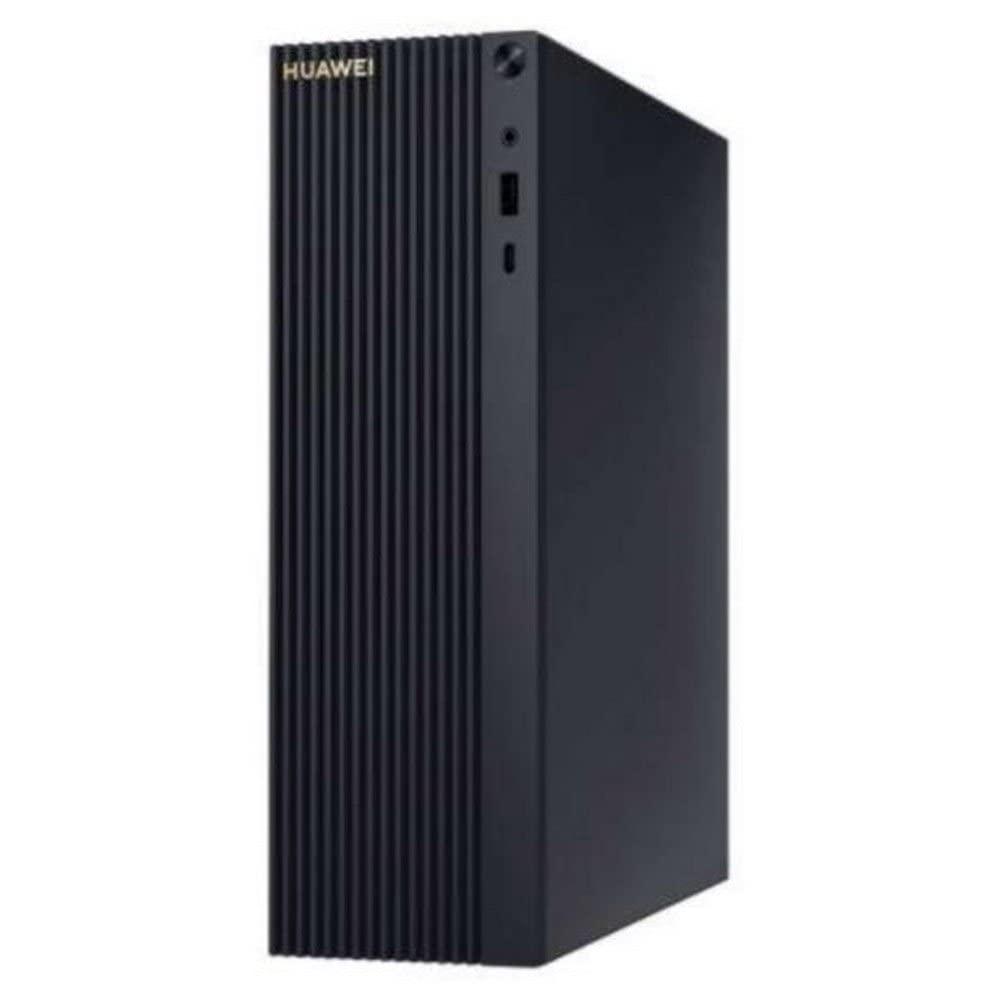
Figura 4: MateStation B515 em um ambiente de desktop típico
Esta imagem ilustra uma configuração típica do MateStation B515, conectado a um monitor e periféricos, pronto para uso.
5. Instruções de configuração
5.1 Conectando Periféricos
- Conectar monitor: Utilize um cabo HDMI ou VGA para conectar seu monitor à porta correspondente no painel traseiro do MateStation B515.
- Conecte o teclado e o mouse: Conecte os cabos USB do teclado e do mouse em qualquer porta USB-A disponível no painel frontal ou traseiro.
- Conectar à rede (opcional): Para uma conexão de internet com fio, conecte um cabo Ethernet do seu roteador ou modem à porta RJ45 no painel traseiro. Como alternativa, o dispositivo também suporta Wi-Fi.
- Conecte áudio (opcional): Se estiver usando alto-falantes externos ou fones de ouvido, conecte-os às entradas de áudio apropriadas no painel frontal ou traseiro.
5.2 Ligando
- Conecte a energia: Conecte o cabo de alimentação à entrada de energia no painel traseiro do MateStation B515 e, em seguida, conecte a outra extremidade a uma tomada elétrica.
- Ligar: Pressione o botão liga/desliga localizado no painel frontal do PC. A luz indicadora de energia acenderá.
5.3 Configuração inicial do Windows
Ao iniciar o sistema pela primeira vez, você será guiado pelo processo de configuração do Windows 10 Pro. Siga as instruções na tela para configurar o idioma, a região, as configurações de rede, as contas de usuário e outras preferências. Certifique-se de ter uma conexão ativa com a internet para atualizações e sincronização de contas.
6. Instruções de operação
6.1 Operação básica
- Iniciando o PC: Pressione o botão liga/desliga.
- Desligando: No Windows, clique no botão Iniciar e selecione Energia > Desligar.
- Reiniciando: No Windows, clique no botão Iniciar e selecione Energia > Reiniciar.
- Modo dormir: No Windows, clique no botão Iniciar e selecione Energia > Suspender.
6.2 HUAWEI Compartilhar
O HUAWEI MateStation B515 é compatível com o HUAWEI Share, permitindo uma interação perfeita com smartphones HUAWEI compatíveis. Este recurso permite:
- Colaboração em várias telas: Projete a tela do seu celular no PC para facilitar o uso. file Transferência, edição e utilização do aplicativo.
- File Transferência: Transfira fotos, vídeos e documentos rapidamente entre seu celular e seu computador.
- Edição entre dispositivos: Editar fileFaça alterações diretamente do seu telefone para o MateStation B515, com as alterações salvas automaticamente no seu telefone.
Para usar o HUAWEI Share, certifique-se de que seu smartphone HUAWEI seja compatível com o recurso e siga as instruções na tela fornecidas pelo software HUAWEI PC Manager em sua MateStation B515.
7. Manutenção
7.1 Sistema de Resfriamento
A MateStation B515 possui um sistema de refrigeração especialmente projetado com canais de circulação de ar personalizados para dissipar o calor do processador e de outros componentes de forma eficiente. Isso garante desempenho estável e operação silenciosa.
- Certifique-se de que as aberturas de ventilação do dispositivo não estejam obstruídas.
- Coloque o computador em uma superfície plana e estável, com espaço suficiente ao redor para permitir a circulação de ar.
7.2 Limpeza
- Antes de limpar, desligue o computador e desconecte-o da tomada.
- Use um pano macio, seco e sem fiapos para limpar as superfícies externas do PC.
- Para manchas teimosas, damplimpe o pano com água ou um produto de limpeza suave e não abrasivo.
- Não pulverize líquidos diretamente no computador.
- Use ar comprimido para remover cuidadosamente a poeira das grelhas de ventilação, mantendo a lata na vertical para evitar o vazamento de líquido.
8. Solução De Problemas
Se você encontrar problemas com seu MateStation B515, tente as seguintes etapas básicas de solução de problemas:
- Sem energia: Verifique se o cabo de alimentação está firmemente conectado tanto ao computador quanto à tomada. Tente usar outra tomada.
- Nenhuma exibição: Verifique se o cabo do monitor (HDMI/VGA) está firmemente conectado tanto ao PC quanto ao monitor. Certifique-se de que o monitor esteja ligado e configurado para a entrada correta.
- Periféricos não funcionam: Tente conectar o teclado ou o mouse a uma porta USB diferente. Certifique-se de que os drivers estejam atualizados (verifique o Gerenciador de Dispositivos do Windows).
- Desempenho lento: Feche aplicativos desnecessários. Verifique se há processos em segundo plano usando o Gerenciador de Tarefas. Certifique-se de que o Windows e os drivers estejam atualizados. Considere executar uma limpeza de disco.
- Problemas de conectividade de rede: Para conexões com fio, verifique o cabo Ethernet e o roteador. Para Wi-Fi, certifique-se de que o adaptador Wi-Fi esteja ativado e que você esteja conectado à rede correta. Reinicie o roteador/modem.
Se os problemas persistirem, consulte o suporte da HUAWEI. website ou entre em contato com o atendimento ao cliente.
9. Especificações
| Recurso | Especificação |
|---|---|
| Marca | HUAWEI |
| Número do modelo | 53012CPF |
| Sistema operacional | Windows 10 Pro |
| Modelo de CPU | AMD Ryzen 5 4600G |
| Velocidade da CPU | 4.2 GHz |
| Coprocessador gráfico | Placa gráfica Radeon (integrada) |
| BATER | 8 GB |
| Armazenar | SSD NVMe de 256 GB |
| Total de portas USB | 6 |
| Conexões | Wifi Bluetooth |
| Características especiais | Modo de Ponto de Acesso |
| Tipo de produto | Mini PC |
| Cor | Multicolorido (o chassi geralmente é preto/cinza escuro) |
| Fabricante | Huawei |
| País de origem | China |
10. Garantia e Suporte
10.1 Informações de garantia
O HUAWEI MateStation B515 geralmente vem com garantia do fabricante. A disponibilidade de peças de reposição é garantida por 2 anos a partir da data da compra. Consulte a documentação específica do seu produto para obter os termos e condições detalhados da garantia.
10.2 Atualizações de Software
As atualizações de software para o dispositivo estão garantidas até 13 de abril de 2030, assegurando a continuidade das melhorias de segurança e recursos para o seu sistema operacional Windows 10 Pro.
10.3 Suporte ao cliente
Para assistência técnica, solicitações de garantia ou outras dúvidas, visite o site oficial de suporte da HUAWEI. webou entre em contato com a assistência técnica da HUAWEI mais próxima. Tenha em mãos o número do modelo do seu produto (B515 ou 53012CPF) e o comprovante de compra ao entrar em contato com o suporte.


