1. Introdução
This manual provides essential information for the safe and efficient operation of your Sharp 65-inch 4K Ultra HD LED Smart Android TV, Model 4T-C65DL6EX. Please read these instructions thoroughly before using your television and retain them for future reference. Your new television features a 65-inch 4K Ultra HD display, runs on Android 10.0, and includes a built-in receiver and remote control.
2. Instruções importantes de segurança
Observe as seguintes precauções de segurança para evitar incêndio, choque elétrico ou ferimentos:
- Não exponha este aparelho à chuva ou umidade.
- Não obstrua as aberturas de ventilação. Instale de acordo com as instruções do fabricante.
- Não instale perto de fontes de calor, como radiadores, registros de calor, fogões ou outros aparelhos (incluindo amplificadores) que produzem calor.
- Proteja o cabo de alimentação para que não seja pisado ou comprimido, principalmente nos plugues, nas tomadas de conveniência e no ponto de saída do aparelho.
- Utilize somente acessórios/anexos especificados pelo fabricante.
- Desligue este aparelho durante tempestades com raios ou quando não for utilizado por longos períodos de tempo.
- Deixe toda a manutenção a cargo de pessoal qualificado.
3. O que está incluído
Upon unpacking your Sharp 65-inch Smart Android TV, please ensure all the following items are present:
- Sharp 65-inch 4K Ultra HD LED Smart Android TV
- Controle remoto
- Cabo de energia
- Suporte para TV (2 peças) e parafusos.
- Manual do usuário (este documento)
4. Configuração
4.1 Montagem do suporte de TV
Para fixar o suporte à sua televisão:
- Coloque a TV cuidadosamente com a tela virada para baixo sobre uma superfície macia e plana para evitar danos à tela.
- Alinhe cada peça do suporte com os encaixes correspondentes na parte inferior da TV.
- Fixe cada peça do suporte usando os parafusos fornecidos. Certifique-se de que estejam bem apertados.
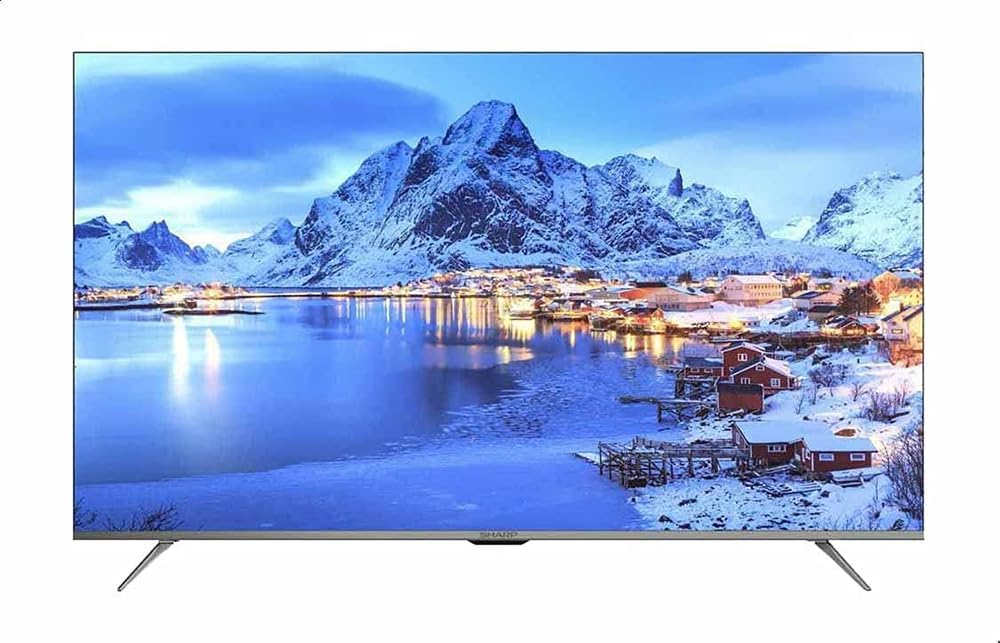
Figura 4.1: Frente view of the Sharp 65-inch Smart Android TV with its stand attached, displaying a vibrant landscape image.

Figura 4.2: Frente angulada view of the Sharp 65-inch Smart Android TV, showcasing the slim bezel and stand design.
4.2 Conectando dispositivos externos
Your TV offers various ports for connecting external devices. Refer to the diagram below for port locations.

Figura 4.3: Lado profile of the Sharp 65-inch Smart Android TV, highlighting the various input ports available for connectivity.
- Portas HDMI: Connect Blu-ray players, game consoles, cable/satellite boxes, etc.
- Portas USB: Conecte dispositivos de armazenamento USB para reprodução de mídia.
- Entrada de antena/cabo: Connect your antenna or cable for broadcast TV.
- Conexão de Rede: Para uma conexão de internet com fio.
4.3 Ligando o aparelho pela primeira vez
After connecting all necessary cables:
- Ligue o cabo de alimentação à TV e, em seguida, a uma tomada de parede.
- Pressione o botão Liga/Desliga no controle remoto ou na própria TV.
- Follow the on-screen instructions to complete the initial setup, including language selection, network connection (Wi-Fi or Ethernet), and Google account sign-in for Android TV features.

Figura 4.4: Close view of the power and control buttons located on the television unit.
5. Operando sua TV
5.1 Controle Remoto Sobreview
The included remote control allows you to navigate your TV's features. Familiarize yourself with its buttons:
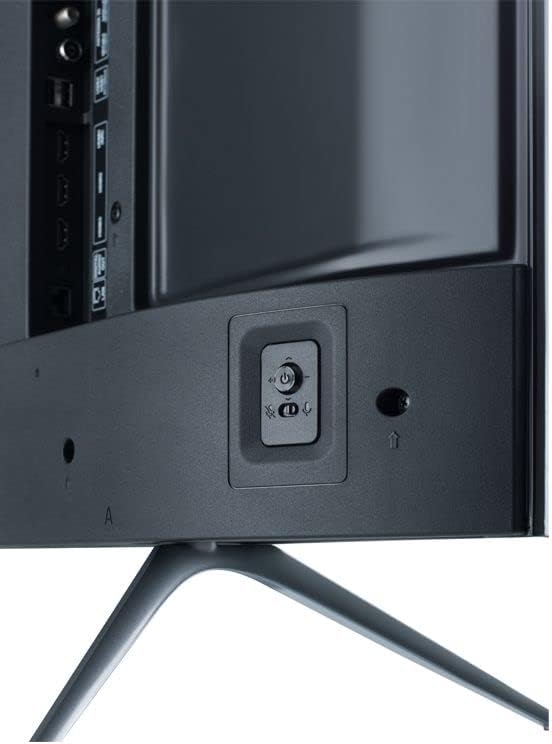
Figure 5.1: The Sharp Smart TV remote control, featuring dedicated buttons for popular streaming services and voice control.
- Poder: Liga ou desliga a TV.
- Botões numéricos: Selecione os canais diretamente.
- Teclado de navegação (Cima/Baixo/Esquerda/Direita/OK): Navegue pelos menus e selecione as opções.
- Voltar: Retorna à tela anterior.
- Lar: Acessa a tela inicial do Android TV.
- Volume +/-: Ajusta o nível de volume.
- Canal +/-: Muda de canal na TV.
- Fonte: Seleciona as fontes de entrada (HDMI, AV, TV).
- Botões Netflix/YouTube/Prime Video: Acesso direto a esses aplicativos.
- Botão do Google Assistente: Ativa o controle por voz.
5.2 Interface Android TV
Your TV runs on Android 10.0, providing access to a wide range of apps and services. The home screen displays your favorite apps, recommended content, and settings.

Figure 5.2: The Android TV home screen, showing various applications and content recommendations.
- Aplicativos: Access installed applications from the 'Apps' row.
- Loja Google Play: Download new apps, games, and content.
- Configurações: Customize TV settings, network connections, and user preferences.
- Assistente do Google: Use comandos de voz para pesquisar conteúdo, controlar dispositivos domésticos inteligentes e obter informações.
5.3 Comutação de fontes de entrada
To switch between connected devices (e.g., a game console on HDMI 1, a Blu-ray player on HDMI 2, or the built-in receiver):
- Pressione o Fonte botão no seu controle remoto.
- Use the navigation buttons to highlight the desired input source.
- Imprensa OK para selecioná-lo.
6. Manutenção
6.1 Limpeza da tela da TV
Para limpar a tela, limpe-a suavemente com um pano macio e sem fiapos. Para manchas persistentes, esfregue levemente.ampLimpe o pano com água ou um produto de limpeza específico para telas. Nunca borrife o produto de limpeza diretamente na tela.
6.2 Cleaning the TV Casing
Limpe a TV casing with a soft, dry cloth. Avoid using abrasive cleaners or solvents, as they may damage the finish.
7. Solução De Problemas
Se você tiver problemas com sua TV, consulte os problemas e soluções comuns a seguir:
| Problema | Solução possível |
|---|---|
| Sem energia | Certifique-se de que o cabo de alimentação esteja firmemente conectado tanto à TV quanto à tomada. Verifique se a tomada está funcionando. |
| Sem imagem, mas com som. | Verifique a seleção da fonte de entrada. Certifique-se de que os dispositivos externos estejam ligados e conectados corretamente. |
| Sem som, mas com imagem. | Verifique o nível de volume e certifique-se de que a TV não esteja no mudo. Verifique os cabos de áudio dos dispositivos externos. |
| Controle remoto não funciona | Substitua as pilhas do controle remoto. Certifique-se de que não haja obstruções entre o controle remoto e o sensor infravermelho da TV. |
| As funcionalidades da Smart TV estão lentas ou não respondem. | Check your internet connection. Restart the TV by unplugging it for a few minutes and plugging it back in. Clear app caches if necessary. |
8. Especificações
Key technical specifications for the Sharp 65-inch 4K Ultra HD LED Smart Android TV (Model 4T-C65DL6EX):
- Tamanho da tela: 65 polegadas
- Tecnologia de exibição: LIDERADO
- Resolução: 4K Ultra HD
- Taxa de atualização: 60 Hz
- Sistema operacional: Androide 10.0
- Tecnologia de conectividade: Wi-fi
- Proporção da tela: 16:9
- Número do modelo do item: 4T-C65DL6EX
- Fabricante: Afiado
- Dimensões do item (P x L x A): 29P x 144.8L x 89.9A centímetros
- Dimensões da embalagem: 50 x 50 x 18 cm; 21 kg

Figure 8.1: Dimensional diagram of the Sharp 65-inch Smart Android TV, indicating height, width, and depth.
9. Garantia e Suporte
For warranty information and technical support, please refer to the documentation provided with your purchase or contact your local Sharp authorized service center. In some regions, support may be provided by Al-Araby Group.


