1. Introdução
Este manual fornece instruções detalhadas para a configuração, operação e manutenção do seu conjunto de teclado e mouse sem fio Targus M610 AKM610AP. Este conjunto oferece uma conexão sem fio confiável de 2.4 GHz, um teclado de tamanho normal e um mouse óptico de alta definição com 1600 DPI para uso eficiente e confortável.

Figura 1: Conjunto de teclado e mouse sem fio Targus M610 AKM610AP. Esta imagem mostra o teclado sem fio preto de tamanho normal e o mouse sem fio preto correspondente.
2. Conteúdo da embalagem
Verifique se todos os itens estão presentes no seu pacote:
- Teclado sem fio Targus
- Rato Sem Fio Targus
- Receptor USB
- 1 pilha AA (para o mouse, incluída)

Figura 2: O mouse sem fio mostrado ao lado de seu receptor USB compacto. O receptor permite a conectividade sem fio tanto para o mouse quanto para o teclado.
3. Instruções de configuração
Siga estes passos para configurar seu conjunto de mouse e teclado sem fio Targus:
- Instale as baterias:
- Para o mouse: Abra a tampa do compartimento da pilha na parte inferior do mouse. Insira a pilha AA fornecida, certificando-se da polaridade correta (+/-). Feche a tampa.
- Para o teclado: Abra a tampa do compartimento das pilhas na parte inferior do teclado. Insira as pilhas necessárias (normalmente AAA, não incluídas para teclados baseados em JSON). Certifique-se da polaridade correta (+/-). Feche a tampa.
- Conecte o receptor USB:
Localize uma porta USB disponível no seu computador. Insira o receptor USB firmemente na porta USB. Seu computador deverá detectar e instalar automaticamente os drivers necessários. Este é um dispositivo plug-and-play, que não requer a instalação de nenhum software adicional.

Figura 3: Um close-up view do receptor USB compacto, que facilita a conexão sem fio tanto do teclado quanto do mouse.
- Ligar:
Certifique-se de que o interruptor de alimentação do mouse e do teclado (se houver) esteja na posição "LIGADO". Os dispositivos agora devem estar prontos para uso.
4. Instruções de operação
4.1. Uso do teclado
O teclado Targus M610 apresenta um layout de tamanho normal para uma digitação confortável.
- Digitação padrão: Utilize as teclas alfanuméricas para inserir texto.
- Teclas de função (F1-F12): Essas teclas podem ter funções multimídia secundárias (por exemplo, controle de volume, reprodução de mídia) acessíveis ao pressioná-las. Fn chave simultaneamente.
- Teclado numérico: O teclado numérico dedicado à direita permite a entrada rápida de números e cálculos.
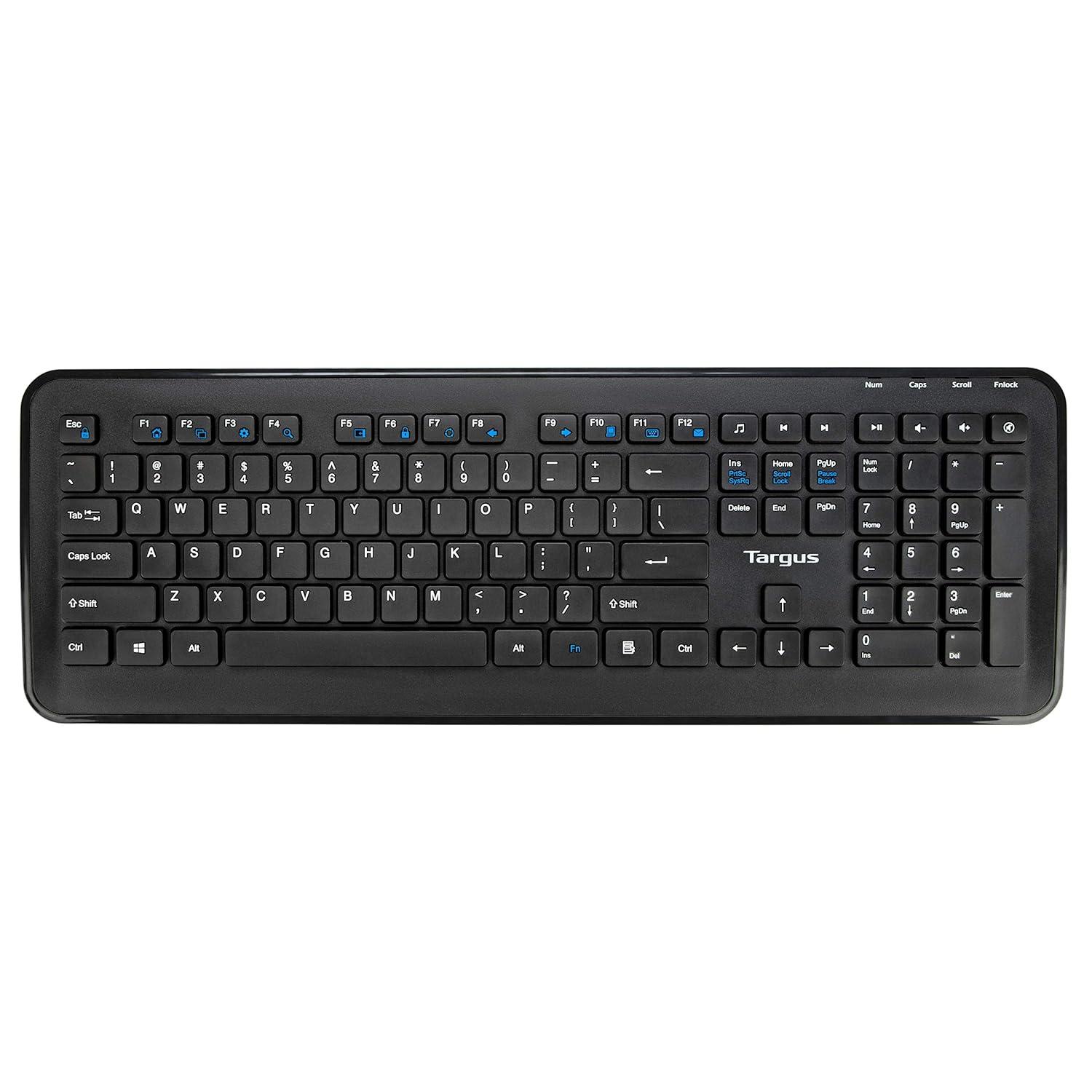
Figura 4: Visão de cima para baixo view do teclado sem fio Targus de tamanho normal, destacando seu layout e teclas de função.
4.2. Utilização do mouse
O mouse Targus M610 está equipado com um sensor óptico de alta definição de 1600 DPI para rastreamento preciso.
- Botão esquerdo do mouse: Seleção e ativação primárias.
- Botão de clique com o botão direito do mouse: Acessa os menus contextuais.
- Rodinha do mouse: Navega verticalmente pelos documentos e web páginas. Também pode funcionar como um botão de clique do meio.
- Sensor DPI: O sensor óptico de 1600 DPI proporciona movimentos precisos e responsivos do cursor.

Figura 5: parte superior view Imagem do mouse sem fio Targus, mostrando os botões de clique esquerdo e direito e a roda de rolagem.
5. Manutenção e Cuidados
Para garantir a longevidade e o desempenho ideal do seu Targus Wireless Combo, siga estas orientações de manutenção:
- Limpeza: Use um pano macio e seco para limpar as superfícies do teclado e do mouse. Para sujeira mais resistente, umedeça levemente o mouse.ampLimpe o pano com água ou uma solução de limpeza suave. Evite produtos químicos agressivos ou materiais abrasivos.
- Substituição da bateria: Substitua as pilhas quando o desempenho diminuir ou o indicador de bateria fraca (se houver) acender. Use sempre pilhas novas e de alta qualidade do tipo especificado (AA para o mouse, geralmente AAA para o teclado).
- Armazenar: Quando não estiver em uso por longos períodos, guarde o aparelho em local fresco e seco. Considere remover as pilhas para evitar vazamentos.
- Evite líquidos: Mantenha o teclado e o mouse longe de líquidos para evitar danos aos componentes internos.
6. Solução De Problemas
Se você encontrar problemas com seu fone de ouvido sem fio Targus Combo, consulte as seguintes soluções comuns:
| Problema | Solução |
|---|---|
| Teclado ou mouse não respondem. |
|
| Conexão intermitente ou atraso. |
|
| O cursor do mouse está se movendo de forma errática ou não está funcionando suavemente. |
|
7. Especificações
Especificações técnicas detalhadas do conjunto de teclado e mouse sem fio Targus M610 AKM610AP:
| Recurso | Detalhe |
|---|---|
| Marca | Targus |
| Número do modelo | AKM610AP |
| Tecnologia de Conectividade | Receptor USB sem fio de 2.4 GHz |
| Cor | Preto |
| Sensor de mouse | Sensor óptico de 1600 DPI |
| Tipo de teclado | Tamanho normal com teclas multimídia |
| Dispositivos compatíveis | Computador pessoal, laptop, televisão, projetor |
| Fonte de energia | Alimentado por bateria |
| Pilhas necessárias | 1 pilha AA (para o mouse, incluída) |
| Dimensões do produto (teclado) | Aproximadamente 45.5 cm (largura) x 15.7 cm (altura) |
| Dimensões do produto (mouse) | Aproximadamente 6.6 cm (comprimento) x 3.8 cm (largura) x 1.1 cm (altura) |
| Peso do item | 611 g (peso total do conjunto) |

Figura 6: Diagrama ilustrando as dimensões aproximadas do teclado sem fio Targus, incluindo sua largura e altura, e destacando as 12 teclas multimídia.

Figura 7: Diagrama ilustrando as dimensões aproximadas do mouse sem fio Targus (comprimento, largura, altura) e indicando o nano receptor de alta precisão.
8. Garantia e Suporte
O conjunto de teclado e mouse sem fio Targus M610 AKM610AP vem com um Garantia de 3 anos.
Para reclamações de garantia, suporte técnico ou assistência adicional, entre em contato com o serviço de atendimento ao cliente da Targus através do site oficial. website ou loja onde o produto foi adquirido. Guarde o comprovante de compra para validação da garantia.
Para obter mais informações, visite o site oficial da Targus. website: www.targus.com


