

 د لوجیټیک MX ماسټر 3S ماوس کارونکي لارښود

تفصیلي ترتیب
- ډاډ ترلاسه کړئ چې موږک فعال دی.
د موږک لاندې نمبر 1 LED باید په چټکۍ سره روښانه شي.
یادونه: که چیرې LED په چټکۍ سره نه ښکاري، د 3 ثانیو اوږد فشار وکړئ. - غوره کړئ چې تاسو څنګه نښلول غواړئ:
- شامل شوي LOGI BOLT بې سیم ریسیور وکاروئ:
ریسیور په خپل کمپیوټر کې په USB پورټ کې ولګوئ - د بلوتوث له لارې مستقیم وصل شئ:
د جوړه کولو بشپړولو لپاره په خپل کمپیوټر کې د بلوتوټ تنظیمات خلاص کړئ.
کلیک وکړئ دلته ستاسو په کمپیوټر کې د دې کولو څرنګوالي په اړه د نورو معلوماتو لپاره. که تاسو د بلوتوت سره ستونزې تجربه کړئ، کلیک وکړئ دلته د بلوتوټ ستونزې حل کولو لپاره.
- شامل شوي LOGI BOLT بې سیم ریسیور وکاروئ:
- د لوجیټیک اختیارونه + سافټویر نصب کړئ.
د Logitech Options + نسخه ډاونلوډ کړئ د ټولو امکاناتو کارولو لپاره چې دا موږک یې وړاندیز کوي. د امکاناتو په اړه نور معلومات ډاونلوډ او زده کولو لپاره، کلیک وکړئ دلته.
په اسانه سویچ سره دوهم کمپیوټر سره وصل کړئ
ستاسو موږک د چینل بدلولو لپاره د اسانه سویچ ت switchۍ په کارولو سره تر دریو مختلف کمپیوټرونو سره جوړه کیدی شي.
- A لنډ مطبوعات په Easy-Switch تڼۍ کې به تاسو ته اجازه درکړي چینلونه بدل کړئ. هغه چینل غوره کړئ چې تاسو یې غواړئ او بل ګام ته لاړ شئ.
- فشار ورکړئ او ونیسئ د 3 ثانیو لپاره د اسانه سویچ تڼۍ. دا به موږک دننه کړي د موندلو وړ حالت نو دا ستاسو د کمپیوټر لخوا لیدل کیدی شي. LED به په چټکۍ سره په ځلیدو پیل وکړي.
- د خپل کمپیوټر سره د خپل کیبورډ سره نښلولو لپاره د دوو لارو څخه غوره کړئ:
- بلوتوث: د جوړه کولو بشپړولو لپاره په خپل کمپیوټر کې د بلوتوټ تنظیمات خلاص کړئ. تاسو کولی شئ نور توضیحات ومومئ دلته.
- USB ترلاسه کوونکی: ریسیور په USB پورټ کې ولګوئ، د لوجیټیک اختیارونه + خلاص کړئ، او غوره کړئ: وسایل اضافه کړئ > د لوګي بولټ وسیله تنظیم کړئ، او لارښوونې تعقیب کړئ.
د خپل محصول په اړه نور معلومات زده کړئ

| 1 - د میګ سپیډ سکرول ویل | 6 - د USB-C چارج کولو بندر |
| 2 - د سکرول ویل لپاره د موډ شفټ تڼۍ | ۷ – د آن/بند تڼۍ |
| 3 - د اشارې تڼۍ | 8 - د ډارکفیلډ 8000 DPI سینسر |
| ۴ – د ګوتو څرخ | 9 - د اسانه سویچ او نښلولو تڼۍ |
| 5 - د بیټرۍ حالت LED | 10 - شاته / مخکی بټن |
د میګ سپیډ تطابق وړ سکرول ویل

د سرعت تطابق وړ سکرول ویل په اوتومات ډول د دوه سکرول کولو حالتونو ترمینځ بدلیږي. لکه څنګه چې تاسو ګړندي سکرول کوئ ، دا به په اوتومات ډول د لاین له مخې سکرول کولو څخه وړیا سپینګ ته واړوي.
- د لاین په واسطه (راچیټ) حالت - د توکو او لیستونو دقیق نیویګیشن لپاره مثالی.
- هایپر ګړندی (فری سپن) موډ - پرته له رقابتي سپننګ ، تاسو ته اجازه درکوي د اوږدو اسنادو له لارې الوتنه وکړئ او web پاڼې

په لاسي ډول موډونه بدل کړئ
تاسو کولی شئ په لاسي ډول د موډ شفټ تڼۍ په فشارولو سره د حالتونو ترمینځ تیر کړئ.

په ډیفالټ ډول، د موډ شفټ د موږک په سر کې تڼۍ ته ټاکل شوی.
د لوجیټیک اختیارونو + سافټویر کې ، تاسو کولی شئ د سمارټ شفټ غیر فعالولو پریکړه وکړئ که تاسو غوره کوئ چې په یو واحد سکرولینګ حالت کې پاتې شئ او تل په لاسي ډول حرکت وکړئ. تاسو کولی شئ د سمارټ شفټ حساسیت هم تنظیم کړئ ، کوم چې به په اتوماتيک ډول وړیا سپننګ ته د بدلولو لپاره اړین سرعت بدل کړي.

د ګوتو څرخ

د خپلې ګوتې د ضربې سره په اسانۍ سره په اسانۍ سره څنګ ته وګرځئ.
د ګوتو څرخ ظرفیتونو او نور ډیر څه غزولو لپاره د لوجیټیک اختیارونه + سافټویر نصب کړئ:
- د ګوتو ویل سکرول کولو سرعت او سمت تنظیم کړئ
- د thumbwheel لپاره د اپلیکیشن ځانګړي ترتیبات فعال کړئ
- زوم په مایکروسافټ ورډ او پاورپاینټ کې
- سمون د برش اندازه په اډوب فوټوشاپ کې
- خپل حرکت وکړئ مهال ویش په Adobe Premiere Pro کې
- تر منځ بدل کړئ ټبونه په براوزر کې
- سمون حجم
- ګمارل دودیز کیسټروک د څرخ گردش ته (پورته او ښکته)
د اشارو وړ کولو لپاره د لوجیټیک اختیارونه + سافټویر نصب کړئ.

د اشارې تڼۍ کارولو لپاره:
- د اشارې تڼۍ ونیسئ پداسې حال کې چې موږک چپ، ښي، پورته یا ښکته حرکت کوي.
| د اشارې تڼۍ | وینډوز ۱۱ | Mac OS | ||
| یو پریس | O | دنده View | O | د ماموریت کنټرول |
| ونیسئ او لاندې حرکت وکړئ | ↑ | د پیل مینو | ↑ | د ماموریت کنټرول |
| ودریږی او پورته ځی | ↓ | ډیسټاپ وښایاست / پټ کړئ | ↓ | د اپلیکیشن افشا کول |
| ونیسئ او ښی خوا ته حرکت وکړئ | → | د ډیسټاپونو ترمینځ تیر کړئ | → | د ډیسټاپونو ترمینځ تیر کړئ |
| کیڼ اړخ ته کښینئ او حرکت وکړئ | ← | د ډیسټاپونو ترمینځ تیر کړئ | ← | د ډیسټاپونو ترمینځ تیر کړئ |
تاسو کولی شئ د ډیسټاپ نیویګیشن، اپلیکیشن مدیریت، پین او نور لپاره اشارې وکاروئ. تاسو کولی شئ د اشارې تڼۍ ته تر پنځو پورې مختلف عملونه وټاکئ. یا نورو MX ماسټر 3S بټونو ته اشارې نقشه کړئ ، پشمول د مینځنۍ تڼۍ یا لارښود شفټ تڼۍ.
په اسانۍ سره موقعیت لري ، د شا او شا تonsۍ نیویګیشن ته وده ورکوي او دندې ساده کوي.

د شا او خوا حرکت کولو لپاره:
- د تګ کولو لپاره د شا یا مخکینۍ تڼۍ فشار ورکړئ web یا د اسنادو پاڼې، د موږک پوائنټر موقعیت پورې اړه لري.
یادونه: په ماک کې، د شا / مخکینۍ بټونو فعالول د Logitech Options + سافټویر نصبولو ته اړتیا لري.
د Logitech Options + سافټویر نصب کړئ ترڅو د شا / مخکینۍ بټونو لپاره نوي وړتیاوې خلاصې کړئ
د Macs سره د کارولو لپاره د بټونو فعالولو برسیره، Logitech Options + سافټویر تاسو ته اجازه درکوي چې نور ګټور فعالیتونه بټونو ته نقشه کړي، پشمول د undo/redo، OS نیویګیشن، زوم، حجم پورته / ښکته، او نور.
د ډارکفیلډ 8000 DPI سینسر
د لوجیټیک اختیارونه + سافټویر نصب کړئ ترڅو د ډارکفیلډ 8000 DPI سینسر نوي وړتیاوې وړ کړي په ډیفالټ ډول ، د MX ماسټر 3S د 1000 DPI ترتیب لري
د لوجیټیک اختیارونو + سافټویر کې ، تاسو کولی شئ د سینسر حد تر 8000 DPI پورې وغځوئ.
د دې اختیار فعالول به تاسو ته اجازه درکړي چې ګړندي او ډیر دقیق کار وکړئ ، تاسو ته اجازه درکوي د لوړ ریزولوشن مانیټرونو سره میچ کولو لپاره د پوائنټر سرعت تنظیم کړئ.

د اپلیکیشن ځانګړي ترتیبات
ستاسو د موږک تڼۍ د مختلف غوښتنلیکونو لپاره مختلف دندې ترسره کولو لپاره ټاکل کیدی شي. د مثال په توګه، تاسو کولی شئ په مایکروسافټ ایکسل کې د افقی سکرول کولو او د مایکروسافټ پاورپاینټ زوم کولو لپاره د ګوتو څرخ وټاکئ.
کله چې د لوجیټیک اختیارونه + نصب کړئ ، تاسو به د مخکینۍ ټاکل شوي ایپ ځانګړي تنظیماتو نصبولو امکان ولرئ چې په ټاکل شوي غوښتنلیکونو کې د مطلوب کولو لپاره به د موږک تڼۍ چلند غوره کړي.
دلته د ایپ ځانګړي ترتیبات دي چې موږ ستاسو لپاره رامینځته کړي دي:

| 1 | 2 | 3 | |
| ډیفالټ ترتیبات | منځنۍ تڼۍ | افقی سکرول | بیرته / بیرته |
| براوزر (کروم، څنډه، سفاري) |
لینک په نوي ټب کې خلاص کړئ | د ټبونو ترمنځ بدل کړئ | بیرته / بیرته |
| مایکروسافټ ایکسل | پین
(موږک ونیسئ او حرکت وکړئ) |
افقی سکرول | انڈو / ریډو |
| د مایکروسافټ کلمه | پین
(موږک ونیسئ او حرکت وکړئ) |
زوم | انڈو / ریډو |
| د مایکروسافټ پاورپاینټ | پین
(موږک ونیسئ او حرکت وکړئ) |
زوم | انڈو / ریډو |
| اډوب فوټوشاپ | پین
(موږک ونیسئ او حرکت وکړئ) |
د برش اندازه | انڈو / ریډو |
| Adobe Premiere Pro | پین
(موږک ونیسئ او حرکت وکړئ) |
افقي مهال ویش نیویګیشن | انڈو / ریډو |
| د ایپل فائنل کټ پرو | پین
(موږک ونیسئ او حرکت وکړئ) |
افقي مهال ویش نیویګیشن | انڈو / ریډو |
د دې ترتیباتو سره ، د اشارې ت buttonۍ او د ویل موډ - شفټ ت buttonۍ په ټولو غوښتنلیکونو کې ورته فعالیت ساتي.
د دې ترتیباتو څخه هر یو د هر غوښتنلیک لپاره په لاسي ډول تنظیم کیدی شي.

جریان
د یو واحد MX ماسټر 3S سره په ډیری کمپیوټرونو کې کار وکړئ.
د لوجیټیک فلو سره ، تاسو کولی شئ د یو کمپیوټر څخه بل کمپیوټر ته د حرکت لپاره د موږک کرسر وکاروئ. تاسو حتی کولی شئ د کمپیوټرونو تر مینځ کاپي او پیسټ کړئ، او که تاسو مطابقت لرونکی Logitech کیبورډ ولرئ، لکه MX میخانیک، کیبورډ به موږک تعقیب کړي او کمپیوټرونه په ورته وخت کې بدل کړي.
تاسو به اړتیا ولرئ په دواړو کمپیوټرونو کې د Logitech Options + سافټویر نصب کړئ او دا تعقیب کړئ لارښوونې.
بیټرۍ

د MX ماسټر 3S ریچارج کړئ
- د چمتو شوي چارجینګ کیبل یوه پای په موږک کې د USB-C پورټ او بل پای د USB بریښنا سرچینې سره وصل کړئ.
لږترلږه د 3 دقیقو چارج کول تاسو ته د بشپړ ورځې کارونې لپاره کافي ځواک درکوي. پدې پورې اړه لري چې تاسو موږک څنګه کاروئ ، بشپړ چارج کولی شي تر 70 ورځو پورې دوام وکړي*.
* د بیټرۍ ژوند ممکن د کارونکي او عملیاتي شرایطو پورې اړه ولري.
د بیټرۍ حالت وګورئ
د موږک په اړخ کې درې LED څراغونه د بیټرۍ حالت په ګوته کوي.

د بیټرۍ حالت خبرتیاو ترلاسه کولو لپاره د Logi Options + سافټویر نصب کړئ، په شمول د ټیټ چارج اخطارونو.
| د LED رنګ |
نښې |
| شین | له 100٪ څخه تر 10٪ چارج پورې |
| سور | 10٪ چارج یا لاندې |
| د شنو پلنګ | د چارج کولو پرمهال |
څنګه خپل وسیله پاک کړئ
د خپل MX ماسټر 3S پاکولو لپاره، تاسو کولی شئ د 70٪ Isopropyl الکول د 30٪ اوبو تناسب وکاروئ، لکه څنګه چې د عام پاکولو حلونو کې موندل کیږي.
نور الکولونه زیان رسوي، او بلیچ د CDC لخوا سپارښتنه نه کیږي.
مشخصات او توضیحات
ابعاد
د MX ماسټر 3S موږک
- لوړوالی: ۵.۲۸ انچه (۱۳۴ ملي متره)
- عرض: ۵.۲۸ انچه (۱۳۴ ملي متره)
- ژوروالی: ۵.۲۸ انچه (۱۳۴ ملي متره)
- وزن: 4.97 اوز (141 g)
د لوګي بولټ USB رسیدونکی
- لوړوالی: ۵.۲۸ انچه (۱۳۴ ملي متره)
- عرض: ۵.۲۸ انچه (۱۳۴ ملي متره)
- ژوروالی: ۵.۲۸ انچه (۱۳۴ ملي متره)
- وزن: 0.07 اوز (2 g)
تخنیکي مشخصات
د سینسر ټیکنالوژي
- د سینسر ټیکنالوژي: د ډارکفیلډ لوړ دقیقیت
- نومیالی ارزښت: 1000dpi
- DPI (لږترلږه او اعظمي ارزښت): 200-8000 dpi (د 50 dpi په زیاتوالي کې تنظیم کیدی شي)
تڼۍ
- 7 تڼۍ (کیڼ / ښیې کلیک، شاته / مخکینۍ، اپلیکیشن سویچ، ویل موډ شفټ، منځنی کلیک)
- سکرول ویل: هو، د سمارټ بدلون سره
- د ګوتو څرخ: هو
- د اشارې تڼۍ: هو
د بې سیم عملیاتي فاصله
- 10 متر (32.8 فټ) 1
بې سیم ټیکنالوژي
- پرمختللي 2.4GHz بې سیم ټیکنالوژي
بیټرۍ
- د چارج وړ لی - پو (500 mAh) بیټرۍ
- د یوې دقیقې چټک چارج څخه درې ساعته کار واخلئ. 2
اختیاري سافټویر
- د لوجي اختیارونه + او لوجیټیک فلو
پایښت
- MX ماسټر 3S
- خړ خړ پلاستيک: 22٪ د مصرف کونکي وروسته بیا کارول شوي مواد
- ګرافیت پلاستیک: 27٪ د مصرف کونکي وروسته بیا کارول شوي مواد
- د کاغذ بسته بندي: FSC™ - تصدیق شوی
د تضمین معلومات
برخه شمیره
- تور: 910-006556
- خړ خړ: 910-006558
- ګرافیت: 910-006557
د 8K DPI سینسر فعالولو لپاره، د Logi Options+ ته لاړ شئ او "وټاکئ"د اشارې سرعت(لاندې عکس وګورئ) او تر څنګ یې "د سینسر سلسله 8K DPI ته پراخه کړئ"د فعالولو لپاره ټګل وکاروئ.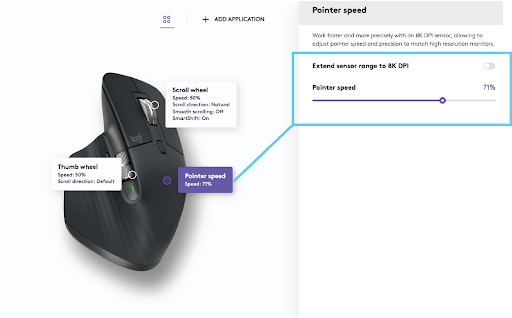
یوځل چې فعال شو، تاسو به په لاندې ډول وګورئ.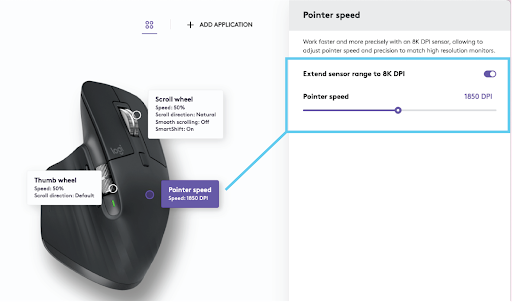
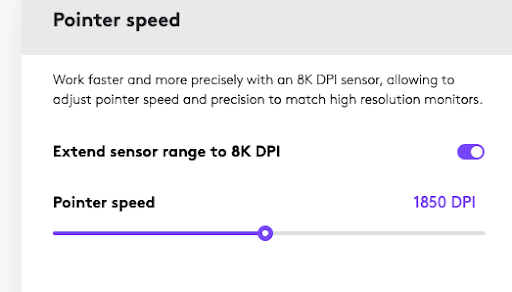
په خپل ماوس کې د پوائنټر سرعت تنظیمولو لپاره، د Logi Options+ ته لاړ شئ او د "پوائنټر سرعت" غوره کړئ (لاندې انځور وګورئ):
خپل د خوښې سرعت تر 4K DPI پورې تنظیم کړئ ، د پوائنټر سرعت بار سلایډ کولو سره.
د سینسر حد 8K DPI ته غزولو لپاره:
د سینسر رینج پراخولو لپاره، ټګل وکاروئ او خپل غوره سرعت غوره کړئ (تر 8K DPI پورې)
د MX ماسټر 3S د MX ماسټر 90 په پرتله د کلک شور کې 3٪ کمښت وړاندې کوي (د 1 متر په فاصله کې اندازه کیږي).
تاسو به د 10 MX ماسټر 3S موږکانو څخه په ورته وخت کې کلیک کولو ته اړتیا ولرئ ترڅو د MX ماسټر 3 په څیر لوړ غږ وکړئ!
د پخواني MX ماسټر 3 او MX ماسټر 3S ترمنځ اصلي توپیرونه دا دي:
- د نوي 8000 DPI سینسر سره یو ښه سرعت او ډیر دقیق سینسر فعالیت
- نوی خاموش کلیک (90٪ د MX ماسټر 3 څخه خاموش) چې د نه منلو وړ کلیک تجربه وړاندې کوي
- د نوي سافټویر لوګي اختیارونه +
- د PCR څخه جوړ شوي پلاستيکي برخې، چې ستاسو د MX ماسټر 3S یو ډیر دوامدار محصول جوړوي
- ستاسو د خوښې ډیسټاپ سیټ اپ سره سمون لپاره خړ خړ رنګ
تاسو کولی شئ دودیز کړئ چې تاسو د Logi Options+ (Beta) اپلیکیشن ډاونلوډ او نصبولو وروسته د MX ماسټر 3S بې سیم ماوس څنګه کاروئ. سافټویر تاسو ته اجازه درکوي:
- د پوائنټر سرعت تنظیم کړئ (تر 8000 dpi پورې)
- د سکرول کولو سرعت تنظیم کړئ (کله چې د macOS کوربه سره وصل وي)
- د سکرول څرخ لوري ته واړوئ
- اوه تڼۍ تنظیم کړئ
- په مختلف غوښتنلیکونو کې د مختلف عملونو لپاره تنظیم کړئ (د مثال په توګه د زوم کارولو پرمهال آډیو / ویډیو خاموش کړئ یا په MS Excel کې کاپي / پیسټ کړئ ، په فوټوشاپ کې د برش اندازه تنظیم کړئ ، او داسې نور).
- پوه شئ کله چې بیټرۍ ټیټه وي
ستاسو په MX ماسټر 3S کې ځینې پلاستيکي برخې د PCR پلاستيک (پوست مصرف کونکي ریسایکل) پلاستيک څخه جوړ شوي دي. ستاسو د MX ماسټر 3S د مخکیني نسل په پرتله په بسته بندۍ کې د پلاستيک 90٪ کمښت هم لري. دا د تیر نسل په پرتله د بسته بندۍ کاربن فوټپرنټ کې 25٪ کمښت لري او په بسته بندۍ کې 100٪ FSC تصدیق شوی کاغذ لري.
لوجیټیک ستاسو په موږک کې توکي په دقت سره غوره کړي ترڅو د داغ په وړاندې مقاومت ولري او پاکول یې اسانه وي. په هرصورت روښانه رنګونه (آف سپین او ګلابي ګلابي) د عادي استعمال په پرتله د خندا کولو لپاره خورا مناسب دي.
موږ د اوږدې مودې لپاره ستاسو موږک پاک ساتلو لپاره لاندې تمرینونه وړاندیز کوو:
- خپل موږک په اونۍ کې پاک کړئ ترڅو د هغه داغونو څخه مخنیوی وشي چې لرې کول سخت دي (د پاکولو لارښوونو لپاره لاندې لینک وګورئ).
- د خپل موږک (میوې، چپس، ناشته، خواږه) کارولو په وخت کې د لوړ رنګ یا غوړ غلظت لرونکي ناشتو خوړلو څخه ډډه وکړئ.
- د خپل موږک کارولو پر مهال د خپل مخ له لمس کولو څخه ډډه وکړئ. دا به ستاسو وسیله ته د موادو لیږد مخه ونیسي (تیل، میک اپ، کریم، لوشن، عطر، او داسې نور).
- د موږک کارولو پرمهال په لاسونو کې د لوشن کارولو څخه ډډه وکړئ.
- که تاسو په خپلو لاسونو د رنګ داغونه ولرئ، ډاډ ترلاسه کړئ چې تاسو د خپل موږک سره لمس کولو دمخه د الکولو مسح سره لیرې کړئ.
په هغه صورت کې چې ستاسو موږک داغ شوی وي، مهرباني وکړئ وګورئ ستاسو د لوجیټیک وسیله پاکول.
که ستاسو موږک یا کیبورډ د فرم ویئر تازه کولو پرمهال کار ودروي او په مکرر ډول سور او شنه ټوخی پیل کړي ، نو پدې معنی چې د فرم ویئر تازه کول ناکام شوي.
د موږک یا کیبورډ بیا کار کولو لپاره لاندې لارښوونې وکاروئ. وروسته له دې چې تاسو فرم ویئر ډاونلوډ کړئ ، غوره کړئ چې ستاسو وسیله څنګه وصل ده ، یا د ریسیور (لوګي بولټ / یونیفاینګ) یا بلوتوټ په کارولو سره او بیا لارښوونې تعقیب کړئ.
1. ډاونلوډ کړئ د فرم ویئر تازه کولو وسیله ستاسو د عملیاتي سیسټم لپاره ځانګړی.
2. که ستاسو موږک یا کیبورډ د الف سره وصل وي لوګي بولټ/یووالی ترلاسه کوونکی، دا ګامونه تعقیب کړئ. که نه نو، ته لاړ شئ 3 ګام.ډاډ ترلاسه کړئ چې د Logi Bolt/Unifying ریسیور وکاروئ چې په اصل کې ستاسو د کیبورډ/ماوس سره راغلی.
- که ستاسو کیبورډ/ماوس بیټرۍ کاروي، مهرباني وکړئ بیټرۍ وباسئ او بیرته یې دننه کړئ یا د ځای په ځای کولو هڅه وکړئ.
- د Logi Bolt/Unifying ریسیور خلاص کړئ او په USB پورټ کې یې دننه کړئ.
- د بریښنا تڼۍ / سلایډر په کارولو سره کیبورډ / ماوس بند او بند کړئ.
- د وسیلې د راویښولو لپاره په کیبورډ/ماوس کې هره تڼۍ فشار کړئ.
- د ډاونلوډ شوي فرم ویئر تازه کولو وسیله لانچ کړئ او د سکرین لارښوونې تعقیب کړئ.
- که ستاسو کیبورډ/ماوس لا هم کار نه کوي، مهرباني وکړئ خپل کمپیوټر ریبوټ کړئ او مرحلې لږترلږه دوه ځله تکرار کړئ.
3. که ستاسو موږک یا کیبورډ په کارولو سره وصل وي بلوتوث او دی لا هم جوړه شوې ستاسو وینډوز یا macOS کمپیوټر ته:
- د خپل کمپیوټر بلوتوټ بند کړئ یا خپل کمپیوټر ریبوټ کړئ.
- د بریښنا تڼۍ / سلایډر په کارولو سره کیبورډ / ماوس بند او بند کړئ.
- د ډاونلوډ شوي فرم ویئر تازه کولو وسیله لانچ کړئ او د سکرین لارښوونې تعقیب کړئ.
- که ستاسو کیبورډ/ماوس لا هم کار نه کوي، مهرباني وکړئ خپل کمپیوټر ریبوټ کړئ او مرحلې لږترلږه دوه ځله تکرار کړئ.
د سیسټم بلوتوت یا لوګي بولټ څخه د وسیلې جوړه کول مه لرې کوئ کله چې وسیله سور او شنه وي.
که ستونزه دوام ومومي، مهرباني وکړئ زموږ د پیرودونکي ملاتړ ټیم سره اړیکه ونیسئ.
ټول د Logi Options+ په اړه
1. که تاسو یو ملاتړی لرئ موږک or کیبورډ، او په یو کې دي ملاتړ شوی OS نسخه، اپلیکیشن ډاونلوډ کړئ دلته.
2. که تاسو اوس مهال د Logitech اختیارونه کاروئ، نو مهرباني وکړئ ډاډ ترلاسه کړئ چې تاسو د اختیارونو 8.54 نسخه یا نوي یاست مخکې له دې چې تاسو د اختیارونو + نصب کول پیل کړئ. تاسو کولی شئ د اختیارونو وروستۍ نسخه ومومئ دلته.
3. اپلیکیشن اوس مهال په کې ملاتړ کیږي دا ژبې.
تاسو هم کولی شئ د لوجیټیک اختیارونه + ډله ایز نصب او تنظیم کړئ ستاسو د کاري ځواک لپاره لیرې.

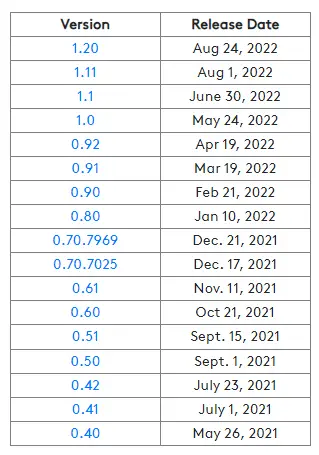
نسخه 1.20
د اګست ۴، ۲۰۲۳
پدې ریلیز کې د نوي وسیلو ملاتړ او ځینې اصلاحات شامل دي.
نوي وسایل
- Ergo M575، Ergo M575 د سوداګرۍ لپاره، Ergo K860، او Ergo K860 د سوداګرۍ لپاره
- بې سیم ماوس M170, M185, M187, M235, M310, M310t, M510, M720
- د بې سیم کیبورډ او ماوس کومبو MK850
- د بې سیم کیبورډ K540/K545 (یوازې وینډوز)
هغه څه چې ثابت شوي دي
===========
نسخه 1.11
د اګست ۴، ۲۰۲۳
پدې خپرونه کې ځینې اصلاحات شامل دي.
هغه څه چې ثابت شوي دي
- د بګ اصلاحات او پرمختګونه
============
نسخه 1.1
د ۲۰۲۳ کال د جون ۱۹
پدې ریلیز کې د نوي وسیلې لپاره ملاتړ ، د فرم ویئر تازه کول او ځینې اصلاحات شامل دي.
نوي وسایل
- لاسلیک K650
نوې ځانګړتیاوې
-
د MX میخانیک، MX میخانیک مینی، او K855 کیبورډونو لپاره د فرم ویئر تازه کول
هغه څه چې ثابت شوي دي
- د ځینې حادثو او ځړولو لپاره سم کړئ
=============
نسخه 1.0
د می 24، 2022
موږ د بیټا څخه راځو! دا زموږ لومړی رسمي خپرونه ده او موږ نشو کولی دلته زموږ د نه منلو وړ کارونکي ټولنې پرته ترلاسه کړو. د هرچا څخه مننه چې په بیټا کې یې برخه اخیستې او زموږ سره یې د ایپ ښه کولو کې مرسته کړې! موږ یوازې پیل کوو او موږ به د اختیارونو + سره بار لوړولو ته دوام ورکړو.
موږ لاهم په اختیارونو+ کې د نورو وسیلو په راوړو کار کوو. که تاسو داسې وسیله لرئ چې تراوسه یې ملاتړ نه دی شوی، موږ د انتظار په اړه بخښنه غواړو. پداسې حال کې چې موږ پدې باندې کار کوو، موږ به د اختیارونو سره ستاسو ملاتړ ته دوام ورکړو. ستاسو د صبر لپاره مننه، ډیر ژر به راشي.
نوي وسایل
- د MX ماسټر 3S موږک
- MX میخانیکي او MX میخانیکي مینی کیبورډونه
- K855 کی بورډ
- POP کیلي او POP موږک
نوې ځانګړتیاوې
-
د وسیلې تنظیماتو پا pageې څخه د فرم ویئر تازه معلوماتو لپاره چیک کړئ.
هغه څه چې ثابت شوي دي
- ځینې حادثې او ځړول درست کړل
=================
نسخه 0.92
د اپریل 19، 2022
پدې خپرونه کې د نویو وسیلو ملاتړ شامل دی.
نوي وسایل
- پورته کول، کیڼ اړخ ته پورته کول، او د سوداګرۍ موږکانو لپاره پورته کول
نوې ځانګړتیاوې
- ایپ اوس په ډله ایز ډول له لرې ځای پرځای کیدی شي ترڅو د اختیارونو + سره د ټول کاري ځواک تنظیم کول اسانه کړي.
هغه څه چې ثابت شوي دي
- مسله حل کړه چیرې چې وسیلې ځینې وختونه د کور سکرین کې د ډاونلوډ غلطۍ ښیې.
- ځینې حادثې او ځړول درست کړل.
څه ښه شوي
- د اډوب فوټوشاپ د M1 ماک اصلي نسخو لپاره دودیز تنظیمات رامینځته کړئ.
- ایپ اوس د macOS یونیورسل کنټرول خصوصیت سره مطابقت لري. مهرباني وکړئ په یاد ولرئ چې ستاسو دودیز کول به په ثانوي کمپیوټر کې کار ونکړي کله چې تاسو د یونیورسل کنټرول په کارولو سره دې ته واړوئ. نور زده کړه.
- د مسلو حل کولو لپاره پرمختګونه کړي چیرې چې ستاسو وسیله به په ایپ کې نه ښیې.
==============
نسخه 0.91
مارچ 19، 2022
پدې خپرونه کې ستاسو د کمپیوټر څخه د وسیلو اضافه کولو او لرې کولو لپاره ځانګړتیاوې شاملې دي.
نوې ځانګړتیاوې
- وسیلې خپل کمپیوټر ته د USB ریسیور یا بلوتوت له لارې وصل کړئ د وسیلې اضافه کولو تڼۍ په کارولو سره.
- د غیر فعال وسیلو لپاره د کور سکرین کې د لرې کولو تڼۍ او د فعال وسیلې لپاره د وسیلې ترتیباتو څخه د لرې کولو ت buttonۍ په کارولو سره پخوا جوړه شوې وسیله لرې کړئ.
هغه څه چې ثابت شوي دي
- هغه مسله حل کړه چیرې چې په macOS مینو بار کې د نه لیدو آیکون اضافه کیږي.
- مسله حل کړه چیرې چې وسیلې ځینې وختونه د کور سکرین کې د ډاونلوډ غلطۍ ښیې.
- ځینې حادثې او ځړول درست کړل.
څه ښه شوي
- د وینډوز ایپ پلورنځي څخه ډاونلوډ شوي ایپسونو لپاره دودیز تنظیمات رامینځته کړئ.
- د امنیت زیاتوالی.
=============
نسخه 0.90
د فبروري 21، 2022
پدې خپرونه کې ډیری نوي ځانګړتیاوې شاملې دي.
نوې ځانګړتیاوې
- د سوداګرۍ لپاره د M650 لپاره ملاتړ
- د ایپل سیلیکون M1 میک کمپیوټرونو لپاره اصلي ملاتړ.
- تاسو اوس کولی شئ اپلیکیشن ته ننوځئ ترڅو کلاوډ ته د خپل وسیله تنظیمات بیک اپ کړئ. تاسو کولی شئ خپل وسایل په بل کمپیوټر کې په اسانۍ سره په هغه کمپیوټر کې اپلیکیشن ته د ننوتلو او د بیک اپ څخه خپل ترتیبات ترلاسه کولو سره تنظیم کړئ.
- په Adobe Premiere Pro کې د خپل MX Master 3، MX Anywhere 3، M650، M650 for Business، او M750 موږکانو له مخکې ټاکل شوي ترتیباتو سره په چټکۍ سره ویډیوګانې جوړې او ایډیټ کړئ.
- تاسو کولی شئ د ملاتړ غوښتنه وکړئ او د اپلیکیشن تنظیماتو څخه زموږ د پیرودونکي ملاتړ ټیم سره مسلې راپور کړئ.
هغه څه چې ثابت شوي دي
- ځینې ایپ ځړول حل کړل.
څه ښه شوي
- د مسلو حل کولو لپاره اصلاحات رامینځته کړي چیرې چې ستاسو وسیله به په اپلیکیشن کې نه ښیې یا به غیر فعاله وښیې.
- د امنیت زیاتوالی.
==========
نسخه 0.80
جنورۍ ۲۹، ۲۰۲۲
پدې خپرونه کې د نویو وسیلو ملاتړ شامل دی.
نوي وسایل
- M650، M650 کیڼ، او M750 موږکان
نوې ځانګړتیاوې
- په فاینل کټ پرو کې د خپل MX ماسټر 3 یا MX هر ځای 3 موږکانو له مخکې ټاکل شوي ترتیباتو سره ګړندي ویډیوګانې رامینځته کړئ.
- د یوې تڼۍ په فشار سره د دوه پوائنټر سرعت پری سیټونو ترمینځ تیر کړئ. پوائنټر په خپل نورمال سرعت کې د یو پری سیټ سره حرکت وکړئ او د ډیر دقیق کار لپاره د بل سره ورو حرکت ته لاړشئ.
څه بدل شوي؟
- موږ د دې خصوصیت سره مسلې وموندلې چې تاسو ته اجازه درکوي د Easy-Switch مینو څخه ستاسو کیبورډ سره وصل شوي کمپیوټرونو نومونه بدل کړئ. موږ دا اختیار لرې کړی دی پداسې حال کې چې موږ د مسلو لپاره قوي حل پیژنو.
===============
نسخه 0.70.7969
د ۲۰۲۲ کال د دسمبر ۵ مه
هغه څه چې ثابت شوي دي
- هغه مسله حل کړه چیرې چې سکرول کول په macOS او په وینډوز کې په ځینو ایپسونو کې خورا ګړندي و کله چې نرم سکرول فعال شوی و.
===================
د ۲۰۲۲ کال د دسمبر ۵ مه
پدې خپرونه کې د نویو وسیلو ملاتړ شامل دی.
نوي وسایل
- د MX کیز مینی، د میک لپاره MX کیز مینی، او د سوداګرۍ کیبورډونو لپاره MX کیز مینی
- د سوداګرۍ کیبورډ لپاره MX کیلي
- د سوداګرۍ موږک لپاره MX ماسټر 3
- د سوداګرۍ موږک لپاره MX هر ځای 3
نوې ځانګړتیاوې
-
په مایکروسافټ ورډ او پاورپاینټ کې ستاسو د MX ماسټر 3 یا MX هر ځای 3 موږکانو سره د مخکینۍ ټاکل شوي ترتیباتو سره اسانه او ګړندی کار وکړئ.
یادونه: که تاسو دمخه په وینډوز کې د ورډ یا پاورپاینټ لپاره دودیز تنظیمات رامینځته کړي وي ، نو مهرباني وکړئ یې لرې کړئ او د کار کولو لپاره د نوي کړنو لپاره یې بیرته اضافه کړئ. تاسو کولی شئ په اپلیکیشن کې د ورډ یا پاورپواینټ شبیهونو باندې ځړولو او د لرې کولو تڼۍ کلیک کولو سره دودیز تنظیمات لرې کړئ.
هغه څه چې ثابت شوي دي
- ځینې حادثې حل شوې.
- په وینډوز کې د ایپ ډیسټاپ شارټ کټ ، که لرې شوی وي ، نو د تازه کولو وروسته به بیرته اضافه نشي.
څه ښه شوي
- تاسو اوس کولی شئ د Adobe Photoshop 2022 لپاره د ایپ ځانګړي تنظیمات رامینځته کړئ.
============
نسخه 0.61
د ۲۰۲۳ کال د نومبر ۳۰مه
پدې ریلیز کې د macOS 12 او نورو فکسونو لپاره ملاتړ شامل دی.
نوې ځانګړتیاوې
-
ایپ د macOS 12 سره مطابقت لري.
هغه څه چې ثابت شوي دي
- په وینډوز کې د سکرین نیول عمل فکس کړئ. د سکرین سنیپ په نوم یو جلا عمل اضافه کړ چې د سکرین سنیپ وسیله هڅوي.
- په MacOS 12 کې په لانچ پیډ کې د دوه اپلیکیشن شبیانو مسله حل کړه.
- ځینې حادثې حل شوې.
=============
نسخه 0.60
د اکتوبر ۲۹، ۲۰۲۳
پدې ریلیز کې د مایکروسافټ ایکسل او مختلف بګ فکسونو لپاره غوره شوي دمخه ټاکل شوي تنظیمات شامل دي.
نوې ځانګړتیاوې
-
په مایکروسافټ ایکسل کې ستاسو د MX ماسټر 3 یا MX هر ځای 3 موږکانو سره د مخکینۍ ټاکل شوي غوره شوي ترتیباتو سره اسانه او ګړندي کار وکړئ.
یادونه: که تاسو دمخه په وینډوز کې د ایکسل لپاره دودیز تنظیمات رامینځته کړي وي ، نو مهرباني وکړئ دوی لرې کړئ او د کار کولو لپاره د نوي عملونو لپاره بیرته Excel اضافه کړئ. تاسو کولی شئ په اپلیکیشن کې د ایکسل آئیکون په ځړولو او د لرې کولو تڼۍ کلیک کولو سره دودیز تنظیمات لرې کړئ.
هغه څه چې ثابت شوي دي
- ځینې حادثې حل شوې.
څه ښه شوي
- په وینډوز کې د سکرین نیولو عمل ښه شوی. تاسو اوس کولی شئ ټوله سکرین یا یوازې د هغې یوه برخه ونیسئ.
نسخه 0.51
د سپتمبر ۲۵، ۲۰۲۴
پدې خپرونه کې د اضافي ژبو ملاتړ او ځینې نوي ځانګړتیاوې شاملې دي.
نوې ځانګړتیاوې
- دا اپلیکیشن اوس په پنځو نورو ژبو کې ملاتړ کیږي - ډنمارکي، فنلنډي، یوناني، نارویژي، او سویډني.
- خپل موږک د وسیلې تنظیماتو مینو څخه د دې فابریکې تنظیماتو ته بیا تنظیم کړئ.
هغه څه چې ثابت شوي دي
- ځینې حادثې حل شوې.
نسخه 0.50
د سپتمبر ۲۵، ۲۰۲۴
پدې خپرونه کې د اضافي ژبو ملاتړ او ځینې نوي ځانګړتیاوې شاملې دي.
نوې ځانګړتیاوې
- اپلیکیشن اوس په 6 اضافي ژبو کې ملاتړ کیږي - دودیز چینایي، ایټالوي، هالنډي، پرتګالي، برازیلي پرتګالي، او پولنډي.
- یو اړخ تڼۍ ونیسئ او په اسنادو کې د خپل MX هر ځای 3 سره په افقی ډول سکرول کولو لپاره د سکرول ویل وکاروئ، web پاڼې، etc.
- په اډوب فوټوشاپ کې ستاسو د MX ماسټر 3 یا MX هر ځای 3 موږکانو سره د مخکینۍ ټاکل شوي مطلوب ترتیباتو سره په اسانۍ او ګړندۍ کار وکړئ.
- د وسیلې ترتیباتو مینو څخه د دې فابریکې تنظیماتو ته کیبورډ بیا تنظیم کړئ.
- ایپ د اپلیکیشن تنظیماتو څخه د سپک او تیاره موضوعاتو ترمینځ د سیسټم رنګ موضوع تعقیب لپاره تنظیم کیدی شي.
هغه څه چې ثابت شوي دي
- ځینې حادثې حل شوې.
- یوه مسله حل کړه چیرې چې کیبورډ د موږک سره نه تیریږي کله چې تاسو له یو کمپیوټر څخه بل کمپیوټر ته تیریدل.
- هغه مسله حل کړه چیرې چې تاسو نشئ کولی په وینډوز کې ستاسو د بټونو سره د ډیری غوښتنلیکونو ترمینځ تیر کړئ.
- د ژباړې ځینې مسلې حل شوې.
نسخه 0.42
د ۲۰۲۴ کال د جولای ۹ مه
څه نوي دي
پدې ریلیز کې د نوي وسیلو او مختلف بګ فکسونو لپاره ملاتړ شامل دی.
نوي وسایل
- K380 او K380 د میک کیبورډونو لپاره
- M275، M280، M320، M330، B330، او M331 موږکان
نوې ځانګړتیاوې
- خپل MX ماسټر 3 تومبویل ته د کیبورډ شارټ کټونه وټاکئ.
- په ماک کې ستاسو د موږک بټونو سره دوه ځله کلیک کولو په شمول پرمختللي کلیک کړنې وټاکئ او ترسره کړئ.
هغه څه چې ثابت شوي دي
- ځینې حادثې حل شوې.
- یوه مسله حل کړه چیرې چې کیبورډ د موږک سره نه تیریږي کله چې تاسو له یو کمپیوټر څخه بل کمپیوټر ته تیریدل.
- هغه مسله حل کړه چیرې چې تاسو نشئ کولی په وینډوز کې ستاسو د بټونو سره د ډیری غوښتنلیکونو ترمینځ تیر کړئ.
- د ژباړې ځینې مسلې حل شوې.
نسخه 0.41
د ۲۰۲۴ کال د جولای ۹ مه
پدې خپرونه کې د MX کیلي لپاره د بیک لائینګ کنټرولونه ، په وینډوز کې د بټونو لپاره پرمختللي کلیک کړنې او مختلف بګ فکسونه شامل دي.
نوې ځانګړتیاوې
- په وینډوز کې ستاسو د موږک بټونو سره دوه ځله کلیک کولو په شمول پرمختللي کلیک کړنې وټاکئ او ترسره کړئ.
- په وینډوز کې د خپلو موږک بټونو سره د عمل مرکز وټاکئ او متحرک کړئ.
- د وسیلې تنظیماتو مینو څخه ستاسو د MX کیلي لپاره د بیک لائینګ او د بیټرۍ خوندي کولو حالت فعال یا غیر فعال کړئ.
- View د شاتړ کولو کچه د پوښښ له لارې لکه څنګه چې تاسو یې تنظیم کوئ.
- د Fn لاک حالت د پوښښ له لارې زده کړئ هرکله چې تاسو د Fn+Esc شارټ کټ په کارولو سره دا بدل کړئ.
هغه څه چې ثابت شوي دي
- ځینې حادثې حل شوې.
- یوه مسله حل کړه چې د ځینې کاروونکو مخه یې په وینډوز کې د ایپ نصبولو مخه نیولې وه.
- د مسلو حل کولو لپاره پرمختګونه کړي چیرې چې ځینې کاروونکي نشي کولی خپل کمپیوټرونه د فلو له لارې ومومي او وصل کړي.
- هغه مسله حل کړه چیرې چې اپلیکیشن به ځینې وختونه وښیې چې فلو باید تنظیم شي حتی که دا دمخه تنظیم شوی وي.
- هغه مسله حل کړه چیرې چې د فلو تنظیم کولو لارښوونې ځینې وختونه په سمه توګه نه ښیې.
- د UI او ژباړې ځینې مسلې حل شوې.
- کله چې دودیز اشارو ته ټاکل شوي د حجم پورته او ښکته کړنو حساسیت ښه شوی.
- په macOS کې د اپلیکیشن آئیکون اندازه کمه کړه.
نسخه 0.40
د می 26، 2021
دا د سافټویر لومړی عامه بیټا ریلیز دی. پدې کې د MX ماسټر 3، MX هر ځای 3، او MX کلیدي وسیلو اصلي ځانګړتیاو لپاره ملاتړ شامل دی.
نوي وسایل
- د میک لپاره MX ماسټر 3 او MX ماسټر 3
- د میک لپاره MX هر ځای 3 او MX هر ځای 3
- د میک لپاره د MX کیلي او MX کیلي
نوې ځانګړتیاوې
- View ستاسو د بیټرۍ او ارتباط حالت. خبر شئ کله چې ستاسو بیټرۍ ټیټه وي.
- د خپلې خوښې عملونو ترسره کولو لپاره تڼۍ یا کیلي تنظیم کړئ. تاسو حتی کولی شئ دوی په هر غوښتنلیک کې تنظیم کړئ.
- ستاسو د خوښې ایپسونو - ګوګل کروم ، مایکروسافټ ایج ، سفاري ، زوم ، او مایکروسافټ ټیمونو لپاره غوره شوي د مخکیني ټاکل شوي ماوس ترتیباتو سره اسانه او ګړندي کار وکړئ.
- د خپل موږک نښه کولو او سکرول کولو تجربه تنظیم کړئ.
- د بټن مینو څخه هرې تڼۍ ته د موږک اشارې وټاکئ، تڼۍ ونیسئ او موږک پورته، ښکته، کیڼ یا ښي خوا ته حرکت وکړئ ترڅو مختلف عملونه ترسره کړي چې تاسو سره ستاسو د کړکۍ نیویګ کولو کې مرسته کوي، سندرې کنټرولوي، او نور.
- د فلو سره په بې ساري ډول ډیری کمپیوټرونه وکاروئ او کنټرول کړئ. په ساده ډول د سکرین څنډې ته خپل کرسر په حرکت کولو سره بل کمپیوټر ته لاړشئ. په اسانۍ سره متن، انځورونه، او لیږدول fileد کمپیوټرونو ترمنځ - یوازې په یوه کې کاپي کړئ او بل ته یې پیسټ کړئ.
- View هغه کمپیوټرونه چې ستاسو کیبورډ ورسره وصل دی.
- خبرتیا ترلاسه کړئ کله چې تاسو په خپل کیبورډ کې کیپس لاک ، سکرول لاک ، او نمبر لاک (یوازې په وینډوز کې) بدل کړئ.
- ایپ په روښانه یا تیاره موضوعاتو کې وکاروئ.
- د فیډبیک تڼۍ په کارولو سره فیډبیک شریک کړئ.
د اختیارونو په اړه +
اختیارونه + به د اختیارونو په څیر ډیری ورته ځانګړتیاوې ولري، مګر د یو تازه شوي انٹرفیس سره ډیزاین شوی ترڅو د ټولو لپاره اسانه او غوره تجربه وړاندې کړي. د وخت په تیریدو سره، اختیارونه + به نوي ځانګړتیاوې هم ترلاسه کړي چې مخکې په اختیارونو کې ممکن نه وو.
"+" د غوره ډیزاین او کارونکي تجربې لپاره دی، د وخت په تیریدو سره د نورو ځانګړتیاو سره. ایپ د کارولو لپاره وړیا دی.
یوځل چې اختیارونه + په رسمي ډول خپور شي ، نو دا به د اختیارونو ځای ونیسي محصولات اوس مهال ملاتړ شوي په اختیارونو کې. موږ به دا محصولات د وخت په تیریدو سره اختیارونو ته راوړو ، او همدارنګه راتلونکي محصولات زموږ د سړک نقشه کې. دا موږ ته اجازه راکوي چې ستاسو د محصولاتو لپاره غوره تجربه وړاندې کړو.
تاسو کولی شئ یو لیست ومومئ دلته د ملاتړ شوي وسایلو څخه. موږ پلان لرو چې اضافي وسایل په اختیارونو + کې راوړو، نو مهرباني وکړئ د تازه معلوماتو لپاره بیرته کتلو ته دوام ورکړئ.
موږ د اختیارونو څخه اختیارونو ته د نورو محصولاتو په راوړو کار کوو. که تاسو داسې وسیله لرئ چې لا تر اوسه نه ملاتړ کیږي، موږ د انتظار په اړه په کلکه بخښنه غواړو. موږ به په راتلونکو څو میاشتو کې د نورو محصولاتو اضافه کولو ته دوام ورکړو. موږ به سږکال او په راتلونکي کې د ب featuresو اضافه کولو ته دوام ورکړو ترڅو زموږ د لوجیټیک ټولنې لپاره غوره ممکنه تجربه چمتو کړو.
موږ د ټولنې څخه انډول هڅوو او هرکلی کوو ترڅو موږ سره د ټولو لپاره غوره تجربه رامینځته کولو کې مرسته وکړو. مهرباني وکړئ د کارولو مسلې راپور کړئ ملاتړ تڼۍ او په کارولو سره د نوو ځانګړتیاو غوښتنه وکړئ نظر د اپلیکیشن ترتیباتو پاڼې کې تڼۍ.
که تاسو د اپلیکیشن په نصب یا خلاصولو کې کومه ستونزه تجربه کړئ ، مهرباني وکړئ زموږ سره اړیکه ونیسئ د پیرودونکي ملاتړ ټیم دلته.
پیژندنه
په Logi Options+ کې دا فیچر تاسو ته اجازه درکوي چې د اکاونټ له جوړولو وروسته په اوتومات ډول کلاوډ ته د خپل Options+ ملاتړ شوي وسیلې تخصیص بیک اپ کړئ. که تاسو پلان لرئ چې خپل وسیله په نوي کمپیوټر کې وکاروئ یا غواړئ بیرته په ورته کمپیوټر کې خپل زاړه تنظیماتو ته لاړشئ ، په هغه کمپیوټر کې خپل اختیارونه + حساب ته ننوځئ او هغه تنظیمات ترلاسه کړئ چې تاسو یې د بیک اپ څخه غواړئ خپل وسیله تنظیم کړئ او ترلاسه کړئ. ځي
دا څنګه کار کوي
کله چې تاسو د تایید شوي حساب سره Logi Options+ ته ننوتل، ستاسو د وسیلې ترتیبات په اتوماتيک ډول د ډیفالټ په واسطه کلاوډ ته بیک اپ کیږي. تاسو کولی شئ د بیک اپ ټب څخه تنظیمات او بیک اپ اداره کړئ ستاسو د وسیلې نور ترتیبات لاندې (لکه څنګه چې ښودل شوي):
په کلیک کولو سره تنظیمات او بیک اپ اداره کړئ نور > بیک اپ:
– د ترتیباتو اتوماتیک بیک اپ – که د په اتوماتيک ډول د ټولو وسیلو لپاره د ترتیباتو بیک اپ رامینځته کړئ چیک باکس فعال شوی، کوم ترتیبات چې تاسو یې لرئ یا په هغه کمپیوټر کې ستاسو د ټولو وسیلو لپاره ترمیم کړئ په اتوماتيک ډول کلاوډ ته بیک اپ کیږي. چیک باکس په ډیفالټ فعال شوی. تاسو کولی شئ دا غیر فعال کړئ که تاسو نه غواړئ ستاسو د وسیلو تنظیمات په اوتومات ډول بیک اپ شي.
– همدا اوس یو بیک اپ جوړ کړئ - دا تڼۍ تاسو ته اجازه درکوي چې اوس د خپل اوسني وسیلې ترتیبات بیک اپ کړئ، که تاسو اړتیا لرئ وروسته یې راوړو.
– له بیک اپ څخه تنظیمات بحال کړئ - دا تڼۍ تاسو ته اجازه درکوي view او ټول شته بیک اپ بیرته راوباسئ چې تاسو د دې وسیلې لپاره لرئ چې د هغه کمپیوټر سره مطابقت لري ، لکه څنګه چې پورته ښودل شوي.
د وسیلې لپاره تنظیمات د هر کمپیوټر لپاره بیک اپ کیږي چې تاسو خپل وسیله له هغه سره وصل لرئ او د Logi اختیارونه + لرئ چې تاسو ننوتل یاست. هرکله چې تاسو د خپل وسیلې تنظیماتو کې ځینې بدلونونه رامینځته کوئ ، دوی د دې کمپیوټر نوم سره بیک اپ کیږي. بیک اپ د لاندې شرایطو پراساس توپیر کیدی شي:
- د کمپیوټر نوم. (مثلا جان د کار لپ ټاپ)
- د کمپیوټر جوړ او/یا موډل. (مثلا Dell Inc.، Macbook Pro (13-inch) او داسې نور)
- هغه وخت چې بیک اپ جوړ شوی و
بیا مطلوب ترتیبات غوره کیدی شي او د مطابق مطابق بحال شي.
کوم ترتیبات بیرته ترلاسه کیږي
- ستاسو د موږک د ټولو تڼیو ترتیب
- ستاسو د کیبورډ ټولو کیليونو تنظیم کول
- ستاسو د موږک پوائنټ او سکرول تنظیمات
- ستاسو د وسیلې هر ډول غوښتنلیک ځانګړي تنظیمات
کوم ترتیبات بیک اپ نه دي
- د جریان تنظیمات
- اختیارونه + ایپ تنظیمات
ستاسو وسیله وصل کول
مهرباني وکړئ وګورئ دلته د دې لپاره چې وګورئ ستاسو وسیله په اختیارونو + کې ملاتړ کیږي. که دا ملاتړ شوی وي او لاهم نه څرګندیږي ، تاسو کولی شئ د اپلیکیشن تنظیماتو کې د ملاتړ ت buttonۍ په کارولو سره مسله راپور کړئ
تاسو کولی شئ خپل وسیله د بلوتوت یا زموږ د USB ریسیور په کارولو سره وصل کړئ.
ستاسو وسیله د جوړه کولو لپاره چمتو کول
د لوجیټیک ډیری محصولات د نښلولو تڼۍ سره مجهز دي. عموما، د جوړه کولو لړۍ د نښلولو تڼۍ په نیولو سره پیل کیږي تر هغه چې LED په چټکۍ سره ړنګیدل پیل کړي. دا په ګوته کوي چې وسیله د جوړه کولو لپاره چمتو ده.
یادونه: که تاسو د جوړه کولو پروسې پیل کولو کې ستونزه لرئ، مهرباني وکړئ د کارونکي اسنادو ته مراجعه وکړئ چې ستاسو وسیله سره راغلی، یا ستاسو د محصول لپاره د ملاتړ پاڼې څخه لیدنه وکړئ support.logitech.com.
د بلوتوث په کارولو سره جوړه کول
وینډوز
1. د وینډوز آیکون غوره کړئ، بیا غوره کړئ ترتیبات.
2. انتخاب کړئ وسایل، بیا بلوتوث په چپ اړخ کې.
3. د بلوتوټ وسیلو په لیست کې، هغه لوجیټیک وسیله غوره کړئ چې تاسو یې غواړئ وصل کړئ او غوره کړئ جوړه.
4. د جوړه کولو پای ته رسولو لپاره د پردې لارښوونې تعقیب کړئ.
نوټ: ستاسو د کمپیوټر ځانګړتیاو او ستاسو د انټرنیټ سرعت پورې اړه لري، دا ممکن د وینډوز لپاره د ټولو ډرایورونو ډاونلوډ او فعالولو لپاره تر پنځو دقیقو پورې وخت ونیسي. که تاسو د دې توان نه لرئ چې خپل وسیله وصل کړئ، د جوړه کولو مرحلې تکرار کړئ او یو څه انتظار وکړئ مخکې لدې چې تاسو د پیوستون ازموینه وکړئ.
macOS
1. د سیسټم غوره توبونه خلاص کړئ او کلیک وکړئ بلوتوث.
2. د لوجیټیک وسیله غوره کړئ چې تاسو غواړئ له دې سره وصل شئ وسایل لیست او کلیک وکړئ جوړه.
3. د جوړه کولو پای ته رسولو لپاره د پردې لارښوونې تعقیب کړئ.
د USB ریسیور په کارولو سره جوړه کول
1. د USB ریسیور په خپل کمپیوټر کې په USB پورټ کې ولګوه.
2، د Logi اختیارونو سافټویر خلاص کړئ، کلیک وکړئ وسیله اضافه کړئ، او لارښوونې تعقیب کړئ ترڅو وسیله وصل کړئ. که تاسو د Logi Options سافټویر نلرئ، تاسو کولی شئ دا ډاونلوډ کړئ دلته.
په جوړه کولو سره، ستاسو په وسیله کې د LED څراغ روښانه کیږي او د پنځو ثانیو لپاره په ثابت ډول روښانه کیږي. رڼا بیا د انرژي خوندي کولو لپاره بندیږي.
دا د ستونزو حل کولو مرحلې له اسانه څخه ډیر پرمختللي ته ځي.
مهرباني وکړئ مرحلې په ترتیب سره تعقیب کړئ او وګورئ چې ایا وسیله د هر ګام وروسته کار کوي.
ډاډ ترلاسه کړئ چې تاسو د وینډوز وروستۍ نسخه لرئ
مایکروسافټ په منظم ډول هغه طریقه ښه کوي چې وینډوز د بلوتوټ وسیلو اداره کوي. وګورئ چې ډاډ ترلاسه کړئ چې تاسو وروستي تازه معلومات نصب کړي دي.
- کلیک وکړئ پیل، بیا لاړ شه ترتیبات > د وینډوز تازه کول، او وټاکئ د تازه معلوماتو لپاره وګورئ. وګورئ مایکروسافټ د وینډوز تازه کولو څرنګوالي په اړه د نورو معلوماتو لپاره. که غوښتنه وشي، تاسو باید د بلوتوټ، وائی فای، یا راډیو پورې اړوند اختیاري تازه معلومات هم شامل کړئ.
ډاډ ترلاسه کړئ چې تاسو وروستي بلوتوټ چلوونکي لرئ
د کمپیوټر جوړونکي په منظمه توګه هغه طریقه ښه کوي چې دوی د بلوتوټ وسیلو اداره کوي. ډاډ ترلاسه کړئ چې تاسو د خپل کمپیوټر جوړونکي څخه وروستي بلوتوث ډرایورونه نصب کړئ:
لینوو کمپیوټرونه
1. کلیک وکړئ پیل، او بیا لینوو وان ته لاړشئtage (پخوانی Lenovo Companion)، او وټاکئ د سیسټم تازه کول. بیا وټاکئ د تازه معلوماتو لپاره وګورئ.
2. که چیرې تازه معلومات شتون ولري، کلیک وکړئ ټاکل شوی نصب کړئ. اختیاري تازه معلومات اړین ندي مګر سپارښتنه کیږي. کلیک وکړئ دلته ستاسو د لینووو کمپیوټر تازه کولو څرنګوالي په اړه د نورو معلوماتو لپاره.
HP کمپیوټرونه
1. کلیک وکړئ پیل > ټول اطلاقات او بیا د HP ملاتړ معاون ته لاړشئ یا د ملاتړ معاون لټون وکړئ. که دا نصب نه وي نو تاسو کولی شئ دا د HP سایټ څخه نصب کړئ دلته.
2. په وسایل کړکۍ، خپل HP کمپیوټر غوره کړئ او کلیک وکړئ تازه معلومات. اختیاري تازه معلومات اړین ندي مګر سپارښتنه کیږي. کلیک وکړئ دلته د خپل HP کمپیوټر تازه کولو څرنګوالي په اړه د نورو معلوماتو لپاره.
ډیل کمپیوټرونه
1. کلیک وکړئ پیل، او بیا د ډیل کمانډ ته لاړشئ | تازه کړئ او غوره کړئ چک. تاسو کولی شئ د ډیل ملاتړ پاڼې ته هم لاړ شئ دلته او د نوي تازه معلوماتو لپاره خپل سیسټم سکین کړئ.
2. که چیرې تازه معلومات شتون ولري، غوره کړئ نصب کړئ. اختیاري تازه معلومات اړین ندي مګر سپارښتنه کیږي.
نور کمپیوټرونه
د خپل کمپیوټر جوړونکي د محصول ملاتړ پاڼه وګورئ webسایټ وګورئ چې څنګه خپل سیسټم تازه کړئ.
ډاډ ترلاسه کړئ چې ستاسو په کمپیوټر کې بلوتوټ فعال دی
کلیک وکړئ پیل، بیا وټاکئ ترتیبات > بلوتوث او وسایل. ډاډ ترلاسه کړئ چې بلوتوټ بدل شوی ON. که تاسو د بلوتوټ سویچ سره لپ ټاپ کاروئ، ډاډ ترلاسه کړئ چې سویچ فعال دی.
په خپل کمپیوټر کې بلوتوټ بیا پیل کړئ
1. د بلوتوث ترتیبات پین ته لاړ شئ:
کلیک وکړئ پیل > ترتیبات > بلوتوث او وسایل.
2. د بلوتوټ بدلولو لپاره د بلوتوټ سویچ باندې کلیک وکړئ بند.
3. یو څو ثانیې انتظار وکړئ او بیا د بلوتوټ سویچ باندې کلیک وکړئ ترڅو بلوتوټ بدل کړئ On.
4. وګورئ چې وګورئ د Logitech بلوتوټ وسیله کار کوي. که نه، راتلونکو ګامونو ته لاړ شئ.
خپل لوجیټیک وسیله د وسیلو له لیست څخه لرې کړئ او بیا جوړه کولو هڅه وکړئ
1. د بلوتوټ ترتیباتو پین ته لاړ شئ:
کلیک وکړئ پیل > ترتیبات > بلوتوث او وسایل.
2. خپل وسیله ومومئ، په ښي کونج کې د مینو آیکون باندې کلیک وکړئ، 
او بیا وټاکئ وسیله لرې کړئ.
3. په راتلونکی پرامپټ کې، کلیک وکړئ هو.
4. د بیان شوي طرزالعمل په تعقیب خپل وسیله بیا جوړه کړئ دلته.
د وینډوز بلوتوټ ستونزه حل کوونکی چل کړئ
کلیک وکړئ پیل، بیا وټاکئ ترتیبات > ستونزې حل کړئ > نورې ستونزې حل کوونکي. لاندې نورموندل بلوتوث، کلیک وکړئ منډه کړه او د پردې لارښوونې تعقیب کړئ.
پرمختللی: د بلوتوټ پیرامیټونو بدلولو هڅه وکړئ
1. د وسیلې مدیر کې، د بلوتوټ بې سیم اډاپټر بریښنا ترتیبات بدل کړئ: په ټاسک بار کې د لټون بکس کې، د وسیلې مدیر ټایپ کړئ، بیا د مینو څخه غوره کړئ.
2. د وسیلې مدیر کې، پراخ کړئ بلوتوث، د بلوتوټ بې سیم اډاپټر (د مثال په توګه "Dell Wireless XYZ اډاپټر"، یا "Intel(R) Wireless Bluetooth") باندې ښي کلیک وکړئ او بیا کلیک وکړئ. ملکیتونه.
3. د ملکیتونو په کړکۍ کې، کلیک وکړئ د بریښنا مدیریت ټب او غیر چیک کړئ کمپیوټر ته اجازه ورکړئ چې دا وسیله بنده کړي ترڅو بریښنا خوندي کړي.
4. کلیک وکړئ OK.
5. د بدلون پلي کولو لپاره خپل کمپیوټر بیا پیل کړئ.
مهم: دا د ستونزو حل کولو مرحلې له اسانه څخه ډیر پرمختللي ته ځي. مهرباني وکړئ مرحلې په ترتیب سره تعقیب کړئ او وګورئ چې ایا وسیله د هر ګام وروسته کار کوي.
ډاډ ترلاسه کړئ چې تاسو د macOS وروستۍ نسخه لرئ
ایپل په منظم ډول هغه طریقه ښه کوي چې macOS د بلوتوټ وسیلو اداره کوي. د MacOS تازه کولو څرنګوالي په اړه لارښوونو لپاره، کلیک وکړئ دلته.
ډاډ ترلاسه کړئ چې تاسو د بلوتوټ سم پیرامیټونه لرئ
1. د بلوتوټ غوره توب پین ته لاړ شئ د سیسټم غوره توبونه:
ورتګ د اپل مینو > د سیسټم غوره توبونه > بلوتوث 
2. ډاډ ترلاسه کړئ چې بلوتوټ بدل شوی On.
3. د بلوتوټ غوره توب کړکۍ لاندې ښیې کونج کې، کلیک وکړئ پرمختللی. (که تاسو په ایپل سیلیکون میک کې یاست، مهرباني وکړئ دا او بل ګام پریږدئ ځکه چې پرمختللي اختیارونه نور شتون نلري.)
4. ډاډ ترلاسه کړئ چې دواړه اختیارونه چک شوي دي:
- په پیل کې د بلوتوټ سیټ اپ معاون خلاص کړئ که چیرې کیبورډ ونه موندل شي
- په پیل کې د بلوتوټ سیټ اپ معاون خلاص کړئ که چیرې موږک یا ټریک پیډ ونه موندل شي 
یادونه: دا اختیارونه ډاډ ورکوي چې د بلوتوټ سیټ اپ معاون به پیل شي که چیرې د بلوتوټ کیبورډ ، ماوس یا ټریک پیډ ونه موندل شي لکه څنګه چې ستاسو ماک سره وصل شوی.
5. کلیک وکړئ OK.
په خپل ماک کې د بلوتوټ اتصال بیا پیل کړئ
د سیسټم غوره توبونو کې د بلوتوټ غوره توب پین ته لاړ شئ:
1. ته لاړ شه د اپل مینو > د سیسټم غوره توبونه > بلوتوث
2. کلیک وکړئ بلوتوټ بند کړئ.
3. یو څو ثانیې انتظار وکړئ، او بیا کلیک وکړئ بلوتوټ فعال کړئ.
4. وګورئ چې وګورئ د Logitech بلوتوټ وسیله کار کوي. که نه، راتلونکو ګامونو ته لاړ شئ.
خپل لوجیټیک وسیله د وسیلو له لیست څخه لرې کړئ او بیا جوړه کولو هڅه وکړئ
1. د سیسټم غوره توبونو کې د بلوتوټ غوره توب پین ته لاړ شئ:
- ورتګ د اپل مینو > د سیسټم غوره توبونه > بلوتوث
2. خپل وسیله د وسیلو په لیست کې ومومئ، او په "کیکاږئ"x"د لرې کولو لپاره.

3. د بیان شوي طرزالعمل په تعقیب خپل وسیله بیا جوړه کړئ دلته.
د لاسي بند خصوصیت غیر فعال کړئ
1. په ځینو مواردو کې، د iCloud لاسي فعالیت غیر فعال کول مرسته کولی شي.
ته لاړشئ جنرال د سیسټم غوره توبونو کې د ترجیح پین:
ورتګ د اپل مینو > د سیسټم غوره توبونه > جنرال
2. ډاډ ترلاسه کړئ د دې ماک او ستاسو د آی کلاډ وسیلو ترمینځ لاسي بند ته اجازه ورکړئ نه چک شوی
د Logi Options + سافټویر په macOS 10.15 او وروسته د وسیلې ب featuresو فعالولو لپاره د ایپل ځینې پالیسیو له امله لاندې کارونکي اجازې ته اړتیا لري.
لاسرسی
د ډیری اساسي ځانګړتیاو لکه سکرول کولو، شاته او مخکینیو کړنو، اشارو، حجم کنټرول، زوم، او داسې نورو لپاره د لاسرسي اجازې ته اړتیا ده.
د لاسرسي چمتو کولو لپاره،
1. کلیک وکړئ خلاص لاسرسی.
2. په لاندې ښي کونج کې د لاک آیکون کلیک وکړئ او د خلاصولو لپاره خپل پټنوم دننه کړئ.
3. په ښي پینل کې، د دې لپاره بکس چک کړئ د لوګي اختیارونه+ اجازه ورکول.
د ننوتلو څارنه
د سافټویر لخوا فعال شوي ټولو ب featuresو لپاره د ان پټ نظارت اجازې ته اړتیا ده لکه سکرول کول ، شاته او مخکښې ، اشارې او داسې نور.
د لاسرسي چمتو کولو لپاره،
1. کلیک وکړئ د ننوت نظارت خلاص کړئ.
2. په لاندې ښي کونج کې د لاک آیکون کلیک وکړئ او د خلاصولو لپاره خپل پټنوم دننه کړئ.
3. په ښي پینل کې، د دې لپاره بکس چک کړئ د لوګي اختیارونه+ او انتخاب کړئ پریږدئ او بیا خلاص کړئ کله چې اجازه ورکړل شي.

نوټ: که تاسو کلیک وکړئ وروستهمهرباني وکړئ د چک بکس غیر نښه کړئ د لوګي اختیارونه+بیا یې وګورئ او فشار ورکړئ اوس پریږده کله چې غوښتل کیږي.
په عین حال کې، خوندي ان پټ باید یوازې هغه وخت فعال شي کله چې کرسر د حساس معلوماتو په ساحه کې فعال وي، لکه کله چې تاسو پاسورډ داخل کړئ، او د پټنوم ساحې پریښودلو وروسته باید غیر فعال شي. په هرصورت، ځینې غوښتنلیکونه ممکن د خوندي ان پټ حالت فعال پریږدي.
په دې حالت کې، تاسو ممکن د Logi Options + لخوا ملاتړ شوي خپلو وسیلو سره لاندې مسلې تجربه کړئ:
- کله چې وسیله د بلوتوټ له لارې جوړه شي، دا یا د اختیارونو + لخوا نه پیژندل کیږي یا د سافټویر فعال شوي ځانګړتیاو څخه هیڅ کار نه کوي (په هرصورت، د بنسټیز وسیله فعالیت به کار ته دوام ورکړي).
- کله چې وسیله د یونیفاینګ ریسیور له لارې جوړه شي ، ستاسو بټونو یا کیليونو ته ټاکل شوي د کیبورډ شارټ کټونه به کار ونکړي.
که تاسو د دې مسلو سره مخ شئ، وګورئ وګورئ چې کوم غوښتنلیک ستاسو په سیسټم کې د دې ګامونو په تعقیب سره خوندي ان پټ فعال کړی دی:
1. د /Applications/Utilities فولډر څخه ترمینل پیل کړئ.
2. په ټرمینل کې لاندې کمانډ ټایپ کړئ او فشار ورکړئ ننوتل:
ioreg -l -d 1 -w 0 | grep SecureInput
1. که کمانډ بیرته راستانه شي هیڅ معلومات نلري، نو بیا خوندي ان پټ دی نه په سیسټم کې فعال شوی.
2. که کمانډ ځینې معلومات بیرته راستانه کړي، نو د "kCGSSessionSecureInputPID"=xxxx لپاره وګورئ. د xxxx شمیره د پروسې ID ته اشاره کوي (PID) د غوښتنلیک/ پروسې چې خوندي ان پټ فعال شوی دی:
3. د /Applications/Utilities فولډر څخه د فعالیت مانیټر پیل کړئ.
4. لټون PID (له 2 مرحلې څخه) کوم چې خوندي ان پټ فعال کړی ترڅو معلومه کړي چې کوم غوښتنلیک/پروسس خوندي ان پټ فعال کړی دی
یوځل چې تاسو پوه شئ چې کوم غوښتنلیک خوندي ان پټ فعال کړی دی ، نو دا غوښتنلیک د لوجیټیک اختیارونو + سره مسلو حل کولو لپاره بند کړئ.
ځینې وختونه، ځینې غوښتنلیکونه په شمول Webروټ هر ځای خوندي کړئ او لاسټ پاس ممکن تل خوندي ان پټ فعال پریږدي. په دې حالت کې، خپل وسیله د USB ریسیور له لارې وصل کړئ یا هغه غوښتنلیک ودروي چې ستاسو د وسیلو کار کولو لپاره مسله رامینځته کوي. مهرباني وکړئ په یاد ولرئ چې د غوښتنلیک ځنډول پدې معنی کیدی شي چې تاسو ممکن کوم امنیت او محرمیت محافظت له لاسه ورکړئ چې اپلیکیشن چمتو کوي.
د ستونزو حل کول : جریان
د جریان پیژندنه
د لوجیټیک فلو تاسو ته اجازه درکوي په بې ساري ډول ډیری کمپیوټرونه وکاروئ او کنټرول کړئ.
تاسو کولی شئ په ساده ډول د سکرین څنډې ته خپل کرسر حرکت کولو سره بل کمپیوټر ته لاړ شئ. تاسو کولی شئ په اسانۍ سره متن، عکسونه، یا انتقال کړئ fileد کمپیوټرونو ترمنځ - یوازې په یوه کې کاپي کړئ او بل ته یې پیسټ کړئ.
تاسو حتی کولی شئ د وینډوز او macOS ترمنځ جریان وکاروئ.
د جریان تنظیم کول
د لوجیټیک فلو تنظیم کول ګړندي او اسانه دي. د جریان تنظیم کولو لپاره:
– د Logi Options+ ډاونلوډ او نصب کړئ - په خپلو کمپیوټرونو کې د Logi Options+ ډاونلوډ او نصب کړئ.
– خپل موږک د کمپیوټر سره یوځای کړئ - لوجیټیک فلو ستاسو د کمپیوټرونو ترمینځ تیرولو لپاره د لوجیټیک ایزی سویچ ™ ټیکنالوژي کاروي. تاسو اړتیا لرئ خپل موږک د USB ریسیور یا بلوتوت له لارې په مختلفو چینلونو (1، 2، او 3) کې خپلو کمپیوټرونو ته وصل کړئ. تاسو کولی شئ لارښوونې ومومئ چې خپل موږک کمپیوټر سره یوځای کړئ دلته. تاسو کولی شئ په خپل لوجیټیک فلو ترتیب کې دوه یا درې مختلف کمپیوټرونه وکاروئ.
– کمپیوټرونه د ورته شبکې سره وصل کړئ - ډاډ ترلاسه کړئ چې ستاسو ټول کمپیوټرونه د ورته بېسیم یا تار شبکې سره وصل دي. د دفتر په چاپیریال کې، چیرې چې د شبکې بندرونه بند کیدی شي، تاسو ممکن د خپل شبکې مدیر سره خبرې وکړئ که چیرې Logitech Flow نشي کولی پیوستون رامینځته کړي.
– د لوجیټیک جریان تنظیم کړئ - کله چې تاسو د لوجیټیک فلو تنظیم کړئ، ستاسو کمپیوټر به په شبکه کې نور کمپیوټرونه ومومي کوم چې ورته موږک سره جوړ شوي. مهرباني وکړئ د پیوستون پروسې ترسره کیدو ته انتظار وکړئ نو تاسو کولی شئ د لوجیټیک فلو کارول پیل کړئ. که نور کمپیوټرونه ستاسو په شبکه کې ونه موندل شي، تاسو ممکن اړتیا ولرئ په خپل بل کمپیوټر کې Logitech Flow فعال کړئ - ډاډ ترلاسه کړئ چې تاسو د ابتدايي پیوستون لپاره فعال انټرنیټ اتصال لرئ.
که تاسو د تنظیم کولو پروسې په جریان کې ستونزې لرئ ، مهرباني وکړئ لاندې د ستونزو حل کولو برخې ته مراجعه وکړئ.
د فلو کارول
د لوجیټیک فلو تنظیم کولو وروسته ، تاسو کولی شئ په اوتومات ډول د کمپیوټرونو ترمینځ بدل کړئ یوازې د خپل ماوس کرسر د سکرین څنډې ته حرکت کولو سره. خپلو ځانګړو اړتیاو ته د فلو چلند بدلولو لپاره ، تاسو کولی شئ دا په اپلیکیشن کې د فلو ټب څخه تنظیم کړئ.
جریان فعال او غیر فعال کړئ
تاسو کولی شئ هرکله چې وغواړئ فلو فعال یا غیر فعال کړئ. ستاسو د کمپیوټر ترتیب او غوره توبونه به له لاسه ورنکړي. دا مثالی دی که تاسو غواړئ په لنډمهاله توګه د لوجیټیک فلو غیر فعال کړئ.
خپل کمپیوټرونه اداره کړئ
تاسو کولی شئ خپل کمپیوټر تنظیم کړئ ترڅو د ډیسټاپ ترتیب سره سمون ومومي ترڅو دوی مطلوب موقعیت ته په ځړولو او غورځولو سره.
لوجیټیک فلو د دوه یا دریو کمپیوټرونو ملاتړ کوي ، پدې پورې اړه لري چې ستاسو موږک څومره اسانه سویچ وسیلې ملاتړ کوي. تاسو کولی شئ د کمپیوټر اضافه کولو تڼۍ په کلیک کولو سره اضافي کمپیوټر اضافه کړئ. ډاډ ترلاسه کړئ چې د کمپیوټر اضافه کولو تڼۍ کلیک کولو دمخه د هر کمپیوټر لپاره د تنظیم کولو پروسه تعقیب کړئ.
د هر کمپیوټر لپاره د نورو اختیارونو تڼۍ کلیک وکړئ ترڅو دا غیر فعال یا لرې کړي.
غیر فعال کړئ - کمپیوټر په موقتي ډول غیر فعالوي تر هغه چې تاسو یې بیا فعال کړئ. دا مثالی دی که تاسو نه غواړئ په لنډمهاله توګه په اتوماتيک ډول دې کمپیوټر ته لاړ شئ.
لرې کړئ - کمپیوټر د تل لپاره د لوجیټیک فلو څخه لرې کوي. تاسو به نشئ کولی په اتوماتيک ډول دې ته لاړ شئ. ستاسو موږک به بیا هم ستاسو کمپیوټر سره یوځای شي، نو تاسو کولی شئ د خپل موږک د اسانه سویچ تڼۍ څخه کار واخلئ ترڅو هغې ته لاړ شئ.
د کمپیوټرونو ترمینځ تیرول
څنډې ته حرکت وکړئ - یوازې د سکرین څنډې ته په رسیدو سره د کمپیوټرونو ترمینځ تیر کړئ.
Ctrl ونیسئ او څنډې ته لاړ شئ - په خپل کیبورډ کې د Ctrl کیلي په نیولو او د خپل ماوس کرسر سره د سکرین څنډې ته په حرکت کولو سره د کمپیوټرونو ترمینځ تیر کړئ.
کاپي او پیسټ کړئ
د کاپي او پیسټ فعالولو سره، تاسو کولی شئ متن، انځورونه، او کاپي کړئ fileد یو کمپیوټر څخه s او په بل کې یې پیسټ کړئ. یوازې هغه مینځپانګه کاپي کړئ چې تاسو یې غواړئ په یو کمپیوټر کې ، د لوجیټیک فلو په کارولو سره بل کمپیوټر ته لاړشئ ، او مینځپانګه پیسټ کړئ. د منځپانګې انتقال او files ستاسو د شبکې سرعت پورې اړه لري. د لویو اندازو عکسونه یا fileد لیږدولو لپاره ممکن دقیقې وخت ونیسي.
یادونه: ډاډه file ډولونه، کوم چې په یو سیسټم کې پرانستل کیدی شي، ممکن په بل کې ملاتړ نشي که چیرې هغه غوښتنلیک چې دا یې ملاتړ کوي نصب شوی نه وي.
یادونه: راښکته کول files د یو کمپیوټر څخه بل ته غورځول د لوجیټیک فلو لخوا نه ملاتړ کیږي.
د کیبورډ لینک
د مناسب لوجیټیک کیبورډ سره ، تاسو کولی شئ د لوجیټیک فلو غوره تجربه ولرئ. که تاسو د Logitech Flow ملاتړ شوی کیبورډ لرئ، تاسو به وکولی شئ دا خپل موږک سره وصل کړئ نو دا ستاسو موږک تعقیبوي کله چې تاسو بل کمپیوټر ته لاړ شئ. ستاسو کیبورډ به د ډراپ-ډاون لیست کې شتون ولري که چیرې دا ستاسو د لوجیټیک فلو کمپیوټرونو سره جوړه وي.
یادونه: ډاډ ترلاسه کړئ چې ستاسو کیبورډ جوړه شوې او د وسیلې په توګه لیست شوي. په هغه صورت کې چې دا لیست شوی نه وي، د کمپیوټرونو ترمنځ د بدلولو او د اپلیکیشن بیا پیلولو هڅه وکړئ.
د لوجیټیک فلو ملاتړ شوي کیبورډونه: تاسو کولی شئ د لوجیټیک فلو ملاتړ شوي کیبورډونو لیست ومومئ
زه یو پیغام ترلاسه کوم چې وايي لوجیټیک فلو د نورو کمپیوټرونو سره د پیوستون موندلو یا رامینځته کولو توان نلري ، زه څه کولی شم؟
لوجیټیک فلو ستاسو د شبکې لومړني ترتیب او منظم کارونې لپاره تکیه کوي. د لوجیټیک فلو کارولو پیل کولو لپاره لاندې مرحلې تعقیب کړئ:
1. ډاډ ترلاسه کړئ چې ستاسو موږک په ټولو کمپیوټرونو کې په اختیارونو + کې څرګندیږي.
2. ډاډ ترلاسه کړئ چې ستاسو کمپیوټرونه د ورته شبکې سره وصل دي.
3. ډاډ ترلاسه کړئ چې د اختیارونو + مخابراتي چینل د کوم فایروال یا انټي ویروس غوښتنلیک لخوا نه دی بند شوی.
4. ډاډ ترلاسه کړئ چې تاسو د کار انټرنیټ اتصال لرئ.
5. ډاډ ترلاسه کړئ چې تاسو په ټولو کمپیوټرونو کې فلو فعال کړی دی.
نهe: لوجیټیک فلو شبکه کاروي ترڅو څو (تر دریو پورې) کمپیوټرونه وصل کړي او دوی ته اجازه ورکړي چې موږک او کیبورډ شریک کړي. د دې د ترسره کولو لپاره، فلو یو ثابت UDP پورټ (59870) کاروي ترڅو د نورو کمپیوټرونو اوریدلو او موندلو لپاره چې په ورته فرعي شبکه کې دي او د UDP خپرونو په کارولو سره یو بل پینګ کولی شي.
زه څنګه خپل موږک له بل کمپیوټر سره یوځای کړم؟
د مختلفو کمپیوټرونو سره د خپل موږک د یوځای کولو څرنګوالي زده کولو لپاره، مهرباني وکړئ لیدنه وکړئ د Logitech ملاتړ پاڼه ستاسو د وسیلې لپاره د ځانګړي پیوستون معلوماتو موندلو لپاره.
زه په غلطۍ سره بل کمپیوټر ته تلم کله چې زه څنډې ته ورسیږم
فعال کړئ Ctrl ونیسئ او څنډې ته لاړ شئ په اختیارونو + کې اختیار. دا به تاسو ته اجازه درکړي چې ډیر کنټرول ولرئ او یوازې هغه وخت بدل کړئ کله چې ستاسو د کیبورډ Ctrl کیلي ښکته وي او تاسو ټاکل شوي څنډې ته ورسیږئ.
کله چې زما کمپیوټر خوب ته ځي یا دا د ننوتلو سکرین کې وي، لوجیټیک فلو کار نه کوي. ولې داسې کیږي؟
لوجیټیک فلو ستاسو د شبکې پیوستون باندې تکیه کوي ترڅو په اتوماتيک ډول د تنظیم کولو پرمهال نور کمپیوټرونه ومومي ، د کمپیوټرونو ترمینځ تیر شي ، او د دوی په اوږدو کې مینځپانګې لیږدوي. ستاسو د کمپیوټر ترتیباتو پورې اړه لري، ستاسو د شبکې اړیکه غیر فعاله ده پداسې حال کې چې ستاسو کمپیوټر ویده وي او فلو ممکن نه وي. د فلو کارولو لپاره، ډاډ ترلاسه کړئ چې ستاسو کمپیوټر ویښ دی، تاسو لاګ ان یاست او د شبکې پیوستون تاسیس شوی.
زه ډاډه لیږدوم files مګر زه نشم کولی دا په خپل بل کمپیوټر کې خلاص کړم؟
لوجیټیک فلو کولی شي متن ، عکسونه ، او لیږدوي fileد کلپ بورډ په کارولو سره په کمپیوټرونو کې. دا پدې مانا ده چې تاسو کولی شئ د یو ماشین څخه مواد کاپي کړئ، بل کمپیوټر ته لاړ شئ او پیسټ کړئ file. که تاسو داسې غوښتنلیک نلرئ چې کولی شي دا خلاص کړي file دا ممکن ستاسو د عملیاتي سیسټم لخوا ونه پیژندل شي.
زه د دواړو کمپیوټرونو سره یو کیبورډ لرم مګر زه خپل کیبورډ د ډراپ-ډاون لیست کې د اختیار په توګه نه ګورم، زه باید څه وکړم؟
که تاسو لاهم ستونزې ته دوام ورکوئ، د دواړو کمپیوټرونو بیا پیلولو هڅه وکړئ او په اختیار + کې د کیبورډ لینک فعال کړئ.
1. ډاډ ترلاسه کړئ چې تاسو د لوجیټیک فلو ملاتړ شوی کیبورډ لرئ.
2. ډاډ ترلاسه کړئ چې کیبورډ ستاسو په ټولو کمپیوټرونو کې په اختیارونو + کې څرګندیږي. د Easy-Switch کیلي په کارولو سره د کمپیوټرونو تر مینځ د بدلولو هڅه وکړئ او اختیارونه + بیا پیل کړئ ترڅو ډاډ ترلاسه کړئ چې دا وصل دی. که تاسو لاهم ستونزې لرئ، د دواړو کمپیوټرونو بیا پیلولو هڅه وکړئ.
که تاسو خپل ماوس په بل چینل یا کمپیوټر ته د مختلف ارتباط ډول سره وصل کړئ کوم چې دمخه په فلو شبکه کې تنظیم شوی و ، تاسو به نشئ کولی هغه کمپیوټر ته تیر شئ. د دې مسلې د حل لپاره، مهرباني وکړئ په هغه کمپیوټر کې لاندې مرحلې هڅه وکړئ:
1. د اختیارونو + اپلیکیشن خلاص کړئ او د فلو فعال شوي ماوس کلیک وکړئ. د فلو ټب ته لاړ شئ، په نورو ترتیباتو کلیک وکړئ او جریان بیا تنظیم کړئ
2. اپلیکیشن بند کړئ
3. د جریان فولډر لیرې کړئ
په Mac باندې
موندونکی خلاص کړئ او په مینو بار توکي کې کلیک وکړئ Go -> فولډر ته لاړ شئداخل کړئ ~/کتابتون/د غوښتنليک ملاتړ/LogiOptionsPlus او د فلو فولډر لرې کړئ
په وینډوز کې
خلاص File سپړونکی او لاړ شه ج: د کاروونکي کارونکي نومAppDataLocalLogiOptionsPlus او د فلو فولډر لرې کړئ
4. کمپیوټر بیا پیل کړئ
5. د اختیارونو + ایپ خلاص کړئ او فلو بیا تنظیم کړئ
که د فلو سکرین بار نه وي او د بار کولو سپنر سره ودریږي ، مهرباني وکړئ خپل موږک بند کړئ او د حل کولو لپاره یې بیرته چالان کړئ.
موږ پدې مسله کار کوو او دا به زموږ په راتلونکو تازه معلوماتو کې حل کړو.
د macOS 12.4 څخه وروسته، Options + د بلوتوټ اجازې ته اړتیا لري ترڅو د بلوتوټ وسیله کشف کړي که چیرې دا په فعاله توګه د دې کمپیوټر سره وصل نه وي. که چیرې اپلیکیشن د بلوتوټ اجازه ونلري، نو تاسو به نشئ کولی هغه کمپیوټر ته لاړ شئ ځکه چې دا وسیله نشي موندلی. د دې مسلې د حل لپاره، مهرباني وکړئ د لاندې لارښوونو په تعقیب د بلوتوت اجازه ورکړئ:
1. خلاص کړئ د سیسټم غوره توبونه > امنیت او محرمیت > محرمیت.
2. انتخاب کړئ بلوتوث د کیڼ مینو څخه.
3. په لاندې ښي کونج کې د لاک آیکون کلیک وکړئ او د خلاصولو لپاره خپل پټنوم دننه کړئ.
4. په ښي پینل کې، د Logi Options+ لپاره بکس چیک کړئ او غوره کړئ پریږدئ او بیا خلاص کړئ کله چې اجازه ورکړل شي.

یادونه: که تاسو کلیک وکړئ وروستهمهرباني وکړئ د Logi Options+ لپاره د چک بکس غیر چیک کړئ، بیا یې وګورئ، او فشار ورکړئ اوس پریږده کله چې غوښتل کیږي.
د ستونزو حل کول : macOS
مهم: دا د ستونزو حل کولو مرحلې له اسانه څخه ډیر پرمختللي ته ځي. مهرباني وکړئ مرحلې په ترتیب سره تعقیب کړئ او وګورئ چې ایا وسیله د هر ګام وروسته کار کوي.
ډاډ ترلاسه کړئ چې تاسو د macOS وروستۍ نسخه لرئ
ایپل په منظم ډول هغه طریقه ښه کوي چې macOS د بلوتوټ وسیلو اداره کوي. د MacOS تازه کولو څرنګوالي په اړه لارښوونو لپاره، کلیک وکړئ دلته.
ډاډ ترلاسه کړئ چې تاسو د بلوتوټ سم پیرامیټونه لرئ
1. د بلوتوټ غوره توب پین ته لاړ شئ د سیسټم غوره توبونه:
ورتګ د اپل مینو > د سیسټم غوره توبونه > بلوتوث
2. ډاډ ترلاسه کړئ چې بلوتوټ بدل شوی On.
3. د بلوتوټ غوره توب کړکۍ لاندې ښیې کونج کې، کلیک وکړئ پرمختللی. (که تاسو په ایپل سیلیکون میک کې یاست، مهرباني وکړئ دا او بل ګام پریږدئ ځکه چې پرمختللي اختیارونه نور شتون نلري.)
4. ډاډ ترلاسه کړئ چې دواړه انتخابونه چک شوي دي: په پیل کې د بلوتوټ سیټ اپ معاون خلاص کړئ که چیرې کیبورډ ونه موندل شي
په پیل کې د بلوتوټ سیټ اپ معاون خلاص کړئ که چیرې موږک یا ټریک پیډ ونه موندل شي
یادونه: دا اختیارونه ډاډ ورکوي چې د بلوتوټ سیټ اپ معاون به پیل شي که چیرې د بلوتوټ کیبورډ ، ماوس یا ټریک پیډ ونه موندل شي لکه څنګه چې ستاسو ماک سره وصل شوی.
5. کلیک وکړئ OK.
په خپل ماک کې د بلوتوټ اتصال بیا پیل کړئ
1. د سیسټم غوره توبونو کې د بلوتوټ غوره توب پین ته لاړ شئ:
ورتګ د اپل مینو > د سیسټم غوره توبونه > بلوتوث
2. کلیک وکړئ بلوتوټ بند کړئ.
3. یو څو ثانیې انتظار وکړئ، او بیا کلیک وکړئ بلوتوټ فعال کړئ.
4. وګورئ چې وګورئ د Logitech بلوتوټ وسیله کار کوي. که نه، راتلونکو ګامونو ته لاړ شئ.
خپل لوجیټیک وسیله د وسیلو له لیست څخه لرې کړئ او بیا جوړه کولو هڅه وکړئ
1. د سیسټم غوره توبونو کې د بلوتوټ غوره توب پین ته لاړ شئ:
ورتګ د اپل مینو > د سیسټم غوره توبونه > بلوتوث
2. خپل وسیله د وسیلو په لیست کې ومومئ، او په "کیکاږئ"x"د لرې کولو لپاره.
3. د بیان شوي طرزالعمل په تعقیب خپل وسیله بیا جوړه کړئ دلته.
د لاسي بند خصوصیت غیر فعال کړئ
په ځینو مواردو کې، د iCloud لاسي فعالیت غیر فعال کول مرسته کولی شي.
1. ته لاړ شئ جنرال د سیسټم غوره توبونو کې د ترجیح پین:
ورتګ د اپل مینو > د سیسټم غوره توبونه > جنرال
2. ډاډ ترلاسه کړئ د دې ماک او ستاسو د آی کلاډ وسیلو ترمینځ لاسي بند ته اجازه ورکړئ نه چک شوی
د Logi Options + سافټویر په macOS 10.15 او وروسته د وسیلې ب featuresو فعالولو لپاره د ایپل ځینې پالیسیو له امله لاندې کارونکي اجازې ته اړتیا لري.
لاسرسی
د ډیری اساسي ځانګړتیاو لکه سکرول کولو، شاته او مخکینیو کړنو، اشارو، حجم کنټرول، زوم، او داسې نورو لپاره د لاسرسي اجازې ته اړتیا ده.
د لاسرسي چمتو کولو لپاره:
1. کلیک وکړئ خلاص لاسرسی.
2. په لاندې ښي کونج کې د لاک آیکون کلیک وکړئ او د خلاصولو لپاره خپل پټنوم دننه کړئ.
3. په ښي پینل کې، د دې لپاره بکس چک کړئ د لوګي اختیارونه+ اجازه ورکول.
د ننوتلو څارنه
د سافټویر لخوا فعال شوي ټولو ب featuresو لپاره د ان پټ نظارت اجازې ته اړتیا ده لکه سکرول کول ، شاته او مخکښې ، اشارې او داسې نور.
د لاسرسي چمتو کولو لپاره:
1. کلیک وکړئ د ننوت نظارت خلاص کړئ.
2. په لاندې ښي کونج کې د لاک آیکون کلیک وکړئ او د خلاصولو لپاره خپل پټنوم دننه کړئ.
3. په ښي پینل کې، د دې لپاره بکس چک کړئ د لوګي اختیارونه+ او انتخاب کړئ پریږدئ او بیا خلاص کړئ کله چې اجازه ورکړل شي.
یادونه: که تاسو کلیک وکړئ وروستهمهرباني وکړئ د چک بکس غیر نښه کړئ د لوګي اختیارونه+بیا یې وګورئ او فشار ورکړئ اوس پریږده کله چې غوښتل کیږي.
په عین حال کې، خوندي ان پټ باید یوازې هغه وخت فعال شي کله چې کرسر د حساس معلوماتو په ساحه کې فعال وي، لکه کله چې تاسو پاسورډ داخل کړئ، او د پټنوم ساحې پریښودلو وروسته باید غیر فعال شي. په هرصورت، ځینې غوښتنلیکونه ممکن د خوندي ان پټ حالت فعال پریږدي. په دې حالت کې، تاسو ممکن د Logi Options + لخوا ملاتړ شوي خپلو وسیلو سره لاندې مسلې تجربه کړئ:
1. کله چې وسیله د بلوتوټ له لارې جوړه شي، دا یا د اختیارونو + لخوا نه پیژندل کیږي یا د سافټویر فعال شوي ځانګړتیاو څخه هیڅ کار نه کوي (په هرصورت، د بنسټیز وسیله فعالیت به کار ته دوام ورکړي).
2. کله چې وسیله د یونیفاینګ ریسیور له لارې جوړه شي، د کیبورډ شارټ کټونه به ستاسو بټونو یا کیلي ته ټاکل شوي کار ونه کړي.
1. که تاسو له دې ستونزو سره مخ شئ، وګورئ چې وګورئ کوم غوښتنلیک ستاسو په سیسټم کې د دې ګامونو په تعقیب سره خوندي ان پټ فعال کړی دی:
2. د /Applications/Utilities فولډر څخه ترمینل پیل کړئ.
په ټرمینل کې لاندې کمانډ ټایپ کړئ او فشار ورکړئ ننوتل:
ioreg -l -d 1 -w 0 | grep SecureInput
1. که کمانډ بیرته راستانه شي هیڅ معلومات نلري، نو بیا خوندي ان پټ دی نه په سیسټم کې فعال شوی.
2. که کمانډ ځینې معلومات بیرته راستانه کړي، نو د "kCGSSessionSecureInputPID"=xxxx لپاره وګورئ. د xxxx شمیره د پروسې ID ته اشاره کوي (PID) د غوښتنلیک/ پروسې چې خوندي ان پټ فعال شوی دی:
3. د /Applications/Utilities فولډر څخه د فعالیت مانیټر پیل کړئ.
4. لټون PID (له 2 مرحلې څخه) کوم چې خوندي ان پټ فعال کړی ترڅو معلومه کړي چې کوم غوښتنلیک/پروسس خوندي ان پټ فعال کړی دی
یوځل چې تاسو پوه شئ چې کوم غوښتنلیک خوندي ان پټ فعال کړی دی ، نو دا غوښتنلیک د لوجیټیک اختیارونو + سره مسلو حل کولو لپاره بند کړئ.
ځینې وختونه، ځینې غوښتنلیکونه په شمول Webروټ هر ځای خوندي کړئ او لاسټ پاس ممکن تل خوندي ان پټ فعال پریږدي. په دې حالت کې، خپل وسیله د USB ریسیور له لارې وصل کړئ یا هغه غوښتنلیک ودروي چې ستاسو د وسیلو کار کولو لپاره مسله رامینځته کوي. مهرباني وکړئ په یاد ولرئ چې د غوښتنلیک ځنډول پدې معنی کیدی شي چې تاسو ممکن کوم امنیت او محرمیت محافظت له لاسه ورکړئ چې اپلیکیشن چمتو کوي.
هو، اختیارونه + د ایپل سیلیکون کمپیوټرونو لپاره اصلي ملاتړ لري چې د 0.90 نسخه سره پیل کیږي.
مهرباني وکړئ په یاد ولرئ چې ستاسو کمپیوټر سره ستاسو وسیله جوړه کولو لپاره د لوګي بولټ ایپ د ایپل سیلیکون لپاره اصلي ملاتړ نلري. تاسو لاهم کولی شئ دا د Rosetta ایمولیټر له لارې نصب او وکاروئ چې macOS تاسو ته د نصبولو لپاره هڅوي کله چې تاسو د لوګي بولټ انسټالر لانچ کړئ.
د لوګي بولټ ایپ ځانګړتیاوې به د 2022 په مارچ کې په اختیارونو + کې اضافه شي چې وروسته به تاسو نور د لوګي بولټ ایپ ته اړتیا ونلرئ.
موږ یوه مسله لرو چیرې چې د وسیلې په ترتیباتو کې د فرم ویئر تازه کولو تڼۍ چیک کول د M1 ماک کمپیوټرونو کې د فرم ویئر تازه کولو وسیله نه خلاصوي که چیرې Rosetta نصب نه وي. د فرم ویئر تازه کولو وسیله Rosetta ته اړتیا لري چې په M1 میک کمپیوټرونو کې چلیږي. پداسې حال کې چې موږ دا مسله په ګوته کوو ، تاسو کولی شئ د فرم ویئر تازه کولو وسیله له دې څخه خلاص کړئ /Library/ApplicationSupport/Logitech.localized/LogiOptionsPlus د فرم ویئر تازه معلوماتو چیک کولو او نصبولو لپاره. کله چې تاسو وسیله پرانیزئ، تاسو به د Rosetta نصبولو ته وهڅول شي. مهرباني وکړئ د وسیلې خلاصولو لپاره نصب کلیک وکړئ.
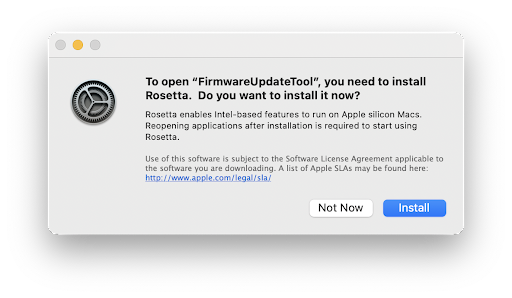
موږ به په راتلونکي کې د فرم ویئر تازه کولو وسیله په اختیارونو + کې مدغم کړو په کوم ځای کې ، روزیټا به د فرم ویئر تازه معلوماتو نصبولو ته اړتیا ونلري.
اختیارونه + اړتیا نلري او ستاسو موقعیت نه کاروي. دا په macOS کې ستاسو د موقعیت خدماتو کې اضافه کیږي د هغه چوکاټ سره د مسلې له امله چې موږ یې په ایپ کې کاروو. د اختیارونو لپاره ننوتل د ډیفالټ لخوا غیر چیک شوي او تاسو کولی شئ دا غیر چیک شوي پریږدئ ، پدې توګه ستاسو موقعیت شریک نه کړئ. په عین وخت کې، موږ د مسلې حل کولو لپاره کار کوو.
هو، اختیارونه + د macOS یونیورسل کنټرول سره مطابقت لري. مګر یو څو محدودیتونه شتون لري لکه څنګه چې لاندې تشریح شوي:
1. کله چې یونیورسل کنټرول د کمپیوټر A څخه کمپیوټر B ته د بدلولو لپاره کارول کیږي، ستاسو د لوجیټیک وسیلې په فزیکي توګه د کمپیوټر B سره نه وصل شوي. نو هر هغه ترتیب چې تاسو د اختیارونو + له لارې ستاسو د وسیلې لپاره لرئ به په کمپیوټر B کې کار ونکړي. ستاسو وسیله به د کمپیوټر په توګه کار وکړي. دا به وي که اختیارونه + نصب شوي نه وي. د دې لپاره چې ستاسو د وسیلې ترتیب په کمپیوټر B کې کار وکړي، تاسو اړتیا لرئ چې په مستقیم ډول د کمپیوټر B سره وصل شئ یا زموږ د فلو فیچر په کارولو سره.
2. که د فلو فیچر د دوو کمپیوټرونو تر منځ ترتیب شوی وي او یونیورسل کنټرول فعال شوی وي، یونیورسل کنټرول لومړیتوب لري او فلو کار نه کوي. د فلو کارولو لپاره، مهرباني وکړئ یونیورسل کنټرول غیر فعال کړئ.
په ځینو macOS 12 کمپیوټرونو کې، د بلوتوټ له لارې تړل شوي غیر فعال وسایل لاهم د اپلیکیشن UI کې پاتې کیږي حتی وروسته له دې چې دوی د بلوتوټ مینو څخه لرې شي. که تاسو دا مسله تجربه کوئ، خپل کمپیوټر بیا پیل کړئ ترڅو وسیله د اپلیکیشن UI څخه لرې کړئ.
د macOS 12.4 څخه وروسته، Options + د بلوتوټ اجازې ته اړتیا لري ترڅو د بلوتوټ وسیله کشف کړي که چیرې دا په فعاله توګه د دې کمپیوټر سره وصل نه وي. که چیرې اپلیکیشن د بلوتوټ اجازه ونلري، نو تاسو به نشئ کولی هغه کمپیوټر ته لاړ شئ ځکه چې دا وسیله نشي موندلی. د دې مسلې د حل لپاره، مهرباني وکړئ د لاندې لارښوونو په تعقیب د بلوتوت اجازه ورکړئ:
1. خلاص کړئ د سیسټم غوره توبونه > امنیت او محرمیت > محرمیت.
2. انتخاب کړئ بلوتوث د کیڼ مینو څخه.
3. په لاندې ښي کونج کې د لاک آیکون کلیک وکړئ او د خلاصولو لپاره خپل پټنوم دننه کړئ.
4. په ښي پینل کې، د Logi Options+ لپاره بکس چیک کړئ او غوره کړئ پریږدئ او بیا خلاص کړئ کله چې اجازه ورکړل شي.
نوټ: که تاسو کلیک وکړئ وروستهمهرباني وکړئ د Logi Options+ لپاره د چک بکس غیر چیک کړئ، بیا یې وګورئ، او فشار ورکړئ اوس پریږده کله چې غوښتل کیږي.
د ستونزو حل کول : وینډوز
دا د ستونزو حل کولو مرحلې له اسانه څخه ډیر پرمختللي ته ځي.
مهرباني وکړئ مرحلې په ترتیب سره تعقیب کړئ او وګورئ چې ایا وسیله د هر ګام وروسته کار کوي.
ډاډ ترلاسه کړئ چې تاسو د وینډوز وروستۍ نسخه لرئ
مایکروسافټ په منظم ډول هغه طریقه ښه کوي چې وینډوز د بلوتوټ وسیلو اداره کوي. وګورئ چې ډاډ ترلاسه کړئ چې تاسو وروستي تازه معلومات نصب کړي دي.
- کلیک وکړئ پیل، بیا لاړ شه ترتیبات > د وینډوز تازه کول، او وټاکئ د تازه معلوماتو لپاره وګورئ. وګورئ مایکروسافټ د وینډوز تازه کولو څرنګوالي په اړه د نورو معلوماتو لپاره. که غوښتنه وشي، تاسو باید د بلوتوټ، وائی فای، یا راډیو پورې اړوند اختیاري تازه معلومات هم شامل کړئ.
ډاډ ترلاسه کړئ چې تاسو وروستي بلوتوټ چلوونکي لرئ
د کمپیوټر جوړونکي په منظمه توګه هغه طریقه ښه کوي چې دوی د بلوتوټ وسیلو اداره کوي. ډاډ ترلاسه کړئ چې تاسو د خپل کمپیوټر جوړونکي څخه وروستي بلوتوث ډرایورونه نصب کړئ:
لینوو کمپیوټرونه
1. کلیک وکړئ پیل، او بیا لینوو وان ته لاړشئtage (پخوانی Lenovo Companion)، او وټاکئ د سیسټم تازه کول. بیا وټاکئ د تازه معلوماتو لپاره وګورئ.
2. که چیرې تازه معلومات شتون ولري، کلیک وکړئ ټاکل شوی نصب کړئ. اختیاري تازه معلومات اړین ندي مګر سپارښتنه کیږي. کلیک وکړئ دلته ستاسو د لینووو کمپیوټر تازه کولو څرنګوالي په اړه د نورو معلوماتو لپاره.
HP کمپیوټرونه
1. کلیک وکړئ پیل > ټول اطلاقات او بیا د HP ملاتړ معاون ته لاړشئ یا د ملاتړ معاون لټون وکړئ. که دا نصب نه وي نو تاسو کولی شئ دا د HP سایټ څخه نصب کړئ دلته.
2. په وسایل کړکۍ، خپل HP کمپیوټر غوره کړئ او کلیک وکړئ تازه معلومات. اختیاري تازه معلومات اړین ندي مګر سپارښتنه کیږي. کلیک وکړئ دلته د خپل HP کمپیوټر تازه کولو څرنګوالي په اړه د نورو معلوماتو لپاره.
ډیل کمپیوټرونه
1. کلیک وکړئ پیل، او بیا د ډیل کمانډ ته لاړشئ | تازه کړئ او غوره کړئ چک. تاسو کولی شئ د ډیل ملاتړ پاڼې ته هم لاړ شئ دلته او د نوي تازه معلوماتو لپاره خپل سیسټم سکین کړئ.
2. که چیرې تازه معلومات شتون ولري، غوره کړئ نصب کړئ. اختیاري تازه معلومات اړین ندي مګر سپارښتنه کیږي.
نور کمپیوټرونه
د خپل کمپیوټر جوړونکي د محصول ملاتړ پاڼه وګورئ webسایټ وګورئ چې څنګه خپل سیسټم تازه کړئ.
ډاډ ترلاسه کړئ چې ستاسو په کمپیوټر کې بلوتوټ فعال دی
کلیک وکړئ پیل، بیا وټاکئ ترتیبات > بلوتوث او وسایل. ډاډ ترلاسه کړئ چې بلوتوټ بدل شوی ON. که تاسو د بلوتوټ سویچ سره لپ ټاپ کاروئ، ډاډ ترلاسه کړئ چې سویچ فعال دی.
په خپل کمپیوټر کې بلوتوټ بیا پیل کړئ
1. د بلوتوث ترتیبات پین ته لاړ شئ:
کلیک وکړئ پیل > ترتیبات > بلوتوث او وسایل.
2. د بلوتوټ بدلولو لپاره د بلوتوټ سویچ باندې کلیک وکړئ بند.
3. یو څو ثانیې انتظار وکړئ او بیا د بلوتوټ سویچ باندې کلیک وکړئ ترڅو بلوتوټ بدل کړئ On.
4. وګورئ چې وګورئ د Logitech بلوتوټ وسیله کار کوي. که نه، راتلونکو ګامونو ته لاړ شئ.
خپل لوجیټیک وسیله د وسیلو له لیست څخه لرې کړئ او بیا جوړه کولو هڅه وکړئ
1. د بلوتوټ ترتیباتو پین ته لاړ شئ:
کلیک وکړئ پیل > ترتیبات > بلوتوث او وسایل.
2. خپل وسیله ومومئ، په ښي کونج کې د مینو آیکون باندې کلیک وکړئ،
او بیا وټاکئ وسیله لرې کړئ.
3. په راتلونکی پرامپټ کې، کلیک وکړئ هو.
4. د بیان شوي طرزالعمل په تعقیب خپل وسیله بیا جوړه کړئ دلته.
د وینډوز بلوتوټ ستونزه حل کوونکی چل کړئ
کلیک وکړئ پیل، بیا وټاکئ ترتیبات > ستونزې حل کړئ > نورې ستونزې حل کوونکي. لاندې نورموندل بلوتوث، کلیک وکړئ منډه کړه او د پردې لارښوونې تعقیب کړئ.
پرمختللی: د بلوتوټ پیرامیټونو بدلولو هڅه وکړئ
1. د وسیلې مدیر کې، د بلوتوټ بې سیم اډاپټر بریښنا ترتیبات بدل کړئ: په ټاسک بار کې د لټون بکس کې، د وسیلې مدیر ټایپ کړئ، بیا د مینو څخه غوره کړئ.
2. د وسیلې مدیر کې، پراخ کړئ بلوتوث، د بلوتوټ بې سیم اډاپټر (د مثال په توګه "Dell Wireless XYZ اډاپټر"، یا "Intel(R) Wireless Bluetooth") باندې ښي کلیک وکړئ او بیا کلیک وکړئ. ملکیتونه.
3. د ملکیتونو په کړکۍ کې، کلیک وکړئ د بریښنا مدیریت ټب او غیر چیک کړئ کمپیوټر ته اجازه ورکړئ چې دا وسیله بنده کړي ترڅو بریښنا خوندي کړي.
4. کلیک وکړئ OK.
5. د بدلون پلي کولو لپاره خپل کمپیوټر بیا پیل کړئ.
د مایکروسافټ وینډوز او ایپل macOS امریت اوس مهال یوازې په غوره هیوادونو او ژبو کې شتون لري.
تاسو کولی شئ د لیک په اړه نور ولولئ او لاندې د ملاتړ شوي ژبې لیستونه ترلاسه کړئ:
- وینډوز
– ماک
که تاسو په وینډوز کې د غیر ملاتړ شوي ژبې سره د ډیکټیشن سره کومه ستونزه تجربه کړئ لکه ستاسو ټایپ کول خراب یا غلط وي ، خپل کمپیوټر ریبوټ کړئ ځکه چې دا باید مسله حل کړي. په بدیل سره، که ستاسو د لوجیټیک کیبورډ د ایموجي کیلي ولري، هڅه وکړئ دا فشار ورکړئ، ځکه چې دا مسله هم حل کولی شي. که دا نه وي، مهرباني وکړئ خپل کمپیوټر بیا پیل کړئ.
تاسو کولی شئ د مایکروسافټ فعالیت مدیر کې "د مایکروسافټ متن ان پټ غوښتنلیک" ودروئ.
تاسو کولی شئ د ټایپ کولو پرځای د متن لیکلو لپاره د ډیکټیشن فیچر وکاروئ. دا فیچر د وینډوز او macOS لخوا چمتو شوی او اوس مهال یوازې په غوره هیوادونو او ژبو کې شتون لري. تاسو به یو مایکروفون او د باور وړ انټرنیټ پیوستون ته هم اړتیا ولرئ.
تاسو کولی شئ د لیک په اړه نور ولولئ او لاندې د ملاتړ شوي ژبو تازه لیست ترلاسه کړئ:
وینډوز
ماک
په ځینو حاالتو کې، د ډیکټیشن کیلي به یوازې هغه وخت کار وکړي کله چې اختیارونه + سافټویر نصب شي. تاسو کولی شئ سافټویر ډاونلوډ کړئ دلته.
که تاسو د ټایپ کولو کومه ستونزه تجربه کړئ، مهرباني وکړئ وګورئ ما هڅه وکړه چې د مایکروسافټ وینډوز ډیکټیشن فیچر وکاروم مګر زما ژبه ملاتړ نه کوي. اوس زما ټایپینګ خراب شوی یا غلط دی د لا زیاتو مرستو لپاره.
اختیارونه + د نورو ایپسونو سره
که تاسو په خپل کمپیوټر کې د وینډوز OS تازه معلومات لرئ، تاسو ممکن د غوښتنلیکونو لپاره د خپل موږک لپاره د دودیز ترتیباتو رامینځته کولو کې ناکامۍ تجربه کړئ چې اړتیا ورته لري. plugins نصب شي. پدې کې د مایکروسافټ ایکسل، ورډ، پاورپاینټ، اډوب فوټوشاپ، او اډوب پریمیر پرو شامل دي. د دې مسلې حل کولو لپاره، مهرباني وکړئ د پاتې وینډوز تازه معلومات نصب کړئ او بیا هڅه وکړئ.
د اختیارونو + غیر نصبولو وروسته د Adobe Creative Cloud څخه د LogiOptionsPlusAdobe پلگ ان لرې کولو لپاره ، په 'کیکاږئ...نور اختیارونه، او بیا غیر نصب کول غوره کړئ.

د Logi Options Plus Adobe پلگ ان یوازې د Adobe Photoshop او Adobe Premiere Pro ایپس سره وصل کیږي که تاسو د خپل موږک لپاره د دې ایپسونو لپاره دودیز ترتیبات اضافه کړئ. پلگ ان د اډوب نور ایپسونه ښیې چې تاسو په خپل کمپیوټر کې نصب کړي دي لکه انځورګر یا انډیزاین په تخلیقي کلاوډ ایپ کې مګر دا له دې ایپسونو سره نه وصل کیږي.

که تاسو د اډوب فوټوشاپ لپاره د ماوس دودیز تنظیمات رامینځته کړي ، د فوټوشاپ دوه نسخې کارولي ، دواړه نسخې یې خلاصې کړې او یوه یې بنده کړې ، ستاسو د دودیز موږک تنظیمات ممکن په بل خلاص نسخه کې کار ونکړي. د دې مسلې حل کولو لپاره ، مهرباني وکړئ د فوټوشاپ خلاص نسخه بیا پیل کړئ.
په M1 ماک کمپیوټرونو کې، تاسو کولی شئ د خپل ماوس لپاره د فوټوشاپ ځانګړي ترتیبات په ورته اډمین حساب کې جوړ او وکاروئ چیرې چې د Adobe Creative Cloud ایپ نصب شوی و. که تاسو یو بل اډمین حساب ته لاړشئ ، نو تاسو به د فوټوشاپ ځانګړي تنظیماتو رامینځته کولو او کارولو لپاره پدې حساب کې د تخلیقي کلاوډ ایپ بیا نصبولو ته اړتیا ولرئ.
په M1 Mac کمپیوټرونو کې، که تاسو د Adobe Photoshop او Adobe Premiere Pro لپاره د خپل ماوس لپاره دودیز ترتیبات اضافه کړي، او د Rosetta له لارې Adobe Photoshop پرمخ وړئ، ستاسو د تڼۍ کړنې ممکن دوه ځله ترسره شي. دا پیښیږي ځکه چې دوه اختیارونه + فوټوشاپ plugins فعال شئ او دواړه عملونه ترسره کوي. د دې مسلې حل کولو لپاره ، مهرباني وکړئ د Adobe Creative Cloud Marketplace څخه یو له دوی څخه غیر فعال کړئ. د دوی د غیر فعالولو لپاره، لاندې کار وکړئ:
1. د اډوب تخلیقی کلاوډ خلاص کړئ.
2. لیدنه وکړئ د سټاک او بازار ځای مینو کې، کلیک وکړئ Plugins مینو او په کیڼ مینو کې، غوره کړئ اداره کول plugins.
3. کلیک وکړئ '...د لوګي اختیارونو پلس لپاره نور اختیارونه او کلیک وکړئ غیر فعال کړئ.
یادونه: د دې لپاره چې وګورئ چې تاسو د Rosetta له لارې فوټوشاپ چلوئ:
1. د غوښتنلیک په آیکون کې ښیې کلیک وکړئ غوښتنلیکونه فولډر.
2. انتخاب کړئ معلومات ترلاسه کړئ.
3. وګوره که د د Rosetta په کارولو سره خلاص کړئ بکس چک شوی.
حتی وروسته له دې چې تاسو په خپل M1 کمپیوټر کې د Adobe Photoshop لپاره د موږک دودیز ترتیبات لرې کړئ، پلگ ان به د محدودیت له امله وصل پاتې شي. موږ د دې مسلې د لرې کولو لپاره د Adobe سره کار کوو. په ورته وخت کې ، په بشپړ ډول د منحل کولو یوازینۍ لار د اختیارونو + غیر نصب کول دي.
تازه معلومات
که چیرې د حذف کولو کیلي ستاسو د کیلي تنظیم کولو وروسته کار ودروي ، نو موږ وړاندیز کوو چې د حذف کولو فعالیت کارولو لپاره تخصیص لرې کړئ
که ستاسو موږک یا کیبورډ د فرم ویئر تازه کولو پرمهال کار ودروي او په مکرر ډول سور او شنه ټوخی پیل کړي ، نو پدې معنی چې د فرم ویئر تازه کول ناکام شوي.
د موږک یا کیبورډ بیا کار کولو لپاره لاندې لارښوونې وکاروئ. وروسته له دې چې تاسو فرم ویئر ډاونلوډ کړئ ، غوره کړئ چې ستاسو وسیله څنګه وصل ده ، یا د ریسیور (لوګي بولټ / یونیفاینګ) یا بلوتوټ په کارولو سره او بیا لارښوونې تعقیب کړئ.
1. ډاونلوډ کړئ د فرم ویئر تازه کولو وسیله ستاسو د عملیاتي سیسټم لپاره ځانګړی.
2. که ستاسو موږک یا کیبورډ د الف سره وصل وي لوګي بولټ/یووالی ترلاسه کوونکی، دا ګامونه تعقیب کړئ. که نه نو، ته لاړ شئ 3 ګام.
- ډاډ ترلاسه کړئ چې د Logi Bolt/Unifying ریسیور وکاروئ چې په اصل کې ستاسو د کیبورډ/ماوس سره راغلی.
- که ستاسو کیبورډ/ماوس بیټرۍ کاروي، مهرباني وکړئ بیټرۍ وباسئ او بیرته یې دننه کړئ یا د ځای په ځای کولو هڅه وکړئ.
- د Logi Bolt/Unifying ریسیور خلاص کړئ او په USB پورټ کې یې دننه کړئ.
- د بریښنا تڼۍ / سلایډر په کارولو سره کیبورډ / ماوس بند او بند کړئ.
- د وسیلې د راویښولو لپاره په کیبورډ/ماوس کې هره تڼۍ فشار کړئ.
د ډاونلوډ شوي فرم ویئر تازه کولو وسیله لانچ کړئ او د سکرین لارښوونې تعقیب کړئ.
- که ستاسو کیبورډ/ماوس لا هم کار نه کوي، مهرباني وکړئ خپل کمپیوټر ریبوټ کړئ او مرحلې لږترلږه دوه ځله تکرار کړئ.
3. که ستاسو موږک یا کیبورډ په کارولو سره وصل وي بلوتوث او دی لا هم جوړه شوې خپل وینډوز یا macOS کمپیوټر ته: د خپل کمپیوټر بلوتوټ بند کړئ یا خپل کمپیوټر ریبوټ کړئ.
- د بریښنا تڼۍ / سلایډر په کارولو سره کیبورډ / ماوس بند او بند کړئ.
- د ډاونلوډ شوي فرم ویئر تازه کولو وسیله لانچ کړئ او د سکرین لارښوونې تعقیب کړئ.
- که ستاسو کیبورډ/ماوس لا هم کار نه کوي، مهرباني وکړئ خپل کمپیوټر ریبوټ کړئ او مرحلې لږترلږه دوه ځله تکرار کړئ.
FAQS
که ستونزه دوام ومومي، مهرباني وکړئ زموږ د پیرودونکي ملاتړ ټیم سره اړیکه ونیسئ.
هو، مګر پدې کې پدې پوهیدل شامل دي چې څنګه زاړه سویچونه سولر کړئ او په خاموش سویچونو کې سولډرینګ وکړئ چې تاسو آنلاین بل چیرې یا بل خاموش موږک موندلی شئ. ما خپل ټول موږکان پدې ډول خاموش کړل او دا واقعیا د سمو وسیلو سره خورا اسانه دي.
دا یقینا د لوبو موږک نه دی. د رایې ورکولو کچه یوازې 125Hz ده، چیرې چې د لوبې کولو یو عادي موږک به 500-1000Hz، یا ډیر رایه ورکړي. هیڅ شی تاسو د دې سره د لوبو کولو مخه نه نیسي ، مګر که تاسو د داسې یو څه په لټه کې یاست چې په لوبو کې غوره وي تاسو به د لوبو متمرکز ماډل سره ښه خدمت وکړئ.
نه، د MX ماسټر 3S راځي د یونیفاینګ ریسیورونو سره مطابقت نلري.
د Logi Options ایپ یو ډراپ ډاون لیست لري ترڅو موجوده ډیفالټ غوښتنلیکونه غوره کړي یا هغه غوښتنلیکونه اضافه کړي چې تاسو غواړئ بټن په مختلف ډول برنامه کړئ. د پروګرام بټونو ته په ورته ډراپ ډاون لیست کې د "ټول غوښتنلیکونه" اختیار هم شتون لري چې په ټولو برنامو کې پلي کیږي.
داسې فکر مه کوئ
تاسو کولی شئ یقینا د MX ماسټر 3 وکاروئ پداسې حال کې چې وسیله چارج کړئ. مهرباني وکړئ ډاډ ترلاسه کړئ چې ستاسو وسیله د USB ریسیور یا بلوتوث له لارې وصل ده.
د USB-C کیبل 3.0 دی او دا چټک چارج دی. د 1 دقیقې چارج کولی شي 70 ورځې دوام وکړي.
ډاډمن نه یم. دوی ممکن د کیڼ لاس خلکو لپاره یو ولري. د لوجیټیک سره چیک کړئ
د لوجیټیک MX ماسټر 3 پرمختللي بې سیم ماوس د لاندې عملیاتي سیسټمونو سره مطابقت لري:
- د USB ترلاسه کونکي متحد کول - اړین دي: د USB پورټ شتون
- وینډوز 10 یا وروسته
- macOS 10.15 یا وروسته
- کروم OS™ 9
- لینکس 10
بلوتوټ® - اړین دی: د بلوتوټ ټیټ انرژي ټیکنالوژي
- وینډوز 10 یا وروسته
- macOS 10.15 یا وروسته
- iOS 13.4 یا وروسته 11
- iPadOS 14 یا وروسته 12
- لینکس 13
- کروم OS 14
- Android™ 5.0 یا وروسته 15
هو، دا یو ergonomic موږک دی.
یو اپلیکیشن شتون لري، دوی کولی شي هغه څه وکړي چې تاسو یې غواړئ.
هو، دا د 90٪ لږ کلیک شور دی. د MX ماسټر 3S د خپل مخکیني (MX ماسټر 3) په پرتله خاموش دی نو تاسو کولی شئ د لږ ګډوډي او ډیر تمرکز سره هره پروژه ماسټر کړئ.
د MX ماسټر 3 د ګوتو اشاره تڼۍ په تخلیقي ډول ډیزاین شوې ترڅو تڼۍ بیس ته ودریږي. د تڼۍ په پورتنۍ برخه کې پوټکی په فزیکي توګه پورته کیدی شي ترڅو د اشارې تڼۍ د ټپیدو څخه مخنیوی وشي.
مهرباني وکړئ ډاډ ترلاسه کړئ چې iPad په iPadOS 13.1 یا وروسته نسخو کې روان دی او موږک به کار وکړي.
تاسو کولی شئ د لوجیټیک اختیارونو سافټویر ډاونلوډ کړئ او دا به تاسو ته د بیټرۍ عمومي کچه ووایی؛ دقیق فیصدي نه دهtage.
هو.
هو دا هم کولی شي زوم ان او بهر کړي.
تاسو کولی شئ موږک د بلوتوت یا شامل شوي LOGI BOLT بې سیم ریسیور له لارې وصل کړئ. د بلوتوټ لپاره، په خپل کمپیوټر کې د بلوتوټ ترتیبات خلاص کړئ او جوړه کول بشپړ کړئ. د LOGI BOLT رسیدونکي لپاره، دا په خپل کمپیوټر کې USB پورټ کې ولګوئ.
تاسو کولی شئ د اسانه سویچ تڼۍ په کارولو سره موږک تر دریو مختلف کمپیوټرونو سره جوړه کړئ.
د چینلونو بدلولو لپاره د ایزی سویچ تڼۍ فشار ورکړئ او هغه چینل غوره کړئ چې تاسو یې غواړئ. د Easy-Switch تڼۍ د 3 ثانیو لپاره ونیسئ ترڅو موږک د موندلو وړ حالت کې وساتئ ترڅو دا ستاسو د کمپیوټر لخوا لیدل کیدی شي.
هو، تاسو کولی شئ د Logitech Options + سافټویر نصب کړئ ترڅو د موږک وړتیا پراخه کړي او د مختلف غوښتنلیکونو لپاره یې تنظیمات تنظیم کړي.
د چمتو شوي چارجینګ کیبل یوه پای په موږک کې د USB-C پورټ او بل پای د USB بریښنا سرچینې سره وصل کړئ. لږترلږه د 3 دقیقو چارج کول تاسو ته د بشپړې ورځې کارولو لپاره کافي ځواک درکوي.
د دې پورې اړه لري چې تاسو څنګه موږک کاروئ، بشپړ چارج کولی شي تر 70 ورځو پورې دوام وکړي. د بیټرۍ ژوند ممکن د کارونکي او عملیاتي شرایطو پورې اړه ولري.
تاسو کولی شئ د موږک پاکولو لپاره د 70٪ Isopropyl الکول او 30٪ اوبو تناسب وکاروئ. نور الکولونه زیان رسوي، او بلیچ د CDC لخوا سپارښتنه نه کیږي.
لوجیټیک فلو تاسو ته اجازه درکوي د موږک کرسر وکاروئ ترڅو له یو کمپیوټر څخه بل ته حرکت وکړئ او حتی د کمپیوټرونو ترمینځ کاپي او پیسټ کړئ. تاسو به د دې خصوصیت کارولو لپاره په دواړو کمپیوټرونو کې د Logitech Options + سافټویر نصبولو ته اړتیا ولرئ.
د بېسیم عملیاتي فاصله 10 متره (32.8 فوټ) ده.


