

د لوجیټیک M325 بې سیم ماوس کارونکي لارښود

په بکس کې
- موږک
- د لوجیټیک متحد اخیستونکی
- 1 AA بیټرۍ (له مخکې نصب شوی)
- د کارونکي اسناد


د یووالي ترلاسه کونکي د کمپیوټر USB پورټ کې ولګوه. ستاسو موږک اوس د کارونې لپاره چمتو دی.
د Mac® OS X کاروونکي: کله چې د یونیفاینګ ریسیور کې ولګول شي، د کیبورډ معاون کړکۍ ښایي ښکاره شي. مهرباني وکړئ دا کړکۍ بنده کړئ.

ځانګړتیاوې
- سکرول ویل
- منځنۍ تڼۍ. د دې تڼۍ فعالیت ستاسو په عملیاتي سیسټم او غوښتنلیک پورې اړه لري چې کارول کیږي. د مثال لپارهample ، که تاسو په وینډوز® کې انټرنیټ لټون کوئ او د مینځني ت buttonۍ په کارولو سره په لینک کلیک وکړئ ، معمولا لینک په نوي ټب کې خلاصیږي.
- انټرنیټ شاته / مخکی. د سکرول ویل ښي خوا ته وخورئ ترڅو یو مخ مخ په وړاندې لاړ شئ. د سکرول ویل کیڼ اړخ ته وخورئ ترڅو یو مخ بیرته حرکت وکړي.*
- د سلایډر سویچ آن/بند کړئ
- د بیټرۍ دروازې خوشې کول
- د رسیدونکي ذخیره متحد کول. کله چې موږک په کارولو کې نه وي، تاسو کولی شئ د یونیفینګ ریسیور په موږک کې ذخیره کړئ.
* په Mac® کې د انټرنیټ شاته / مخکینۍ ځانګړتیا نه ملاتړ کیږي. تاسو کولی شئ ډشبورډ، Exposé، یا Spaces د سیسټم غوره توبونو کې د ټیلټ ویل ځانګړتیاو ته وټاکئ.

د تنظیم کولو سره مرسته: موږک کار نه کوي
- ایا موږک فعال دی؟
- ایا د یووالي ترلاسه کونکی په خوندي ډول د کمپیوټر USB پورټ کې پلګ شوی؟
د USB بندرونو بدلولو هڅه وکړئ. - که د یونیفاینګ ریسیور په USB مرکز کې ولګول شي، هڅه وکړئ چې دا په مستقیم ډول په خپل کمپیوټر کې په USB پورټ کې ولګوئ.
- د موږک دننه د بیټرۍ سمت چیک کړئ. د بیټرۍ بریښنا چک کولو لپاره، موږک بند کړئ او بیا فعال کړئ. که چیرې د بیټرۍ شاخص رڼا سور وي یا په بشپړه توګه روښانه نه وي، بیټرۍ بدل کړئ.
- هڅه وکړئ موږک په بل سطح کې وکاروئ. د موږک او متحد اخیستونکي تر مینځ فلزي توکي لرې کړئ.
- کوښښ وکړئ نږدې د USB پورټ ته د متحد وصول کونکي حرکت کولو هڅه وکړئ.
که تاسو د ټاور کمپیوټر کاروئ، لاړ شئ www.logitech.com/usbextender د USB توسیع کونکي لپاره. - د Logitech Unifying سافټویر په کارولو سره د موږک او یووالي اخیستونکي د بیا وصل کولو هڅه وکړئ (د دې لارښود د متحد کولو برخې ته مراجعه وکړئ).

د لوژیستیک - یونیم اخیستونکی
ولګوه. هېر یې کړه. په هغې کې اضافه کړئ.
ستاسو د لوجیټیک محصول کښتۍ د لوژیټیک ® متحد رسیور سره. ایا تاسو پوهیږئ چې تاسو کولی شئ یو مناسب لوژیټ بې سیم وسیله اضافه کړئ چې ورته ریسیور ستاسو د اوسني لوجیټیک متحد محصول په څیر کاروي؟
ایا تاسو یووالي ته چمتو یاست؟
که تاسو د Logitech بې سیم وسیله لرئ چې د متحد کولو لپاره چمتو وي، تاسو کولی شئ دا د اضافي متحد وسیلو سره جوړه کړئ. یوازې په نوي وسیله یا د دې بسته بندۍ کې د نارنجي یووالي لوګو لپاره وګورئ.
خپل مثالی ترکیب جوړ کړئ. یو څه اضافه کړئ. یو څه بدل کړئ. دا اسانه ده، او تاسو به تر شپږو وسیلو لپاره یوازې یو USB پورټ وکاروئ.
پیل کول اسانه دي
که تاسو چمتو یاست چې د یووالي کولو له لارې خپل وسیله جوړه کړئ، دلته هغه څه دي چې تاسو یې کولو ته اړتیا لرئ:
- ډاډ ترلاسه کړئ چې ستاسو د یونیفورم اخیستونکي پلګ شوي
- که تاسو دمخه نه لرئ ، له لوجیټیک ® یونیفویر سافټویر ډاونلوډ کړئ www.logitech.com/unifying.
- د متحد سافټویر * پیل کړئ او د پردې سکرین لارښوونې تعقیب کړئ ترڅو ستاسو نوی متحد رسیور سره د نوي بېسیم وسیله جوړه کړئ.
Start / All Programs / Logitech / Unifying / Logitech Unifying Software ته لاړ شئ

ته څه فکر کوی؟
Please take a minute to tell us. Thank you for purchasinزموږ محصول.
www.logitech.com
© 2013 Logitech. ټول حقونه خوندي دي. Logitech، د Logitech لوگو، او نور Logitech نښان د ملکیت دي
Logitech او کیدای شي ثبت شي. مایکروسافټ، وینډوز ویسټا، وینډوز، او د وینډوز لوگو سوداګریزې نښې دي
د مایکروسافټ شرکتونو ګروپ. Mac او Mac لوگو د Apple Inc. سوداګریزې نښې دي، چې په متحده ایالاتو کې ثبت شوي
او نور هیوادونه. نورې ټولې سوداګریزې نښې د دوی د اړوندو مالکینو ملکیت دی. Logitech فرض کوي نه
د هرې تېروتنې مسؤلیت چې ممکن پدې لارښود کې څرګند شي. دلته موجود معلومات پرته له خبرتیا د بدلون تابع دي.
مشخصات او توضیحات
ابعاد
موږک
- لوړوالی: ۵.۲۸ انچه (۱۳۴ ملي متره)
- عرض: ۵.۲۸ انچه (۱۳۴ ملي متره)
- ژوروالی: ۵.۲۸ انچه (۱۳۴ ملي متره)
- وزن (د بیټرۍ سره): 3.28 اوز (93 g)
د USB رسیدونکی
- لوړوالی: ۵.۲۸ انچه (۱۳۴ ملي متره)
- عرض: ۵.۲۸ انچه (۱۳۴ ملي متره)
- ژوروالی: ۵.۲۸ انچه (۱۳۴ ملي متره)
- وزن: 0.06 اوز (1.8 g)
تخنیکي مشخصات
د سینسر ټیکنالوژي
- اسانه نظری تعقیب
- DPI (لږترلږه / اعظمي): 1000±
تڼۍ
- د بټونو شمیر: 5
سکرول کول
- د مایکرو دقیق سکرول کول
- سکرول ویل: هو، ربړ، 4D
- د ټیلټ سکرول فعالیت: هو
بیټرۍ
- بیټرۍ: ۱۸ میاشتې
- د بیټرۍ توضیحات: 1 x AA (شامل)
ارتباط
- د پیوستون ډول: 2.4 GHz بې سیم پیوستون
- بې سیم رینج: 10 متر (33 فټ)
اختیاري سافټویر: Logitech اختیارونه
د تضمین معلومات
د 3 کال محدود هارډویر تضمین
برخه شمیره
- سور : 910-002651
- آبي : 910-002650
- وایلټ: 910-003120
- ښکلی ګلاب: 910-003121
FAQ- په مکرر ډول پوښتل شوي پوښتنې
د ترلاسه کونکي او سافټویر متحد کول - جوړه کول او د ستونزو حل کول
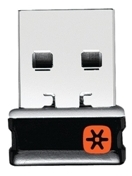
ستاسو متحد USB ریسیور په یو وخت کې تر شپږو پورې متحد وسیلو سره جوړه کیدی شي. تاسو کولی شئ معلومه کړئ چې آیا ستاسو لوجیټیک وسایل د دې لوګو لخوا متحد کیږي: 

تاسو نن څه هڅه کول غواړئ؟
خپل وسیله د یووالي ترلاسه کونکي سره وصل کړئ
خپل د Logitech کیبورډ یا موږک د متحد اخیستونکي سره وصل کړئ
تاسو کولی شئ د Logitech متحد کولو سافټویر وکاروئ ترڅو خپل کیبورډ یا ماوس خپل کمپیوټر ته وصل کړئ.
نوټ: که تاسو دا لا دمخه نه وي نصب کړی، تاسو کولی شئ د سافټویر ډاونلوډ پاڼې څخه د متحد کولو سافټویر ډاونلوډ کړئ.
1. د Logitech یونیفاینګ سافټویر پیل کړئ. وینډوز:
- پیل> پروګرامونه> لوجیټیک> متحد کول> لوجیټیک متحد کولو سافټویر
- مکینتوش: غوښتنلیک / کارونې / لوجیټیک متحد سافټویر
2. د ښه راغلاست سکرین په ښکته کې، کلیک وکړئ بل.
یادونه: دا لارښوونې د کیبورډ لپاره د وینډوز سکرین شاټونه کاروي. Macintosh به یو څه توپیر ولري، مګر لارښوونې د کیبورډ یا موږک لپاره یو شان دي.
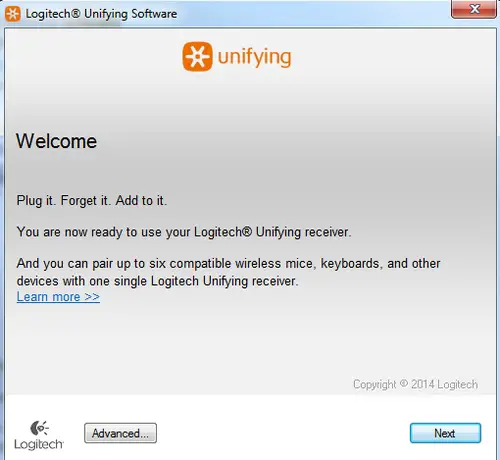
3. کله چې تاسو "د وسیله بیا پیل کړئ ..." کړکۍ وګورئ، د سکرین پر لار لارښوونې تعقیب کړئ ترڅو خپل وسیله بنده کړئ او بیا بیرته فعال کړئ.

4. کله چې ستاسو وسیله کشف شوه، تاسو به د "موږ ستاسو ..." تایید سکرین وګورئ. په ساحه کې د ازموینې پیغام ټایپ کړئ ترڅو ډاډ ترلاسه کړئ چې دا کار کوي.
5. که ستاسو وسیله په بریالیتوب سره وصل شي، کلیک وکړئ هو او بیا بل. 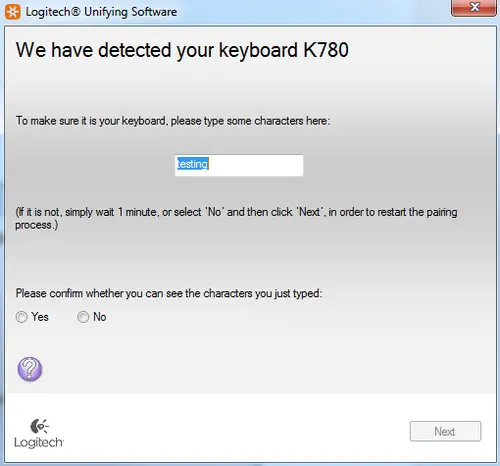
6. که ستاسو وسیله سمدلاسه کار نه کوي، یوه دقیقه انتظار وکړئ ترڅو وګورئ چې دا نښلوي. که دا نه وي، غوره کړئ نه او بیا کلیک وکړئ بل د پورته 1 مرحلې څخه د جوړه کولو پروسه بیا پیل کول.
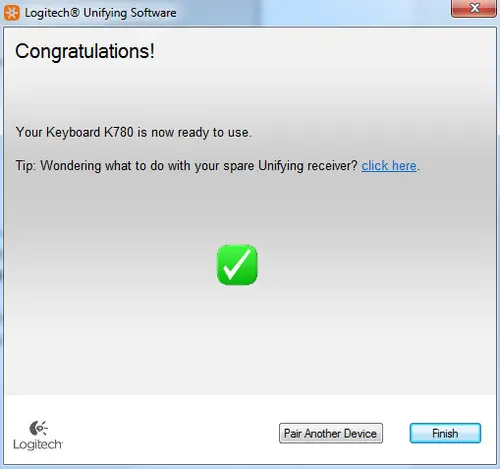
7. کلیک وکړئ ختم د لوجیټیک متحد کولو سافټویر څخه وتلو لپاره (یا بل وسیله جوړه کړئ د اضافي وسایلو د یوځای کولو لپاره). ستاسو وسیله باید اوس وصل شي.
د یووالي لپاره چمتو شوي وسیلې د یووالي اخیستونکي سره وصل کول
که ستاسو وسیله د یووالي لوګو سره نښه شوې وي ، تاسو کولی شئ دا د هر یو متحد اخیستونکي سره وکاروئ. یووالي اخیستونکي په یو وخت کې تر شپږو پورې یووالي وسیلو سره جوړه کیدی شي.
په محصول کې د یووالي لوګو متحد کول ترلاسه کونکي 
1. د خپل یووالي اخیستونکي سره د یووالي وسیله وصل کولو لپاره:
د لوجیټیک متحد کولو سافټویر لانچ کړئ.
نوټ: که تاسو لا دمخه دا نصب نه وي کړی، تاسو کولی شئ د یونیفاینګ سافټویر له سافټویر څخه ډاونلوډ کړئ د کښته کولو پاڼه.
- وینډوز: پیل> پروګرامونه> لوجیټیک> متحد کول> لوجیټیک متحد سافټویر
- مکینتوش: غوښتنلیک / کارونې / لوجیټیک متحد سافټویر
2. د ښه راغلاست سکرین په ښکته کې، کلیک وکړئ بل. 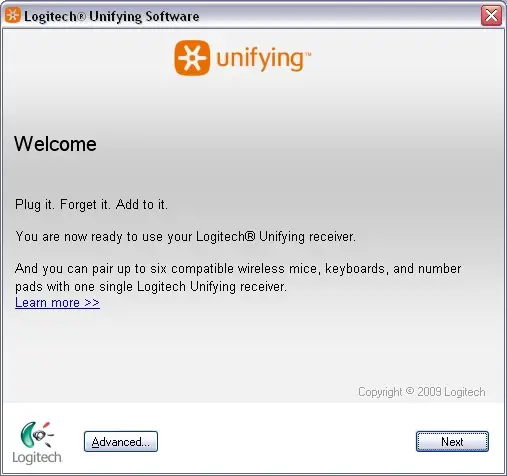
یادونه: دا لارښوونې د وینډوز سکرین شاټونه کاروي. Macintosh به یو څه توپیر وګوري، مګر لارښوونې ورته دي.
3. د خپل وسیله د بندولو او بیا د بیرته فعالولو لپاره د پردې لارښوونې تعقیب کړئ. 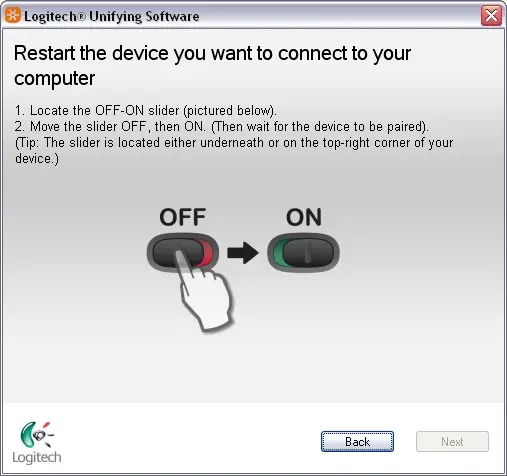
4. کله چې ستاسو وسیله کشف شوه، تاسو به د تایید پیغام وګورئ. که تاسو یو وصل کړئ:
– کیبورډ: په ساحه کې د ازموینې پیغام ټایپ کړئ ترڅو ډاډ ترلاسه کړئ چې دا کار کوي.
– موږک: دا شاوخوا حرکت وکړئ ترڅو وګورئ چې کرسر ورسره حرکت کوي.
که ستاسو وسیله په بریالیتوب سره وصل شي، کلیک وکړئ هو او بیا بل. 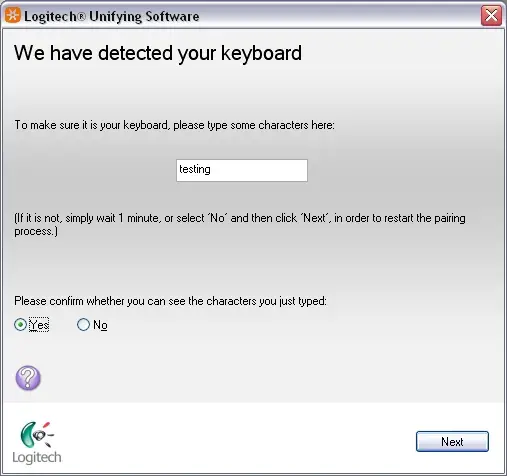
که ستاسو اضافي وسیله سمدلاسه کار نه کوي، یوه دقیقه انتظار وکړئ ترڅو وګورئ چې دا وصل کیږي. که دا نه وي، غوره کړئ نه او بیا کلیک وکړئ بل د 5 مرحلې څخه د جوړه کولو پروسې بیا پیل کولو لپاره. کلیک وکړئ ختم د لوجیټیک متحد سافټویر څخه وتلو لپاره. ستاسو وسیله باید اوس وصل شي.
د یووالي ترلاسه کونکي سره د دوهم متحد وسیله وصل کول
ستاسو متحد USB ریسیور تر شپږو پورې متحد وسیلو سره وصل کیدی شي. تاسو کولی شئ معلومه کړئ چې آیا ستاسو لوجیټیک وسایل د دې لوګو لخوا متحد کیږي: 
ستاسو د متحد USB ریسیور سره اضافي متحد کولو وسیلو سره وصل کولو لپاره:
1. د لوجیټیک متحد کولو سافټویر پیل کړئ.
نوټ: که تاسو لا دمخه دا نصب نه کړئ، تاسو کولی شئ د M515 څخه SetPoint ډاونلوډ کړئ د کښته کولو پاڼه، کوم چې د متحد کولو سافټویر لري.
- وینډوز: پیل> پروګرامونه> لوجیټیک> متحد کول> لوجیټیک متحد سافټویر
- مکینتوش: غوښتنلیک / کارونې / لوجیټیک متحد سافټویر
2. د ښه راغلاست کړکۍ په ښکته کې، کلیک وکړئ بل. 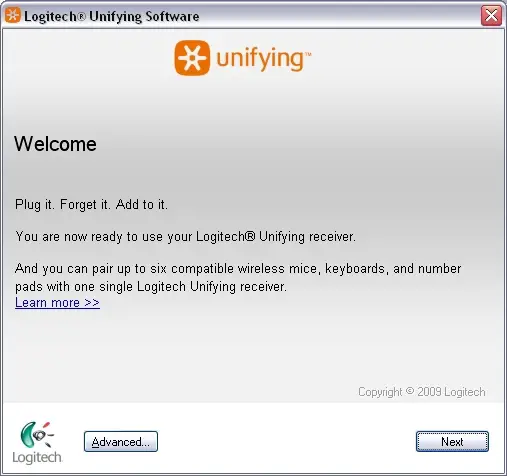
یادونه: دا لارښوونې د وینډوز سکرین شاټونه کاروي. Macintosh به یو څه توپیر وګوري، مګر لارښوونې ورته دي.
3. کله چې تاسو "د وسیله بیا پیل کړئ ..." سکرین وګورئ (لاندې ښودل شوی)، د خپل وسیله د بندولو لپاره د پردې لارښوونې تعقیب کړئ او بیا بیرته فعال کړئ. 
4. کله چې ستاسو وسیله کشف شوه، تاسو به د "موږ ستاسو ..." تایید سکرین وګورئ. که تاسو یو وصل کړئ:
– کیبورډ: په ساحه کې د ازموینې پیغام ټایپ کړئ ترڅو ډاډ ترلاسه کړئ چې دا کار کوي.
– موږک: دا شاوخوا حرکت وکړئ ترڅو وګورئ چې کرسر ورسره حرکت کوي.
که ستاسو وسیله په بریالیتوب سره وصل شي، کلیک وکړئ هو او بیا بل. 
که ستاسو اضافي وسیله سمدلاسه کار نه کوي، یوه دقیقه انتظار وکړئ ترڅو وګورئ چې دا نښلوي. که دا نه وي، غوره کړئ نه او بیا کلیک وکړئ بل د پورته 1 مرحلې څخه د جوړه کولو پروسه بیا پیل کول.
5. کلیک وکړئ ختم د لوجیټیک متحد سافټویر څخه وتلو لپاره. ستاسو وسیله باید اوس وصل شي.
د یووالي ترلاسه کونکي سره ډیری وسیلې جوړه کول
د لوجیټیک یونیفاینګ ریسیور کولی شي تر 6 پورې مطابقت لرونکي وسیلې جوړه کړي.
د یووالي اخیستونکي سره ډیری وسیلې جوړه کولو لپاره ، د یووالي سافټویر ستاسو په کمپیوټر کې نصبولو ته اړتیا لري.
د لوجیټیک متحد کولو سافټویر ترلاسه کولو لپاره ، لاړشئ www.logitech.com
زما د متحد کولو محصول سره مختلف USB ریسیور وکاروئ
تاسو کولی شئ تر شپږو پورې متحد وسیلو سره وصل کولو لپاره هر یو متحد اخیستونکی وکاروئ. 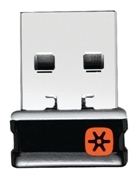
په خپل محصول او رسیدونکي دواړو کې د دې یووالي لوګو لپاره وګورئ: 
هرځله چې تاسو یو وسیله مختلف ریسیور ته واړوئ ، تاسو اړتیا لرئ د لوجیټیک متحد سافټویر په کارولو سره دا له سره وصل کړئ. ځواب وګورئ 23116 د لارښوونو لپاره.
یادونه: که څه هم یو وسیله ممکن د متحد اخیستونکي لخوا ملاتړ کیږي، د لوجیټیک کیبورډ او ماوس سافټویر ملاتړ به په ځانګړي محصول پورې اړه ولري.
د اتصال ډول له یووالي څخه بلوتوټ یا بلوتوټ ته یووالي ته بدل کړئ
تاسو کولی شئ د خپل پیوستون ډول په هر وخت کې له یووالي څخه بلوتوټ یا بلوتوټ ته یووالي ته بدل کړئ. دلته دی څنګه:
د بلوتوث څخه د یووالي ترلاسه کونکي ته د بدلولو څرنګوالی:
1. د Easy-Switch تڼۍ د 3 ثانیو لپاره فشار ورکړئ او ونیسئ ترڅو پخوانی ترتیب حذف کړئ او یو نوی اضافه کړئ. که تاسو ټول موجود Easy-Switch چینلونه نه دي کارولي، بل ته لاړ شئ.
2. خپل کمپیوټر ته د یووالي ترلاسه کوونکی وصل کړئ.
3. د متحد کولو سافټویر خلاص کړئ که تاسو په جلا توګه اخیستونکی اخیستی وي. که تاسو د متحد کولو سافټویر نصب نلرئ، تاسو یې ترلاسه کولی شئ دلته.
4. د پیوستون بشپړولو لپاره پر سکرین لارښوونې تعقیب کړئ. وګورئ خپل Logitech بلوتوټ وسیله وصل کړئ د لا زیاتو مرستو لپاره.
د یونیفاینګ ریسیور څخه بلوتوت ته د بدلولو څرنګوالی:
1. د Easy-Switch تڼۍ د 3 ثانیو لپاره فشار ورکړئ او ونیسئ ترڅو پخوانی ترتیب حذف کړئ او یو نوی اضافه کړئ. که تاسو ټول موجود اسانه سویچ چینلونه نه دي کارولي، بل ته لاړشئ.
2. د بلوتوث ترتیبات خلاص کړئ او د پردې لارښوونې تعقیب کړئ.
3. په جوړه کولو سره، ستاسو د لوجیټیک وسیلې کې د LED څراغ د 5 ثانیو لپاره په ثابت ډول روښانه کیږي. رڼا بیا د انرژي خوندي کولو لپاره بندیږي.
4. که تاسو د لومړي ځل لپاره خپل وسیله تنظیم کوئ، مهرباني وکړئ د اضافي مرستې لپاره د پیل کولو برخې ته مراجعه وکړئ.
د لوجیټیک متحد ریسیورونو سره د لوبو موږک مطابقت
د Logitech G403 Wireless, G304, G305, G603, G703, G903 د LIGHTSPEED جوړښت کې جوړ شوي او د ملکیت LIGHTSPEED ریسیورونو سره وصل دي. دوی مطابقت نلري او نشي کولی د متحد اخیستونکي سره جوړه شي.
د یووالي اخیستونکي د ارتباط سلسله
ستاسو د موږک لپاره د ارتباط حد د یونیفاینګ ریسیور څخه 10 متره (33 فوټ) دی. د موږک نږدې حرکت کول به ارتباط ښه کړي.
د موږک یا کیبورډ او USB ریسیور تر مینځ عملیاتي فاصله
په یو مثالي چاپیریال کې، یو متحد یا غیر متحد کولو وسیله کولی شي تر 30 فوټو (10 متره) پورې د خپل رسیدونکي څخه (لاندې ښودل شوي) د لید په روښانه کرښه کې کار وکړي. 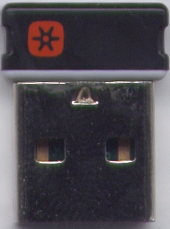
که تاسو دا فاصله نه ترلاسه کوئ، دا وړاندیزونه هڅه وکړئ:
- بیټرۍ / بیټرۍ بدل کړئ یا ډاډ ترلاسه کړئ چې ستاسو موږک یا کیبورډ په بشپړ ډول چارج شوی
- هغه وسایل چې د راډیو څپې خپروي یا ستاسو د کار ساحې څخه لیرې د راډیو مداخلې لامل کیدی شي حرکت وکړئ (مثالamples: ګرځنده تلیفونونه، راډیوګانې، بې سیم روټرونه، مایکروویو)
د دې لپاره چې دا معلومه کړي چې ایا ستاسو چاپیریال ستاسو عملیاتي حد لنډوي، هڅه وکړئ خپل وسیله په بل چاپیریال کې وکاروئ ترڅو وګورئ چې فاصله ښه کیږي. که دا وي، د مداخلې نورې ممکنه سرچینې وګورئ چې تاسو کولی شئ د خپل کاري ساحې څخه لیرې کړئ.
بیا جوړه یا ستونزه حل کړئ
د یونیفاینګ ریسیور سره جوړه کولو توان نلري
که تاسو نشئ کولی خپل وسیله د متحد اخیستونکي سره جوړه کړئ، مهرباني وکړئ لاندې کار وکړئ:
یو ګام:
1. ډاډ ترلاسه کړئ چې وسیله په وسیلو او پرنټرونو کې موندل کیږي. که چیرې وسیله شتون نلري، 2 او 3 ګامونه تعقیب کړئ.
2. که چیرې د USB HUB، USB Extender یا د PC قضیې سره وصل وي، هڅه وکړئ مستقیم د کمپیوټر مور بورډ کې پورټ سره وصل شئ.
3. یو بل USB پورټ هڅه وکړئ؛ که چیرې د USB 3.0 پورټ دمخه کارول شوی و ، نو پرځای یې د USB 2.0 بندر هڅه وکړئ.
مرحله ب:
- د متحد کولو سافټویر خلاص کړئ او وګورئ چې ستاسو وسیله هلته لیست شوې ده. که نه، د دې لپاره ګامونه تعقیب کړئ وسیله د یووالي اخیستونکي سره وصل کړئ.
ایا زه کولی شم یو چینل د یونیفاینګ ریسیور سره یوځای کړم وروسته له دې چې دواړه بلوتوټ سره وصل کړم؟
که تاسو دمخه د بلوتوټ په کارولو سره دواړه چینلونه وصل کړي او غواړئ د پیوستون ډول بیا وټاکئ، لاندې کار وکړئ:
1. ډاونلوډ کړئ Logitech Options® سافټویر.
2. د لوجیټیک اختیارونه خلاص کړئ او په کور سکرین کې کلیک وکړئ وسیله اضافه کړئ. 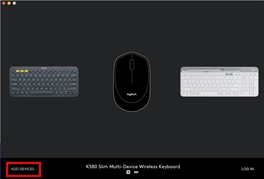
3. په راتلونکې کړکۍ کې، کیڼ اړخ ته، انتخاب کړئ د یووالي وسیله اضافه کړئ. د لوجیټیک متحد سافټویر کړکۍ به څرګند شي. 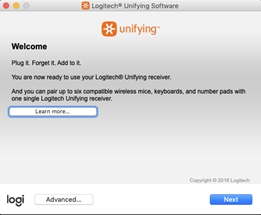
4. هر هغه چینل چې تاسو غواړئ د نښلولو موډل کې بیا وصل کړئ (د دریو ثانیو لپاره اوږد فشار ورکړئ تر هغه چې LED روښانه شي) او د USB یونیفاینګ ریسیور خپل کمپیوټر سره وصل کړئ.
5. د لوجیټیک متحد کولو سافټویر کې د پردې پر لار لارښوونې تعقیب کړئ. یوځل چې تاسو مرحلې بشپړې کړئ ، ستاسو وسیله به په بریالیتوب سره ستاسو د یووالي ترلاسه کونکي سره جوړه شي.
د یونیفاینګ ریسیور څخه موږک یا کیبورډ غیر جوړه کړئ
ستاسو د یووالي ترلاسه کوونکی په یو وخت کې تر شپږو پورې متحد وسیلو سره یوځای کیدی شي. که تاسو اړتیا لرئ چې د کوم دلیل لپاره وسیله غیر جوړه کړئ، تاسو کولی شئ د لوجیټیک متحد سافټویر وکاروئ. که تاسو دا لا دمخه انسټال کړی نه وي، تاسو کولی شئ د یووالي سافټویر ډاونلوډ کړئ د سافټویر ډاونلوډونه پاڼه
یادونه: مخکې له دې چې پرمخ لاړشئ، مهرباني وکړئ ډاډ ترلاسه کړئ چې تاسو یا د کمپیوټر سره وصل شوي وایر شوي موږک لرئ، یا دویم موږک د ریسیور سره وصل شوی.
1. د خپل وسیله غیر جوړه کولو لپاره: د یووالي سافټویر خلاص کړئ:
پیل > ټول پروګرامونه > Logitech > متحد کول > لوجیټیک متحد کولو سافټویر
2. د ښه راغلاست په کړکۍ کې، کلیک وکړئ پرمختللی…
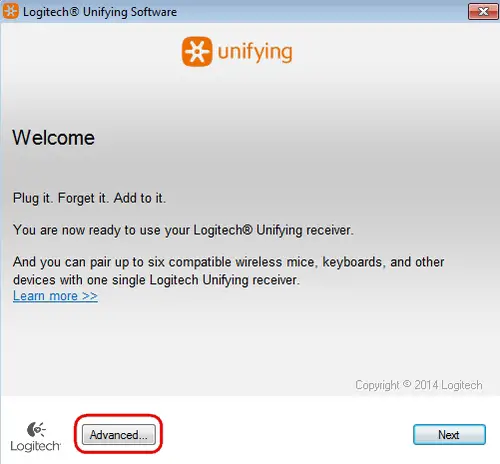
3. په ښي اړخ کې، هغه وسیله غوره کړئ چې تاسو یې غواړئ بې جوړې کړئ.
4. د کړکۍ په ښي خوا کې، کلیک وکړئ بې جوړې، او بیا کلیک وکړئ تړل. دا به ستاسو موږک یا کیبورډ د یووالي وسیلو له لیست څخه لرې کړي او دا به نور ستاسو کمپیوټر سره کار ونکړي. 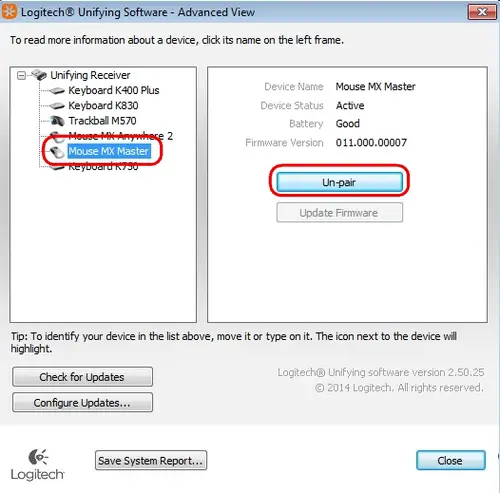
5. د دې لپاره چې ستاسو وسیله بیا کار وکړي، تاسو اړتیا لرئ چې دا د یونیفاینګ ریسیور سره بیا جوړه کړئ. وګورئ د یووالي ترلاسه کونکي سره وسیله وصل کول د نورو معلوماتو لپاره.
زما یووالی ماؤس یا کیبورډ کمپیوټر بیداروي حتی کله چې دا نه ټاکل شوی وي
علامه
د وینډوز وسیلې مدیر کې د سیسټم د ویښولو وړتیا غیر فعال کولو وروسته ، یونییفیک ماوس یا کیبورډ لاهم سیسټم د خوب حالت څخه راوځي.
د حل لاره
حتی که تاسو یوازې د ماؤس یا کیبورډ یوازې محصول اخیستی وي ، د یونیفاینګ ریسیور چې ورسره راغلی لاهم د موږک او کیبورډ دواړو انٹرفیسونو لپاره شمیرل کیږي.
Example
که تاسو دوه موږکان وصل کړئ ، نو تاسو اړتیا لرئ د وینډوز وسیلې مدیر کې د موږکانو او کیبورډ دواړو لپاره "د دې وسیلې ته اجازه ورکړئ کمپیوټر راویښ کړئ" انتخاب غیر چیک کړئ.
د یووالي وسیلو پیژندلو او تنظیم کولو لپاره لاندې پروسه وکاروئ ترڅو د وینډوز وسیلې مدیر کې سیسټم راویښ نه کړي.
د وسیلې مدیر کې د ویښتو تنظیماتو بدلول
د وینډوز وسیلې مدیر کې د وییک اپ تنظیماتو بدلولو لپاره ، تاسو اړتیا لرئ دا د کمپیوټر مدیریت له لارې پیل کړئ او بیا خپل انتخابونه وکړئ. دلته دی څنګه:
1. په پیل کلیک وکړئ، ښي کلیک وکړئ کمپیوټر، او بیا کلیک وکړئ اداره کول.
2. په ښي خوا کې د نیویګیشن پین کې د وسیلې مدیر کلیک وکړئ. 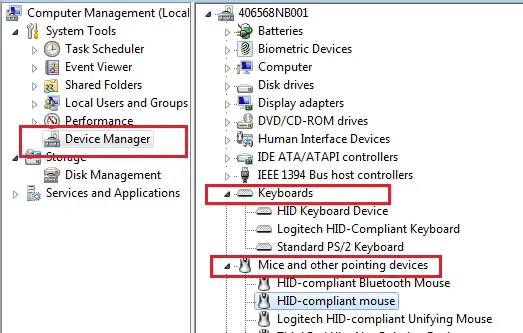
3. د "کیبورډ" یا "موږک او نور اشاره کونکي وسایل" کټګورۍ غوره او پراخه کړئ.
4. په لومړۍ ننوتلو کې ښیې کلیک وکړئ او د ملکیت برخې لاندې ملکیتونو> توضیحاتو ټب> هارډویر IDs ته لاړشئ.
5. ډاډ ترلاسه کړئ چې د ارزښت برخه کې شامل دي: HID\VID_046D&PID_C52B. که دا نه وي، کلیک وکړئ لغوه کړئ او په لیست کې بل موږک یا کیبورډ ننوتنه خلاص کړئ. 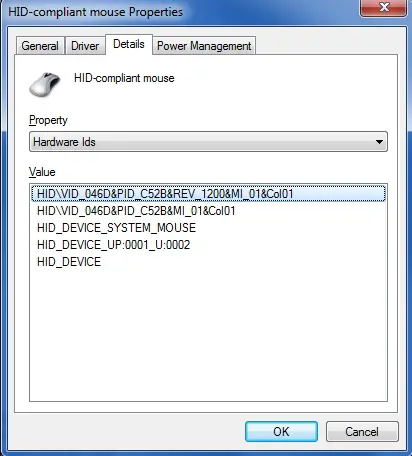
6. وټاکئ د "بریښنا مدیریت" ټب او "د دې وسیلې ته اجازه ورکړئ چې کمپیوټر راویښ کړئ" چیک باکس غیر چیک کړئ. 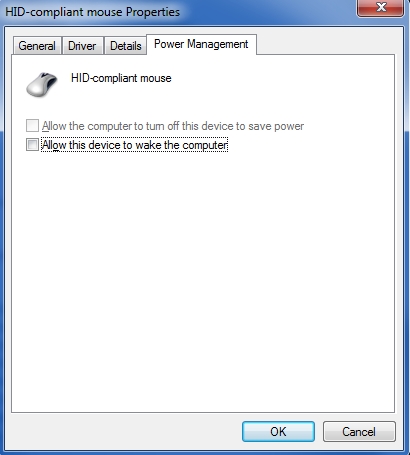
7. د "کیبورډ" او "موږکانو او نورو اشاره کولو وسیلو" کټګوریو کې د ټولو ننوتلو لپاره ورته مرحلې تکرار کړئ.
پورچasing a replacement USB receiver
To ensure you are purchasing the right receiver for your device, identify your receiver from below:
یووالي ترلاسه کوونکی
که تاسو د خپل کیبورډ یا ماوس لپاره د یونییفاینګ ریسیور له لاسه ورکړی یا خراب کړی وي، تاسو کولی شئ د دې ځای څخه یو ځای واخلئ دلته.
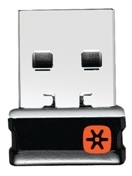
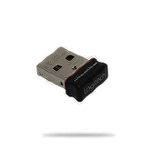
یو متحد اخیستونکی د لاندې عکس په څیر ښکاري، او دا د هغو محصولاتو سره کار نه کوي چې د یووالي سره مطابقت نلري. 
د دې لپاره چې دا معلومه کړي چې آیا ستاسو د Logitech وسیله د متحد کولو سره مطابقت لري، په خپل وسیله کې د دې متحد کولو لوګو وګورئ. 

د لوګي بولټ رسیدونکی
که ستاسو رسیدونکی او محصول لاندې لوګو ولري، تاسو د لوګي بولټ ریسیور او د لوګي بولټ مطابقت لرونکی محصول لرئ. 
د Logi Bolt په اړه د نورو معلوماتو لپاره، کلیک وکړئ دلته.
د بدیل رسیدونکي پیرود لپاره، کلیک وکړئ دلته.
نور رسیدونکی
که ستاسو وسیله د یونیفاینګ یا لوګي بولټ پرته بل ریسیور کارولی وي ، یا که تاسو نشئ کولی له پورته لینکونو څخه ریسیور واخلئ ، مهرباني وکړئ زموږ سره اړیکه ونیسئ د پیرودونکو ملاتړ ټیم.
د متحد کولو سافټویر (ډاونلوډ کړئ)
د متحد کولو سافټویر وسیله نه کشفوي
لاندې وړاندیزونه هڅه وکړئ که ستاسو د لوجیټیک وسیله د متحد کولو سافټویر کې ونه موندل شي:
1. ډاډ ترلاسه کړئ چې ستاسو وسیله د بلوتوټ په کارولو سره ستاسو لپ ټاپ سره جوړه شوې نه ده.
2. کیدای شي د یووالي سافټویر لپاره څو دقیقې وخت ونیسي ترڅو ستاسو پرفیرلز کشف کړي - سافټویر ته څو دقیقې وخت ورکړئ ترڅو پرفیرلز کشف کړي.
3. هڅه وکړئ په لاسي ډول خپل وسایل جوړه کړئ - کلیک وکړئ پرمختللی د متحد کولو سکرین لاندې کیڼ اړخ کې، بیا کلیک وکړئ یو نوی وسیله جوړه کړئ. 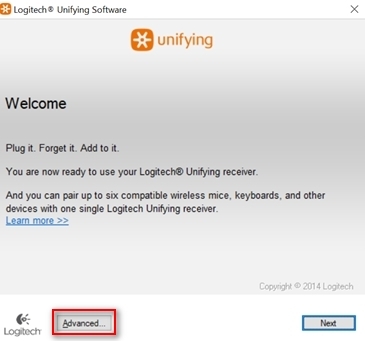
د متحد کولو سافټویر موږک یا کیبورډ نه کشف کوي
لاندې وړاندیزونه هڅه وکړئ که ستاسو موږک او/یا کیبورډ د متحد کولو سافټویر کې ونه موندل شي
1. ډاډ ترلاسه کړئ چې ستاسو موږک او/یا کیبورډ د بلوتوث په کارولو سره ستاسو لپ ټاپ سره یوځای شوي ندي.
2. کیدای شي د یووالي سافټویر لپاره څو دقیقې وخت ونیسي ترڅو ستاسو پرفیرلز کشف کړي - سافټویر ته څو دقیقې وخت ورکړئ ترڅو پرفیرلز کشف کړي.
3. هڅه وکړئ په لاسي ډول خپل وسایل جوړه کړئ - کلیک وکړئ پرمختللی د متحد کولو سکرین لاندې کیڼ اړخ کې، بیا کلیک وکړئ یو نوی وسیله جوړه کړئ.
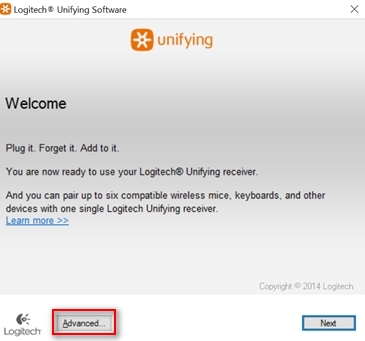
د متحد کولو سافټویر د Next فشارولو وروسته بلې پاڼې ته نه ځي
که د متحد کولو سافټویر پرمخ نه ځي کله چې تاسو په بل کلیک وکړئ، لاندې هڅه وکړئ:
1. د متحد کولو سافټویر بند کړئ.
2. منقطع کړئ بیا ریسیور سره وصل کړئ.
3. د یووالي سافټویر پیل کړئ.
د وینډوز 8.1 مصرف کونکي پری سره د سکرول کولو مسلېview نسخه
د وینډوز 8.1 مصرف کونکي پری سره لومړنۍ ازموینهview نسخه د IE11 او وینډوز 8 ایپسونو سره د سکرول کولو مسله څرګندوي ، په بیله بیا پخپله د وینډوز سټارټ سکرین کې:
- اعتدال او ګړندي سکرول کول ممکن غیر ځواب ویونکي شي تر هغه چې تاسو سکرول بند نه کړئ. بیا، پاڼه به یو اوږد واټن وخوري، معمولا یا پیل یا پای ته.
موږ د دې مسلې د حل لپاره د مایکروسافټ سره کار کوو.
د کار د حل په توګه، تاسو کولی شئ په IE11 کې د خپل سکرول کولو ترتیبات بدل کړئ. دلته یې څنګه:
1. IE11 پیل کړئ.
2. د انټرنیټ اختیارونه خلاص کړئ او غوره کړئ پرمختللی ټب
3. په لټون کول برخه، پاک کړئ "د اسانه سکرول کارول". 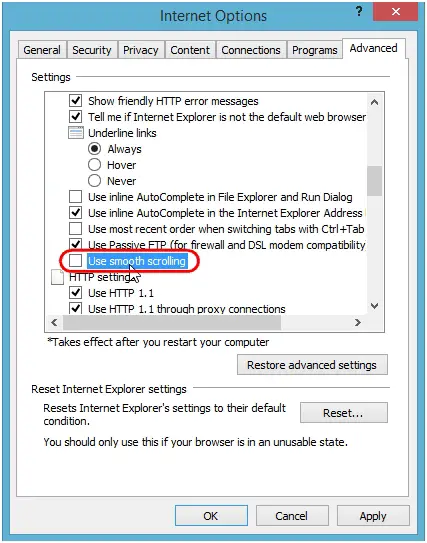
4. په امنیت برخه، پاک کړئ "پرمختللي خوندي حالت فعال کړئ"، او بیا کلیک وکړئ OK.
مهم:
د پرمختللي محافظت حالت غیر فعال کول په IE11 کې امنیتي ترتیبات خرابوي. مهرباني وکړئ دا په پام کې ونیسئ مخکې له دې چې تاسو دا بدلون وکړئ.
5. خپل کمپیوټر بیا پیل کړئ.
ستاسو د لوجیټیک وسیله پاکول
په هغه حالت کې چې ستاسو لوجیټیک وسیله پاکولو ته اړتیا لري موږ ځینې وړاندیزونه لرو:
مخکې له دې چې تاسو پاک کړئ
- که ستاسو وسیله کیبل شوی وي ، مهرباني وکړئ لومړی خپل وسیله له خپل کمپیوټر څخه خلاص کړئ.
- که ستاسو وسیله د کارونکي بدلیدونکي بیټرۍ ولري ، نو مهرباني وکړئ بیټرۍ لرې کړئ.
- ډاډ ترلاسه کړئ چې خپل وسیله بنده کړئ او بیا د پاکولو پیل کولو دمخه 5-10 ثانیې انتظار وکړئ.
- د پاکولو مایعات مستقیم په خپل وسیله مه مه اچوئ.
- د هغو وسیلو لپاره چې واټر پروف نه وي، مهرباني وکړئ لږ تر لږه رطوبت وساتئ او په وسیله کې د هر ډول مایع څاڅکو یا له مینځلو څخه مخنیوی وکړئ.
- کله چې د پاکولو سپرې وکاروئ، ټوکر سپرې کړئ او مسح کړئ - وسیله مستقیم مه سپری کوئ. هیڅکله وسیله په مایع، پاکولو یا بل ډول کې مه ډوبوئ.
- بلیچ، اسیټون/نیل پالش ریموور، قوي محلولونه او یا خړوبونکي مه کاروئ.
د کیبورډونو پاکول
- د کیلي پاکولو لپاره، د نل د منظمې اوبه وکاروئ ترڅو نرم، لینټ پاک ټوکر نرم کړئ او په نرمۍ سره کیلي پاک کړئ.
- د کیلي تر مینځ د هرډول کثافاتو او دوړو لرې کولو لپاره فشار شوي هوا وکاروئ. که تاسو کمپریس شوی هوا شتون ونلرئ ، تاسو کولی شئ د ویښتو وچونکي څخه سړه هوا هم وکاروئ.
- تاسو کولی شئ د بوی څخه پاک غیر منتن مسحونه، د بوی څخه پاک انټي باکتریا ضد لوند مسحونه، د میک اپ لیرې کولو نسجونه، یا د الکول سوابونه چې د 25٪ څخه کم الکول لري.
- بلیچ، اسیټون/نیل پالش ریموور، قوي محلولونه او یا خړوبونکي مه کاروئ.
د موږکانو یا پریزنټیشن وسایلو پاکول
- د نل اوبه وکاروئ ترڅو نرم او له لینټ څخه پاک ټوکر نرم کړئ او وسیله په نرمۍ سره پاکه کړئ.
- د لینز کلینر څخه کار واخلئ ترڅو نرم، له لینټ څخه پاک ټوکر نرم کړئ او په نرمۍ سره خپل وسیله پاک کړئ.
- تاسو کولی شئ د بوی څخه پاک غیر منتن مسحونه، د بوی څخه پاک انټي باکتریا ضد لوند مسحونه، د میک اپ لیرې کولو نسجونه، یا د الکول سوابونه چې د 25٪ څخه کم الکول لري.
- بلیچ، اسیټون/نیل پالش ریموور، قوي محلولونه او یا خړوبونکي مه کاروئ.
د هیډسیټ پاکول
- پلاستيکي برخې (د سر بند، مایک بوم، او داسې نور): دا سپارښتنه کیږي چې د بوی څخه پاک غیر منتن کولو مسح، د بوی څخه پاک انټي باکتریا ضد لوند مسح، د میک اپ لیرې کولو نسج، یا د الکول سوابونه چې د 25٪ څخه کم الکول لري.
- د چرمی غوږ پیډونه: دا سپارښتنه کیږي چې د بوی څخه پاک غیر منتن کولو مسحونه، د بوی څخه پاک د باکتریا ضد لوند مسح، یا د میک اپ لرې کولو نسجونو څخه کار واخلئ. د الکول مسح په محدود ډول کارول کیدی شي.
- د تړل شوي کیبل لپاره: دا سپارښتنه کیږي چې د باکتریا ضد لوند مسح وکاروئ. کله چې کیبلونه او تارونه پاک کړئ ، تار په مینځ کې ونیسئ او د محصول په لور کش کړئ. کیبل په زور سره د محصول یا کمپیوټر څخه لرې مه کوئ.
- بلیچ، اسیټون/نیل پالش ریموور، قوي محلولونه او یا خړوبونکي مه کاروئ.
پاکول Webکامرې
- د نل اوبه وکاروئ ترڅو نرم او له لینټ څخه پاک ټوکر نرم کړئ او وسیله په نرمۍ سره پاکه کړئ.
- د لینز کلینر څخه کار واخلئ ترڅو نرم، له لینټ څخه پاک ټوکر نرم کړئ او په نرمۍ سره پاک کړئ webد کامرې لینز
- بلیچ، اسیټون/نیل پالش ریموور، قوي محلولونه او یا خړوبونکي مه کاروئ.
که ستاسو وسیله لاهم پاکه نه وي
- په ډیری قضیو کې ، تاسو کولی شئ اسوپروپیل الکول (د الکول مسح کول) یا له بوی څخه پاک انټي باکتریا مسح وکاروئ او د پاکولو پرمهال ډیر فشار واچوئ. مخکې له دې چې د الکول یا مسح کولو څخه کار واخلئ، موږ وړاندیز کوو چې تاسو دا لومړی په یوه ناڅرګنده سیمه کې ازموینه وکړئ ترڅو ډاډ ترلاسه کړئ چې دا ستاسو په وسیله د رنګ کولو یا کوم چاپ کولو لامل نه کوي.
- که تاسو لاهم د دې توان نه لرئ چې خپل وسیله پاکه کړئ، مهرباني وکړئ په پام کې ونیسئ له موږ سره اړیکه.
COVID 19
لوجیټیک کاروونکي هڅوي چې خپل محصولات د لارښوونو سره سم په سمه توګه پاک کړي د روغتیا نړیوال سازمان او د د ناروغیو کنټرول مرکزونه لارښوونې
د کروم، انټرنیټ اکسپلورر، یا وینډوز 8 سټارټ سکرین ایپس کارولو په وخت کې د SetPoint سره غلط سکرول کول
د SetPoint نسخه 6.50 او وروسته د ګوګل کروم او انټرنیټ اکسپلورر لپاره یو اسانه سکرول کولو پلګ ان شامل دي. که تاسو د غلط سکرول کولو سره ستونزې لرئ، مهرباني وکړئ SetPoint 6.52 یا وروسته لوړ کړئ، کوم چې د دې براوزرونو لپاره سکرول کول ښه کوي.
د SetPoint نسخه 6.52 یا وروسته پورته کولو وروسته ، تاسو ممکن لاهم په انفرادي ډول د غلط سکرول کولو تجربه وکړئ web هغه سایټونه یا پاڼې چې ټیکنالوژي په مختلف ډول پلي کوي. که تاسو په وینډوز 8 کې د سټارټ سکرین ایپس کاروئ، نو دا هم ممکنه ده چې هغه اپلیکیشن چې تاسو یې کاروئ نشي کولی د اسانه سکرول کولو فعالیت په سمه توګه تشریح کړي. پدې حالت کې ، تاسو کولی شئ د SetPoint اسانه سکرولینګ پلګ ان هم غیر فعال کړئ.
یادونه: تاسو کولی شئ د انټرنیټ اکسپلورر او کروم براوزرونو لپاره په انفرادي ډول د SetPoint پلگ ان غیر فعال کړئ ، مګر که تاسو په SetPoint کې اسانه سکرول غیر فعال کړئ ، نو دا به د هرڅه لپاره غیر فعال شي: کروم ، انټرنیټ اکسپلورر ، او د وینډوز 8 سټارټ سکرین ایپس.
ګوګل کروم
1. د ګوګل کروم لپاره د Logitech SetPoint اسانه سکرولینګ پلګ ان غیر فعالولو لپاره:
کروم پیل کړئ.
2. په پورتنۍ ښي کونج کې په عکس کلیک وکړئ او غوره کړئ ترتیبات. 
3. انتخاب کړئ غزول > Logitech SetPoint او روښانه فعال شوی. 
نوټ: د اسانه سکرول کولو پلګ ان فعالولو لپاره، پورته ګامونه تعقیب کړئ، او په 3 ګام کې، کلیک وکړئ فعال کړئ.
4. خپل براوزر وتړئ او بیا پرانیزئ ترڅو تنظیمات اغیزمن شي.
د انټرنیټ اکسپلورر
1. د انټرنیټ اکسپلورر لپاره د Logitech SetPoint اسانه سکرولینګ پلګ ان غیر فعالولو لپاره:
وټاکئ د تضمین اداره > شبکه او انټرنیټ > د انټرنیټ اختیارونه.
2. پر پروګرامونه ټب، کلیک وکړئ د اضافه کولو اداره کول. 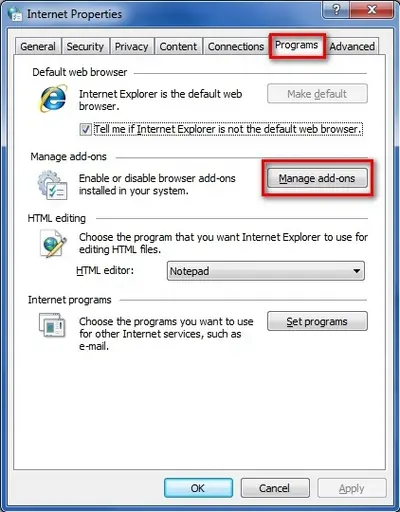
3. انتخاب کړئ Logitech SetPoint او بیا کلیک وکړئ غیر فعال کړئ.
یادونه: که چیرې پلګ ان اوس مهال غیر فعال وي، د فعال کړئ تڼۍ به پر ځای ښکاره شي. 
4. کلیک وکړئ تړل د ډیالوګ بکس بندولو لپاره.
نوټ: د اسانه سکرول کولو پلګ ان فعالولو لپاره، پورته ګامونه تعقیب کړئ، او په 4 ګام کې، کلیک وکړئ فعال کړئ.
5. خپل براوزر وتړئ او بیا پرانیزئ ترڅو تنظیمات اغیزمن شي.
د وینډوز 8 پیل سکرین ایپس
که ستاسو د وینډوز 8 سټارټ سکرین ایپسونو سره سکرول کول خورا ګړندي یا خورا ورو وي ، لاندې هڅه وکړئ:
- که ستاسو موږک د کیڼ او ښي سکرول فعالیت ولري، د سکرول ویل پرځای یې وکاروئ.
- په سیټ پواینټ کې اسانه سکرول کول غیر فعال کړئ:
1. د SetPoint آیکون په کلیک کولو سره SetPoint پیل کړئ  د خبرتیا په ساحه کې او غوره کړئ د موږک او کیبورډ ترتیبات.
2. کلیک وکړئ د اشارې ترتیبات، او روښانه اسانه سکرول فعال کړئ.

3. کلیک وکړئ درخواست وکړئ او بیا OK د SetPoint یوزر انٹرفیس څخه د وتلو لپاره.
نوټ: کله چې تاسو په SetPoint کې اسانه سکرول کول غیر فعال کړئ، دا به د هر څه لپاره غیر فعال شي: کروم، انټرنیټ اکسپلورر، او د وینډوز 8 سټارټ سکرین ایپس.
د بې سیم محصول په سمه توګه کار نه کوي کله چې د USB 3.0 وسیله هم کاروي
کله چې د USB 2.0 2.4GHz بې سیم پریریل وسیله (لکه موږک، کیبورډ، یا هیډفونونه) د کمپیوټر سره کاروئ چې د USB 3.0 پیریفیریل وسیله هم لري، تاسو ممکن د مداخلې له امله ناڅاپي عملیات تجربه کړئ. دا په ځانګړي توګه احتمال شتون لري کله چې د USB 3.0 ریموټ هارډ ډرایو یا فلش ډرایو کارول.
دا مداخله کیدای شي پایله ولري:
- د موږک یا کیبورډ داخلونو ته ځنډیدلی ځواب
- د کیبورډ حروف یا موږک کمانډونه ورک شوي
- د USB 2.0 بې سیم وسیلې او د هغې اخیستونکي ترمینځ عملیاتي فاصله کمه شوې
ځینې تخنیکونه شتون لري چې کولی شي د USB 3.0 لومړني غوره کونکو سره د دوی د موجوده 2.4GHz بې سیم وسیلو سره احتمالي ستونزې کمولو کې مرسته وکړي:
- که ستاسو کمپیوټر ډیری USB 2.0 نښلونکي شتون ولري ، خپل USB 3.0 او USB 2.0 ریسیورونه د امکان تر حده د لرې واټن سره جلا کړئ. د مثال لپارهampکه ستاسو کمپیوټر د USB 2.0 نښلونکو انتخاب ولري، د USB 3.0 نښلونکي څخه د کمپیوټر په مقابل لوري کې یو وکاروئ.
- خپل USB 2.0 ریسیور د امکان تر حده ستاسو د بې سیم پریریل (ماوس ، کیبورډ ، هیډفونونو او نور) ته نږدې کړئ.
- د USB 2.0 بې سیم ریسیور د موقعیت لپاره یو معیاري، یو ایس بی غزونکی کیبل وکاروئ څومره چې ممکنه وي ستاسو د USB 3.0 نښلونکي څخه لرې.
د لوجیټیک پیرودونکو لپاره د USB- توسع کونکي کیبل شتون لري څوک چې دا ستونزه تجربه کوي (د نورو معلوماتو لپاره دلته کلیک وکړئ).
یادونه: یو USB 3.0 نښلونکی کله ناکله د سوپر سپیډ USB یا SS په نوم یادیږي، معمولا په نښلونکي کې نیلي پلاستیک داخلوي. د USB 2.0 نښلونکي برعکس چې په نښلونکي کې 4 پنونه لري، د USB 3.0 نښلونکی 9 پنونه لري.
خپل د USB 2.0 بې سیم ریسیور د خپل کمپیوټر مخالف لوري ته واستوئ: 
ډاډ ترلاسه کړئ چې ستاسو د USB 2.0 بې سیم ریسیور ستاسو د بې سیم پریریل ته نږدې د USB 2.0 نښلونکي کې دی: 
د USB غزول شوي کیبل څخه کار واخلئ ترڅو ستاسو د بیسیم ریسیور د امکان تر حده ستاسو د USB 3.0 پیری فیریل څخه لرې ځای په ځای کړئ: 
وینډوز 8 او وینډوز 10 د محصول ملاتړ او د وسیلې مطابقت
د دې لپاره چې وګورئ چې ستاسو د لوجیټیک محصول د وینډوز 8 یا وینډوز 10 سره کار کوي ، لومړی د لاندې لیست څخه د مناسب محصول کټګورۍ غوره کړئ.
وینډوز 8 او وینډوز 10 د لوجیټیک موږکونو او کیبورډونو لپاره ملاتړ کوي
که تاسو د وینډوز 8 خوشې کیدو دمخه خپل محصول پیرودلی وي ، تاسو کولی شئ لاندې لیست چیک کړئ ترڅو وګورئ چې ایا دا د وینډوز 8 او وینډوز 10 سره کار کولو لپاره پیژندل شوی.
موږکان
کیبورډونه
کمبوس
موږکانو او کیبورډونو لوبې کول (ځواب وګورئ 360023353713)
نور لوجیټیک محصولات (ځواب وګورئ 360023353713)
څه شی که زما محصول لیست شوی نه وي؟
که ستاسو محصول لیست شوی نه وي او تاسو یې اخیستی وي:
مخکې د وینډوز 8 خوشې کول - محصول په وینډوز 8 یا وینډوز 10 کې ملاتړ نه کوي.
وروسته د وینډوز 8 خوشې کول - د محصول ملاتړ پاڼه وګورئ> د اوسني سافټویر ملاتړ لپاره ډاونلوډ ټب.
لارښوونه:
د نوي محصول ملاتړ لپاره، د محصول بسته بندي او وګورئ web پاڼې
موږکان چې د وینډوز 8 او وینډوز 10 سره کار کوي
یادونه:
د موږکانو لوبې کولو لپاره، ځواب وګورئ 360023353713.
دلته لیست شوي محصولات:
- په وینډوز RT کې یوازې لومړني فعالیت ولرئ. د وینډوز RT لپاره د سافټویر او اپلیکیشن ملاتړ شتون نلري.
- د وینډوز 8 سټایل UI کې به لومړني نیویګیشن چمتو کړي. په SetPoint سافټویر کې پروګرام شوي ځانګړتیاوې ممکن پدې حالت کې کار ونکړي.
- پرته لدې چې بل ډول یادونه وشي ، د وینډوز 10 سافټویر د SetPoint 6.67.82 او وروسته دی.
|
محصول |
د ماډل شمیره (M/N) |
وینډوز ۱۱ |
وینډوز ۱۱ |
|
په هر ځای کې موږک MX |
M-R0001 |
هو |
هو |
|
B100 آپټیکل USB موږک |
M-U0003، M-U0026 |
هو |
هو |
|
د سوداګرۍ لپاره B100 TAA |
M-U0026 |
هو |
هو |
|
B105 پورټ ایبل موږک |
M-U0005 |
هو** |
هو** |
|
B110 آپټیکل USB موږک |
M-U0004 |
هو |
هو |
|
B120 آپټیکل کامبو موږک |
M-B0001 |
هو |
هو |
|
د سوداګرۍ لپاره B120 TAA |
M-U0001 |
هو |
هو |
|
B175 بې سیم موږک |
M-R0024 |
هو |
هو |
|
B605 بې سیم موږک |
M-RBY125 |
هو |
هو |
|
کورډډ ماوس M125 |
M-U0023 |
نه** |
نه** |
|
کورډډ ماوس M500 |
M-U0007 |
هو |
هو |
|
بې سیمه کلیک! نظری موږک |
M-RAA88 |
هو |
هو |
|
بې سیمه کلیک! پلس |
M-RAA89 |
هو |
هو |
|
بې سیمه کلیک! پلس د چارج وړ |
M-RAA89B |
هو |
هو |
|
بې سیمه آپټیکل موږک |
M-RCE95 |
هو |
هو |
|
بې سیمه آپټیکل ټریک مین |
T-RB22 |
هو |
هو |
|
بې سیمه TrackMan آپټیکل |
T-RB22 |
هو |
هو |
|
بې سیمه TrackMan څرخ |
T-RA18 |
هو |
هو |
|
سوفی ماوس M515 |
M-R0018 |
هو |
نه |
|
مکعب |
M-R0026 |
هو |
هو |
|
LS 1 لیزر موږک |
M-UAS144 |
هو |
هو |
|
LX3 آپټیکل ماوس |
M-BW112A |
هو |
هو |
|
LX3 Plus لیزر موږک |
M-BY112A |
هو |
هو |
|
LX5 بې سیمه نظری موږک |
M-RBN114 |
هو |
هو |
|
LX6 بې سیمه نظری موږک |
M-RCF112 |
هو |
هو |
|
LX7 بې سیمه نظری موږک |
M-RBG112 |
هو |
هو |
|
LX8 بې سیمه لیزر موږک |
M-BCK135 |
هو |
هو |
|
د ماراتون موږک M705 |
M-R0009 |
هو |
هو |
|
د مرمر موږک |
T-BC21 |
هو |
هو |
|
موږک M100 |
M-U0003 |
هو |
هو |
|
موږک M100R |
M-U0026 |
هو |
هو |
|
موږک M105 |
M-U0036 |
هو |
هو |
|
موږک M110 |
M-B0001 |
هو |
هو |
|
موږک M115 |
M-U0005 |
هو** |
هو** |
|
موږک M90 |
M-U0003، M-U0026 |
هو |
هو |
|
د MX 1000 لیزر بې سیمه موږک |
M-RAG97 |
هو |
هو |
|
د سوداګرۍ لپاره MX 1100 RC موږک |
M-RCR147R |
هو |
هو |
|
MX 310 آپټیکل ماوس |
M-BP86 |
هو |
هو |
|
MX 320 لیزر موږک |
M-BY112A |
هو |
هو |
|
د MX 400 فعالیت لیزر موږک |
M-BZ105A |
هو |
هو |
|
د MX 600 لیزر بې سیمه موږک |
M-RAZ105 |
هو |
هو |
|
MX 610 چپ لاس لیزر بې سیمه موږک* |
M-RBT105A |
هو |
هو |
|
د MX 610 لیزر بې سیمه موږک* |
M-RAY105 |
هو |
هو |
|
MX 620 بې سیمه لیزر موږک |
M-RCH105 |
هو |
هو |
|
MX 700 کورډلیس اپټیکل ماوس |
M-RY81 |
هو |
هو |
|
MX 900 بلوتوث آپټیکل ماوس |
M-RAP81 |
هو |
هو |
|
د MX هوایی ریچارج وړ بې سیمه هوایی موږک |
M-RBP123 |
هو |
هو |
|
د MX انقلاب |
M-RBQ124 |
هو |
هو |
|
MX1100 بې سیمه لیزر موږک |
M-RCR147 |
هو |
هو |
|
د NX50 نوټ بوک موږک |
M-UAU94 |
هو** |
هو** |
|
د نوټ بوکونو لپاره NX80 بې سیمه لیزر موږک |
M-RBW145 |
هو |
هو |
|
آپټیکل ماوس USB |
M-UAE96, M-UV96 |
هو |
هو |
|
د فعالیت موږک MX |
M-R0007 |
هو |
هو |
|
ریسر موږک |
M-UV94 |
هو** |
هو** |
|
RX 1000 لیزر موږک |
M-BY112A |
هو |
هو |
|
RX 1500 بې سیمه موږک |
M-UAT146 |
هو |
هو |
|
RX 250 نظری موږک |
M-BAD58B |
هو |
هو |
|
RX 300 نظری موږک |
M-BU115 |
هو |
هو |
|
RX 650 بې سیمه اپټیکل موږک |
M-UAN141 |
هو |
هو |
|
RX 720 بې سیمه لیزر موږک |
M-R0004 |
هو |
هو |
|
سپټ موږک |
M-UV94 |
هو** |
هو** |
|
پړانګ موږک |
M-UV94 |
هو** |
هو** |
|
ټچ ماوس M600 |
M-R0030 |
هو |
هو |
|
ټچ ماوس T620 |
M-U0030 |
هو |
نه |
|
ټریک مین ماربل |
T-BC21 |
هو |
هو |
|
د TrackMan Wheel |
T-BB18 |
هو |
هو |
|
د نوټ بوکونو لپاره V100 آپټیکل ماوس |
M-UAG120 |
هو |
هو** |
|
د نوټ بوکونو لپاره V120 بې سیمه لیزر موږک |
M-UAU94 |
هو |
هو** |
|
د نوټ بوکونو لپاره V150 لیزر موږک |
M-UAL120 |
هو |
هو** |
|
V200 بې سیمه نوټ بوک موږک |
M-RBK93B |
هو |
هو |
|
V220 بې سیمه آپټیکل موږک |
M-RBS136 |
هو |
هو |
|
د نوټ بوکونو لپاره V320 بې سیمه آپټیکل موږک |
M-RCD125 |
هو |
هو |
|
د نوټ بوکونو لپاره V400 لیزر بې سیمه موږک |
M-RBL117 |
هو |
هو |
|
د نوټ بوکونو لپاره V450 لیزر بې سیمه موږک |
M-RBR125 |
هو |
هو |
|
V450 نانو بې سیمه لیزر موږک |
M-RBY125 |
هو |
هو |
|
V470 بې سیمه لیزر موږک |
M-RCQ142 |
هو |
نه |
|
V500 بې سیمه نوټ بوک موږک |
M-RAN100 |
هو |
هو |
|
د نوټ بوکونو لپاره V550 نانو بې سیمه لیزر موږک |
M-RCS143 |
هو |
هو |
|
د نوټ بوکونو لپاره د VX نانو بې سیمه لیزر موږک |
M-RCJ134 |
هو |
هو |
|
د VX انقلاب بې سیمه لیزر موږک |
M-RBU126 |
هو |
هو |
|
د بې سیم مینی موږک M187 |
M-R0031 |
هو |
هو |
|
بې سیم ماوس M195 |
M-R0013 |
هو |
هو** |
|
بې سیم ماوس M205 |
M-R0005 |
هو |
هو |
|
بې سیم ماوس M215 |
M-R0013 |
هو** |
نه |
|
د بې سیم ماوس M215 دوهم جنرال (یووالی) |
M-R0028 |
هو |
هو |
|
بې سیم ماوس M225 |
M-R0024 |
هو |
هو |
|
بې سیم ماوس M235 |
M-R0022 |
هو |
هو |
|
بې سیم ماوس M235 دوهم نسل |
M-R0022 |
هو |
هو |
|
بې سیم ماوس M175 |
M-R0024 |
هو |
هو |
|
بې سیم ماوس M180 |
M-R0013 |
هو** |
هو** |
|
بې سیم ماوس M185 |
M-R0024 |
هو |
هو |
|
بې سیم ماوس M305 |
M-R0003، M-R0012 |
هو |
نه |
|
بې سیم ماوس M310 |
M-R0014 |
هو |
هو |
|
بې سیم ماوس M315 |
M-R0022 |
هو |
هو |
|
بې سیم ماوس M317 |
M-R0022 |
هو |
هو |
|
بې سیم ماوس M325 |
M-R0021 |
هو |
هو |
|
بې سیم ماوس M345 |
M-R0021 |
هو |
نه |
|
بې سیم ماوس M505 |
M-RBY125 |
هو |
هو |
|
بې سیم ماوس M510 |
M-R0019 |
هو |
هو |
|
بې سیم ماوس M525 |
M-R0027 |
هو |
هو |
|
بې سیم ماوس M545 |
M-R0042 |
هو |
هو |
|
بې سیم ماوس M555b |
M-R0008 |
هو |
هو |
|
بلوتوث ماوس M557 |
M-R0047-O |
هو |
هو |
|
بې سیم ماوس M560 |
M-R0049 |
هو |
هو |
|
د ماراتون موږک M705 |
M-R0009 |
هو |
هو |
|
MX هر ځای 2 |
M-R0057 |
هو |
هو |
|
د MX ماسټر |
M-R0052 |
هو |
هو |
|
الټراټین ټچ ماوس T630 |
M-R0009 |
هو |
هو |
|
د ماک لپاره الټراټین ټچ ماوس T631 |
M-R0009 |
نه |
نه |
|
د بې سیم ریچارج وړ ټچ پیډ T650 |
T-R0044 |
هو |
نه |
|
بې سیم ټچ پیډ |
T-R0002 |
هو |
هو |
|
بې سیم ټریکبال M570 |
T-R0001 |
هو |
هو |
|
زیبرا موږک |
M-UV94 |
هو** |
هو** |
|
د زون ټچ ماوس T400 |
M-U0030 |
هو |
نه |
* د SetPoint پروګرام وړتیا سره یو محدودیت په ګوته کوي. ځینې وسیلې LCD / بریښنالیک یا IM خبرتیا فعالیت ملاتړ نه کوي.
** د ډیسټاپ سافټویر نشته.
یادونه: لوجیټیک موږکان او کیبورډونه د انسان انٹرفیس وسیلې (HID) دي. د HID ډرایورونه د عصري وینډوز عملیاتي سیسټمونو اصلي دي، د نورو سافټویر اړتیا پرته بنسټیز فعالیت فعالوي. د پرمختللو ځانګړتیاو کارولو لپاره، لکه د پروګرام کولو کیلي او تڼۍ، اضافي سافټویر ته اړتیا لیدل کیدی شي. د محصول ملاتړ پاڼه وګورئ> د سافټویر شتون لپاره د ډاونلوډ ټب.
کیبورډونه چې د وینډوز 8 او وینډوز 10 سره کار کوي
یادونه:
د لوبو کیبورډونو لپاره، ځواب وګورئ 360023353713.
دلته لیست شوي محصولات:
- په وینډوز RT کې یوازې لومړني فعالیت ولرئ. د وینډوز RT لپاره د سافټویر او اپلیکیشن ملاتړ شتون نلري.
- د وینډوز 8 سټایل UI کې به لومړني نیویګیشن چمتو کړي. په SetPoint سافټویر کې پروګرام شوي ځانګړتیاوې ممکن پدې حالت کې کار ونکړي.
- پرته لدې چې بل ډول یادونه وشي ، د وینډوز 10 سافټویر د SetPoint 6.67.82 او وروسته دی.
|
محصول |
د ماډل شمیره (M/N) |
وینډوز ۱۱ |
وینډوز ۱۱ |
|
کیبورډ 600 ته لاسرسی |
Y-UQ85 |
هو |
هو |
|
د بې سیم کیبورډ او USB HUB سره د Alto کورډلیس نوټ بوک سټینډ |
Y-UU87 |
هو** |
هو** |
|
د الټو پورټ ایبل نوټ بوک سټینډ د مدغم کیبورډ سره |
Y-UN82 |
هو** |
هو** |
|
د بلوتوټ روښانه کیبورډ K810 |
Y-R0028 |
هو |
هو |
|
د بلوتوټ ملټي وسیلې کیبورډ K480 |
Y-R0049 |
هو |
هو |
|
کلاسیک کیبورډ 200 |
Y-UR83 |
هو** |
هو** |
|
د آرام څپې 450 کیبورډ |
Y-U0001 |
هو** |
هو** |
|
بې سیم ټول په یوه کې کیبورډ TK820 |
Y-R0039 |
هو |
نه |
|
کمپیکٹ کیبورډ K300 |
Y-U0004 |
هو |
هو |
|
کوډ شوی کیبورډ K280e |
Y-B0002 |
هو |
هو |
|
diNovo څنډه |
Y-RAY81 |
هو |
نه |
|
د نوټ بوکونو لپاره diNovo کیبورډ |
Y-R0001 |
هو |
هو |
|
diNovo Mini |
Y-RBG93 |
هو |
هو |
|
روښانه کیبورډ K710 |
Y-UY95 |
هو |
هو |
|
د ژوندی خونې روښانه کیبورډ K830 |
Y-R0047 |
نه |
نه |
|
د انټرنیټ 350 USB کیبورډ |
Y-US76A,Y-UM76A |
هو** |
هو** |
|
کیبورډ K120 |
Y-U0009 |
هو** |
هو** |
|
د سوداګرۍ لپاره کیبورډ K120 TAA |
Y-U0009 |
هو** |
هو** |
|
د رسنیو کیبورډ 600 |
Y-UQ85 |
هو |
هو |
|
د رسنیو کیبورډ ایلیټ |
Y-BN52 |
هو |
هو |
|
د میډیا کیبورډ K200 |
Y-U0011 |
هو** |
هو** |
|
د الټرا ایکس پریمیم کیبورډ |
Y-BL49A |
هو** |
هو** |
|
د وینځلو وړ کیبورډ K310 |
Y-U0016 |
هو** |
هو** |
|
ویو کیبورډ |
Y-UV90 |
هو |
هو |
|
د بې سیم روښانه کیبورډ K800 |
Y-R0011 |
هو |
هو |
|
د بې سیم کیبورډ K230 |
Y-R0022 |
هو |
هو |
|
د بې سیم کیبورډ K250 |
Y-R0008 |
هو** |
هو** |
|
د بې سیم کیبورډ K270 |
Y-R0015 |
هو |
هو |
|
د بې سیم کیبورډ K320 |
Y-R0010 |
هو |
هو |
|
د بې سیم کیبورډ K340 |
Y-R0005 |
هو |
هو |
|
د بې سیم کیبورډ K350 |
Y-RBN90 |
هو |
هو |
|
د بې سیم کیبورډ K360 |
Y-R0017 |
هو |
هو |
|
د بې سیم سولر کیبورډ K750 |
Y-R0016 |
هو |
هو |
|
د میک لپاره د بې سیم سولر کیبورډ K750 |
Y-R0016 |
نه |
نه |
|
د بې سیم ټچ کیبورډ K400 |
Y-R0019 |
هو |
نه |
|
د بې سیم ټچ کیبورډ K400 Plus |
Y-R0055 |
هو |
هو |
** د ډیسټاپ سافټویر نشته.
یادونه: لوجیټیک موږکان او کیبورډونه د انسان انٹرفیس وسیلې (HID) دي. د HID ډرایورونه د عصري وینډوز عملیاتي سیسټمونو اصلي دي، د نورو سافټویر اړتیا پرته بنسټیز فعالیت فعالوي. د پرمختللو ځانګړتیاو کارولو لپاره، لکه د پروګرام کولو کیلي او تڼۍ، اضافي سافټویر ته اړتیا لیدل کیدی شي. د محصول ملاتړ پاڼه وګورئ> د سافټویر شتون لپاره د ډاونلوډ ټب.
کیبورډ او موږک کمبوس چې د وینډوز 8 او وینډوز 10 سره کار کوي
یادونه:
د موږکانو او کیبورډونو لوبې کولو لپاره، ځواب وګورئ 360023353713.
دلته لیست شوي محصولات:
- په وینډوز RT کې یوازې لومړني فعالیت ولرئ. د وینډوز RT لپاره د سافټویر او اپلیکیشن ملاتړ شتون نلري.
- د وینډوز 8 سټایل UI کې به لومړني نیویګیشن چمتو کړي. په SetPoint سافټویر کې پروګرام شوي ځانګړتیاوې ممکن پدې حالت کې کار ونکړي.
- پرته لدې چې بل ډول یادونه وشي ، د وینډوز 10 سافټویر د SetPoint 6.67.82 او وروسته دی.
|
محصول |
د ماډل شمیره (M/N) |
وینډوز ۱۱ |
وینډوز ۱۱ |
|
کلاسیک ډیسټاپ MK100 |
Y-S0002، M-U0027-O |
هو |
نه |
|
بې سیمه 1500 د چارج وړ ډیسټاپ |
Y-RAS79، M-RAK89D |
هو |
هو |
|
بې سیمه ډیسټاپ آرام لیزر |
Y-RAU7، M-RAZ105 |
هو |
هو |
|
بې سیمه ډیسټاپ EX 100 |
Y-RBH94، M-RCE95 |
هو |
هو |
|
بې سیمه ډیسټاپ EX 100 د سپیکرو سره |
Y-RBH94، M-RCE95 |
هو |
هو |
|
بې سیمه ډیسټاپ EX 110 |
Y-RAZ71، M-RCE95 |
هو |
هو |
|
بې سیمه ډیسټاپ EX 90 |
Y-RAJ56A، M-RCE95، M-RAU95 |
هو |
هو |
|
بې سیمه ډیسټاپ LX 300 |
Y-RQ52، M-RAF95 |
هو |
هو |
|
بې سیمه ډیسټاپ LX 310 لیزر |
Y-RAZ71، M-RBW112 |
هو |
هو |
|
بې سیمه ډیسټاپ LX 500 |
Y-RR53، M-RAJ88A |
هو |
هو |
|
بې سیمه ډیسټاپ LX 501 |
Y-RR53، M-RAJ88A |
هو |
هو |
|
بې سیمه ډیسټاپ LX 700 |
Y-RR54، M-RAK89B |
هو |
هو |
|
بې سیمه ډیسټاپ LX 710 لیزر |
Y-RBA78، Y-RAP78، M-RBW112 |
هو |
هو |
|
بې سیمه ډیسټاپ LX 715 لیزر* |
Y-RAP78، M-RAZ105 |
هو |
هو |
|
بې سیمه ډیسټاپ MX 3000 لیزر |
Y-RAM74، M-RAZ105 |
هو |
هو |
|
بې سیمه ډیسټاپ MX 3100 |
Y-RR54، M-RAG97 |
هو |
هو |
|
بې سیمه ډیسټاپ MX 3200 لیزر |
Y-RAV80، M-RAZ105 |
هو |
هو |
|
بې سیمه ډیسټاپ MX 5000 لیزر* |
Y-RAH72، M-RBA97 |
هو |
هو |
|
بې سیمه ډیسټاپ MX 5500 انقلاب |
Y-RBF91، M-RCL124 |
هو |
هو |
|
بې سیمه ډیسټاپ پرو 2400 |
Y-RAT79A، M-RBV114 |
هو |
هو |
|
بې سیمه ډیسټاپ S510 |
Y-RAK73، M-RBN114 |
هو |
هو |
|
بې سیمه ډیسټاپ S510 میډیا ریموټ |
Y-RAK73، M-RBN114، M-RBG114 |
هو |
هو |
|
بې سیمه ډیسټاپ S520 |
Y-RBA97، M-RCC114B |
هو |
هو |
|
ډیلکس 650 بې سیمه ډیسټاپ |
Y-RAR76، M-RAU95 |
هو |
هو |
|
ډیلکس 660 بې سیمه ډیسټاپ |
Y-RAR76، M-UAN141 |
هو |
هو |
|
ډیسټاپ MK120 |
Y-U0009، M-U0003 |
هو |
هو |
|
د سوداګرۍ لپاره ډیسټاپ MK120 TAA |
Y-U0009، M-U0026 |
هو |
هو |
|
diNovo بې سیمه ډیسټاپ |
Y-RW42، Y-RX43، M-RAA93A |
هو |
هو |
|
د نوټ بوکونو لپاره diNovo بې سیمه ډیسټاپ |
Y-RW42، Y-RX43، M-RAA93A |
هو |
هو |
|
diNovo میډیا ډیسټاپ |
Y-RM4200, Y-RN43, M-RAB81 |
هو |
هو |
|
diNovo میډیا ډیسټاپ لیزر* |
Y-RZ42، Y-RAA43، M-RBA97 |
هو |
هو |
|
EasyCall ډیسټاپ* |
Y-RAP78، M-RAZ105 |
هو |
هو |
|
انټرنیټ 1500 لیزر بې سیمه ډیسټاپ |
Y-RAS79، M-RBW112 |
هو |
هو |
|
د انټرنیټ USB 350 ډیسټاپ |
Y-UM76A، M-BU115 |
هو |
هو |
|
لیزر ډیسټاپ MK140 |
Y-SAL85, Y-UQ85, M-UAL96 |
هو |
هو |
|
د میډیا کومبو MK200 |
Y-U0009، M-U0003 |
هو |
نه |
|
د میوزیک کومبو MKZ260 |
Y-R0015، M-R0020 |
هو** |
هو** |
|
پرو 2800 بې سیمه ډیسټاپ |
Y-RBM79، M-RCH105 |
هو |
هو |
|
د بې سیمه کامبو MK220 |
Y-R0020، M-R0025 |
هو |
هو |
|
د بې سیمه کامبو MK240 |
Y-R0030، M-R0033 |
هو |
هو |
|
د بې سیمه کامبو MK260 |
Y-R0015، M-R0020 |
هو** |
هو** |
|
بې سیم کومبو MK260r |
Y-R0015 |
نه |
نه |
|
د بې سیمه کامبو MK270 |
Y-R0015، M-R0024 |
هو |
هو |
|
د بې سیمه کامبو MK330 |
Y-R0009، M-R0028 |
هو |
هو |
|
د بې سیمه کامبو MK345 |
Y-R0042 |
هو |
هو |
|
د بې سیمه کامبو MK360 |
Y-R0017، M-R0024 |
هو |
هو |
|
د بې سیمه کامبو MK365 |
Y-R0017، M-R0021 |
هو |
نه |
|
د بې سیمه کامبو MK520 |
Y-R0012، M-R0014 |
هو |
هو |
|
د بې سیمه کامبو MK620 |
C-U0008 |
هو |
هو |
|
د بې سیم ډیسټاپ MK250 |
Y-R0008، M-R0011 |
هو** |
هو** |
|
د بې سیم ډیسټاپ MK300 |
Y-RAZ71، M-RCE95 |
هو |
هو |
|
د بې سیم ډیسټاپ MK320 |
Y-R0009، M-R0013 |
هو** |
هو** |
|
د بې سیم ډیسټاپ MK700 |
Y-R0006، M-RCH105 |
هو |
هو |
|
د بې سیم ډیسټاپ MK710 |
Y-R0006، M-R0009 |
هو |
هو |
|
د بې سیم څپې کومبو MK550 |
Y-RBN90، M-R0019 |
هو |
هو |
|
د بې سیم څپې کومبو MK560 |
Y-RBN90، M-R0009 |
هو |
هو |
|
د بې سیم سولر کیبورډ او ماراتون ماوس کومبو MK750 |
Y-R0016، M-R0009 |
هو** |
نه |
|
د بې سیم فعالیت کومبو MX800 |
M-R0007، Y-R0011 |
هو |
هو |
* د SetPoint پروګرام وړتیا سره یو محدودیت په ګوته کوي. ځینې وسیلې LCD/VoIP فعالیت نه ملاتړ کیږي.
** د ډیسټاپ سافټویر نشته.
یادونه: لوجیټیک موږکان او کیبورډونه د انسان انٹرفیس وسیلې (HID) دي. د HID ډرایورونه د عصري وینډوز عملیاتي سیسټمونو اصلي دي، د نورو سافټویر اړتیا پرته بنسټیز فعالیت فعالوي. د پرمختللو ځانګړتیاو کارولو لپاره، لکه د پروګرام کولو کیلي او تڼۍ، اضافي سافټویر ته اړتیا لیدل کیدی شي. د محصول ملاتړ پاڼه وګورئ> د سافټویر شتون لپاره د ډاونلوډ ټب.
وینډوز 8 او وینډوز 10 د لوجیټیک ټابلیټ او لپ ټاپ لوازمو لپاره ملاتړ کوي
که تاسو خپل محصول د وینډوز 8 خوشې کیدو دمخه پیرودلی ، تاسو کولی شئ لاندې لیست چیک کړئ ترڅو وګورئ چې ایا دا د وینډوز 8 یا وینډوز 10 سره کار کولو لپاره پیژندل شوی.
د ټابلیټ لوازم
د لپ ټاپ لوازم
نور لوجیټیک محصولات (ځواب وګورئ 360023424873)
څه شی که زما محصول لیست شوی نه وي؟
که ستاسو محصول لیست شوی نه وي او تاسو یې اخیستی وي:
– مخکې د وینډوز 8 خوشې کول - محصول په وینډوز 8 یا وینډوز 10 کې ملاتړ نه کوي.
– وروسته د وینډوز 8 خوشې کول - د محصول ملاتړ پاڼه وګورئ> د اوسني سافټویر ملاتړ لپاره ډاونلوډ ټب.
- لارښوونه: د نوي محصول مالتړ لپاره، د محصول بسته بندي چیک کړئ او web پاڼې
د ټابلیټ لوازمات چې د وینډوز 8 او وینډوز 10 سره کار کوي
یادونه: د بلوتوټ اتصال په کوربه وسیلې کې د بلوتوټ کنټرولر ته اړتیا لري.
|
محصول |
د ماډل شمیره (M/N) |
وینډوز ۱۱ |
وینډوز ۱۱ |
|
لوجیټیک مینی بوم بکس |
PF305 |
هو |
هو |
|
لوجیټیک UE بوم باکس |
S-00124 |
هو |
نه |
|
لوجیټیک UE ګرځنده بوم باکس |
S-00120 |
هو |
هو |
|
لوجیټیک بې سیم بوم باکس |
S-00116 |
هو |
نه |
|
د وینډوز 8، وینډوز RT او Android 3.0+ لپاره د ټابلیټ کیبورډ |
Y-R0034 |
هو |
نه |
|
د ټابلیټ سپیکر |
S-L0001 |
هو |
نه |
|
بې سیم بوم باکس Z715 |
S-000116 |
هو |
نه |
|
بې سیم سپیکر |
S-00096 |
هو |
هو |
|
د بې سیم سپیکر Z515 |
A-00026 |
هو |
هو |
|
کلي ته ځي |
Y-R0052 |
هو |
هو |
|
UE بوم |
S-00122 |
هو* |
هو* |
|
UE میګابوم |
S-00147 |
هو* |
هو* |
* د ډیسټاپ تازه کولو اسانتیا
د لپ ټاپ لوازمات چې د وینډوز 8 او وینډوز 10 سره کار کوي
|
محصول |
د ماډل شمیره (M/N) |
وینډوز ۱۱ |
وینډوز ۱۱ |
|
د کولنګ پیډ N100 |
P-U0001 |
هو |
هو |
|
د کولنګ پیډ N120 |
P-U0001 |
هو |
هو |
|
د کولنګ پیډ N200 |
P-U0005 |
هو |
هو |
|
د لوجیټیک بې سیم نمبر پیډ N305* |
Y-R0004 |
هو |
نه |
|
نوټ بوک ریزر N110 |
P-U0001 |
هو |
هو |
|
د پورټ ایبل لیپډیسک N315 |
– – |
هو |
هو |
|
سپیکر Lapdesk N550 |
P-U0003 |
هو |
هو |
|
سپیکر Lapdesk N700 |
P-U0002 |
هو |
هو |
|
ټچ لاپډیسک N600 |
P-U0004 |
هو |
نه |
* د ځینې هاټکي فعالیت سره محدودیت په ګوته کوي.
وینډوز 8 او وینډوز 10 د لوجیټیک لوبو محصولاتو لپاره ملاتړ کوي
که تاسو خپل محصول د وینډوز 8 خوشې کیدو دمخه پیرودلی ، تاسو کولی شئ لاندې لیست چیک کړئ ترڅو وګورئ چې ایا دا د وینډوز 8 یا وینډوز 10 سره کار کولو لپاره پیژندل شوی.
د موږکانو لوبې کول
د لوبو کیبورډونه
د لوبو هیډسیټ
Gamepads
جویسټکس
سټیرینګ ویلونه
غیر لوبېدونکي موږکان او کیبورډونه (ځواب وګورئ 360023184894)
نور لوجیټیک محصولات (ځواب وګورئ 360023184894)
څه شی که زما محصول لیست شوی نه وي؟
که ستاسو محصول لیست شوی نه وي او تاسو یې اخیستی وي:
مخکې د وینډوز 8 خوشې کول - محصول په وینډوز 8 یا وینډوز 10 کې ملاتړ نه کوي.
وروسته د وینډوز 8 خوشې کول - د محصول ملاتړ پاڼه وګورئ> د اوسني سافټویر ملاتړ لپاره ډاونلوډ ټب.
لارښوونه: د نوي محصول ملاتړ لپاره، د محصول بسته بندي وګورئ او web پاڼې
د لوبې کولو موږک چې د وینډوز 8 او وینډوز 10 سره کار کوي
یادونه:
د غیر لوبو موږکانو لپاره، ځواب وګورئ 360023184894.
دلته لیست شوي محصولات:
- په وینډوز RT کې یوازې لومړني فعالیت ولرئ. د دې پلیټ فارم لپاره د سافټویر او ایپ ملاتړ شتون نلري.
- د وینډوز 8 سټایل UI کې به لومړني نیویګیشن چمتو کړي. په SetPoint سافټویر کې پروګرام شوي ځانګړتیاوې ممکن پدې حالت کې کار ونکړي.
- په وینډوز 10 کې مطابقت لرونکي محصولات ټولې دندې او ځانګړتیاوې به په لوبو کې د لاسرسي وړ وي چې د دوی ملاتړ کوي.
|
محصول |
د ماډل شمیره (M/N) |
وینډوز ۱۱ |
وینډوز ۱۱ |
|
G1 نظری موږک |
M-BP82 |
هو |
هو** |
|
د G3 لیزر موږک |
M-UAM82 |
هو |
هو** |
|
د G5 لیزر موږک |
M-UAC113 |
هو |
هو** |
|
د G600 MMO لوبو موږک |
M-U0035 |
هو |
هو* |
|
د G7 لیزر بې سیمه موږک |
M-RBH113 |
هو |
هو** |
|
د G9 لیزر موږک |
M-UAJ132 |
هو |
هو* |
|
G9x لیزر موږک |
M-U0006 |
هو |
هو* |
|
د لوبې کولو موږک G100 |
M-U0030 |
هو |
هو* |
|
د لوبې کولو موږک G300 |
M-U0029 |
هو |
هو* |
|
د لوبې کولو موږک G500 |
M-U0010 |
هو |
هو* |
|
MX518 آپټیکل ماوس |
M-BS81A |
هو |
هو* |
|
آپټیکل گیمینګ ماوس G400 |
M-U0028 |
هو |
هو* |
|
د بې سیم گیمینګ ماوس G700 |
M-R0017 |
هو |
هو* |
|
د G100s آپټیکل گیمینګ موږک |
M-U0030 |
هو |
هو* |
|
د G400s آپټیکل گیمینګ موږک |
M-R0028 |
هو |
هو* |
|
د G500s لیزر گیمینګ موږک |
M-U0010 |
هو |
هو* |
|
G700s د ریچارج وړ لوبو ماؤس |
M-R0017 |
هو |
هو* |
|
د G300s آپټیکل گیمینګ موږک |
M-U0029 |
هو |
هو* |
|
د G602 بې سیم لوبو موږک |
M-R0048 |
هو |
هو* |
|
G90 آپټیکل گیمینګ موږک |
M-U0039 |
هو |
هو* |
|
د G402 FPS لوبو موږک |
M-U0041 |
هو |
هو* |
|
G502 د ټون ایبل گیمینګ موږک |
M-U0042 |
هو |
هو* |
|
G302 MOBA لوبو موږک |
M-R0044 |
هو |
هو* |
|
د G303 فعالیت نسخه د لوبو موږک |
M-U0045 |
هو |
هو* |
* وینډوز 10 سافټویر: LGS 8.70.315 او وروسته کاروي.
** د وینډوز 10 سافټویر: د SetPoint 6.67.82 او وروسته کار کوي.
یادونه: لوجیټیک موږکان او کیبورډونه د انسان انٹرفیس وسیلې (HID) دي. د HID ډرایورونه د عصري وینډوز عملیاتي سیسټمونو اصلي دي، د نورو سافټویر اړتیا پرته بنسټیز فعالیت فعالوي. د پرمختللو ځانګړتیاو کارولو لپاره، لکه د پروګرام کولو کیلي او تڼۍ، اضافي سافټویر ته اړتیا لیدل کیدی شي. د محصول ملاتړ پاڼه وګورئ> د سافټویر شتون لپاره د ډاونلوډ ټب.
د لوبو کیبورډونه چې د وینډوز 8 او وینډوز 10 سره کار کوي
یادونه:
د غیر لوبو کیبورډونو لپاره، ځواب وګورئ 360023184894.
دلته لیست شوي محصولات:
- په وینډوز RT کې یوازې لومړني فعالیت ولرئ. د دې پلیټ فارم لپاره د سافټویر او ایپ ملاتړ شتون نلري.
- د وینډوز 8 سټایل UI کې به لومړني نیویګیشن چمتو کړي. په SetPoint سافټویر کې پروګرام شوي ځانګړتیاوې ممکن پدې حالت کې کار ونکړي.
- په وینډوز 10 کې مطابقت لرونکي محصولات ټولې دندې او ځانګړتیاوې به په لوبو کې د لاسرسي وړ وي چې د دوی ملاتړ کوي.
|
محصول |
د ماډل شمیره (M/N) |
وینډوز ۱۱ |
وینډوز ۱۱ |
|
G11 د لوبو کي بورډ |
Y-UG75A |
هو |
هو* |
|
د G13 پرمختللي لوبې بورډ |
Y-U0002 |
هو |
هو* |
|
د G15 لوبو کیبورډ (نیلي) |
Y-UG75 |
هو |
هو* |
|
د G15 لوبو کیبورډ (نارنج) |
Y-UW92 |
هو |
هو* |
|
د لوبو لپاره د G19 کیبورډ |
Y-U0005 |
هو |
هو* |
|
د لوبو کومبو G100 (کی بورډ) |
Y-B0001 |
هو |
هو |
|
د G100s لوبو کومبو (کی بورډ) |
Y-B0001 |
هو |
هو |
|
د لوبو کیبورډ G103 |
Y-U0015 |
هو |
هو* |
|
د لوبو کیبورډ G105 |
Y-U0013 |
هو |
هو* |
|
د لوبو کیبورډ G110 |
Y-U0007 |
هو |
هو* |
|
د لوبو کیبورډ G510 |
Y-U0010 |
هو |
هو* |
|
د لوبو کیبورډ G510s |
Y-U0010 |
هو |
هو* |
|
د G19s لوبو کیبورډ |
Y-U0005 |
هو |
هو* |
|
G710+ میخانیکي لوبو کیبورډ |
Y-U0018 |
هو |
هو* |
|
G710 میخانیکي لوبو کیبورډ |
Y-U0018 |
هو |
هو* |
|
G910 میخانیکي لوبو کیبورډ |
Y-U0023 |
هو |
هو* |
|
G310 میخانیکي لوبو کیبورډ |
Y-U0022 |
هو |
هو* |
* وینډوز 10 سافټویر: LGS 8.70.315 او وروسته کاروي.
یادونه: لوجیټیک موږکان او کیبورډونه د انسان انٹرفیس وسیلې (HID) دي. د HID ډرایورونه د عصري وینډوز عملیاتي سیسټمونو اصلي دي، د نورو سافټویر اړتیا پرته بنسټیز فعالیت فعالوي. د پرمختللو ځانګړتیاو کارولو لپاره، لکه د پروګرام کولو کیلي او تڼۍ، اضافي سافټویر ته اړتیا لیدل کیدی شي. د محصول ملاتړ پاڼه وګورئ> د سافټویر شتون لپاره د ډاونلوډ ټب.
د لوبو هیډسیټ چې د وینډوز 8 او وینډوز 10 سره کار کوي
یادونه:
دا محصولات په وینډوز RT کې نه ملاتړ کیږي.
|
محصول |
د ماډل شمیره (M/N) |
وینډوز ۱۱ |
وینډوز ۱۱ |
|
د ډیجیټل دقیق لوبو هیډسیټ |
A-0231A |
هو |
هو* |
|
G35 شاوخوا غږ هیډسیټ |
A-00016 |
هو |
هو |
|
د لوبو هیډسیټ G130 |
A-00038 |
هو |
هو |
|
د لوبو هیډسیټ G330 |
A-00022 |
هو |
هو* |
|
د بې سیم گیمینګ هیډسیټ G930 |
A-00023 |
هو |
هو |
|
G230 سټیریو گیمینګ هیډسیټ |
A-00060 |
هو |
هو |
|
G430 شاوخوا د غږ لوبو هیډسیټ |
A-00061 |
هو |
هو* |
* وینډوز 10 سافټویر: LGS 8.70.315 او وروسته کاروي
د لوبې پیډونه چې د وینډوز 8 او وینډوز 10 سره کار کوي
یادونه: دا محصولات په وینډوز RT کې نه ملاتړ کیږي.
|
محصول |
د ماډل شمیره (M/N) |
وینډوز ۱۱ |
وینډوز ۱۱ |
|
بې تار رمبل پیډ 2 |
G-RC14 |
هو |
هو* |
|
دوه ګونی عمل گیم پیډ |
G-UF13A |
هو |
هو* |
|
د لوبې پیډ F310 |
G-U0001 |
هو |
هو* |
|
رمبل گیم پیډ F510 |
G-U0002 |
هو |
هو* |
|
RumblePad 2 |
G-UF13 |
هو |
هو* |
|
د بې سیم گیم پیډ F710 |
G-R0001 |
هو |
هو* |
* د وینډوز 10 سافټویر: LGS 5.10.127 او وروسته کاروي.
جویسټیکونه چې د وینډوز 8 او وینډوز 10 سره کار کوي
یادونه: دا محصولات په وینډوز RT کې نه ملاتړ کیږي.
|
محصول |
د ماډل شمیره (M/N) |
وینډوز ۱۱ |
وینډوز ۱۱ |
|
د 3 جویسټیک برید |
J-UG18 |
هو |
هو* |
|
Extreme 3D Pro |
J-UK17, J-UF17 |
هو |
هو* |
|
د الوتنې سیسټم G940 |
J-U0001 |
هو |
هو* |
|
ځواک 3D پرو |
J-UL19 |
هو |
هو* |
|
آزادي 2.4 بې تاره جویسټیک |
J-UE16, J-UH16 |
هو |
هو* |
* د وینډوز 10 سافټویر: LGS 5.10.127 او وروسته کاروي.
سټیرینګ ویلونه چې د وینډوز 8 او وینډوز 10 سره کار کوي
یادونه: دا محصولات په وینډوز RT کې نه ملاتړ کیږي.
|
محصول |
د ماډل شمیره (M/N) |
وینډوز ۱۱ |
وینډوز ۱۱ |
|
د موټر چلولو ځواک GT |
E-X5C19 |
هو |
هو* |
|
د موټر چلولو ځواک پرو |
E-UJ11 |
هو |
هو* |
|
د G25 ریسینګ ویل |
E-UP15 |
هو |
هو* |
|
د G27 ریسینګ ویل |
W-U0001 |
هو |
هو* |
|
MOMO ځواک |
E-UG8 |
هو |
هو* |
|
د MOMO ریسینګ ځواک فیډبیک ویل |
E-UH9 |
هو |
هو* |
|
د NASCAR ریسینګ ویل (PC) |
E-UK12 |
هو |
هو* |
|
G29 د موټر چلولو ځواک ریسینګ ویل |
W-U0002 |
هو |
هو** |
|
د موټر چلولو ځواک لیږدونکی |
W-U0003 |
هو |
هو** |
|
G920 د موټر چلولو ځواک ریسینګ ویل** |
W-U0004 |
هو |
هو** |
* د وینډوز 10 سافټویر: LGS 5.10.127 او وروسته کاروي.
** وینډوز 10 سافټویر: LGS 8.70.315 او وروسته کاروي. LGS باید د G920 موټر چلولو ځواک ریسینګ ویل لپاره نصب شي.
د لوجیټیک هارموني ریموټ لپاره وینډوز 8 ملاتړ
که تاسو خپل محصول د وینډوز 8 خوشې کیدو دمخه پیرودلی ، تاسو کولی شئ لاندې لیست وګورئ ترڅو وګورئ چې ایا دا د وینډوز 8 سره کار کولو لپاره پیژندل شوی.
یادونه: د نورو لوجیټیک محصولاتو لپاره ملاتړ چیک کولو لپاره ، ځواب وګورئ 360023185754.
څه شی که زما محصول لیست شوی نه وي؟
که ستاسو محصول لیست شوی نه وي او تاسو یې اخیستی وي:
– مخکې د وینډوز 8 خوشې کول - محصول په وینډوز 8 کې ملاتړ نه کوي.
– وروسته د وینډوز 8 ریلیز - د محصول ملاتړ پاڼه وګورئ> د اوسني سافټویر ملاتړ لپاره ډاونلوډ ټب.
لارښوونه: د نویو محصولاتو لپاره د ملاتړ چک کولو لپاره، د محصول بسته بندي او د وینډوز 8 لوګو وګورئ web پاڼې
هارموني ریموټونه چې د وینډوز 8 سره کار کوي
یادونه: هارموني ریموټ سافټویر او MyHarmony باید په وینډوز 8 ډیسټاپ UI کې پیل شي (نه د سټارټ سکرین څخه).
|
محصول |
د ماډل شمیره (P/N) |
هارموني ریموټ سافټویر 7.7 |
MyHarmony |
|
همغږي 1000 |
R-RJ13 |
• |
|
|
همغږي 1100 |
N-R0002، N-R0003 |
• |
|
|
همغږي 200 |
N-I0004، N-I0005 |
|
• |
|
همغږي 300 |
N-I0004 |
|
• |
|
همغږي 360 |
R-IK10 |
• |
|
|
همغږي ۵۲۰/۵۲۵ |
R-IH10 |
• |
|
|
همغږي ۵۲۰/۵۲۵ |
R-IP10 |
• |
|
|
همغږي 600 |
N-I0003 |
• |
• |
|
همغږي 650 |
N-I0003 |
• |
• |
|
همغږي 700 |
N-I0003 |
• |
• |
|
همغږي ۵۲۰/۵۲۵ |
R-RG7 |
• |
|
|
همغږي 900 |
N-R0001 |
• |
|
|
همغږي لینک |
O-R0003 |
|
• |
|
همغږي یو |
R-IY17 |
• |
• |
|
همغږي یو+ |
R-IY17 |
• |
• |
|
همغږي ټچ |
N-R0006 |
|
• |
مهم: دا محصولات په وینډوز RT کې نه ملاتړ کیږي.
وینډوز 8 او وینډوز 10 د لوجیټیک سپیکرو لپاره ملاتړ کوي
که تاسو خپل محصول د وینډوز 8 خوشې کیدو دمخه پیرودلی ، تاسو کولی شئ لاندې لیست چیک کړئ ترڅو وګورئ چې ایا دا د وینډوز 8 یا وینډوز 10 سره کار کولو لپاره پیژندل شوی.
یادونه:
د نورو لوجیټیک محصولاتو لپاره ملاتړ چیک کولو لپاره ، ځواب وګورئ 360023188194.
څه شی که زما محصول لیست شوی نه وي؟
که ستاسو محصول لیست شوی نه وي او تاسو یې اخیستی وي:
– مخکې د وینډوز 8 خوشې کول - محصول په وینډوز 8 یا وینډوز 10 کې ملاتړ نه کوي.
– وروسته د وینډوز 8 خوشې کول - د محصول ملاتړ پاڼه وګورئ> د اوسني سافټویر ملاتړ لپاره ډاونلوډ ټب.
لارښوونه: د نوي محصول ملاتړ لپاره، د محصول بسته بندي وګورئ او web پاڼې
هغه سپیکرې چې د وینډوز 8 او وینډوز 10 سره کار کوي
یادونه:
- د آډیو USB محصولات ډرایورونه کاروي چې د عصري وینډوز عملیاتي سیسټمونو اصلي دي، پرته له اضافي سافټویر څخه لومړني فعالیت فعالوي.
- هغه محصولات چې د انلاګ په توګه په نښه شوي یا هم لري، یا د 3.5 ملي میتر سټیریو نښلونکو ترکیب، انلاګ RCA، او د 6-چینل مستقیم داخلونه. د دې وسیلو لپاره، د وینډوز 8/Windows 10 OS ملاتړ د مناسب غږ کارت فعالیت پورې اړه لري.
- د بلوتوټ اتصال په کوربه وسیله کې د بلوتوټ کنټرولر ته اړتیا لري.
|
محصول |
د ماډل شمیره (M/N) |
د پیوستون ډول |
وینډوز ۱۱ |
وینډوز ۱۱ |
|
د آډیو هب نوټ بوک سپیکرونه |
S-00041 |
USB |
هو |
هو |
|
د لپ ټاپ سپیکر Z305 |
S-00099 |
USB |
هو |
هو |
|
د LS11 سپیکرې |
S-00035 |
انلاګ |
هو |
هو |
|
LS21 2.1 سټیریو سپیکر سیسټم |
S-00038 |
انلاګ |
هو |
هو |
|
د پورټ ایبل سپیکر S715i |
S-00100 |
انلاګ |
هو |
هو |
|
خالص فای موبایل |
F-00001 |
بلوتوث |
هو |
نه |
|
R-10 سپیکرونه |
S-0152B |
انلاګ |
هو |
هو |
|
R-20 سپیکر سیسټم |
S-0153B |
انلاګ |
هو |
هو |
|
S-120 2.0 ملټي میډیا سپیکرونه |
S-00026 |
انلاګ |
هو |
هو |
|
S150 USB سپیکرونه |
S-00038 |
USB |
هو |
هو |
|
S200 سپیکرونه |
S-LBU55B |
انلاګ |
هو |
هو |
|
د سپیکر سیسټم Z205 |
S-00094 |
USB |
هو |
هو |
|
د سپیکر سیسټم Z313 |
S-00079 |
انلاګ |
هو |
هو |
|
د سپیکر سیسټم Z320 |
S-00021 |
انلاګ |
هو |
هو |
|
د سپیکر سیسټم Z323 |
S-00075 |
انلاګ |
هو |
هو |
|
د سپیکر سیسټم Z520 |
S-00085 |
انلاګ |
هو |
هو |
|
د سپیکر سیسټم Z523 |
S-00076 |
انلاګ |
هو |
هو |
|
د سپیکر سیسټم Z553 |
S-00123 |
انلاګ |
هو |
هو |
|
د سپیکر سیسټم Z623 |
S-00095 |
انلاګ |
هو |
هو |
|
سپیکر Z130 |
S-00098 |
انلاګ |
هو |
هو |
|
سټیریو سپیکرونه S120 |
S-00026 |
انلاګ |
هو |
هو |
|
سټیریو سپیکر Z110 |
S-00108 |
انلاګ |
هو |
هو |
|
شاوخوا غږ سپیکرې Z506 |
S-00097 |
انلاګ |
هو |
هو |
|
شاوخوا غږ سپیکرې Z906 |
S-00102 |
انلاګ |
هو |
هو |
|
د V10 نوټ بوک سپیکرونه |
S-0194A |
USB |
هو |
هو |
|
د V20 نوټ بوک سپیکرونه |
S-0155A |
USB |
هو |
هو |
|
د بلوتوټ آډیو وسیلو لپاره د بې سیم سپیکر اډاپټر |
S-00113 |
بلوتوث |
هو |
نه |
|
د بې سیم سپیکر Z515 |
S-00096، A-00026 |
بلوتوث |
هو |
هو |
|
X-120 سپیکرونه |
S-0083A |
انلاګ |
هو |
هو |
|
X-140 سپیکرونه |
S-0264A |
انلاګ |
هو |
هو |
|
X-240 2.1 سپیکر سیسټم |
S-0285A |
انلاګ |
هو |
هو |
|
X-530 5.1 سپیکر سیسټم |
S-0114A |
انلاګ |
هو |
هو |
|
X-540 5.1 سپیکر سیسټم |
S-0223A |
انلاګ |
هو |
هو |
|
د Z سینما پرمختللي شاوخوا غږ سیسټم |
S-00002 |
USB |
هو |
هو |
|
Z-10 2.0 متقابل سپیکر سیسټم |
S-0243A |
USB |
هو |
هو |
|
Z-2300 سپیکر سیسټم |
S-0118A |
انلاګ |
هو |
هو |
|
Z-3 سپیکر سیسټم |
S-0085A |
انلاګ |
هو |
هو |
|
Z-4 2.1 سپیکر سیسټم |
S-0175A |
انلاګ |
هو |
هو |
|
د ماک او کمپیوټر لپاره Z-5 USB سټیریو سپیکرونه |
S-00064 |
USB |
هو |
هو |
|
Z-500 بې سیم نوټ بوک سپیکر |
S-00068 |
بلوتوث |
هو |
نه |
|
Z-5500 ډیجیټل 5.1 سپیکر سیسټم |
S-0115A |
انلاګ |
هو |
هو |
وینډوز 8 او وینډوز 10 د لوجیټیک هیډفونونو او هیډ سیټونو لپاره ملاتړ کوي
که تاسو خپل محصول د وینډوز 8 خوشې کیدو دمخه پیرودلی ، تاسو کولی شئ لاندې لیست چیک کړئ ترڅو وګورئ چې ایا دا د وینډوز 8 یا وینډوز 10 سره کار کولو لپاره پیژندل شوی.
یادونه:
د نورو لوجیټیک محصولاتو لپاره ملاتړ چیک کولو لپاره ، ځواب وګورئ 360023353693.
څه شی که زما محصول لیست شوی نه وي؟
که ستاسو محصول لیست شوی نه وي او تاسو یې اخیستی وي:
– مخکې د وینډوز 8 خوشې کول - محصول په وینډوز 8 یا وینډوز 10 کې ملاتړ نه کوي.
– وروسته د وینډوز 8 خوشې کول - د محصول ملاتړ پاڼه وګورئ> د اوسني سافټویر ملاتړ لپاره ډاونلوډ ټب.
لارښوونه: د نوي محصول ملاتړ لپاره، د محصول بسته بندي وګورئ او web پاڼې
هیډفونونه او هیډسیټونه چې د وینډوز 8 او وینډوز 10 سره کار کوي
یادونه:
- د آډیو USB محصولات ډرایورونه کاروي چې د عصري وینډوز عملیاتي سیسټمونو اصلي دي، پرته له اضافي سافټویر څخه لومړني فعالیت فعالوي.
- د انلاګ په توګه نښه شوي محصولات یا یوازې د آډیو لپاره یو واحد 3.5mm سټیریو نښلونکی لري، د آډیو، مایکروفون او انلاین ریموټ لپاره واحد 3.5mm سټیریو نښلونکی، یا د آډیو او مایکروفون لپاره دوه 3.5mm سټیریو نښلونکی. د دې وسیلو لپاره، د وینډوز 8 / وینډوز 10 ملاتړ د مناسب غږ کارت فعالیت پورې اړه لري.
د بلوتوټ اتصال په کوربه وسیله کې د بلوتوټ کنټرولر ته اړتیا لري.
|
محصول |
د ماډل شمیره |
د پیوستون ډول |
وینډوز ۱۱ |
وینډوز ۱۱ |
|
B530 USB |
A-00008 |
USB |
هو |
هو |
|
BH410 مونو USB |
HSC011 |
USB |
هو |
|
|
BH420 سټیریو USB |
HSC011 |
USB |
هو |
|
|
BH940 بې سیم مونو DECT هیډسیټ |
WHB003BS |
USB |
هو |
|
|
BH970 بې سیم مونو DECT هیډسیټ |
BH970 |
USB |
هو |
|
|
ClearChat آرام USB |
A-00009 |
USB |
هو |
|
|
ClearChat PC بې سیم هیډسیټ |
A-00006، A-00007 |
بلوتوث |
هو |
|
|
ClearChat پریمیم PC هیډسیټ |
A-0369A |
انلاګ |
هو |
هو |
|
ClearChat Pro USB |
A-00008 |
USB |
هو |
|
|
ClearChat سټریو |
A-00001 |
انلاګ |
هو |
هو |
|
ClearChat سټایل |
A-00010 |
انلاګ |
هو |
هو |
|
د وړیا پلس بې سیم هیډفونونه |
F-0461A، A-00007 |
بلوتوث |
هو |
|
|
د لپ ټاپ هیډسیټ H555 |
A-00027 |
USB |
هو |
هو |
|
لوجیټیک UE 4000 |
A-00046 |
انلاګ |
هو |
هو |
|
لوجیټیک UE 6000 |
A-00045 |
انلاګ |
هو |
هو |
|
لوجیټیک UE 9000 |
A-00041 |
بلوتوث |
هو |
هو |
|
سټریو هیډسیټ H110 |
A-00021 |
انلاګ |
هو |
هو |
|
سټریو هیډسیټ H130 |
A-00028 |
انلاګ |
هو |
هو |
|
سټریو هیډسیټ H150 |
A-00029 |
انلاګ |
هو |
هو |
|
سټریو هیډسیټ H250 |
A-00030 |
انلاګ |
هو |
هو |
|
3000 UE |
A-00035 |
بلوتوث |
هو |
هو |
|
3500 UE |
A-00035، A00032 |
بلوتوث |
هو |
|
|
3600 UE |
A-00051 |
انلاګ |
هو |
هو |
|
د USB ډیسټاپ مایکروفون |
A-0182A |
USB |
هو |
|
|
د USB هیډسیټ H330 |
A-00014 |
USB |
هو |
|
|
د USB هیډسیټ H340 |
A-00044 |
USB |
هو |
هو |
|
د USB هیډسیټ H360 |
A-00018 |
USB |
هو |
هو |
|
د USB هیډسیټ H530 |
A-00008 |
USB |
هو |
هو |
|
د USB هیډسیټ H540 |
A-00045 |
USB |
هو |
هو |
|
د بې مزي هیډسیټ H600 |
A-00031، A-00032 |
بلوتوث |
هو |
هو |
|
د بې مزي هیډسیټ H800 |
A-00032، A-00033 |
بلوتوث |
هو |
هو |
|
د USB هیډسیټ H390 |
A-00052 |
USB |
هو |
هو |
|
د USB هیډسیټ سټیریو H650e |
A-00057 |
USB |
هو |
هو |
|
د USB هیډسیټ مونو H6503 |
A-00050 |
USB |
هو |
هو |
|
د PC 960 USB سټیریو هیډسیټ |
A-00011 |
USB |
هو |
هو |
|
5000 UE |
A-00062 |
بلوتوث |
هو |
هو |
د لوجیټیک UE سمارټ راډیو لپاره د وینډوز 8 ملاتړ
که تاسو خپل محصول د وینډوز 8 خوشې کیدو دمخه پیرودلی ، تاسو کولی شئ لاندې لیست چیک کړئ ترڅو وګورئ چې ایا دا د وینډوز 8 سره کار کولو لپاره پیژندل شوی.
یادونه:
د نورو لوجیټیک محصولاتو لپاره ملاتړ چیک کولو لپاره ، ځواب وګورئ 360023358893.
څه شی که زما محصول لیست شوی نه وي؟
که ستاسو محصول لیست شوی نه وي او تاسو یې اخیستی وي:
– مخکې د وینډوز 8 خوشې کول - محصول په وینډوز 8 کې ملاتړ نه کوي.
– وروسته د وینډوز 8 خوشې کول - د محصول ملاتړ پاڼه وګورئ> د اوسني سافټویر ملاتړ لپاره ډاونلوډ ټب.
لارښوونه: د نویو محصولاتو لپاره د ملاتړ چک کولو لپاره، د محصول بسته بندي او د وینډوز 8 لوګو وګورئ web پاڼې
- لوجیټیک UE سمارټ راډیو
– محصول
- د ماډل شمیره (M/N)
- د UE میوزیک کتابتون
- لوجیټیک UE سمارټ راډیو
- X-R0001
یادونه: ستاسو د وینډوز 8 کمپیوټر سره د لوجیټیک UE سمارټ راډیو کارولو لپاره د UE میوزیک کتابتون ته اړتیا ده.
تاسو کولی شئ د UE میوزیک کتابتون وروستۍ نسخه دلته ډاونلوډ کړئ: http://www.uesmartradio.com/download.
د Logitech Squeezebox شبکې میوزیک پلیرونو لپاره د وینډوز 8 ملاتړ
که تاسو خپل محصول د وینډوز 8 خوشې کیدو دمخه پیرودلی ، تاسو کولی شئ لاندې لیست چیک کړئ ترڅو وګورئ چې ایا دا د وینډوز 8 سره کار کولو لپاره پیژندل شوی.
یادونه: د نورو لوجیټیک محصولاتو لپاره ملاتړ چیک کولو لپاره ، ځواب وګورئ 360023192154.
څه شی که زما محصول لیست شوی نه وي؟
که ستاسو محصول لیست شوی نه وي او تاسو یې اخیستی وي:
مخکې د وینډوز 8 خوشې کول - محصول په وینډوز 8 کې ملاتړ نه کوي.
وروسته د وینډوز 8 خوشې کول - د محصول ملاتړ پاڼه وګورئ> د اوسني سافټویر ملاتړ لپاره ډاونلوډ ټب.
لارښوونه: د نویو محصولاتو لپاره د ملاتړ چک کولو لپاره، د محصول بسته بندي او د وینډوز 8 لوګو وګورئ web پاڼې
د Squeezebox شبکې میوزیک پلیرونه چې د وینډوز 8 سره کار کوي
یادونه: د لوجیټیک میډیا سرور 7.7.x به د وینډوز 8 (ډیسټاپ) سره کار وکړي. دا به وروستی ملاتړ شوی نسخه وي.
|
محصول |
د ماډل شمیره (M/N) |
لوجیټیک میډیا سافټویر (LMS) |
|
Squeezebox بوم |
X-RB2 |
• |
|
د سکوز بکس کلاسیک |
C-RH62 |
• |
|
Squeezebox Duet (کنټرولر) |
C-RL65 |
• |
|
Squeezebox Duet (رسونکی) |
C-RM66 |
• |
|
سکوز باکس راډیو |
X-R0001 |
• |
|
Squeezebox ټچ |
X-RC4 |
• |
|
ټرانسپورټر |
C-RJ63 |
• |
وینډوز 8 او وینډوز 10 د لوجیټیک الرټ امنیت کیمرې لپاره ملاتړ کوي
که تاسو خپل محصول د وینډوز 8 خوشې کیدو دمخه پیرودلی ، تاسو کولی شئ لاندې لیست چیک کړئ ترڅو وګورئ چې ایا دا د وینډوز 8 یا وینډوز 10 سره کار کولو لپاره پیژندل شوی.
یادونه: د نورو لوجیټیک محصولاتو لپاره ملاتړ چیک کولو لپاره ، ځواب وګورئ 360023192354.
څه شی که زما محصول لیست شوی نه وي؟
که ستاسو محصول لیست شوی نه وي او تاسو یې اخیستی وي:
– مخکې د وینډوز 8 خوشې کول - محصول په وینډوز 8 یا وینډوز 10 کې ملاتړ نه کوي.
– وروسته د وینډوز 8 خوشې کول - د محصول ملاتړ پاڼه وګورئ> د اوسني سافټویر ملاتړ لپاره ډاونلوډ ټب.
لارښوونه: د نوي محصول ملاتړ لپاره، د محصول بسته بندي وګورئ او web پاڼې
خبرداری امنیتي کیمرې چې د وینډوز 8 او وینډوز 10 سره کار کوي
یادونه: دا محصولات په وینډوز RT کې نه ملاتړ کیږي.
|
محصول |
د ماډل شمیره (M/N) |
وینډوز ۱۱ |
وینډوز ۱۱ |
|
خبرتیا 700e په کیمره کې اضافه کړئ |
700e |
هو |
هو |
|
خبرتیا 750e ماسټر |
|||
|
خبرتیا 700i په کیمره کې اضافه کړئ |
700i |
هو |
هو |
|
خبرتیا 750i ماسټر |
|||
|
خبرتیا 700n په کیمره کې اضافه کړئ |
700n |
هو |
هو |
|
خبرتیا 750n ماسټر |
وینډوز 8 او وینډوز 10 د Logitech WiLif امنیت کیمرې لپاره ملاتړ کوي
د WiLife Command Center سافټویر په وینډوز 8 یا وینډوز 10 کې ملاتړ نه کوي.
کرسر د موږک حرکت نه تعقیبوي
که کرسر ستاسو د موږک حرکت نه تعقیبوي، موږ تاسو ته وړاندیز کوو:
1. د موږک پیډ وکاروئ.
2. د خپل موږک کارولو څخه ډډه وکړئ:
- شیشه او نور د لیدلو له لارې سطحې
- انعکاس کونکي سطحې لکه عکسونه او فلزي میزونه
- د لرګیو دانې او ناڅاپه سطحې
3. موږک د سپین کاغذ په یوه ټوټه کې هڅه وکړئ ترڅو ډاډ ترلاسه کړئ چې دا په هغه ځانګړي سطح کې چې تاسو یې کاروئ د تعقیب مسله نه ده.
د موږک یا کیبورډ او USB ریسیور تر مینځ عملیاتي فاصله
په یو مثالي چاپیریال کې، یو متحد یا غیر متحد کولو وسیله کولی شي تر 30 فوټو (10 متره) پورې د خپل رسیدونکي څخه (لاندې ښودل شوي) د لید په روښانه کرښه کې کار وکړي. 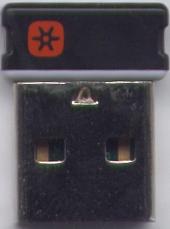
که تاسو دا فاصله نه ترلاسه کوئ، دا وړاندیزونه هڅه وکړئ:
- بیټرۍ / بیټرۍ بدل کړئ یا ډاډ ترلاسه کړئ چې ستاسو موږک یا کیبورډ په بشپړ ډول چارج شوی
- هغه وسایل چې د راډیو څپې خپروي یا ستاسو د کار ساحې څخه لیرې د راډیو مداخلې لامل کیدی شي حرکت وکړئ (مثالamples: ګرځنده تلیفونونه، راډیوګانې، بې سیم روټرونه، مایکروویو)
د دې لپاره چې دا معلومه کړي چې ایا ستاسو چاپیریال ستاسو عملیاتي حد لنډوي، هڅه وکړئ خپل وسیله په بل چاپیریال کې وکاروئ ترڅو وګورئ چې فاصله ښه کیږي. که دا وي، د مداخلې نورې ممکنه سرچینې وګورئ چې تاسو کولی شئ د خپل کاري ساحې څخه لیرې کړئ.
د Logitech SetPoint سافټویر غیر نصب کول
د Logitech SetPoint سافټویر غیر نصبولو لپاره، لومړی خپل عملیاتي سیسټم غوره کړئ:
وینډوز ایکس پی
1. ته لاړ شه پروګرامونه اضافه یا لرې کړئ:
- د ډیفالټ سټارټ مینو: پیل> د کنټرول پینل> برنامې اضافه یا لرې کړئ
- د کلاسیک سټارټ مینو: پیل> تنظیمات> کنټرول پینل> برنامې اضافه یا لرې کړئ
2. له لیست څخه "Logitech SetPoint" غوره کړئ. 
3. کلیک وکړئ لرې کړئ تڼۍ
4. د خپل سیسټم څخه د SetPoint لرې کولو لپاره د سکرین پر لارښوونو تعقیب کړئ.
نوټ: تاسو ممکن د SetPoint غیر نصبولو پای ته رسولو لپاره خپل کمپیوټر بیا پیلولو ته اړتیا ولرئ.
وینډوز 7 او ویسټا
1. ته لاړ شه یو برنامه غیر نصب کړئ:
- د ډیفالټ سټارټ مینو: پیل> د کنټرول پینل> یو برنامه غیر نصب کړئ
- د کلاسیک سټارټ مینو: پیل> تنظیمات> د کنټرول پینل> برنامې او ځانګړتیاوې
2. له لیست څخه "Logitech SetPoint" غوره کړئ. 
3. کلیک وکړئ غیر نصب کړئ.
4. د خپل سیسټم څخه د SetPoint لرې کولو لپاره د سکرین پر لارښوونو تعقیب کړئ.
نوټ: تاسو ممکن د SetPoint غیر نصبولو پای ته رسولو لپاره خپل کمپیوټر بیا پیلولو ته اړتیا ولرئ.
وینډوز ۱۱
1. ته لاړ شه یو برنامه غیر نصب کړئ:
- د پیل سکرین> ښي کلیک وکړئ د موږک او کیبورډ ترتیبات > غیر نصب کړئ
- د پیل سکرین> په خالي ځای کې ښیې کلیک وکړئ او غوره کړئ ټول اطلاقات د کنټرول پینل> یو برنامه غیر نصب کړئ 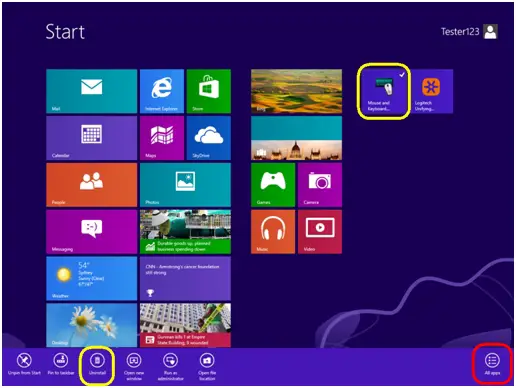
2. له لیست څخه "Logitech SetPoint" غوره کړئ. 
3. کلیک وکړئ غیر نصب کړئ.
4. د خپل سیسټم څخه د SetPoint لرې کولو لپاره د سکرین پر لارښوونو تعقیب کړئ.
نوټ: تاسو ممکن د SetPoint غیر نصبولو پای ته رسولو لپاره خپل کمپیوټر بیا پیلولو ته اړتیا ولرئ.
وینډوز ۱۱
1. ته لاړ شه پروګرامونه او ځانګړتیاوې:
- د کړکۍ لاندې کیڼ اړخ کې د وینډوز لوګو باندې ښیې کلیک وکړئ ، بیا کلیک وکړئ پروګرامونه او ځانګړتیاوې
- د برنامو له لیست څخه د لوجیټیک سیټ پواینټ غوره کړئ.
کلیک وکړئ غیر نصب کړئ او د سیټ پواینټ غیر نصبولو لپاره د پردې لارښوونې تعقیب کړئ.
یادونه: تاسو ممکن د غیر نصبولو پای ته رسولو لپاره خپل کمپیوټر بیا پیلولو ته اړتیا ولرئ.
د USB ریسیور ذخیره
ډیری لوجیټیک موږکان د خپل ریسیور ذخیره کولو لپاره د ځای سره ډیزاین شوي. کله چې تاسو موږک نه کاروئ، تاسو کولی شئ د هغې دننه ریسیور ذخیره کړئ.
په خپل موږک کې د رسیدونکي لپاره د ذخیره کولو ځای موندلو لپاره:
1. موږک په سر کې وغورځوئ او د بیټرۍ پوښ لرې کړئ. 
2. کوچنۍ مستطیل سلاټ د بیټرۍ کڅوړې ته نږدې ومومئ.
3. ریسیور په سلاټ کې وغورځوئ. دا به د هرې لارې سره مخ شي.
4. د بیټرۍ پوښ بدل کړئ.
یادونه: عکس یوازې د حوالې لپاره دی ترڅو د رسیدونکي موقعیت په ګوته کړي. ریښتیني رسیدونکی ممکن د محصول توضیحاتو پورې اړه ولري مختلف ښکاري.
TIP: که تاسو د هر لوجیټیک وسیلې څخه اضافي ریسیور لرئ چې تاسو اوس مهال نه کاروئ ، دا د ذخیره کولو لپاره عالي ځای دی.
موږک او کیبورډ د USB هبونو او KVM سویچونو سره مطابقت لري
موږ زموږ د موږکانو او کیبورډونو سره د دریمې ډلې وسیلو کارولو ملاتړ نه کوو. دوی کولی شي د موږک یا کیبورډ او کمپیوټر تر مینځ په ارتباط کې مداخله وکړي.
د دریمې ډلې نه ملاتړ شوي وسایل پدې کې شامل دي:
- د KVM سویچ بکسونه
- د پور نقل کونکي
- د ډاکینګ سټیشنونه
- د USB مرکزونه
یادونه: د دې دریمې ډلې وسیلو جوړونکي په بیلابیلو لارو د کیبورډ او موږک ملاتړ پلي کوي. اوس مهال د صنعت معیار نشته.
د M325 لپاره ملاتړ شوي عملیاتي سیسټمونه
M325 موږک د دې عملیاتي سیسټمونو لخوا ملاتړ کیږي:
- وینډوز 7
- وینډوز ایکس پی
- وینډوز ویسټا
- Macintosh OS X 10.5 یا پورته
- د لینکس کرنل 2.6 یا پورته
یادونه: M325 په وینډوز 98، وینډوز ME، وینډوز 2000 او UNIX عملیاتي سیسټمونو کې ملاتړ نه کوي.
د M325 بیټرۍ ژوند او بدیل
ستاسو د موږک لپاره د بیټرۍ معلومات
- د 1 AA الکلین بیټرۍ ته اړتیا لري
- د بیټرۍ متوقع ژوند تر 18 میاشتو پورې دی
د بیټرۍ حالت چک کول
تاسو کولی شئ د Logitech SetPoint موږک او کیبورډ سافټویر په کارولو سره د خپل ماوس د بیټرۍ حالت وګورئ. وګورئ د پوهې اساس مقاله 23060 د لارښوونو لپاره.
د نوي بیټرۍ نصب کول
کله چې تاسو په خپل موږک کې نوې بیټرۍ نصب کړئ، ډاډ ترلاسه کړئ چې دا سم لوري ته مخامخ کیږي، لکه څنګه چې لاندې ښودل شوي. 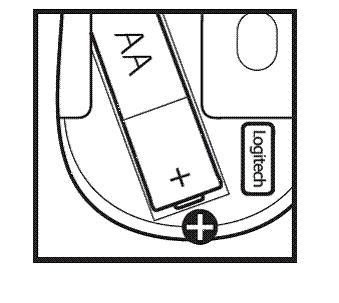
د بیټرۍ فعالیت لارښوونې
ستاسو موږک د بریښنا ساتلو لپاره سټینډ بای حالت ته ننوځي کله چې دا په کارولو کې نه وي. دلته ځینې نورې لارې دي چې تاسو یې د بیټرۍ ژوند اوږدولو کې مرسته کولی شئ:
- یوازې الکلین بیټرۍ وکاروئ. غیر الکلین بیټرۍ (لکه NiMH، یا NiCd) په ټیټ حجم کې کار کويtage او کیدای شي د بیټرۍ ژوند اغیزه وکړي.
- په تیاره یا شفاف سطحونو لکه شیشې کې د خپل موږک کارولو څخه ډډه وکړئ. دا سطحې د نظری سینسر د ډیر ځواک کارولو لامل کیږي.
- ډاډ ترلاسه کړئ چې د بدیل بیټرۍ نوي دي او د تولید کونکي د پای نیټې سره سم دي.
د موږک تڼۍ لکه څنګه چې په SetPoint کې پروګرام شوي کار نه کوي
کله چې د موږک تڼۍ په هغه طریقه کار نه کوي چې تاسو یې پروګرام کړی، ستونزه معمولا د ترتیب سره وي. تاسو کولی شئ د Logitech SetPoint ماوس او کیبورډ سافټویر کې د خپل موږک تڼۍ ترتیبات چیک او بدل کړئ. وګورئ د پوهې اساس مقاله 23057 د نورو معلوماتو لپاره.
M325 موږک کار نه کوي یا په مکرر ډول اړیکه له لاسه ورکوي
موږک کار نه کوي
که ستاسو موږک کار نه کوي، ستونزه احتمال لري چې یو ورک شوی اړیکه وي. د موږک او USB ریسیور ترمینځ اړیکه د ډیری دلایلو له امله له لاسه ورکول کیدی شي ، لکه:
- د بیټرۍ ټیټه کچه
- د USB ریسیور له یوه بندر څخه بل ته لیږدول
- بل کمپیوټر ته د USB ریسیور لیږدول
- د USB ریسیور په مرکز یا نورو غیر ملاتړ شوي وسیلو کې ولګول لکه د KVM سویچ (یادونه:
- ستاسو د متحد USB ریسیور باید مستقیم ستاسو په کمپیوټر کې ولګول شي.)
- په فلزي سطحو کې ستاسو د بې سیمه موږک کارول
د راډیو فریکونسۍ (RF) د ډیرو پیاوړو وسیلو څخه مداخله لکه:
- بې سیم سپیکرې
- د کمپیوټر بریښنا تجهیزات
– څارونکي
- ګرځنده تلیفونونه
- د ګراج دروازې خلاصونکي
مخکې له دې چې خپل موږک بیا وصل کړئ
مخکې له دې چې تاسو وصل کړئ خپل موږک د وینډوز کمپیوټر ته:
1. پورته لست شوي احتمالي ستونزې سرچینې حل کړئ یا رد کړئ.
2. خپل کمپیوټر چالان کړئ.
3. په خپل موږک کې تازه بیټرۍ داخل کړئ. د خپل موږک بیټرۍ بدلولو په اړه د لارښوونو لپاره، وګورئ د پوهې اساس مقاله 23493.
4. خپل موږک چالان کړئ. په پورتنۍ برخه کې د بریښنا شاخص باید شنه وي. 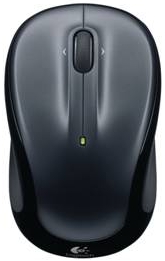
5. که چیرې د بریښنا شاخص روښانه شوی نه وي، د موږک لاندې د بریښنا سویچ "آن" حالت ته واړوئ. د بریښنا شاخص باید اوس شنه شي. 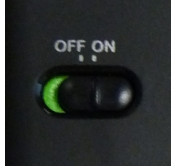
6. رسیور په مستقیم او خوندي ډول په خپل کمپیوټر کې په کار کولو USB پورټ کې ولګوئ.
خپل موږک بیا وصل کړئ
د وینډوز کمپیوټر سره خپل موږک بیا وصل کولو لپاره:
1. له M325 څخه د Logitech SetPoint ماوس او کیبورډ سافټویر سمه نسخه ډاونلوډ کړئ د کښته کولو پاڼه.
2. د لوجیټیک متحد کولو سافټویر پیل کړئ: وینډوز: پیل> پروګرامونه> لوجیټیک> متحد کول> لوجیټیک متحد کولو سافټویر
3. کله چې د لوجیټیک متحد سافټویر ښه راغلاست سکرین ښکاره شي، کلیک وکړئ بل ادامه ورکول 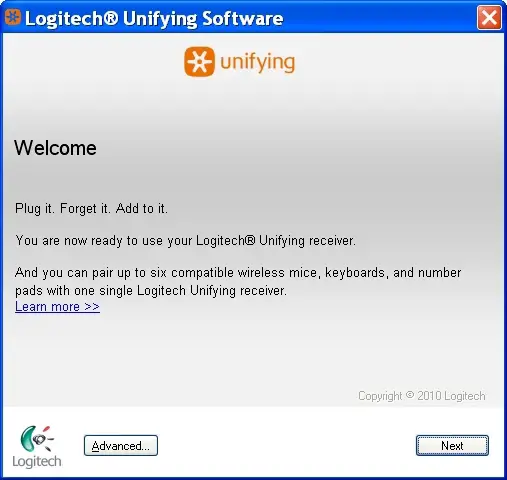
4. د خپل موږک د بندولو او بیا د بیرته فعالولو لپاره د پردې لارښوونې تعقیب کړئ. 
5. کله چې ستاسو موږک کشف شو، تاسو به لاندې د تایید پیغام وګورئ. کلیک وکړئ هو او بیا بل. 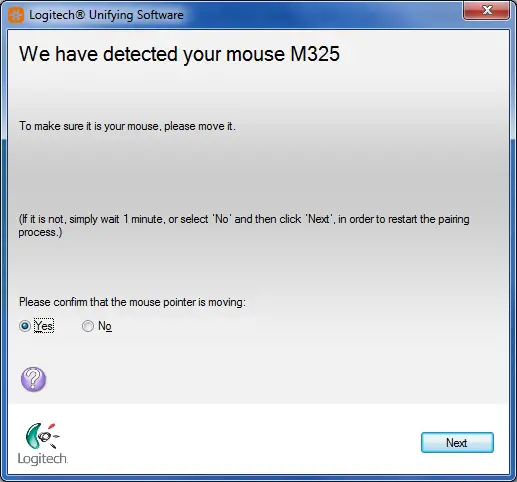
6. کلیک وکړئ ختم د لوجیټیک متحد سافټویر څخه وتلو لپاره. ستاسو موږک باید اوس وصل شي.
که دا حل د څو هڅو وروسته کار ونکړي، خپل کمپیوټر بیا پیل کړئ او بیا د پیوستون پروسه هڅه وکړئ.
موږک اکثرا کار بندوي
- نور بریښنایی وسایل د USB ریسیور څخه لږترلږه 8 انچ (20 سانتي متره) لرې وساتئ
- موږک یا کیبورډ د USB ریسیور ته نږدې کړئ
- ریسیور په خپل کمپیوټر کې بل USB پورټ ته واړوئ
د اړیکو معلومات
نورې مرستې ته اړتیا لرئ؟ وګورئ د پوهې اساس مقاله 23480 د دې محصول په اړه د لوجیټیک پیرودونکي پاملرنې سره د تماس څرنګوالي لپاره.
د مختلف USB ریسیور سره د M325 کارول
ستاسو M325 کښتۍ د لوجیټیک متحد USB ریسیور سره لاندې ښودل شوي: 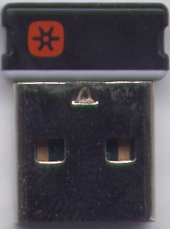
تاسو کولی شئ خپل M325 کوم بل USB ریسیور سره وصل کړئ چې دا یووالي لوګو ښیې:  .
.
یادونه: که څه هم وسیله ممکن د متحد اخیستونکي لخوا ملاتړ کیږي، د SetPoint او/یا Logitech Control Center (LCC) ملاتړ به په ځانګړي محصول پورې اړه ولري.
د M325 موږک فعال او بندول
د M325 موږک فعال او بندولو لپاره:
1. موږک په شا وګرځوئ.
2. په ښکته کې د بریښنا سویچ ومومئ. 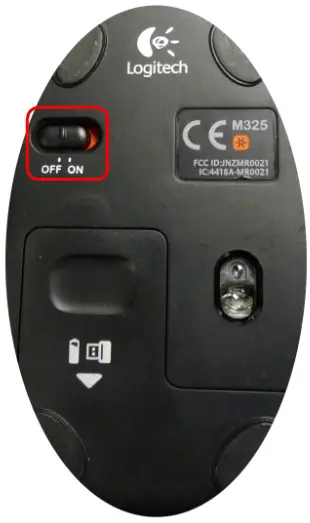
3. سویچ ښي خوا ته سلایډ کړئ ترڅو دا فعال کړئ.
4. سویچ د بندولو لپاره کیڼ اړخ ته سلایډ کړئ.
د مکینټوش کیبورډ سیټ اپ معاون هغه وخت څرګندیږي کله چې د USB ریسیور پلګ ان شي
د کیبورډ سیټ اپ معاون (لاندې ښودل شوی) ممکن پیل شي کله چې تاسو د خپل موږک لپاره ریسیور پلګ کړئ. دا چلند عادي او تمه کیږي.
تاسو اړتیا نلرئ د خپل موږک کارولو لپاره معاون بشپړ کړئ. د کیبورډ سیټ اپ معاون بندولو لپاره په پورتنۍ ښي کونج کې سور تڼۍ کلیک وکړئ. 
پورچasing a replacement Unifying USB receiver for the M325
که تاسو د خپل موږک لپاره د متحد USB ریسیور له لاسه ورکړی یا خراب شوی وي، تاسو کولی شئ د M325 څخه یو بدیل وپیرئ د برخو پلورنځي.
ستاسو M325 موږک د لوجیټیک متحد USB ریسیور کاروي چې داسې ښکاري: 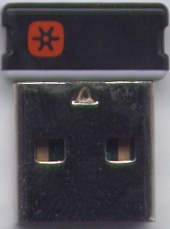
موږک به د غیر متحد USB ریسیور سره کار ونکړي. د دې لپاره چې ډاډ ترلاسه کړئ چې تاسو سم رسیدونکی لرئ، د دې یووالي لوګو وګورئ:  .
.
په SetPoint کې زما ماوس یا کیبورډ دودیز کولو توان نلري
په نورمال ډول ، تاسو باید د دې وړتیا ولرئ چې خپل ماوس یا کیبورډ تنظیمات د Logitech SetPoint موږک او د My Mouse / My Keyboard ټب کې د کیبورډ سافټویر کې تنظیم کړئ.
په SetPoint کې زما ماوس / زما کیبورډ ټب پرته، یوازې د اوزار ټب به ښکاره شي، لکه څنګه چې دلته ښودل شوي: 
که زما ماوس / زما کیبورډ ټب نه ښودل شوی، تاسو به د لاندې لارښوونو په تعقیب د SetPoint غیر نصب او بیا نصبولو ته اړتیا ولرئ.
د SetPoint غیر نصب او بیا نصبولو لپاره:
وینډوز ایکس پی
1. ته لاړ شه پروګرامونه اضافه یا لرې کړئ.
- د ډیفالټ سټارټ مینو view: پیل> د کنټرول پینل> د پروګرامونو اضافه کول / لرې کول
- د کلاسیک پیل مینو view: پیل> تنظیمات> د کنټرول پینل> پروګرامونه اضافه کړئ / لرې کړئ
2. انتخاب کړئ Logitech SetPoint د ښودل شوي برنامو لیست څخه. 
3. کلیک وکړئ بدلول / لرې کول تڼۍ او د SetPoint غیر نصبولو لپاره د سکرین لارښوونې تعقیب کړئ.
4. د SetPoint وروستۍ نسخه ډاونلوډ او نصب کړئ Web د کښته کولو پاڼه.
نوټ: تاسو ممکن د SetPoint نصبولو وروسته خپل سیسټم بیا پیلولو ته اړتیا ولرئ.
5. وروسته له دې چې ستاسو سیسټم بیا پیل شي، SetPoint پرانیزئ ترڅو تصدیق کړي چې زما موږک / زما کیبورډ ټب شتون لري.
که زما موږک / زما کیبورډ ټب لاهم ورک وي:
1. د سیسټم ټری کې د SetPoint په نښه کې ښي کلیک وکړئ (ستاسو د سکرین لاندې ښیې خوا کې) او غوره کړئ وتل. 
2. کلیک وکړئ وینډوز پیل تڼۍ
3. غوره کړئ منډه کړه.
4. په %windir% ټایپ کړئ منډه کړه د خبرو اترو بکس. 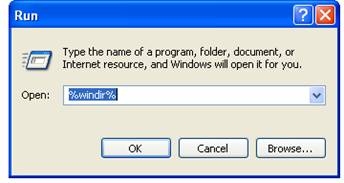
5. دوه ځله کلیک وکړئ سیسټم۸ د خلاصولو لپاره فولډر.
6. دوه ځله کلیک وکړئ چلوونکي فولډر.
7. نوم بدل کړئ file wdf01000.sys ته wdf01000.bak.
8. SetPoint بیا نصب کړئ.
مهم: مخکې له دې چې تاسو خپل سیسټم بیا پیل کړئ، ډاډ ترلاسه کړئ چې wdf01000.sys file کې شتون لري چلوونکي فولډر که تاسو له دې پرته بیا پیل کړئ file، دا ممکن ستاسو ځینې هارډویر - د موږکانو او کیبورډونو په شمول - د سم کار کولو مخه ونیسي.
9. که د wdf01000.sys file په کې نشته چلوونکي فولډر، wdf01000.bak بېرته wdf01000.sys ته بدل کړئ.
10. کمپیوټر بیا پیل کړئ.
11. وروسته له دې چې ستاسو سیسټم بیا پیل شي، SetPoint پرانیزئ ترڅو تصدیق کړي چې زما موږک / زما کیبورډ ټب موجود دی.
وینډوز ویسټا او وینډوز 7
1. ته لاړ شه غیر نصب کړئ یو پروګرام.
- د ډیفالټ سټارټ مینو view: پیل> د کنټرول پینل> یو پروګرام غیر نصب کړئ
- د کلاسیک پیل مینو view: پیل> ترتیبات> د کنټرول پینل> پروګرامونه او ځانګړتیاوې
2. انتخاب کړئ Logitech SetPoint د ښودل شوي برنامو لیست څخه. 
3. کلیک وکړئ غیر نصب کړئ تڼۍ پورته روښانه شوې او د SetPoint غیر نصبولو لپاره د سکرین لارښوونې تعقیب کړئ.
4. د SetPoint وروستۍ نسخه ډاونلوډ او نصب کړئ Web پاڼه ډاونلوډ کړئ.
5. وروسته له دې چې ستاسو سیسټم بیا پیل شي، SetPoint خلاص کړئ ترڅو ډاډ ترلاسه کړئ زما موږک / زما کیبورډ ټب دی
وینډوز ۱۱
1. د پروګرام غیر نصبولو ته لاړ شئ.
- د پیل سکرین> ښي کلیک وکړئ د موږک او کیبورډ ترتیبات > غیر نصب کړئ
- د پیل سکرین> په خالي ځای کې ښیې کلیک وکړئ او غوره کړئ ټول اطلاقات د کنټرول پینل> یو برنامه غیر نصب کړئ 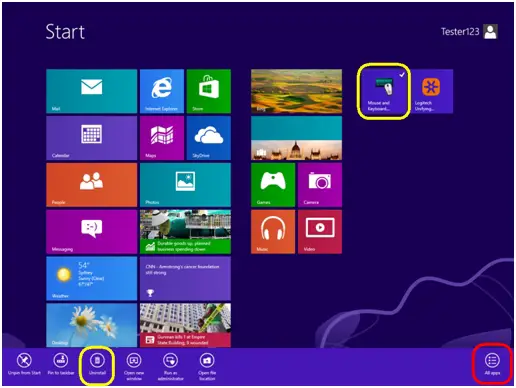
2. له لیست څخه "Logitech SetPoint" غوره کړئ. 
3. کلیک وکړئ غیر نصب کړئ.
4. د خپل سیسټم څخه د SetPoint لرې کولو لپاره د سکرین پر لارښوونو تعقیب کړئ.
نوټ: تاسو ممکن د SetPoint غیر نصبولو پای ته رسولو لپاره خپل کمپیوټر بیا پیلولو ته اړتیا ولرئ.
د Logitech SetPoint سافټویر سره د M325 موږک تنظیم کول
دا لینکونه تعقیب کړئ ترڅو زده کړئ چې تاسو څنګه کولی شئ خپل ماوس د Logitech SetPoint ماوس او کیبورډ سافټویر په کارولو سره تنظیم کړئ:
یادونه: که تاسو دمخه SetPoint نصب نه کړئ، تاسو کولی شئ دا ډاونلوډ کړئ. وګورئ د پوهې اساس مقاله 22980 د لارښوونو لپاره.
د اړیکو معلومات
مرستې ته اړتیا لرئ؟ وګورئ د پوهې اساس مقاله 23480 د دې محصول په اړه د لوجیټیک پیرودونکي پاملرنې سره د تماس څرنګوالي لپاره.
په SetPoint کې د موږک بټن تنظیم کول
تاسو کولی شئ د Logitech SetPoint ماوس او کیبورډ سافټویر په کارولو سره ستاسو د موږک بټن څنګه فعالیت کوي تنظیم کړئ.
یادونه: که تاسو دمخه SetPoint نصب نه کړئ، تاسو کولی شئ دا ډاونلوډ کړئ. وګورئ د پوهې اساس مقاله 22980 د لارښوونو لپاره.
د کار بدلولو لپاره د موږک تڼۍ ترسره کوي:
1. د Logitech SetPoint موږک او کیبورډ سافټویر لانچ کړئ.
- پیل> پروګرامونه> لوجیټیک> موږک او کیبورډ> موږک او کیبورډ ترتیبات
2. کلیک وکړئ زما موږک د SetPoint ترتیباتو کړکۍ په سر کې ټب. 
3. په پورتنۍ کیڼ اړخ کې د محصول ډراپ-ډاون مینو څخه خپل موږک غوره کړئ.
4. د موږک تڼۍ غوره کړئ چې تاسو غواړئ په کې دودیز کړئ تڼۍ غوره کړئ میدان
5. هغه دنده وټاکئ چې تاسو یې غواړئ په کې وټاکئ دنده وټاکئ میدان
یادونه: تاسو کولی شئ په "؟" کلیک وکړئ. د دندو د توضیحاتو لپاره نښه.
6. کلیک وکړئ درخواست وکړئ خپل ترتیبات خوندي کولو لپاره او بیا OK د SetPoint څخه د وتلو لپاره.
په SetPoint کې د موږک کرسر تنظیم کول
تاسو کولی شئ د Logitech SetPoint ماوس او کیبورډ سافټویر په کارولو سره ستاسو موږک څنګه حرکت او سکرول تنظیم کړئ.
یادونه: که تاسو دمخه SetPoint نصب نه کړئ، تاسو کولی شئ دا ډاونلوډ کړئ. وګورئ د پوهې اساس مقاله 360023356593 د لارښوونو لپاره.
د خپل موږک حرکت تنظیمولو لپاره:
1. د Logitech SetPoint موږک او کیبورډ سافټویر لانچ کړئ.
- پیل> پروګرامونه> لوجیټیک> موږک او کیبورډ> موږک او کیبورډ ترتیبات
2. کلیک وکړئ زما موږک د SetPoint ترتیباتو کړکۍ په سر کې ټب. 
3. په پورتنۍ کیڼ اړخ کې د محصول ډراپ-ډاون مینو څخه خپل موږک غوره کړئ.
4. د پوائنټر او سکرول کولو ترتیباتو سکرین د ښودلو لپاره په ښي تول بار کې د کرسر عکس کلیک وکړئ.
یادونه: تاسو کولی شئ په "؟" کلیک وکړئ. د ترتیباتو توضیحاتو لپاره نښه.
5. کلیک وکړئ درخواست وکړئ خپل ترتیبات خوندي کولو لپاره او بیا OK د SetPoint څخه د وتلو لپاره
په SetPoint کې د لوبو لپاره د موږک تنظیمات تنظیم کول
تاسو کولی شئ د Logitech SetPoint موږک او کیبورډ سافټویر په کارولو سره د لوبې لوبې کولو لپاره د خپل موږک تنظیمات تنظیم کړئ.
یادونه: که تاسو دمخه SetPoint نصب نه کړئ، تاسو کولی شئ دا ډاونلوډ کړئ. وګورئ د پوهې اساس مقاله 360023188414 د لارښوونو لپاره.
د لوبو لپاره د موږک تڼۍ تنظیمات تنظیم کولو لپاره:
1. د Logitech SetPoint موږک او کیبورډ سافټویر لانچ کړئ.
- پیل> پروګرامونه> لوجیټیک> موږک او کیبورډ> موږک او کیبورډ ترتیبات
2. کلیک وکړئ زما موږک د SetPoint ترتیباتو کړکۍ په سر کې ټب. 
3. په پورتنۍ کیڼ اړخ کې د محصول ډراپ-ډاون مینو څخه خپل موږک غوره کړئ.
4. د لوبې د ترتیباتو سکرین د ښودلو لپاره په کیڼ تول بار کې د شطرنج ټوټې عکس باندې کلیک وکړئ.
خپل ترتیبات غوره کړئ.
یادونه: کولی شئ په "؟" کلیک وکړئ د ترتیباتو توضیحاتو لپاره نښه.
5. کلیک وکړئ درخواست وکړئ خپل ترتیبات خوندي کولو لپاره او بیا OK د SetPoint څخه د وتلو لپاره.
په SetPoint کې د ځانګړو غوښتنلیکونو لپاره د موږک پرمختللي ترتیبات
تاسو کولی شئ د Logitech SetPoint موږک او کیبورډ سافټویر په کارولو سره د ځانګړو غوښتنلیکونو لپاره د خپل موږک تنظیمات تنظیم کړئ.
یادونه: که تاسو دمخه SetPoint نصب نه کړئ، تاسو کولی شئ دا ډاونلوډ کړئ. وګورئ د پوهې اساس مقاله 360023356233 د لارښوونو لپاره.
د ځانګړي غوښتنلیک لپاره د موږک تڼۍ تنظیمات تنظیم کولو لپاره:
1. د Logitech SetPoint موږک او کیبورډ سافټویر لانچ کړئ.
- پیل> پروګرامونه> لوجیټیک> موږک او کیبورډ> موږک او کیبورډ ترتیبات
2. کلیک وکړئ زما موږک د SetPoint ترتیباتو کړکۍ په سر کې ټب. 
3. په پورتنۍ کیڼ اړخ کې د محصول ډراپ-ډاون مینو څخه خپل موږک غوره کړئ.
4. د پرمختللو ترتیباتو سکرین د ښودلو لپاره په چپ تول بار کې د "+" سره د موږک عکس کلیک وکړئ.
یادونه: تاسو کولی شئ په "؟" کلیک وکړئ. د ترتیباتو توضیحاتو لپاره نښه.
5. ډاډ ترلاسه کړئ چې "د غوښتنلیک ځانګړي تڼۍ ترتیبات فعال کړئ" غوره شوی او بیا کلیک وکړئ ترتیب کړئ. دا ډیالوګ بکس به ښکاره کړي: 
6. هغه غوښتنلیک غوره کړئ چې تاسو یې غواړئ د موږک ترتیبات تنظیم کړئ.
7. هغه تڼۍ غوره کړئ چې تاسو غواړئ د هغه غوښتنلیک لپاره چې تاسو یې غوره کړی وي پروګرام کړئ.
8. هغه دنده وټاکئ چې تاسو غواړئ په هغه غوښتنلیک کې تڼۍ ترسره کړئ.
نوټ: د موږک ټولې تڼۍ به ورته دندې ونه لري چې غوره یې کړي.
9. کلیک وکړئ درخواست وکړئ او بیا OK د وتلو لپاره
نظری رڼا په M325 کې نه لیدل کیږي
ستاسو موږک یو انفراریډ (IR) نظری LED څراغ کاروي چې د انسان سترګو ته نه لیدل کیږي. دا پدې مانا ده چې تاسو به د دې توان ونلرئ چې د خپل موږک له ښکته څخه د رڼا خپریدل وګورئ.
که تاسو ډاډه نه یاست چې آیا ستاسو موږک فعال دی، په لاندینۍ برخه کې د ON/OFF سویچ وګورئ. کله چې ستاسو موږک وي:
ON - سویچ ښي خوا ته اړول شوی او تاسو یې څنګ ته شنه ګورئ.
بند - سویچ ښي خوا ته اړول شوی او تاسو یې څنګ ته سور ګورئ. 
موږک په LCC کې نه ښودل کیږي او نشي کولی د ماک لپاره برنامه شي
د موږک دا ماډل د مکینټوش لپاره د لوجیټیک کنټرول مرکز (LCC) لخوا نه ملاتړ کیږي ، مګر ممکن لاهم په میک کې د لومړني موږک په توګه کار وکړي.
که یو وسیله د پروګرام وړ وي، د Mac لپاره LCC به د دې وسیلې لپاره عکس ښکاره کړي. ځکه چې دا موږک ملاتړ نه کوي، عکس به په LCC کې نه ښکاره کیږي او تاسو به نشئ کولی دا هلته پروګرام کړئ. 
که چیرې یو وسیله په LCC کې ملاتړ نه وي، نو د دې لپاره به عکس شتون ونلري. 
د اختیاري USB توسیع کونکي کارول

اختیاري USB توسیع کونکی:
- ستاسو د کمپیوټر USB پورټونه په اسانۍ سره د لاسرسي وړ کوي
- د احتمالي مداخلې کمولو لپاره د USB ریسیور موقعیت بدلوي
ستاسو د USB توسیع کونکي سره نښلولو لپاره:
- د USB ریسیور چې ستاسو د وسیلې سره راغلی د USB توسیع کونکي ښځینه پای ته وصل کړئ.
- د USB توسیع کونکي نارینه پای په خپل کمپیوټر کې په USB پورټ کې ولګوه. 
د M325 بیټرۍ څراغ نه پاتې کیږي
ستاسو د M325 موږک په مرکز کې د شنه بیټرۍ څراغ د پاتې کیدو لپاره ندي. دا د موږک عادي چلند دی.
کله چې تاسو خپل موږک چالان کړئ یا بیټرۍ بدل کړئ، رڼا به د څو ثانیو لپاره راشي. دا په ګوته کوي چې بیټرۍ ستاسو د موږک کار کولو لپاره کافي چارج لري.
څراغ به د څو ثانیو وروسته بیا بند شي ترڅو د بیټرۍ بریښنا خوندي کړي. 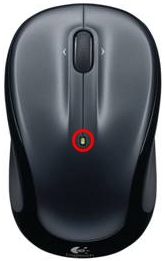
زما یووالی ماؤس یا کیبورډ کمپیوټر بیداروي حتی کله چې دا نه ټاکل شوی وي
علامه
د وینډوز وسیلې مدیر کې د سیسټم د ویښولو وړتیا غیر فعال کولو وروسته ، یونییفیک ماوس یا کیبورډ لاهم سیسټم د خوب حالت څخه راوځي.
د حل لاره
حتی که تاسو یوازې د ماؤس یا کیبورډ یوازې محصول اخیستی وي ، د یونیفاینګ ریسیور چې ورسره راغلی لاهم د موږک او کیبورډ دواړو انٹرفیسونو لپاره شمیرل کیږي.
Example
که تاسو دوه موږکان وصل کړئ ، نو تاسو اړتیا لرئ د وینډوز وسیلې مدیر کې د موږکانو او کیبورډ دواړو لپاره "د دې وسیلې ته اجازه ورکړئ کمپیوټر راویښ کړئ" انتخاب غیر چیک کړئ.
د یووالي وسیلو پیژندلو او تنظیم کولو لپاره لاندې پروسه وکاروئ ترڅو د وینډوز وسیلې مدیر کې سیسټم راویښ نه کړي.
د وسیلې مدیر کې د ویښتو تنظیماتو بدلول
د وینډوز وسیلې مدیر کې د وییک اپ تنظیماتو بدلولو لپاره ، تاسو اړتیا لرئ دا د کمپیوټر مدیریت له لارې پیل کړئ او بیا خپل انتخابونه وکړئ.
دلته دی څنګه:
1. په پیل کلیک وکړئ، ښي کلیک وکړئ کمپیوټر، او بیا کلیک وکړئ اداره کول.
2. په ښي خوا کې د نیویګیشن پین کې د وسیلې مدیر کلیک وکړئ. 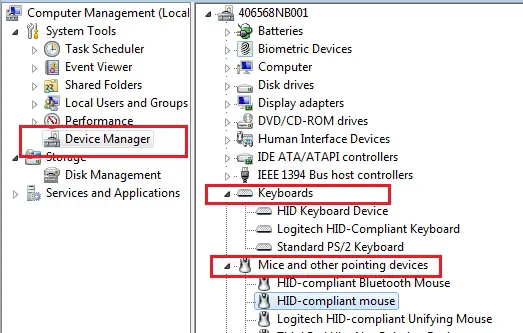
3. د "کیبورډ" یا "موږک او نور اشاره کونکي وسایل" کټګورۍ غوره او پراخه کړئ.
4. په لومړۍ ننوتلو کې ښیې کلیک وکړئ او د ملکیت برخې لاندې ملکیتونو> توضیحاتو ټب> هارډویر IDs ته لاړشئ.
5. ډاډ ترلاسه کړئ چې د ارزښت برخه کې شامل دي: HID\VID_046D&PID_C52B. که دا نه وي، کلیک وکړئ لغوه کړئ او په لیست کې بل موږک یا کیبورډ ننوتنه خلاص کړئ. 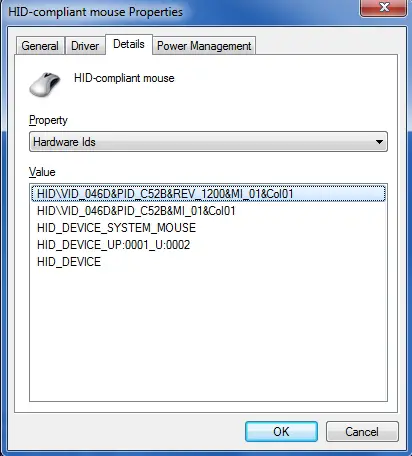
6. وټاکئ د "بریښنا مدیریت" ټب او "د دې وسیلې ته اجازه ورکړئ چې کمپیوټر راویښ کړئ" چیک باکس غیر چیک کړئ. 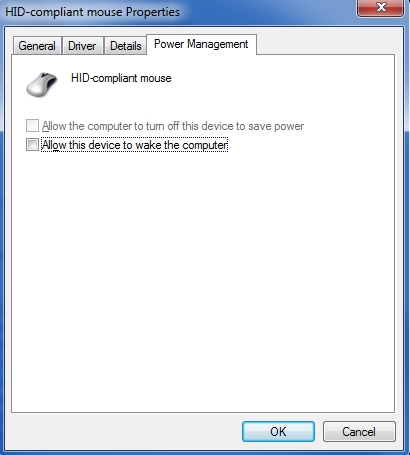
7. د "کیبورډ" او "موږکانو او نورو اشاره کولو وسیلو" کټګوریو کې د ټولو ننوتلو لپاره ورته مرحلې تکرار کړئ.
کله چې یو ځل کلیک وکړئ موږک دوه ځله کلیک کوي
که ستاسو ماؤس د کارونې له لومړۍ ورځې څخه دوه ځله کلیک شوی وي ، د وینډوز تنظیم په نوم چیک کړئ د یو توکي د خلاصولو لپاره په یوځل کلیک وکړئ. دا اختیار د موږک یو واحد کلیک د دوه ځله کلیک په توګه عمل کوي. دا ترتیب غیر فعال کړئ ترڅو موږک بیرته ستندرد یو کلیک اختیار ته ورشئ.
د غیر فعالولو لپاره، لومړی خپل عملیاتي سیسټم غوره کړئ:
په وینډوز 8/وینډوز 10 کې د خلاصولو اختیار لپاره د واحد کلیک غیر فعال کول
1. د لټون مینو د راوستلو لپاره په میګنیفاینګ شیش کلیک وکړئ، 'واحد کلیک' ټایپ کړئ، او بیا غوره کړئ د خلاصولو لپاره واحد یا دوه ځله کلیک وکړئ مشخص کړئ.
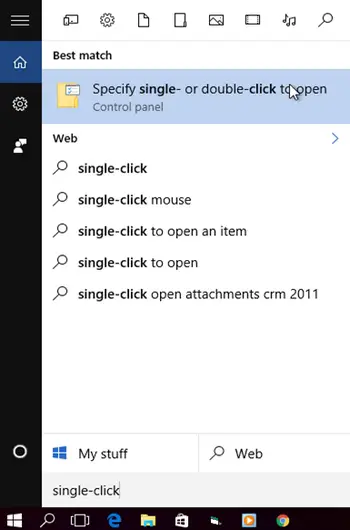
2. عمومي ټب وټاکئ، او لاندې په لاندې توکو کلیک وکړئ، ډاډ ترلاسه کړئ د یو توکي د خلاصولو لپاره دوه ځله کلیک وکړئ (د انتخاب کولو لپاره واحد کلیک وکړئ) غوره انتخاب دی.
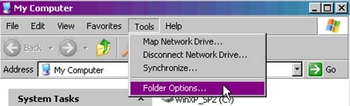
په وینډوز 7/Vista کې د خلاصولو اختیار لپاره د واحد کلیک غیر فعال کول
1. د کمپیوټر په کلیک کولو سره د خپل کمپیوټر کړکۍ پرانیزئ.
2. په فولډر او د لټون اختیارونو کلیک وکړئ file د تنظیم لاندې مینو.
3. د عمومي ټب لاندې، ډاډ ترلاسه کړئ چې 'د یو توکي خلاصولو لپاره دوه ځله کلیک وکړئ' انتخاب شوی.
4. د تنظیماتو خوندي کولو لپاره په OK کلیک وکړئ.
5. که "د یو توکي د خلاصولو لپاره په یوه کلیک" انتخاب نه وي غوره شوی، هڅه وکړئ موږک د بندولو او فعالولو له لارې بیا تنظیم کړئ.
په وینډوز XP کې د خلاصولو اختیار لپاره د واحد کلیک غیر فعال کول
1. زما کمپیوټر خلاص کړئ.
2. په فولډر اختیارونو کلیک وکړئ file د وسیلو لاندې مینو.
3. د عمومي ټب لاندې، ډاډ ترلاسه کړئ چې 'د یو توکي خلاصولو لپاره دوه ځله کلیک وکړئ' انتخاب شوی.
4. د تنظیماتو خوندي کولو لپاره په OK کلیک وکړئ.
5. که "د یو توکي د خلاصولو لپاره په یوه کلیک" انتخاب نه وي غوره شوی، هڅه وکړئ موږک د بندولو او فعالولو له لارې بیا تنظیم کړئ.
اضافي مرسته
که پورته ګامونه مرسته ونه کړي، یا که ستاسو موږک یوازې په دې وروستیو کې دوه ځله کلیک کول پیل کړي، مهرباني وکړئ د Logitech پیرودونکي پاملرنې سره اړیکه ونیسئ.
ډاونلوډ کړئ
ډاونلوډ کړئ
Logitech M325 د بې سیم ماوس کارن لارښود – [ PDF ډاونلوډ کړئ ]
په اړه نور ولولئ .... M325 بلوتوټ ماوس
https://www.logitech.com/en-us/products/mice/m325-wireless-mouse.910-002651.html


