

 ED-CM4IO صنعتي سرایت شوی کمپیوټر
د کارن لارښود
ED-CM4IO کمپیوټر
د راسبیري PI CM4 پر بنسټ یو صنعتي سرایت شوی کمپیوټر
د شانګهای EDA ټکنالوژۍ Co., Ltd
2023-02-07
ED-CM4IO صنعتي سرایت شوی کمپیوټر
د کاپي حق بیان
د ED-CM4IO کمپیوټر او د هغې اړوند د فکري ملکیت حقونه د شانګهای EDA ټیکنالوژۍ شرکت ملکیت دي.
د شانګهای EDA ټیکنالوژۍ شرکت، لمیټډ د دې سند د کاپي حق لري او ټول حقونه خوندي کوي. د شانګهای EDA ټیکنالوژۍ شرکت ، لمیټډ له لیکلي اجازې پرته ، د دې سند هیڅ برخه نشي بدلیدلی ، توزیع کیدی شي یا په هیڅ ډول یا شکل کې کاپي نشي.
ددفتروسایل
د شانګهای EDA ټیکنالوژۍ شرکت ، لمیټډ تضمین نه کوي چې پدې هارډویر لارښود کې معلومات تازه ، سم ، بشپړ یا لوړ کیفیت دي. د شانګهای EDA ټیکنالوژۍ Co., Ltd هم د دې معلوماتو نور کارولو تضمین نه کوي. که چیرې مادي یا غیر مادي اړوند زیانونه د دې هارډویر لارښود کې د معلوماتو کارولو یا نه کارولو له امله رامینځته کیږي ، یا د غلط یا نیمګړتیا معلوماتو کارولو له امله رامینځته کیږي ، تر هغه چې دا ثابته نه شي چې دا د شانګهای EDA ټیکنالوژۍ شرکت نیت یا غفلت دی. .، Ltd، د شانګهای EDA ټیکنالوژۍ شرکت، لمیټډ لپاره د مسؤلیت ادعا معاف کیدی شي. د شانګهای EDA ټیکنالوژۍ شرکت، لمیټډ په ښکاره ډول د دې هارډویر لارښود مینځپانګې یا برخه د ځانګړي خبرتیا پرته د ترمیم یا ضمیمه کولو حق خوندي کوي.
| نیټه | نسخه | تفصیل | نوټ |
| 2/7/2023 | V1.0 | لومړنۍ نسخه | |
محصول پای ته ورسیدview
ED-CM4IO کمپیوټر یو سوداګریز صنعتي کمپیوټر دی چې د کمپیوټر ماډل 4 IO بورډ او CM4 ماډل پراساس دی.
1.1 د هدف غوښتنلیک
- صنعتي غوښتنلیکونه
- د اعلاناتو ښودنه
- هوښیار تولید
- جوړونکی پرمختګ
1.2 مشخصات او پیرامیټونه
| فعالیت | پیرامیټونه |
| CPU | براډکام BCM2711 4 کور، ARM Cortex-A72 (ARM v8)، 1.5GHz، 64bit CPU |
| حافظه | 1GB / 2GB / 4GB / 8GB اختیار |
| eMMC | 0GB / 8GB / 16GB / 32GB اختیار |
| SD کارت | د مایکرو SD کارت، د eMMC پرته د CM4 لایټ ملاتړ کوي |
| ایترنیټ | 1x ګیګابایټ ایترنیټ |
| وائی فای / بلوتوټ | 2.4G / 5.8G دوه ګونی بانډ وائی فای، بلوتوث 5.0 |
| HDMI | 2x معیاري HDMI |
| DSI | 2x DSI |
| کیمره | 2x CSI |
| د USB کوربه | 2x USB 2.0 ډول A، 2x USB 2.0 کوربه پن سرلیک پراخ شوی، 1x USB مایکرو-B د eMMC سوځولو لپاره |
| PCIe | 1-لین PCIe 2.0، لوړ ملاتړ 5Gbps |
| 40-Pin GPIO | Raspberry Pi 40-Pin GPIO HAT پراخ شوی |
| د ریښتیني وخت ساعت | 1x RTC |
| یو تڼۍ آن بند | د GPIO پر بنسټ سافټویر آن/بند دی |
| فین | 1x د تنظیم وړ سرعت فین کنټرول انٹرفیس |
| د DC بریښنا رسولو تولید | 5V@1A، 12V@1A، |
| د LED شاخص | سور (د بریښنا شاخص)، شنه (د سیسټم حالت شاخص) |
| د بریښنا آخذه | 7.5V-28V |
| فعالیت | پیرامیټونه |
| ابعاد | 180 (اوږدوالی) x 120 (پراخ) x 36 (لوړ) ملي متره |
| قضیه | بشپړ فلزي شیل |
| د انتن لوازم | د اختیاري وائی فای / BT بهرني انتن ملاتړ وکړئ ، کوم چې د Raspberry Pi CM4 سره یوځای د بې سیم تصدیق تیر کړی ، او اختیاري 4G بهرني انتن. |
| عملیاتي سیسټم | د رسمي Raspberry Pi OS سره مطابقت لري، د BSP سافټویر ملاتړ کڅوړه چمتو کوي، او د APT آنلاین نصب او تازه کولو ملاتړ کوي. |
1.3 سیسټم ډیاګرام

1.4 کاري ترتیب

| نه. | فعالیت | نه. | فعالیت |
| A1 | د CAM1 بندر | A13 | 2× USB پورټ |
| A2 | DISP0 بندر | A14 | ایترنیټ RJ45 بندر |
| A3 | DISP1 بندر | A15 | د POE بندر |
| A4 | د CM4 کنفیګ پن سرلیک | A16 | HDMI1 بندر |
| A5 | CM4 ساکټ | A17 | HDMI0 بندر |
| A6 | د بهرنۍ بریښنا تولید بندر | A18 | د RTC بیټرۍ ساکټ |
| A7 | د فین کنټرول بندر | A19 | 40 پن سرلیک |
| A8 | د PCIe بندر | A20 | د CAM0 بندر |
| A9 | 2× د USB پن سرلیک | A21 | I2C-0 د پن سرلیک سره نښلوي |
| A10 | د DC بریښنا ساکټ | ||
| A11 | د مایکرو SD سلاټ | ||
| A12 | د مایکرو USB پورټ |
1.5 د بسته بندي لیست
- 1x CM4 IO کمپیوټر کوربه
- 1x 2.4GHz/5GHz WiFi/BT انتن
1.6 د امر کوډ

چټک پیل
چټک پیل په عمده توګه تاسو ته لارښوونه کوي چې څنګه وسایل وصل کړئ، سیسټمونه نصب کړئ، د لومړي ځل پیل کولو ترتیب او د شبکې ترتیب کول.
2.1 د تجهیزاتو لیست
- 1x ED-CM4IO کمپیوټر
- 1x 2.4GHz/5GHz WiFi/BT دوه ګونی انتن
- 1x 12V@2A اډاپټر
- 1x CR2302 تڼۍ بیټرۍ (RTC بریښنا رسول)
2.2 د هارډویر اتصال
د CM4 نسخه د eMMC سره واخلئ او د پخواني په توګه د وائی فای ملاتړ وکړئampد دې د نصبولو څرنګوالي ښودلو لپاره.
د ED-CM4IO کوربه سربیره، تاسو هم اړتیا لرئ:
- د 1x شبکې کیبل
- 1x HDMI ښودنه
- 1x معیاري HDMI ته HDMI کیبل
- 1x کیبورډ
- 1x موږک
- د وائی فای بهرنی انتن نصب کړئ..
- د ګیګابایټ شبکې بندر کې د شبکې کیبل داخل کړئ، او د شبکې کیبل د شبکې وسیلو سره وصل دی لکه روټرونه او سویچونه چې انټرنیټ ته لاسرسی لري.
- موږک او کیبورډ په USB پورټ کې ولګوئ.
- د HDMI کیبل ولګوئ او مانیټر سره وصل کړئ.
- د 12V@2A بریښنا اډاپټر ځواک ورکړئ او د ED-CM4IO کمپیوټر (د +12V DC لیبل شوی) د DC بریښنا ان پټ بندر کې یې ولګوئ.
2.3 لومړی پیل
د ED-CM4IO کمپیوټر د بریښنا په تار کې نښلول شوی، او سیسټم به په بوټ پیل شي.
- سور LED څراغونه روښانه کوي، پدې معنی چې د بریښنا رسولو نورمال دی.
- شنه څراغ چمکۍ پیل کوي، دا په ګوته کوي چې سیسټم په نورمال ډول پیل کیږي، او بیا د راسبیري لوګو به د سکرین په پورتنۍ ښي کونج کې ښکاره شي.
2.3.1 Raspberry Pi OS (ډېسکټاپ)
وروسته له دې چې د سیسټم ډیسټاپ نسخه پیل شي، مستقیم ډیسټاپ ته ننوځئ.
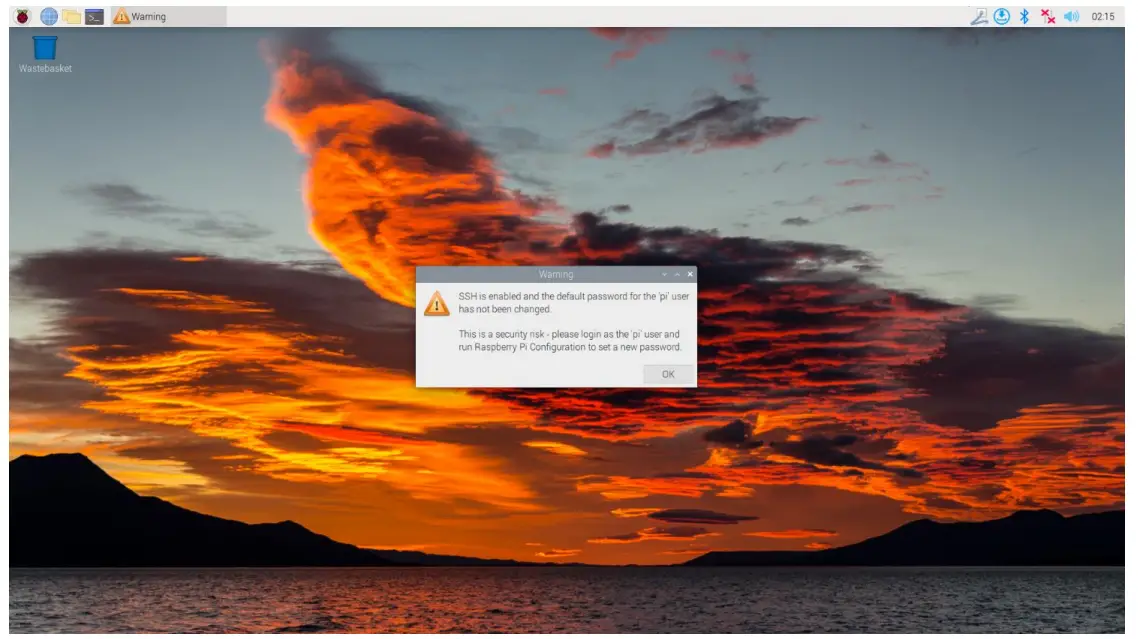
که تاسو د رسمي سیسټم عکس کاروئ، او عکس د سوځولو دمخه ترتیب شوی نه وي، د راسبیري پای غوښتنلیک ته ښه راغلاست به پاپ اپ وکړي او تاسو ته لارښوونه وکړي چې د پیل کولو ترتیب بشپړ کړئ کله چې تاسو د لومړي ځل لپاره پیل کړئ. 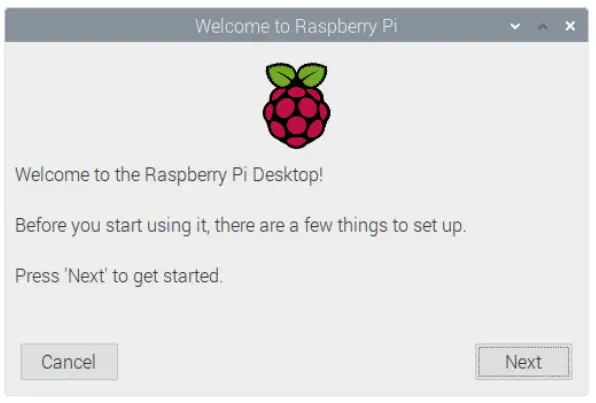
- د تنظیم پیل کولو لپاره په بل کلیک وکړئ.
- د هیواد، ژبې او وخت زون تنظیم کول، بل کلیک وکړئ.
یادونه: تاسو اړتیا لرئ د هیواد سیمه وټاکئ، که نه نو د سیسټم ډیفالټ کیبورډ ترتیب د انګلیسي کیبورډ ترتیب دی (زموږ کورني کیبورډونه عموما د امریکایی کیبورډ ترتیب دی)، او ځینې ځانګړي سمبولونه ممکن ټایپ نشي.
- د ډیفالټ حساب pi لپاره نوی پټنوم داخل کړئ ، او په بل کلیک وکړئ.
یادونه: اصلي پټنوم raspberry دی
- هغه بې سیم شبکه غوره کړئ چې تاسو ورته اړتیا لرئ وصل شئ، رمز دننه کړئ، او بیا وروسته کلیک وکړئ.
 یادونه: که ستاسو د CM4 ماډل د WIFI ماډل نلري، نو داسې کوم ګام به نه وي.
یادونه: د سیسټم نوي کولو دمخه ، تاسو اړتیا لرئ د میرمنې اړیکې نورمال کیدو ته انتظار وکړئ (د میرمن عکس په پورتنۍ ښیې کونج کې څرګندیږي). - بل کلیک وکړئ، او وزرډ به په اوتومات ډول د Raspberry Pi OS چیک او تازه کړي.

- د سیسټم تازه کولو بشپړولو لپاره بیا پیل کلیک وکړئ.

2.3.2 Raspberry Pi OS (Lite)
که تاسو زموږ لخوا چمتو شوي سیسټم عکس وکاروئ ، وروسته له دې چې سیسټم پیل شي ، تاسو به په اوتومات ډول د کارن نوم pi سره لاګ ان شئ ، او ډیفالټ پټنوم راسبیري دی.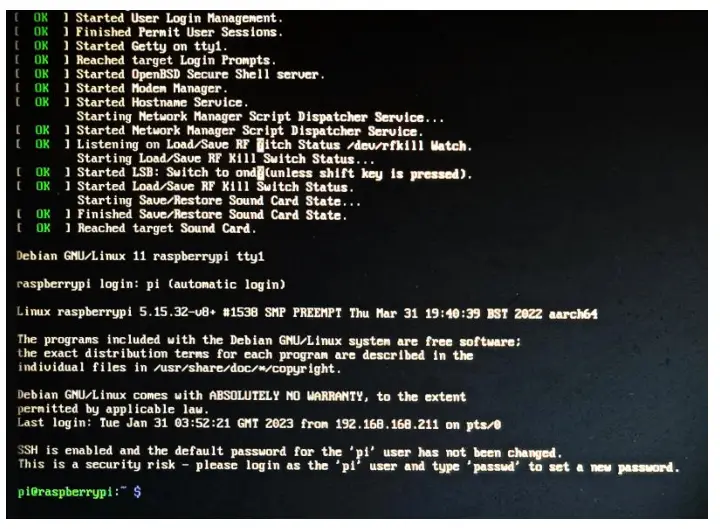
که تاسو د رسمي سیسټم عکس وکاروئ ، او عکس د سوځولو دمخه تنظیم شوی نه وي ، د ترتیب کړکۍ به څرګند شي کله چې تاسو یې د لومړي ځل لپاره پیل کړئ. تاسو اړتیا لرئ د کیبورډ ترتیب تنظیم کړئ، د کارن نوم او ورته پاسورډ تنظیم کړئ.
- د کیبورډ ترتیب ترتیب تنظیم کړئ

- نوی کارن نوم جوړ کړئ

بیا د پرامپټ سره سم د کارونکي سره ورته پاسورډ تنظیم کړئ ، او د تایید لپاره بیا رمز دننه کړئ. په دې وخت کې، تاسو کولی شئ د کارن نوم او پټنوم سره لاګ ان شئ چې تاسو یې ټاکلی.
2.3.3 SSH فعال کړئ
ټول هغه عکسونه چې موږ یې چمتو کوو د SSH فعالیت فعال کړی دی. که تاسو رسمي عکس کاروئ ، نو تاسو اړتیا لرئ د SSH فنکشن فعال کړئ.
2.3.3.1 د SSH فعالولو ترتیب وکاروئ
sudor raspy-config
- د 3 انٹرفیس اختیارونه غوره کړئ
- I2 SSH غوره کړئ
- ایا تاسو غواړئ چې د SSH سرور فعال شي؟ هو انتخاب کړئ
- پای غوره کړئ
2.3.3.2 خالي اضافه کړئ File د SSH فعالولو لپاره
یو خالي واچوئ file د بوټ برخې کې ssh نومول شوی، او د SSH فعالیت به په اتوماتيک ډول فعال شي وروسته له دې چې وسیله فعاله شي.
2.3.4 د آلې IP ترلاسه کړئ
- که د نندارې سکرین وصل وي، تاسو کولی شئ د اوسني وسیله IP موندلو لپاره د ipconfig کمانډ وکاروئ.
- که چیرې د ښودلو سکرین شتون نلري، تاسو کولی شئ view ټاکل شوی IP د روټر له لارې.
- که چیرې د ښودلو سکرین شتون ونلري، تاسو کولی شئ د اوسني شبکې لاندې IP سکین کولو لپاره د نیپ وسیله ډاونلوډ کړئ.
نیپ د لینکس، macOS، وینډوز او نورو پلیټ فارمونو ملاتړ کوي. که تاسو غواړئ د 192.168.3.0 څخه تر 255 پورې د شبکې برخې سکین کولو لپاره نیپ وکاروئ ، تاسو کولی شئ لاندې کمانډ وکاروئ:
خوب 192.168.3.0/24
د یوې مودې انتظار کولو وروسته، پایله به تولید شي.
د نیپ 7.92 پیل کول ( https://nmap.org په 2022-12-30 21:19 کې
د 192.168.3.1 (192.168.3.1) لپاره د نیپ سکین راپور
کوربه پورته ده (0.0010s ځنډ).
د میک آدرس: XX:XX:XX:XX:XX:XX (Picohm (Shanghai))
د DESKTOP-FGEOUUK.lan لپاره د Nmap سکین راپور (192.168.3.33) کوربه پورته دی (0.0029s ځنډ).
د میک آدرس: XX:XX:XX:XX:XX:XX (Dell)
د 192.168.3.66 (192.168.3.66) کوربه لپاره د Nmap سکین راپور پورته دی.
Nmap ترسره شو: 256 IP پتې (3 کوربه پورته) په 11.36 ثانیو کې سکین شوي
د تار لګولو لارښود
3.1 پینل I/O
3.1.1 مایکرو SD کارت
په ED-CM4IO کمپیوټر کې د مایکرو SD کارت سلاټ شتون لري. مهرباني وکړئ د مایکرو SD کارت مخ ته د مایکرو SD کارت سلاټ کې دننه کړئ.
3.2 داخلي I/O
3.2.1 DISP
DISP0 او DISP1، د 22 ملي میتر واټن سره د 0.5-pin نښلونکي څخه کار واخلئ. مهرباني وکړئ د دوی د نښلولو لپاره د FPC کیبل وکاروئ، د فلزي پایپ د پښو سطحه ښکته او د سبسټریټ سطح مخ ته مخامخ دی، او د FPC کیبل د نښلونکي سره په عمدي توګه داخل شوی.
3.2.2 CAM
CAM0 او CAM1 دواړه د 22 ملي میتر فاصله سره د 0.5 پن نښلونکي کاروي. مهرباني وکړئ د دوی د نښلولو لپاره د FPC کیبل وکاروئ، د فلزي پایپ د پښو سطحه ښکته او د سبسټریټ سطح مخ ته مخامخ دی، او د FPC کیبل د نښلونکي سره په عمدي توګه داخل شوی.
3.2.3 د فین اتصال
فین درې سیګنال تارونه لري، تور، سور او ژیړ، چې په ترتیب سره د J1 پن 2، 4 او 17 سره وصل دي، لکه څنګه چې لاندې ښودل شوي. 

3.2.4 د بریښنا د فعاله تڼۍ اتصال
د ED-CM4IO کمپیوټر د بریښنا بند تڼۍ دوه سور او تور سیګنال تارونه لري، د سور سیګنال تار د 3PIN ساکټ PIN40 پن سره وصل دی، او د تور سیګنال تار د GND سره مطابقت لري، او د PIN6 هرې پن سره وصل کیدی شي. ، PIN9، PIN14، PIN20، PIN25، PIN30، PIN34 او PIN39.
د سافټویر عملیاتي لارښود
4.1 USB2.0
ED-CM4IO کمپیوټر 2 USB2.0 انٹرفیس لري. سربیره پردې ، دوه USB 2.0 کوربه شتون لري چې د 2 × 5 2.54mm پن هیډر لخوا رهبري کیږي ، او ساکټ د J14 په توګه سکرین چاپ شوی. پیرودونکي کولی شي د خپلو غوښتنلیکونو سره سم د USB وسیلې وسیلې پراخه کړي.
4.1.1 د USB وسیلې معلومات چیک کړئ
د USB وسیله لیست کړئ
subs
ښودل شوي معلومات په لاندې ډول دي:
د بس 002 وسیله 001: ID 1d6b: 0003 لینکس فاونډیشن 3.0 روټ حب
د بس 001 وسیله 005: ID 1a2c:2d23 د چین د سرچینو سیمکو شرکت، لمیټډ کیبورډ
د بس 001 وسیله 004: ID 30fa: 0300 USB اپټیکل ماوس
د بس 001 وسیله 003: ID 0424:9e00 د مایکروچپ ټیکنالوژۍ شرکت (پخوانی SMSC)
LAN9500A/LAN9500Ai
د بس 001 وسیله 002: ID 1a40: 0201 ټرمینس ټیکنالوژي Inc. FE 2.1 7-port Hub
د بس 001 وسیله 001: ID 1d6b: 0002 لینکس فاونډیشن 2.0 روټ حب
4.1.2 د USB ذخیره کولو وسیله نصب کول
تاسو کولی شئ بهرنۍ هارډ ډیسک، SSD یا USB سټیک په راسبیري پای کې هر USB پورټ سره وصل کړئ او نصب کړئ file سیسټم چې پدې کې زیرمه شوي معلوماتو ته لاسرسی لري.
په ډیفالټ ، ستاسو راسبیري پای به په اوتومات ډول یو څه مشهور نصب کړي file سیسټمونه، لکه FAT، NTFS او HFS+، د /media/pi/HARD-DRIVE-LABEL په موقعیت کې.
په عموم کې ، تاسو کولی شئ مستقیم د بهرني ذخیره کولو وسیلو نصب یا غیر نصبولو لپاره لاندې کمانډونه وکاروئ.
لوبک
نوم MAJ: MIN RM سایز RO ډوله ماونټ پوائنټ
غم 8:0 1 29.1G 0 ډیسک
└─sda1 8:1 1 29.1G 0 برخه
mmcblk0 179:0 0 59.5G 0 ډیسک
├─mmcblk0p1 179:1 0 256M 0 برخه / بوټ
└─mmcblk0p2 179:2 0 59.2G 0 برخه /
د ماونټ کمانډ وکاروئ sda1 د /mint ډایرکټر ته نصب کړئ. د ماونټ بشپړیدو وروسته ، کارونکي کولی شي په مستقیم ډول د ذخیره کولو وسیلې په /mint لارښود کې پرمخ وړي.
sudor mount /dev/sda1 /mint
وروسته له دې چې د لاسرسي عملیات بشپړ شي ، د ذخیره کولو وسیله غیر نصبولو لپاره د انماونټ کمانډ وکاروئ.
sudor unmount/mint
4.1.2.1 غره
تاسو کولی شئ د ذخیره کولو وسیله په ځانګړي فولډر ځای کې نصب کړئ. دا معمولا په /mint فولډر کې ترسره کیږي، لکه /mint/mudiks. مهرباني وکړئ په یاد ولرئ چې فولډر باید خالي وي.
- د ذخیره کولو وسیله په وسیله کې USB پورټ ته دننه کړئ.
- په Raspberry Pi کې د ډیسک ټولو برخو لیست کولو لپاره لاندې کمانډ وکاروئ: sudor lubok -o UUID,NAME,FSTYPE,SIZE,MOUNTPOINT,LABEL,MODEL
Raspberry Pi mount points / and /boot کاروي. ستاسو د ذخیره کولو وسیله به په دې لیست کې ښکاره شي، د نورو تړل شوي ذخیره کولو وسیلو سره. - د ډیسک برخې نوم پیژندلو لپاره د SIZE، LABLE او MODEL کالمونو څخه کار واخلئ کوم چې ستاسو د ذخیره کولو وسیله ته اشاره کوي. د مثال لپارهample، sda1.
- د FSTYPE کالم لري file د سیسټم ډولونه که ستاسو د ذخیره کولو وسیله exeats کاروي file سیسټم، مهرباني وکړئ د exeats ډرایور نصب کړئ: sudor apt update sudor apt install exeat-fuse
- که ستاسو د ذخیره کولو وسیله NTFS کاروي file سیسټم، تاسو به دې ته یوازې د لوستلو لاسرسی ولرئ. که تاسو غواړئ وسیله ته ولیکئ، تاسو کولی شئ د ntfs-3g ډرایور نصب کړئ:
sudor apt update sudor apt install ntfs-3g - د ډیسک برخې موقعیت ترلاسه کولو لپاره لاندې کمانډ چل کړئ: sudor balked like, /dev/sda1
- د ذخیره کولو وسیلې د ماونټ نقطې په توګه د هدف فولډر رامینځته کړئ. د ماونټ پوائنټ نوم په دې سابقه کې کارول شویample mydisk دی. تاسو کولی شئ د خپلې خوښې نوم مشخص کړئ:
sudor midair/mint/mudiks - د ذخیره کولو وسیله په ماونټ نقطه کې نصب کړئ چې تاسو یې رامینځته کړی: sudor mount /dev/sda1 /mint/mudiks
- تایید کړئ چې د ذخیره کولو وسیله په بریالیتوب سره د لاندې لیست کولو سره نصب شوې ده: ls /mint/mudiks
خبرداری: که چیرې د ډیسټاپ سیسټم شتون ونلري، د بهرنۍ ذخیره کولو وسایل به په اتوماتيک ډول نصب نشي.
4.1.2.2 غیر نصبول
کله چې وسیله بنده شي، سیسټم به د ذخیره کولو وسیله غیر نصب کړي ترڅو دا په خوندي توګه ایستل شي. که تاسو غواړئ وسیله په لاسي ډول غیر نصب کړئ، تاسو کولی شئ لاندې کمانډ وکاروئ: sudo umount /mint/mydisk
که تاسو د "مستقیم مصروف" تېروتنه ترلاسه کړئ، دا پدې مانا ده چې د ذخیره کولو وسیله غیر نصب شوې نه ده. که کومه تېروتنه ونه ښودل شي، تاسو کولی شئ په خوندي ډول اوس وسیله انپلګ کړئ.
4.1.2.3 په کمانډ لاین کې اتوماتیک ماونټ تنظیم کړئ تاسو کولی شئ په اتوماتيک ډول نصبولو لپاره د فیسټل ترتیب بدل کړئ.
- لومړی، تاسو اړتیا لرئ د ډیسک UUID ترلاسه کړئ.
sudo blkid - د نصب شوي وسیلې UUID ومومئ ، لکه 5C24-1453.
- فیسټیل خلاص کړئ file sudo nano /etc/festal
- لاندې فستیوال ته اضافه کړئ file UUID=5C24-1453 /mnt/mydisk سټیپ ډیفالټ، آٹو، کاروونکي، rw، nofail 0 0 سټیپ د خپل ډول سره بدل کړئ file سیسټم، کوم چې تاسو کولی شئ د پورته "د ذخیره کولو وسایلو نصبولو" په 2 ګام کې ومومئ، د مثال لپارهample, nets.
- که د file د سیسټم ډول FAT یا NTFS دی، د انفلون وروسته سمدلاسه unmask = 000 اضافه کړئ، دا به ټولو کاروونکو ته اجازه ورکړي چې هر یو ته بشپړ لوستل / لیکلو لاسرسی ولري. file د ذخیره کولو وسیله کې.
تاسو کولی شئ د مین فیسټال څخه کار واخلئ ترڅو د فیسټال امرونو په اړه نور معلومات ومومئ.
4.2 د ایترنیټ ترتیب
4.2.1 ګیګابایټ ایترنیټ
په ED-CM10IO کمپیوټر کې د تطبیق وړ 100/1000/4Mbsp ایترنیټ انٹرفیس شتون لري، او سپارښتنه کیږي چې د دې سره د همکارۍ لپاره د Cat6 (کټګوري 6) شبکې کیبل وکاروئ. په ډیفالټ ډول، سیسټم DHCP کاروي ترڅو په اتوماتيک ډول IP ترلاسه کړي. انٹرفیس د PoE ملاتړ کوي او د ESD محافظت لري. د RJ45 نښلونکي څخه معرفي شوی PoE سیګنال د J9 ساکټ له پن سره وصل دی.
نوټ: ځکه د PoE ماډل یوازې +5V بریښنا رسولو چمتو کوي او نشي کولی +12V بریښنا تولید کړي، د PCIe توسیع کارتونه او فین به د PoE بریښنا رسولو کارولو په وخت کې کار ونکړي.
4.2.2 د تنظیم کولو لپاره د شبکې مدیر کارول
که تاسو د ډیسټاپ عکس کاروئ، نو دا سپارښتنه کیږي چې د شبکې مدیر پلگ ان د شبکې مدیر-ګنوم نصب کړئ. د نصبولو وروسته، تاسو کولی شئ مستقیم د ډیسټاپ آیکون له لارې شبکه تنظیم کړئ. sudo apt update sudo apt install network-manager-gnome sudo reboot
یادونه: که زموږ د فابریکې عکس وکاروئ ، د شبکې مدیر وسیله او د شبکې مدیر - ګینوم پلګ ان په ډیفالټ نصب شوي.
یادونه: که زموږ د فابریکې عکس وکاروئ ، د شبکې مدیر خدمت په اوتومات ډول پیل کیږي او د dhcpcd خدمت په ډیفالټ غیر فعال کیږي.
د نصب کولو بشپړیدو وروسته ، تاسو به د سیسټم ډیسټاپ حالت بار کې د شبکې مدیر عکس وګورئ.
د شبکې مدیر په آیکون کې ښیې کلیک وکړئ او د اتصالونو ترمیم غوره کړئ.
د بدلون لپاره د ارتباط نوم غوره کړئ، او بیا لاندې ګیر کلیک وکړئ.
د IPv4 ترتیباتو ترتیب پاڼې ته لاړ شئ. که تاسو غواړئ جامد IP تنظیم کړئ، میتود لارښود غوره کوي، او هغه IP ته پته ورکوي چې تاسو یې تنظیم کول غواړئ. که تاسو غواړئ دا د متحرک IP استملاک په توګه تنظیم کړئ، یوازې میتود د اتوماتیک (DHCP) په توګه تنظیم کړئ او وسیله بیا پیل کړئ.
که تاسو د Raspberry Pi OS Lite کاروئ، تاسو کولی شئ دا د کمانډ لاین له لارې تنظیم کړئ.
که تاسو غواړئ د آلې لپاره د جامد IP تنظیم کولو کمانډ وکاروئ ، تاسو کولی شئ لاندې میتودونو ته مراجعه وکړئ.
جامد IP تنظیم کړئ
د sudo nuclei اتصال تعدیل ipv4.addresses 192.168.1.101/24 ipv4.method لارښود د دروازې ټاکل
د سوډو نیوکلی ارتباط تعدیل ipv4.gateway 192.168.1.1
د متحرک IP استملاک تنظیم کړئ
sudo nuclei Connection modify ipv4.method اتومات
4.2.3 د dhcpcd وسیلې سره ترتیب کول
د Raspberry Pi رسمي سیسټم د ډیفالټ لخوا د شبکې مدیریت وسیلې په توګه dhcpcd کاروي.
که تاسو زموږ لخوا چمتو شوي د فابریکې عکس وکاروئ او غواړئ د شبکې مدیر څخه د dhcpcd شبکې مدیریت وسیلې ته لاړشئ ، نو تاسو اړتیا لرئ د شبکې مدیر خدمت ودروئ او غیر فعال کړئ او لومړی د dhcpcd خدمت فعال کړئ.
sudo systemctl د شبکې مدیر ودروي
sudo systemctl د شبکې مدیر غیر فعال کړئ
sudo systemctl dhcpcd فعال کړئ
sudo ریبوټ
د dhcpcd وسیله د سیسټم له بیا پیل کیدو وروسته کارول کیدی شي.
جامد IP لخوا تنظیم کیدی شي modifying.etc.dhcpcd.com. د مثال لپارهample، eth0 ټاکل کیدی شي، او کاروونکي کولی شي د دوی مختلف اړتیاو سره سم wlan0 او نور شبکې انٹرفیسونه تنظیم کړي.
انٹرفیس eth0
جامد ip_address=192.168.0.10/24
جامد روټر = 192.168.0.1
static domain_name_servers=192.168.0.1 8.8.8.8 fd51:42f8:caae:d92e::1
4.3 وای فای
پیرودونکي کولی شي ED-CM4IO کمپیوټر د وائی فای نسخه سره واخلي، کوم چې د 2.4 GHz او 5.0 GHz IEEE 802.11 b/g/n/ac dual-band WiFi ملاتړ کوي. موږ دوه اړخیزه بهرنۍ انتن چمتو کوو، کوم چې د Raspberry Pi CM4 سره یوځای د بې سیم تصدیق تیر کړی.
4.3.1 وائی فای فعال کړئ
د وائی فای فعالیت د ډیفالټ لخوا بند شوی ، نو تاسو اړتیا لرئ مخکې لدې چې تاسو یې وکاروئ د هیواد سیمه تنظیم کړئ. که تاسو د سیسټم ډیسټاپ نسخه کاروئ، لطفا دې څپرکي ته مراجعه وکړئ: د پیل کولو ترتیبات د وائی فای تنظیم کول. که تاسو د سیسټم لایټ نسخه کاروئ، مهرباني وکړئ د وائی فای هیواد ساحه تنظیم کولو لپاره ترتیب وکاروئ. مهرباني وکړئ اسنادو ته مراجعه وکړئ: "د Raspberry Pi رسمي اسناد - د کمانډ لاین کارول"
4.3.1 وائی فای فعال کړئ
د وائی فای فعالیت د ډیفالټ لخوا بند شوی ، نو تاسو اړتیا لرئ مخکې لدې چې تاسو یې وکاروئ د هیواد سیمه تنظیم کړئ. که تاسو د سیسټم ډیسټاپ نسخه کاروئ، لطفا دې څپرکي ته مراجعه وکړئ: د پیل کولو ترتیبات د وائی فای تنظیم کول. که تاسو د سیسټم لایټ نسخه کاروئ، مهرباني وکړئ د وائی فای هیواد ساحه تنظیم کولو لپاره raspy-config وکاروئ. مهرباني وکړئ اسنادو ته مراجعه وکړئ.: "د Raspberry Pi رسمي اسناد - د کمانډ لاین کارول"
د سوډو نیوکلی وسیله وائی فای
وائی فای د پاسورډ سره وصل کړئ.
sudo nuclei وسیلې وائی فای وصل پټنوم
د وائی فای اتوماتیک اتصال تنظیم کړئ
sudo nuclei connection modify connection.autoconnect هو
4.3.1.2 د dhcpcd په کارولو سره تنظیم کول
د راسبیري پای رسمي سیسټم د ډیفالټ لخوا د شبکې مدیریت وسیلې په توګه dhcpcd کاروي.
sudo raspy-config
- د 1 سیسټم اختیارونه غوره کړئ
- S1 بې سیم LAN غوره کړئ
- خپل هیواد په کې غوره کړئ هغه هیواد وټاکئ چیرې چې Pi کارول کیږي , د ښه انتخاب کولو پرځای ، دا پرامپټ یوازې د لومړي ځل لپاره د WIFI تنظیم کولو پرمهال څرګندیږي.
- مهرباني وکړئ SSID دننه کړئ، د وائی فای SSID داخل کړئ
- مهرباني وکړئ پاسفریج داخل کړئ. دا خالي پریږدئ که هیڅ نه وي، د وسیله بیا پیلولو په پرتله د پټنوم داخل کړئ
4.3.2 خارجي انتن او داخلي PCB انتن
تاسو کولی شئ د سافټویر ترتیب له لارې بهرنۍ انتن یا جوړ شوی PCB انتن وکاروئ. د مطابقت او پراخه ملاتړ په پام کې نیولو سره، د فابریکې ډیفالټ سیسټم د PCB انتن جوړ شوی دی. که چیرې پیرودونکي د شیل سره یو بشپړ ماشین غوره کړي او په بهرني انتن سمبال وي، تاسو کولی شئ د لاندې عملیاتو له لارې بدل کړئ:
ایډیټ /boot/config.txt
sudo nano /boot/config.txt
بهرنۍ اضافه غوره کړئ
دتارام = 2
بیا د اغیزمن کیدو لپاره بیا پیل کړئ.
4.3.3 AP او برج موډ
د ED-CM4IO کمپیوټر وائی فای هم د AP روټر حالت، برج حالت یا مخلوط حالت کې د ترتیب ملاتړ کوي.
مهرباني وکړئ د خلاصې سرچینې پروژې ته مراجعه وکړئ github:garywill/linux-router د دې تنظیم کولو څرنګوالي زده کولو لپاره.
4.4 بلوتوث
ED-CM4IO کمپیوټر کولی شي غوره کړي چې ایا د بلوتوټ فعالیت مدغم دی که نه. که دا د بلوتوث سره سمبال وي، دا فنکشن په ډیفالټ بدل شوی.
بلوتوث د بلوتوټ وسیلو سکین کولو، جوړه کولو او نښلولو لپاره کارول کیدی شي. مهرباني وکړئ مراجعه وکړئ ArchLinuxWiki-Bluetooth د بلوتوټ تنظیم کولو او کارولو لارښود.
4.4.1 کارول
سکین: د بلوتوث سیټل سکین آن/بند
موندنه: بلوتوث سیټل د موندلو وړ / بند
د باور وسیله: د بلوتوت سیټل اعتماد [MAC]
وسیله وصل کړئ: بلوتوث سیټل نښلول [MAC] =
وسیله منحل کړئ: بلوتوث سیټل منحل کړئ [MAC]
4.4.2 پخوانیample
د بلوتوټ شیل ته ننوځي
sudo bluetoothctl
بلوتوث فعال کړئ
بریښنا
وسیله سکین کړئ
سکین کول
کشف پیل شو
[CHG] کنټرولر B8:27:EB:85:04:8B کشف کول: هو
[NEW] Device 4A:39:CF:30:B3:11 4A-39-CF-30-B3-11
د بدل شوي بلوتوټ وسیلې نوم ومومئ ، چیرې چې د بلوتوټ فعال شوي وسیلې نوم ازموینه ده.
وسایل
Device 6A:7F:60:69:8B:79 6A-7F-60-69-8B-79
Device 67:64:5A:A3:2C:A2 67-64-5A-A3-2C-A2
Device 56:6A:59:B0:1C:D1 Lafon
Device 34:12:F9:91:FF:68 test
جوړه جوړه
pair 34:12:F9:91:FF:68
د 34:12:F9:91:FF:68 سره د جوړه کولو هڅه
[CHG] وسیله 34:12:F9:91:FF:68 خدمتونه حل شوي: هو
[CHG] وسیله 34:12:F9:91:FF:68 جوړه: هو
جوړه بریالۍ شوه
د باوري وسیلې په توګه اضافه کړئ
trust 34:12:F9:91:FF:68
[CHG] وسیله 34:12:F9:91:FF:68 باوري: هو
بدلون 34:12:F9:91:FF:68 باور بریالی شو
4.5 RTC
د ED-CM4IO کمپیوټر د RTC سره مدغم شوی او د CR2032 تڼۍ سیل کاروي. RTC چپ په i2c-10 بس کې نصب شوی.
د RTC د I2C بس فعالول باید په config.txt کې تنظیم شي
Dataram=i2c_vc=on
نوټ: د د RTC چپ پته 0x51 ده.
موږ د RTC لپاره د اتوماتیک همغږي BSP کڅوړه چمتو کوو ، نو تاسو کولی شئ پرته له احساس څخه RTC وکاروئ. که تاسو د Raspberry Pie رسمي سیسټم نصب کړئ، تاسو کولی شئ د "ed-retch" بسته نصب کړئ. مهرباني وکړئ د نصب کولو تفصيلي پروسې ته مراجعه وکړئ BSP آنلاین نصب کړئ د اصلي راسبیري پای OS پراساس.
د RTC اتوماتیک ترکیب خدمت اصول په لاندې ډول دي:
- کله چې سیسټم چالان شي، خدمت په اتوماتيک ډول د RTC څخه خوندي شوی وخت لولي او د سیسټم وخت سره یې همغږي کوي.
- که چیرې د انټرنیټ اتصال شتون ولري، سیسټم به په اتوماتيک ډول د NTP سرور څخه وخت همغږي کړي او د انټرنیټ وخت سره د محلي سیسټم وخت تازه کړي.
- کله چې سیسټم بند شي، خدمت په اتوماتيک ډول د سیسټم وخت RTC ته لیکي او د RTC وخت تازه کوي.
- د تڼۍ سیل نصبولو له امله، که څه هم د CM4 IO کمپیوټر بند دی، RTC لاهم کار کوي او وخت نیسي.
په دې توګه، موږ کولی شو ډاډ ترلاسه کړو چې زموږ وخت دقیق او د باور وړ دی.
که تاسو نه غواړئ دا خدمت وکاروئ ، تاسو کولی شئ دا په لاسي ډول بند کړئ:
sudo systemctl retch غیر فعال کړئ
sudo ریبوټ
دا خدمت بیا فعال کړئ:
sudo systemctl retch فعال کړئ
sudo ریبوټ
د RTC وخت په لاسي ډول ولولئ:
sudo hemlock -r
2022-11-09 07:07:30.478488+00:00
سیسټم ته د RTC وخت په لاسي ډول همغږي کړئ:
sudo hemlock -s
د سیسټم وخت په RTC کې ولیکئ:
sudo hemlock -w
4.6 د پاور آن/بند تڼۍ
د ED-CM4IO کمپیوټر د یوې تڼۍ بریښنا آن/بند فعالیت لري. د عملیاتو په جریان کې په زور سره د بریښنا رسولو بندول ممکن زیانمن کړي file سیسټم او د سیسټم د خرابیدو لامل کیږي. د یوې تڼۍ بریښنا آن/بند د سافټویر له لارې د Raspberry Pi's Bootloader او 40PIN's GPIO په یوځای کولو سره احساس کیږي، کوم چې د هارډویر لخوا د دودیز بریښنا آن/بند څخه توپیر لري.
د یو تڼۍ بریښنا آن/بند په 3-پن ساکټ کې GPIO40 کاروي. که تاسو غواړئ د یوې تڼۍ بریښنا آن/بند فعالیت احساس کړئ، دا پن باید د عادي GPIO فعالیت په توګه تنظیم شي، او نور نشي کولی د I1C SCL2 په توګه تعریف شي. مهرباني وکړئ د I2C فعالیت نورو پنونو ته ریمپ کړئ.
کله چې د +12V ان پټ بریښنا رسولو سره وصل وي، په دوامداره توګه د کیلي فشارول به د CM4 ماډل په بدیل سره بند او فعال کړي.
نوټ: ته د یوې تڼۍ آن آف فعالیت احساس کړئ ، دا اړینه ده چې د فابریکې عکس یا زموږ لخوا چمتو شوي BSP بسته نصب کړئ.
4.7 د LED اشاره
ED-CM4IO کمپیوټر دوه شاخص څراغونه لري، سور LED د CM4 د LED_PI_nPWR پن سره وصل دی، کوم چې د بریښنا شاخص څراغ دی، او شنه LED د CM4 LED_PI_nACTIVITY پن سره وصل دی، کوم چې د روان حالت شاخص څراغ دی.
4.8 د فین کنټرول
CM4 IO کمپیوټر د PWM ډرایو او سرعت کنټرول فین ملاتړ کوي. د فین بریښنا رسولو +12V دی، کوم چې د +12V ان پټ بریښنا رسولو څخه راځي.
د فین کنټرولر چپ په i2c-10 بس کې نصب شوی. د فین کنټرولر I2C بس فعالولو لپاره، دا باید په config.txt کې تنظیم شي
Dataram=i2c_vc=on
یادونه: په I2C بس کې د فین کنټرولر چپ پته 0x2f ده.
4.8.1 د فین کنټرول کڅوړه نصب کړئ
لومړی، د Apt-get له لارې د فین BSP کڅوړه ed-cm4io-fan نصب کړئ. مهرباني وکړئ د جزیاتو لپاره مراجعه وکړئ د اصلي راسبیري پای OS پراساس BSP آنلاین نصب کړئ.
4.8.2 د فین سرعت تنظیم کړئ
د ed-cm4io-fan نصبولو وروسته، تاسو کولی شئ د set_fan_range کمانډ او غیر لاسي کمانډ وکاروئ ترڅو په اتوماتيک ډول د فین سرعت تنظیم او په لاسي ډول تنظیم کړئ.
- د فین سرعت اتوماتیک کنټرول
د set_fan_range کمانډ د حرارت درجه ټاکي. د تودوخې د ټیټ حد څخه لاندې، فین کار کوي، او د تودوخې لوړ حد څخه پورته، فین په بشپړ سرعت سره چلیږي.
set_fan_range -l [لږ] -m [منځ] -h [لوړ] د فین نظارت د تودوخې سلسله تنظیم کړئ ، ټیټ تودوخه 45 درجې ده ، منځنۍ تودوخه 55 درجې ده ، او لوړه تودوخه 65 درجې ده.
set_fan_range -l 45 -m 55 -h 65
کله چې د حرارت درجه د 45 ℃ څخه ټیټه وي، فین تولید بندوي.
کله چې د تودوخې درجه د 45 ℃ څخه لوړه وي او د 55 ℃ څخه ټیټ وي، فین به د 50٪ سرعت سره تولید کړي.
کله چې د تودوخې درجه د 55 ℃ څخه لوړه وي او د 65 ℃ څخه ټیټ وي، فین به د 75٪ سرعت سره تولید کړي.
کله چې د تودوخې درجه د 65 ℃ څخه لوړه وي، فین به په 100٪ سرعت سره تولید کړي. - په لاسي ډول د فین سرعت تنظیم کړئ.
# لومړی د فین کنټرول خدمت بند کړئ
sudo systemctl stop fan_control.service
# په لاسي ډول د فین سرعت تنظیم کړئ ، او بیا پیرامیټرې دننه کړئ لکه څنګه چې غوښتل شوي.
fanmanual
د عملیاتي سیسټم نصب کول
5.1 د انځور ډاونلوډ
موږ د فابریکې عکس چمتو کړی. که سیسټم د فابریکې ترتیباتو ته بیرته راستانه شي، مهرباني وکړئ کلیک وکړئ
د فابریکې عکس ډاونلوډ کولو لپاره لاندې لینک.
Raspberry Pi OS د ډیسټاپ سره، 64-bit
- د خپریدو نیټه: د دسمبر 09th 2022
- سیسټم: 64-bit
- د کرنل نسخه: 5.10
- دبیان نسخه: 11 (بلسي)
- د یادښتونو خوشې کول
– کښته کول: https://1drv.ms/u/s!Au060HUAtEYBco9DinOio2un5wg?e=PQkQOI
5.2 eMMC فلش
د EMMC سوځول یوازې هغه وخت اړین دي کله چې CM4 غیر لایټ نسخه وي.
- ډاونلوډ او نصب کړئ rpiboot_setup.exe
- ډاونلوډ او نصب کړئ Raspberry Pi Imager یا balenaEtcher
که نصب شوی CM4 غیر لایټ نسخه وي، سیسټم به eMMC ته وسوځوي:
- د CM4IO کمپیوټر پورتنۍ پوښ خلاص کړئ.
- د مایکرو USB ډیټا کیبل د J73 انٹرفیس سره وصل کړئ (سکرین د USB برنامې په توګه چاپ شوی).
- د باران بوټ وسیله پیل کړئ یوازې د وینډوز کمپیوټر اړخ کې نصب شوی ، او ډیفالټ لاره C:\پروګرام دی Files (x86) \ Raspberry Pi\rpiboot.exe.
- کله چې CM4IO کمپیوټر فعال شي، CM4 eMMC به د ډله ایز ذخیره کولو وسیلې په توګه وپیژندل شي.
- د عکس سوځولو وسیله وکاروئ ترڅو خپل عکس د پیژندل شوي ډله ایز ذخیره کولو وسیلې ته وسوځوئ.
5.3 د اصلي Raspberry Pi OS پراساس BSP آنلاین نصب کړئ
د BSP بسته د ځینو هارډویر دندو لپاره مالتړ چمتو کوي، لکه SPI فلش، RTC، RS232، RS485، CSI، DSI، او داسې نور. پیرودونکي کولی شي زموږ د مخکې نصب شوي BSP پیکج عکس وکاروي یا پخپله د BSP کڅوړه نصب کړي.
موږ د Apt-get له لارې د BSP نصب او تازه کولو ملاتړ کوو، کوم چې د نورو سافټویر یا وسیلو نصبولو په څیر ساده دی.
- لومړی، د GPG کیلي ډاونلوډ کړئ او زموږ د سرچینې لیست اضافه کړئ.
curl -ساس https://apt.edatec.cn/pubkey.gpg | sudo apt-key add-echo “deb https://apt.edatec.cn/raspbian باثباته اصلي" | sudo tee/etc/apt/sources.list.d/edatec.list - بیا، د BSP کڅوړه نصب کړئ
sudo apt تازه
sudo apt ed-cm4io-fan ed-retch نصب کړئ - د شبکې مدیر د شبکې مدیریت وسیله نصب کړئ [اختیاري]
د شبکې مدیر وسیلې کولی شي په اسانۍ سره د روټینګ قواعد تنظیم کړي او لومړیتوبونه تنظیم کړي.
# که تاسو د Raspberry Pi OS Lite نسخه سیسټم کاروئ.
sudo apt د ایډ شبکې مدیر نصب کړئ
# که تاسو د ډیسټاپ سره سیسټم کاروئ، موږ وړاندیز کوو چې تاسو پلگ ان نصب کړئ sudo apt install ed-network manager-gnome - ریبوټ
sudo ریبوټ
FAQ
6.1 ډیفالټ کارن-نوم او پټنوم
د هغه عکس لپاره چې موږ یې چمتو کوو، د اصلي کارونکي نوم pi دی، او ډیفالټ پټنوم راسبیري دی.
زموږ په اړه
7.1 د EDATEC په اړه
EDATEC، په شانګهای کې موقعیت لري، د Raspberry Pi یو له نړیوالو ډیزاین شریکانو څخه دی. زموږ لید د انټرنیټ د شیانو لپاره د هارډویر حلونه چمتو کول دي، صنعتي کنټرول، اتومات، شنه انرژي او مصنوعي استخبارات د Raspberry Pi ټیکنالوژۍ پلیټ فارم پراساس.
موږ معیاري هارډویر حلونه ، دودیز ډیزاین او تولید خدمات چمتو کوو ترڅو د بریښنایی محصولاتو بازار ته پراختیا او وخت ګړندی کړو.
موږ سره اړیکه ونیسئ
میل – sales@edatec.cn / support@edatec.cn
تلیفون - +86-18621560183
Webسایټ – https://www.edatec.cn
پته - کوټه 301، ودانۍ 24، نمبر 1661 جلوس لویه لار، جیډینګ ولسوالی، شانګهای
اسناد / سرچینې
 |
EDA TEC ED-CM4IO صنعتي سرایت شوی کمپیوټر [pdf] د کارونکي لارښود ED-CM4IO, ED-CM4IO صنعتي سرایت شوی کمپیوټر, صنعتي سرایت کمپیوټر, سرایت شوی کمپیوټر, کمپیوټر |


