1. Wprowadzenie
Niniejsza instrukcja zawiera podstawowe informacje dotyczące konfiguracji, obsługi, konserwacji i rozwiązywania problemów z 17-calowym laptopem HP 17-cp2025dx. Prosimy o dokładne zapoznanie się z treścią niniejszej instrukcji, aby zapewnić optymalną wydajność i długą żywotność urządzenia.
2. Konfiguracja początkowa
2.1 Rozpakowanie i podłączenie zasilania
- Ostrożnie wyjmij laptopa i wszystkie akcesoria z opakowania.
- Podłącz zasilacz sieciowy do portu zasilania laptopa, a następnie do gniazdka elektrycznego.
- Przed pierwszym użyciem należy ładować laptopa przez co najmniej 30 minut.

Zdjęcie: Laptop HP 17-cp2025dx wystawiony z akcesoriami, m.in. koncentratorem USB, dyskiem flash USB, zestawem czyszczącym i myszą.
2.2 Dołączone akcesoria
Do laptopa HP dołączony jest zestaw akcesoriów zaprojektowanych z myślą o ulepszeniu jego działania:
- Zestaw czyszczący 7 w 1: Do utrzymania czystości laptopa.
- HUB USB 7 w 1: Rozszerza możliwości łączności.
- 128 GB UFD (dysk flash USB): Do przechowywania przenośnego.
- Opatentowana mysz: Do precyzyjnej nawigacji.

Obraz: Wizualna reprezentacja pakietu akcesoriów, przedstawiająca zestaw czyszczący 7 w 1, koncentrator USB 7 w 1, dysk flash USB o pojemności 128 GB i opatentowaną mysz.
2.3 Pierwsze uruchomienie i konfiguracja systemu Windows 11 Pro
- Aby włączyć laptopa, naciśnij przycisk zasilania znajdujący się na klawiaturze.
- Postępuj zgodnie z instrukcjami wyświetlanymi na ekranie, aby dokończyć konfigurację systemu Windows 11 Pro. Obejmuje to wybór regionu i języka, połączenie z siecią Wi-Fi oraz utworzenie konta użytkownika.
- Upewnij się, że masz aktywne połączenie z Internetem, aby móc pobierać aktualizacje systemu Windows i instalować sterowniki podczas procesu instalacji.
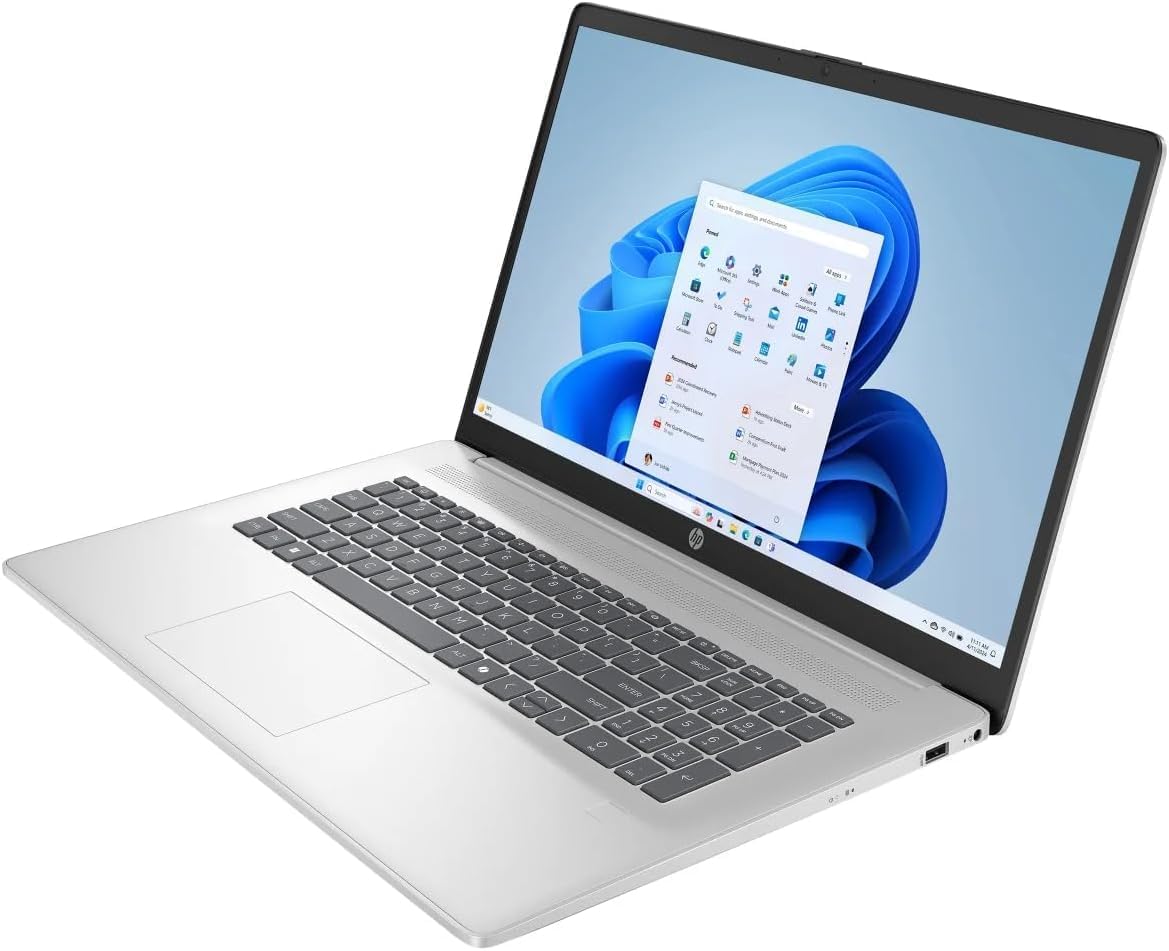
Obraz: kątowy view laptopa HP 17-cp2025dx, pokażasing interfejs pulpitu systemu Windows 11 Pro.
3. Korzystanie z laptopa
3.1 Włączanie/wyłączanie i tryb uśpienia
- Włączanie: Naciśnij przycisk zasilania.
- Zamknięcie: Kliknij przycisk Start, następnie Zasilanie > Wyłącz.
- Tryb uśpienia: Zamknij pokrywę lub kliknij przycisk Start, następnie Zasilanie > Uśpienie.
3.2 Klawiatura i touchpad
Laptop wyposażony jest w pełnowymiarową klawiaturę i powiększony panel dotykowy, co zapewnia wygodę wprowadzania danych. Klawiatura została wyposażona w mechanizm unoszenia zawiasów, który podnosi ją do góry, zapewniając lepszą ergonomię i przepływ powietrza.

Obraz: strona A view laptopa HP 17-cp2025dx, na którym widać konstrukcję zawiasu podnoszącego klawiaturę, co zapewnia większy komfort i chłodzenie.

Zdjęcie: Laptop HP 17-cp2025dx na biurku, z powiększonym panelem dotykowym ułatwiającym obsługę oraz wzmianką o możliwościach szybkiego ładowania HP.
3.3 Główne cechy
- Klucz drugiego pilota: Uzyskaj dostęp do pomocy sztucznej inteligencji Microsoft Copilot bezpośrednio z klawiatury.
- Wi-Fi 6: Ciesz się szybszą i bardziej niezawodną łącznością bezprzewodową.
- Procesor AMD Ryzen 5 7520U: Zapewnia efektywną pracę wielozadaniową.
- Karta graficzna AMD Radeon: Zapewnia wyraźne obrazy do codziennych zadań i rozrywki.
- 17.3-calowy wyświetlacz Full HD IPS z powłoką antyodblaskową: Ciesz się żywymi obrazami z mniejszą ilością odbić.

Zdjęcie: Laptop HP 17-cp2025dx z interfejsem Microsoft Copilot i powiększoną wstawką ukazującą dedykowany klawisz Copilot na klawiaturze.

Zdjęcie: Użytkownik korzysta z laptopa HP 17-cp2025dx, prezentując jego możliwości w zakresie wykonywania wielu zadań jednocześnie oraz niezawodną pracę dzięki podzespołom AMD i Wi-Fi 6.
3.4 Porty i łączność
Laptop wyposażony jest w szereg portów umożliwiających podłączenie urządzeń zewnętrznych:
- 2 porty USB-A 3.0
- 1 x port USB-C 3.0
- 1 x port HDMI 1.4
- 1 x gniazdo słuchawkowe/mikrofonowe
- AC Smart Pin do zasilacza
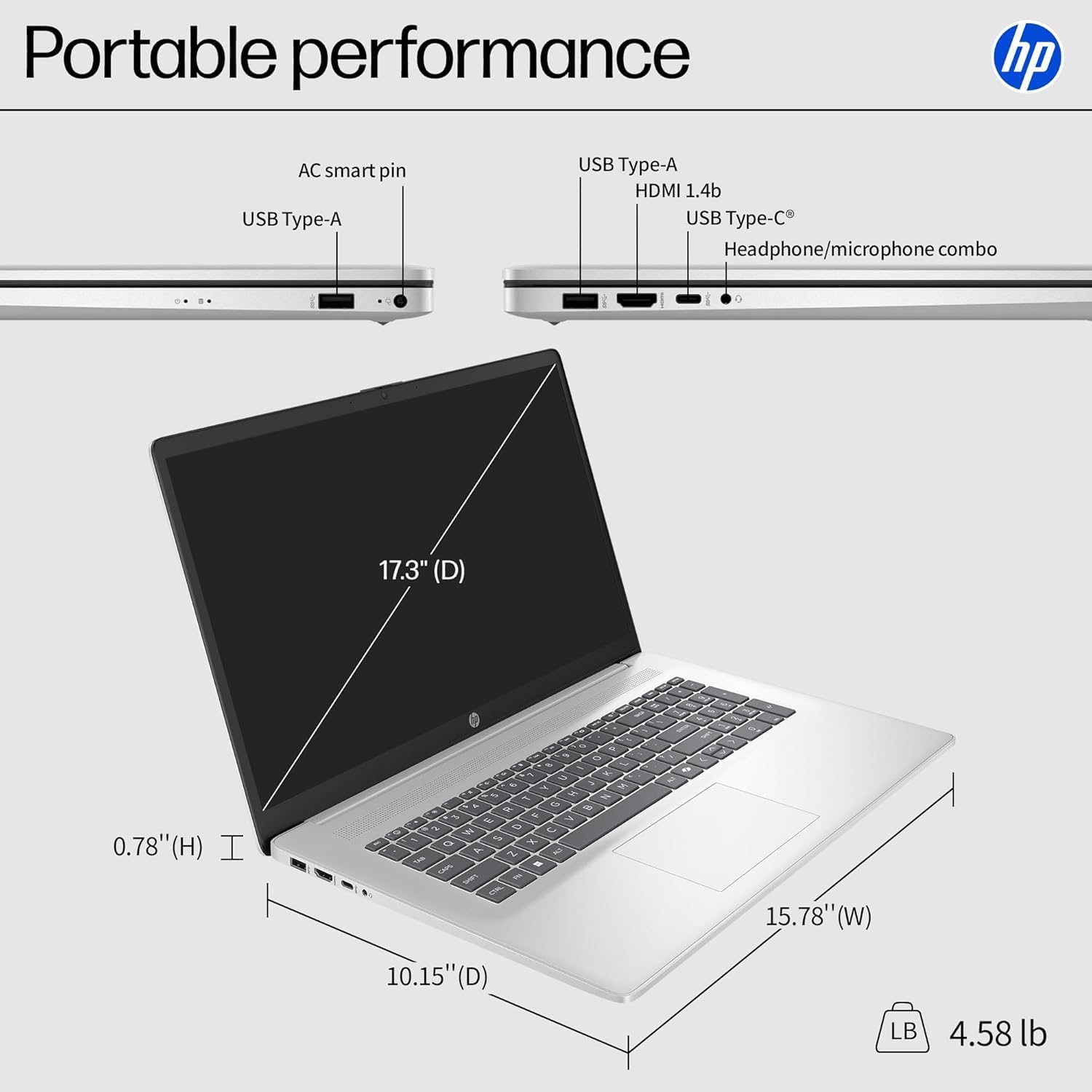
Ilustracja: Schemat przedstawiający różne porty znajdujące się po bokach laptopa HP 17-cp2025dx, w tym USB typu A, HDMI 1.4b, USB typu C, gniazdo słuchawkowe/mikrofonowe i inteligentny pin AC, a także jego wymiary fizyczne.
4. Konserwacja
4.1 Czyszczenie laptopa
- Ekran: Użyj miękkiej, niestrzępiącej się ściereczki, lekko wyczyśćampPrzemyj wodą lub płynem do czyszczenia ekranów. Unikaj silnych środków chemicznych.
- Klawiatura i obudowa: Użyj miękkiej ściereczki. Do usuwania kurzu ze szczelin użyj sprężonego powietrza lub dołączonego zestawu czyszczącego.
- Zawsze wyłączaj laptopa i odłączaj go od zasilania przed czyszczeniem.
4.2 Pielęgnacja baterii
- Aby przedłużyć żywotność baterii, należy unikać ekstremalnych temperatur.
- Laptop obsługuje technologię HP Fast Charge, która umożliwia naładowanie baterii od 0 do 50% w około 45 minut.
- Zaleca się okazjonalne rozładowywanie akumulatora poniżej 20%, a następnie jego pełne naładowanie.
4.3 Aktualizacje oprogramowania
Regularnie sprawdzaj dostępność aktualizacji systemu operacyjnego i sterowników oraz instaluj je, aby zapewnić optymalną wydajność i bezpieczeństwo. System Windows 11 Pro zazwyczaj powiadomi Cię o dostępnych aktualizacjach.
5. Rozwiązywanie Problemów
W tej sekcji omówiono typowe problemy, jakie mogą wystąpić w laptopie HP.
5.1 Problemy z zasilaniem
- Laptop się nie włącza: Upewnij się, że zasilacz sieciowy jest prawidłowo podłączony, a gniazdko elektryczne działa. Spróbuj użyć innego gniazdka.
- Bateria nie ładuje się: Sprawdź podłączenie zasilacza sieciowego. Sprawdź, czy zasilacz lub port ładowania nie mają widocznych uszkodzeń.
5.2 Problemy z wyświetlaniem
- Brak wyświetlacza: Podłącz zewnętrzny monitor do portu HDMI, aby sprawdzić, czy problem dotyczy wewnętrznego wyświetlacza laptopa.
- Migotanie ekranu: Zaktualizuj sterowniki karty graficznej. Dostosuj częstotliwość odświeżania ekranu w ustawieniach systemu Windows.
5.3 Problemy z łącznością
- Brak połączenia Wi-Fi: Upewnij się, że Wi-Fi jest włączone w ustawieniach systemu Windows. Uruchom ponownie router i laptopa. Zaktualizuj sterowniki Wi-Fi.
- Urządzenie Bluetooth nie łączy się: Upewnij się, że Bluetooth jest włączony na obu urządzeniach. Sprawdź, czy urządzenie jest w trybie parowania.
5.4 Ogólne problemy z wydajnością
- Niska wydajność: Zamknij niepotrzebne aplikacje. Sprawdź, czy nie ma złośliwego oprogramowania. Upewnij się, że na dysku SSD jest wystarczająco dużo wolnego miejsca.
- Przegrzanie: Upewnij się, że otwory wentylacyjne są drożne. Używaj laptopa na twardej, płaskiej powierzchni.
6. Specyfikacje
| Funkcja | Szczegół |
|---|---|
| Model | HP 17-cp2025dx |
| System operacyjny | Windows 11 Pro |
| Edytor | AMD Ryzen 5 7520U (do 4.3 GHz) |
| Grafika | Karta graficzna AMD Radeon (zintegrowana) |
| Wyświetlacz | 17.3-calowy wyświetlacz Full HD (1920 x 1080) IPS z powłoką antyrefleksyjną, 300 nitów |
| Pamięć systemowa (RAM) | 8 GB LPDDR5 (5500 MHz) |
| Składowanie | Dysk SSD 1TB |
| Porty | 2x USB-A 3.0, 1x USB-C 3.0, 1x HDMI 1.4, 1x gniazdo słuchawkowe/mikrofonowe Combo |
| Łączność bezprzewodowa | Wi-Fi 6 (802.11ax), Bluetooth 5.3 |
| Żywotność baterii | Do 9.75 godzin |
| Kamera | Kamera przednia 720p (z funkcją kamery prywatnej) |
| Audio | Głośniki stereo, wbudowany mikrofon |
| Wymiary (dł. x szer. x wys.) | 15.78" x 10.15" x 0.78" |
| Waga | 4.58 funtów |
| Cechy specjalne | Klucz Copilot, szybkie ładowanie HP |
7. Informacje o gwarancji
Twój laptop HP 17-cp2025dx jest objęty gwarancją Roczna gwarancja producentaZachowaj dowód zakupu na wypadek roszczeń gwarancyjnych. Szczegółowe warunki gwarancji znajdziesz w dokumentacji gwarancyjnej dołączonej do produktu lub na oficjalnej stronie pomocy technicznej HP. webstrona.
8. Obsługa klienta
Aby uzyskać dalszą pomoc, wsparcie techniczne lub pobrać najnowsze sterowniki i oprogramowanie, odwiedź oficjalną stronę pomocy technicznej HP webstrona: