1. Wprowadzenie
Niniejsza instrukcja zawiera szczegółowe instrukcje dotyczące konfiguracji, obsługi, konserwacji i rozwiązywania problemów z minikomputerem GMKtec G10. Przed użyciem urządzenia należy je dokładnie przeczytać, aby zapewnić jego optymalną wydajność i długą żywotność.
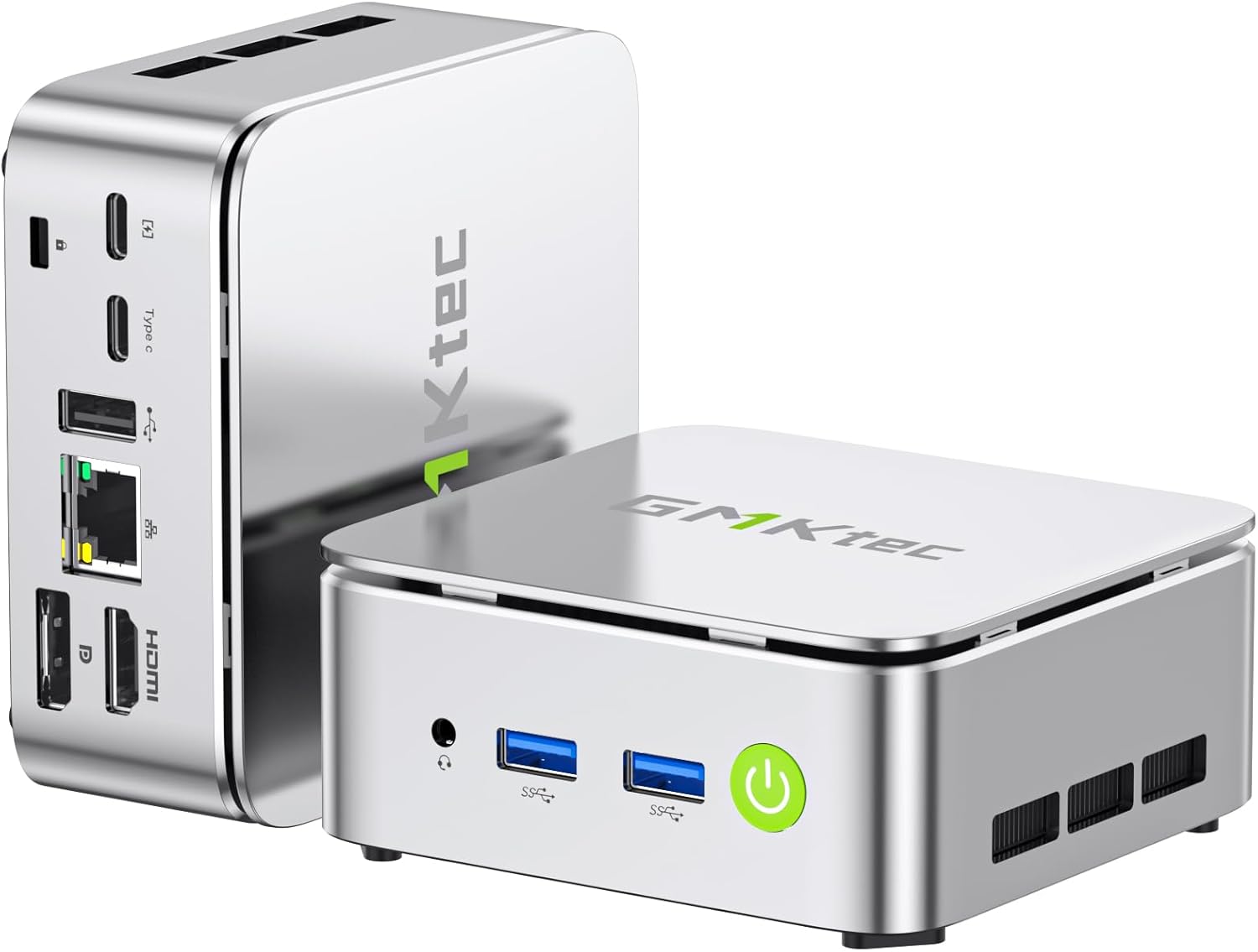
Obraz: przód i tył view komputera GMKtec G10 Mini PC, podkreślając jego kompaktową konstrukcję i liczne porty.
2. Koniec produktuview
Minikomputer GMKtec G10 to kompaktowe i wydajne rozwiązanie komputerowe przeznaczone do różnorodnych zadań, od codziennej pracy biurowej po rozrywkę multimedialną. Wyposażony jest w procesor AMD Ryzen 5 3500U, amppamięć masową i elastyczne opcje przechowywania.
2.1 Główne cechy
- Wydajny procesor AMD Ryzen 5 3500U: Wyposażony w 4-rdzeniowy, 8-wątkowy procesor o maksymalnym taktowaniu w trybie Boost 3.7 GHz, oferuje solidną wydajność do wykonywania wielu zadań jednocześnie i prostej edycji.
- Potrójne wyjście wyświetlacza: Obsługuje do trzech jednoczesnych wyświetlaczy 4K przez HDMI 2.1, DisplayPort 1.4 i USB-C (tryb alternatywny DP).
- Możliwość rozbudowy pamięci masowej: Zawiera dysk SSD NVMe o pojemności 256 GB i obsługuje rozbudowę do 16 TB (8 TB x 2) za pomocą dodatkowych gniazd M.2.
- Amppamięć: Posiada 16 GB pamięci RAM DDR4 (8 GB x 2) i możliwość rozszerzenia do 64 GB za pomocą dwóch gniazd SO-DIMM.
- Łączność o dużej prędkości: Wyposażony w przewodową sieć LAN 2.5G, Wi-Fi 5 i Bluetooth 5.0, co zapewnia stabilne i szybkie połączenia sieciowe.
- Kompaktowa i cicha konstrukcja: Obudowa wielkości dłoni z wydajnym i cichym wentylatorem chłodzącym, idealna do miejsc o ograniczonej przestrzeni lub w cichych pomieszczeniach.
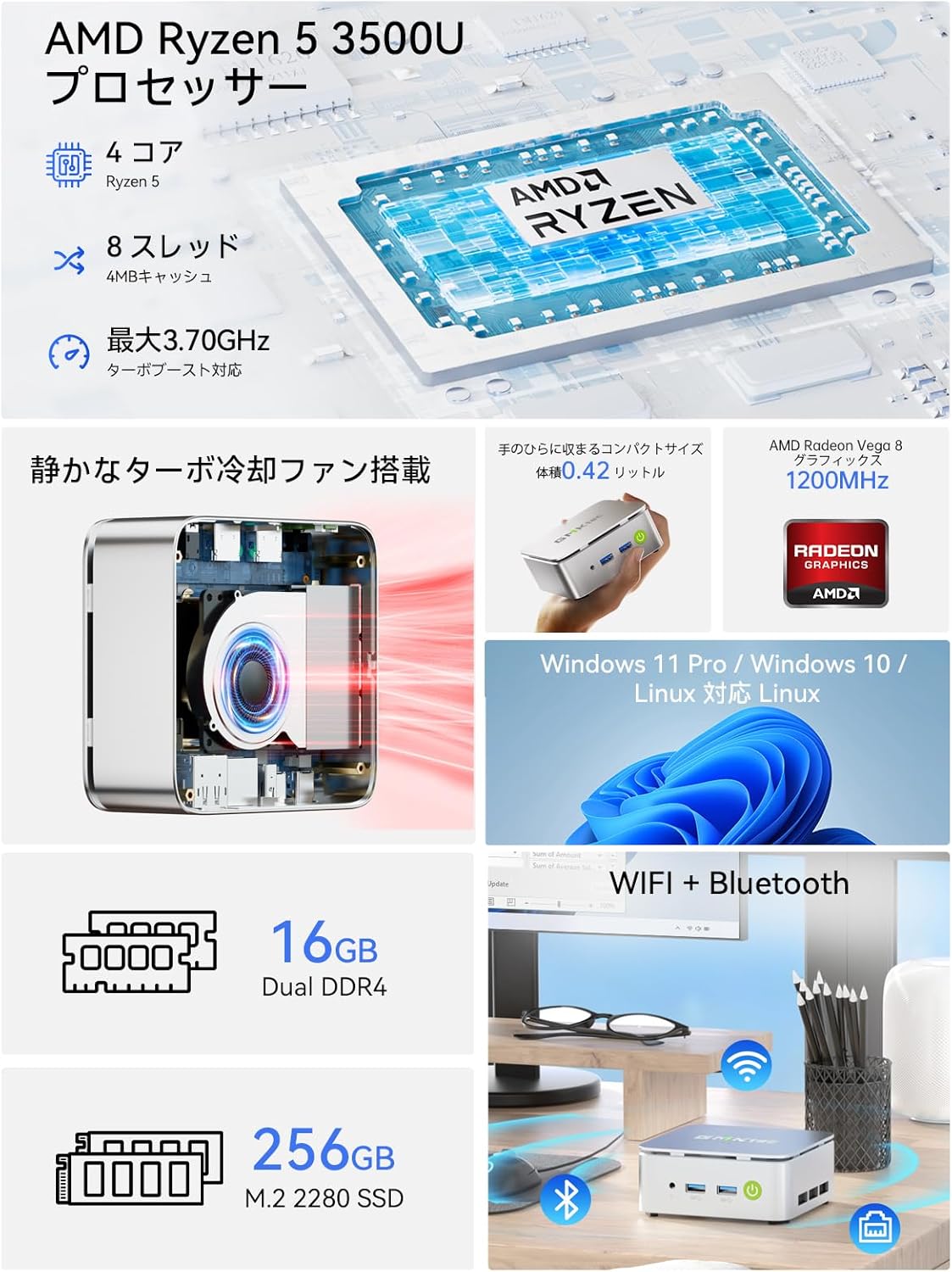
Obraz: Ponadview Główne cechy komputera GMKtec G10 Mini PC: procesor AMD Ryzen 5 3500U, 16 GB pamięci RAM DDR4, dysk SSD o pojemności 256 GB, kompaktowe rozmiary, cichy wentylator turbo i obsługa systemów Windows 11 Pro/Windows 10/Linux.
2.2 Procesor i grafika
GMKtec G10 napędzany jest procesorem AMD Ryzen 5 3500U, wyposażonym w 4 rdzenie i 8 wątków, o maksymalnym taktowaniu w trybie boost 3.7 GHz. Zintegrowana karta graficzna Radeon Vega 8 zapewnia wysoką wydajność podczas codziennych zadań i multimediów.

Obraz: Zbliżenie procesora AMD Ryzen 5 3500U, przedstawiające liczbę rdzeni, liczbę wątków, rozmiar pamięci podręcznej i maksymalną częstotliwość taktowania.
2.3 Porty i łączność
Mini PC oferuje szeroki zestaw portów umożliwiających podłączenie różnych urządzeń peryferyjnych i wyświetlaczy:
- Porty przednie: Gniazdo audio 3.5 mm, USB 3.2 Gen1 x 2, przycisk zasilania.
- Porty tylne: Blokada Kensington, Type-C (dedykowany dla PD), USB 2.0 x 1, Type-C (kompatybilny z DP / Data / PD), 2.5G Gigabit LAN (RJ45) x 1, HDMI 2.1 (4K@60Hz), DisplayPort 1.4 (4K@60Hz).
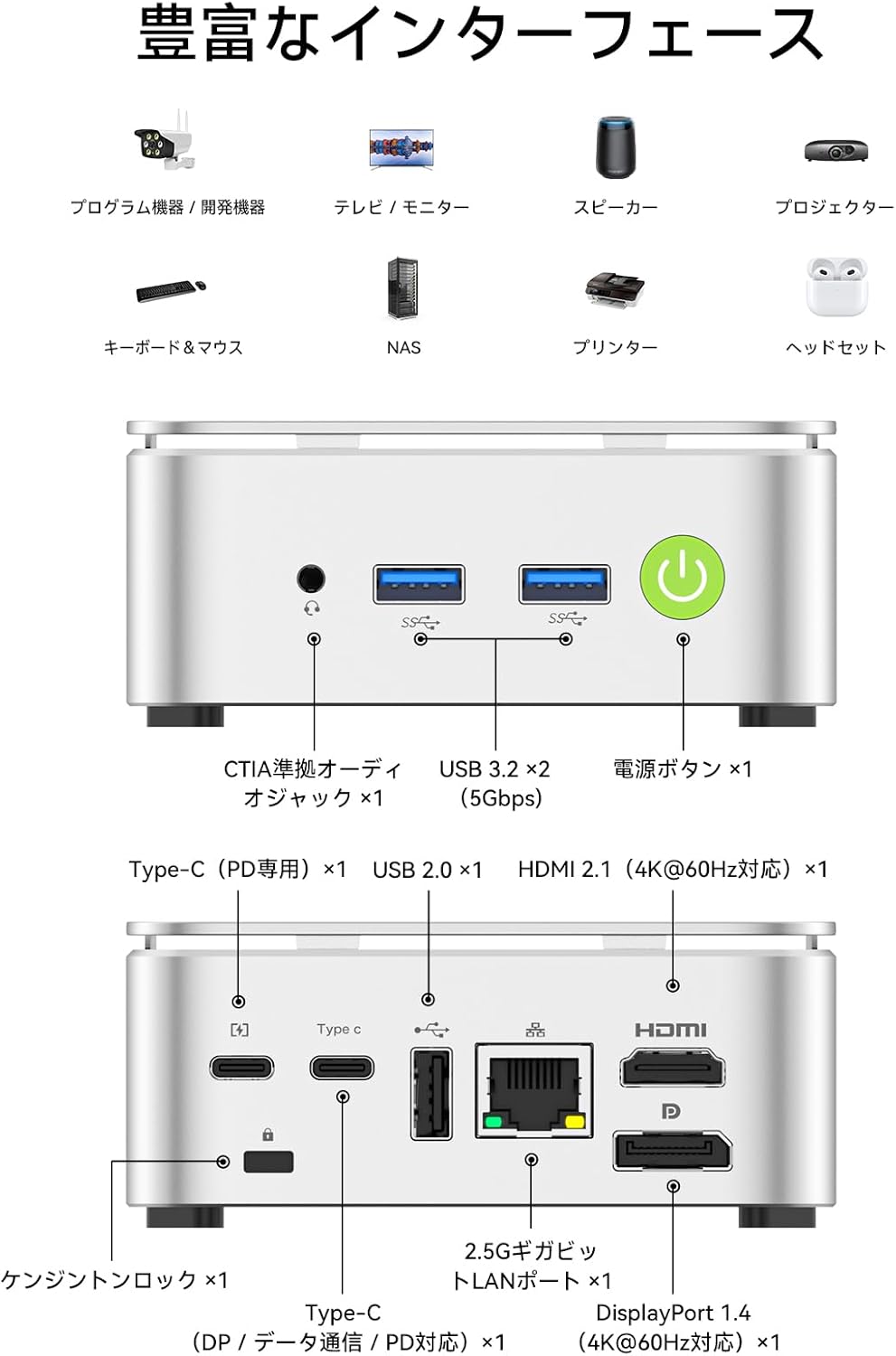
Ilustracja: Wizualny przewodnik po portach przednich i tylnych komputera GMKtec G10 Mini PC, obejmujący złącza USB, audio, zasilania, HDMI, DisplayPort, Type-C i LAN.
2.4 Pamięć i przechowywanie
GMKtec G10 jest wyposażony w 16 GB pamięci RAM DDR4 (8 GB x 2) i dysk SSD NVMe o pojemności 256 GB. Zarówno pamięć, jak i pamięć masową można rozbudować, aby sprostać przyszłym potrzebom.
- Pamięć: Dwa gniazda SO-DIMM obsługują do 64 GB pamięci RAM DDR4.
- Składowanie: Dwa gniazda M.2 2280 obsługują do 16 TB (8 TB x 2) pamięci masowej.

Obraz: Wybuch view ilustrując pamięć dwukanałową DDR4 i gniazda SSD M.2 2280, podkreślając potencjał rozbudowy pamięci RAM do 64 GB i pamięci masowej do 16 TB.
3. Przewodnik konfiguracji
3.1 Rozpakowanie i zawartość opakowania
Ostrożnie rozpakuj swój minikomputer GMKtec G10. Opakowanie powinno zawierać następujące elementy:
- Nucbox G10 Mini PC
- Zasilacz i kabel
- Kabel HDMI
- Mocowanie VESA i śruby
- Instrukcja obsługi (ten dokument)

Zdjęcie: Pełna zawartość opakowania minikomputera GMKtec G10, ułożona w sposób umożliwiający łatwą identyfikację.
3.2 Pierwsze włączenie i połączenia
Aby skonfigurować komputer Mini PC po raz pierwszy:
- Podłącz zasilacz do portu DC-in w komputerze Mini PC i podłącz go do gniazdka elektrycznego.
- Podłącz monitor(y) do portów wyjściowych wideo HDMI, DisplayPort lub Type-C.
- Podłącz klawiaturę i mysz do dostępnych portów USB.
- Naciśnij przycisk zasilania znajdujący się z przodu komputera Mini PC, aby go włączyć.
Obejrzyj ten film, aby zapoznać się z wizualnym przewodnikiem po początkowej konfiguracji i połączeniach:
Wideo: Ponadview GMKtec G10 Mini PC, demonstrując jego kompaktowe rozmiary, różnorodne porty i łatwość podłączenia do wyświetlacza podczas pierwszego użycia.
3.3 Montaż za pomocą uchwytu VESA
GMKtec G10 obsługuje montaż VESA, co pozwala na przymocowanie go z tyłu kompatybilnego monitora i zachowanie porządku w miejscu pracy.
- Przymocuj uchwyt VESA z tyłu monitora za pomocą dołączonych śrub.
- Zabezpiecz Mini PC za pomocą uchwytu VESA.
Aby zapoznać się z wizualną demonstracją montażu uchwytu VESA, obejrzyj ten film (uwaga: film przedstawia podobny model, ale proces montażu VESA jest zasadniczo taki sam):
Film: Demonstracja montażu uchwytu VESA dla minikomputera. Przedstawiony proces dotyczy montażu GMKtec G10 za monitorem.
4. Instrukcja obsługi
4.1 Włączanie/wyłączanie zasilania
- Włączanie: Naciśnij przycisk zasilania z przodu urządzenia.
- Wyłączone: Użyj funkcji wyłączania systemu operacyjnego. Możesz również nacisnąć i przytrzymać przycisk zasilania przez 5 sekund, aby wymusić wyłączenie systemu (używaj tej funkcji tylko w razie potrzeby).
4.2 Konfiguracja wielu wyświetlaczy
GMKtec G10 umożliwia jednoczesne podłączenie maksymalnie trzech wyświetlaczy, co zwiększa wydajność pracy i rozrywki.

Obraz: Pokaz konfiguracji stanowiska roboczegoasinMinikomputer GMKtec G10 z dwoma dużymi monitorami i tabletem prezentuje możliwości potrójnego wyjścia HD, co przekłada się na zwiększoną produktywność.
4.3 Łączność sieciowa
- Przewodowa sieć LAN: Podłącz kabel Ethernet do portu Gigabit LAN 2.5G, aby uzyskać szybki dostęp do Internetu.
- Wi-Fi: Urządzenie obsługuje Wi-Fi 5. Skonfiguruj ustawienia sieci bezprzewodowej za pomocą systemu operacyjnego.
- Bluetooth: Technologia Bluetooth 5.0 umożliwia łączenie się z urządzeniami peryferyjnymi, takimi jak klawiatury, myszy i słuchawki, za pomocą technologii Bluetooth 5.0.
5. Konserwacja
5.1 Czyszczenie
Regularnie czyść obudowę komputera Mini PC miękką, suchą ściereczką. Upewnij się, że kratki wentylacyjne są wolne od kurzu, aby utrzymać optymalną wydajność chłodzenia.
5.2 Ulepszenia komponentów (pamięć RAM i dysk SSD)
GMKtec G10 umożliwia rozbudowę pamięci RAM i dysku SSD M.2. Przed przystąpieniem do jakichkolwiek modyfikacji wewnętrznych należy zawsze upewnić się, że urządzenie jest wyłączone i odłączone od zasilania.
Wizualny przewodnik po rozbudowie pamięci RAM i dysków SSD znajdziesz na tym filmie (uwaga: film przedstawia podobny model, ale ogólna procedura instalacji pamięci RAM i dysków SSD M.2 jest podobna):
Wideo: Samouczek demonstrujący proces rozbudowy pamięci DDR i wymiany dysku SSD w minikomputerze. Ten przewodnik może służyć jako punkt odniesienia przy modernizacji komputera GMKtec G10.
5.3 Układ chłodzenia
Mini PC wyposażony jest w cichy wentylator chłodzący, który ma za zadanie utrzymać optymalną temperaturę pracy, jednocześnie minimalizując hałas.

Ilustracja: Wykres porównujący poziom hałasu komputera G10 Mini PC (35 dB) z innymi środowiskami, podkreślający jego cichą pracę, oraz użytkownika pracującego w cichym pomieszczeniu.

Obraz: Wewnętrzny schemat wysokowydajnego układu chłodzenia GMKtec G10, przedstawiający przepływ powietrza i konstrukcję radiatora.
6. Rozwiązywanie Problemów
6.1 Brak wyjścia wyświetlacza
- Upewnij się, że wszystkie kable wyświetlacza (HDMI, DP, typu C) są bezpiecznie podłączone zarówno do komputera Mini PC, jak i do monitora.
- Sprawdź, czy monitor jest włączony i ustawiony na prawidłowe źródło sygnału wejściowego.
- Spróbuj podłączyć urządzenie do innego portu wyświetlacza lub użyć innego kabla.
6.2 Problemy z łącznością Wi-Fi
- Sprawdź, czy Wi-Fi jest włączone w ustawieniach systemu operacyjnego.
- Upewnij się, że mini PC znajduje się w zasięgu routera bezprzewodowego.
- Uruchom ponownie router bezprzewodowy i komputer Mini PC.
- Zaktualizuj sterowniki Wi-Fi, jeśli są dostępne.
6.3 System nie odpowiada
- Jeśli system przestanie reagować, naciśnij i przytrzymaj przycisk zasilania przez 5 sekund, aby wymusić wyłączenie. Odczekaj chwilę, a następnie włącz go ponownie.
- Zapewnij odpowiednią wentylację, aby zapobiec przegrzaniu.
6.4 Podłączanie zewnętrznej karty graficznej
Jeśli podłączasz zewnętrzną kartę graficzną przez Oculink, upewnij się, że minikomputer jest wyłączony przed podłączeniem lub odłączeniem zewnętrznego procesora graficznego. Podłączanie Oculink na gorąco nie jest obsługiwane i może uszkodzić płytę główną.
Aby zobaczyć demonstrację podłączania zewnętrznej karty graficznej, obejrzyj ten film (uwaga: film przedstawia podobny model, ale sposób podłączenia jest istotny):
Wideo: Poradnik podłączania zewnętrznej karty graficznej AD-GP1 do minikomputera GMKtec M7. Pokazuje on proces podłączania Oculink, podobny do tego w przypadku G10.
7. Specyfikacje
| Funkcja | Specyfikacja |
|---|---|
| Marka | GMKtec |
| Seria modeli | JP Nucbox G10 |
| Wymiary produktu | 9.8 x 10.3 x 4.2 cm; 284 g |
| Kolor | Biały |
| Marka procesora | AMD |
| Typ procesora | Ryzen 5 3500U |
| Prędkość procesora | 3.7 GHz |
| Liczba procesorów | 4 |
| Typ pamięci RAM | DDR4, SO-DIMM x 2 |
| Maksymalna pojemność pamięci | 64 GB |
| Prędkość zegara pamięci | 2400MHz |
| Pojemność dysku twardego | 256 GB |
| Typ dysku twardego | Dysk SSD |
| Interfejs dysku twardego | PCIe x4 |
| Akcelerator grafiki | Karta graficzna Radeon Vega 8 |
| Marka GPU | AMD |
| Typ karty graficznej | Zintegrowany |
| Typ pamięci VRAM | Moduł pamięci SODIMM |
| Pojemność pamięci VRAM | 16 GB |
| Łączność | Bluetooth, Wi-Fi 5, sieć LAN 2.5G |
| Porty USB 2.0 | 1 |
| Porty USB 3.0 | 2 |
| Porty HDMI | 1 |
| Typ napędu optycznego | Nic |
| System operacyjny | Windows 11 Pro / Linux |
| W zestawie bateria | Tak |
| Zawartość energii baterii litowej | 5 watogodzin |
| Opakowanie baterii litowej | Bateria umieszczona w urządzeniu |
| Waga baterii litowej | 0.7 gram |
| Liczba baterii litowo-jonowych | 1 |
| Zastosowanie produktu | Gry, biznes, multimedia |
| Typ projektu komputera osobistego | Mini PC |
| Rozmiar zainstalowanej pamięci RAM | 16 GB |
8. Gwarancja i wsparcie
Aby uzyskać informacje dotyczące gwarancji i pomocy technicznej, zapoznaj się z oficjalną instrukcją obsługi GMKtec webOdwiedź stronę internetową lub skontaktuj się bezpośrednio z działem obsługi klienta. Zachowaj paragon jako dowód zakupu na wypadek reklamacji.


