1. Koniec produktuview
GMKtec M3 Mini PC to kompaktowy i wydajny komputer stacjonarny przeznaczony do różnorodnych zastosowań, od codziennych zadań biurowych, przez multimedia, po lekkie gry. Wyposażony jest w procesor Intel Core i5-12450H, 16 GB pamięci RAM DDR4 oraz dysk SSD M.2 NVMe o pojemności 1 TB, oferując wysoką wydajność w kompaktowej obudowie.

Rysunek 1: Minikomputer GMKtec M3, pokazanyasindzięki kompaktowej konstrukcji i przednim portom USB.
Główne cechy:
- Edytor: Intel Core i5-12450H (do 4.4 GHz, 8 rdzeni, 12 wątków, pamięć podręczna 12 MB).
- Pamięć: 16 GB pamięci RAM DDR4 dwukanałowej (z możliwością rozbudowy).
- Składowanie: Dysk SSD M.2 2280 NVMe o pojemności 1 TB (PCIe3.0) z dodatkowym gniazdem SATA M.2 2242 umożliwiającym rozbudowę do 2 TB.
- Grafika: Procesor graficzny Intel Iris Xe Graphics G7 96EU obsługujący wyjście potrójnego wyświetlacza 4K UHD.
- Łączność: Dwuzakresowe WiFi 6 (2.4G+5G), Bluetooth 5.2 i Ethernet RJ45 2.5 Gb/s.
- Porty: Wiele portów USB 3.2, USB 2.0, HDMI i Type-C (DP/DATA).
Wideo 1: Overview komputera GMKtec M3 Mini PC, podkreślając jego kompaktowe rozmiary, procesor i opcje łączności.
2. Przewodnik konfiguracji
2.1 Zawartość opakowania
Przed rozpoczęciem upewnij się, że w opakowaniu znajdują się wszystkie elementy:
- 1 x GMKtec Nucbox M3 Intel Core i5-12450H Minikomputer PC
- 1 x zasilacz
- 1 x mocowanie VESA ze śrubami
- 1 x kabel HDMI
- 1 x Instrukcja obsługi

Rysunek 2: Wszystkie komponenty wchodzące w skład zestawu GMKtec M3 Mini PC.
2.2 Połączenie początkowe
- Podłącz wyświetlacz: Użyj dołączonego kabla HDMI, aby podłączyć Mini PC do monitora lub telewizora. Mini PC obsługuje do trzech wyświetlaczy jednocześnie przez 2 porty HDMI i 1 port Type-C.
- Podłącz urządzenia peryferyjne: Podłącz klawiaturę i mysz USB do dostępnych portów USB.
- Podłącz zasilanie: Podłącz zasilacz do portu DC IN w komputerze Mini PC, a następnie podłącz zasilacz do gniazdka elektrycznego.
- Włączanie: Naciśnij przycisk zasilania znajdujący się z przodu komputera Mini PC.
2.3 Montaż za pomocą uchwytu VESA
Dołączony uchwyt VESA umożliwia przymocowanie minikomputera z tyłu kompatybilnego monitora lub pod biurkiem, aby zachować porządek. Postępuj zgodnie z instrukcją dołączoną do uchwytu VESA, aby zapewnić bezpieczny montaż.
3. Instrukcja obsługi
3.1 Konfiguracja systemu Windows 11 Pro
Po pierwszym uruchomieniu minikomputer przeprowadzi Cię przez proces początkowej konfiguracji systemu Windows 11 Pro. Postępuj zgodnie z instrukcjami wyświetlanymi na ekranie, aby skonfigurować ustawienia regionu, języka, sieci i konta użytkownika.
3.2 portu ponadview
Mini komputer GMKtec M3 oferuje wiele portów zapewniających wszechstronną łączność:

Rysunek 3: Rozmieszczenie portów z przodu i z tyłu komputera GMKtec M3 Mini PC.
- Porty przednie: 2x USB 3.2, przycisk zasilania.
- Porty tylne: Wejście DC (20 V 5 A), gniazdo audio CTIA 3.5 mm, 2x HDMI (4K@60Hz), 1x RJ45 (2.5 GbE), 1x USB 3.2, 1x USB 2.0, 1x Type-C (DP/DATA).
3.3 Obsługa potrójnego wyświetlacza
Mini PC obsługuje jednoczesne podłączenie do trzech niezależnych wyświetlaczy 4K. Dwa porty HDMI i port USB typu C (obsługujący tryb DisplayPort Alt Mode) pozwalają rozszerzyć pulpit na wiele ekranów.

Rysunek 4: Exampprezentacja konfiguracji z trzema wyświetlaczami i mini komputerem GMKtec M3.
3.4 Łączność sieciowa
- Wi-Fi 6: Połącz się z siecią bezprzewodową, aby uzyskać szybki dostęp do Internetu.
- Ethernet 2.5 Gb/s: Aby uzyskać stabilne i szybkie połączenie sieciowe, podłącz kabel Ethernet do portu RJ45.
- Bluetooth 5.2: Połącz z urządzeniami obsługującymi technologię Bluetooth, takimi jak słuchawki, klawiatury i myszy.
3.5 Konfiguracja BIOS
BIOS (Basic Input/Output System) umożliwia zaawansowaną konfigurację sprzętu mini PC. Aby uzyskać dostęp do BIOS-u, naciśnij kilkakrotnie odpowiedni klawisz (zazwyczaj DEL lub F2) podczas uruchamiania. W BIOS-ie można dostosować limity zasilania, kolejność rozruchu i inne ustawienia systemowe. Zachowaj ostrożność podczas zmiany ustawień BIOS-u, ponieważ nieprawidłowa konfiguracja może wpłynąć na stabilność systemu.
Film 2: Przewodnik po korzystaniu z narzędzia konfiguracji BIOS-u w komputerze GMKtec M3 Mini PC, obejmujący m.in. regulację limitu poboru mocy.
4. Konserwacja i modernizacje
4.1 Koniec komponentuview i ulepszenia
Minikomputer GMKtec M3 został zaprojektowany z myślą o łatwej konserwacji i modernizacji. Możesz rozszerzyć jego pamięć i pojemność dyskową:
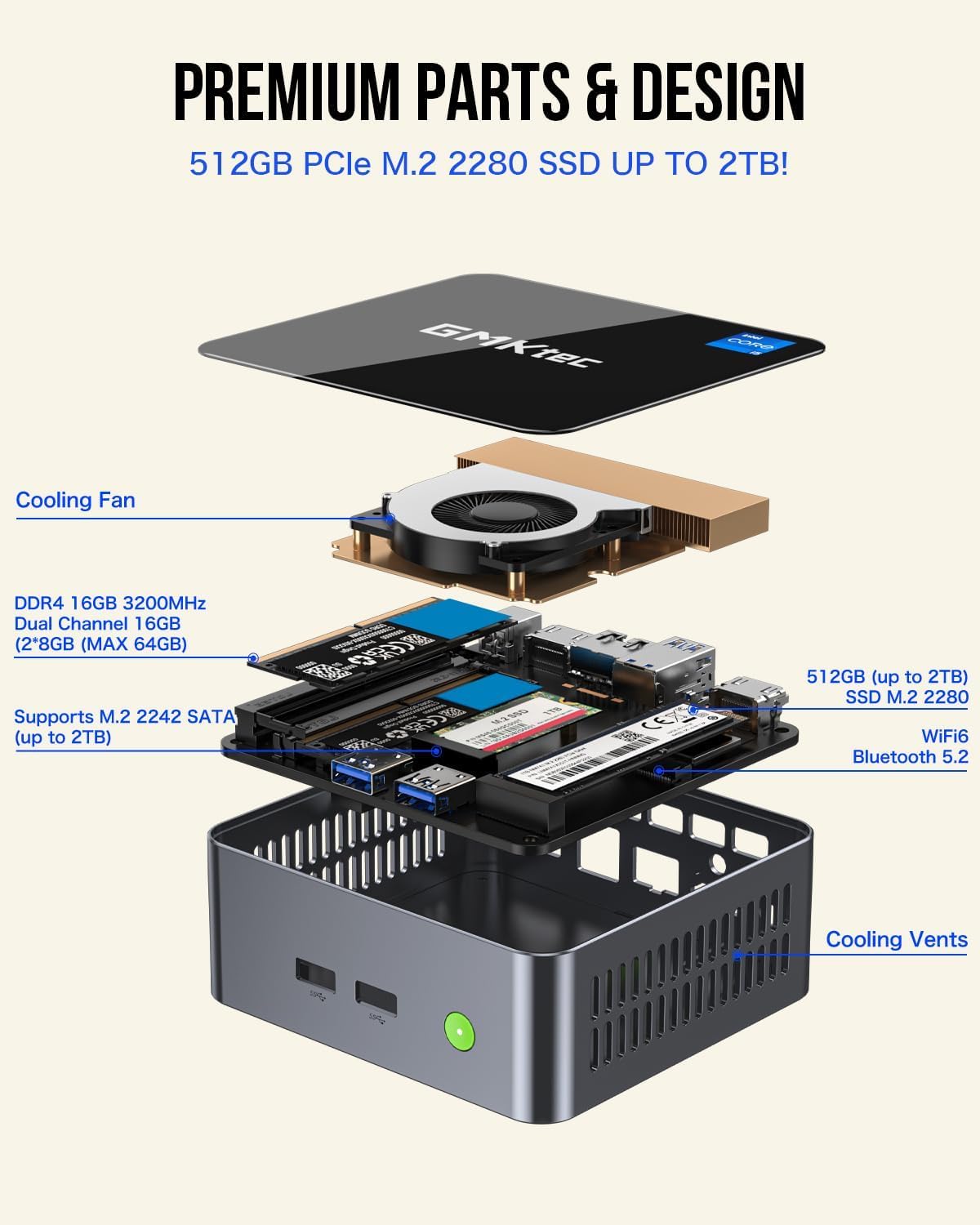
Rysunek 5: Układ wewnętrzny komputera GMKtec M3 Mini PC, ze szczególnym uwzględnieniem podzespołów, które można rozbudować.
- BARAN: Urządzenie jest wyposażone w 16 GB dwukanałowej pamięci RAM DDR4. Obsługuje dalsze rozbudowy, zazwyczaj do 64 GB (2 x 32 GB SO-DIMM).
- Dysk SSD: Zawiera dysk SSD M.2 2280 NVMe o pojemności 1 TB. Dodatkowe gniazdo SATA M.2 2242 umożliwia rozbudowę pamięci masowej do 2 TB.
Aby uzyskać dostęp do wewnętrznych podzespołów i dokonać aktualizacji, ostrożnie zdejmij dolną pokrywę komputera Mini PC. Szczegółowe instrukcje znajdziesz w dołączonej instrukcji obsługi.
Film 3: Demonstracja wewnętrznych komponentów i potencjalnych ścieżek modernizacji komputera GMKtec M3 Mini PC.
4.2 Układ chłodzenia
Mini PC jest wyposażony w inteligentny wentylator chłodzący z dwoma miedzianymi rurkami cieplnymi, który zapewnia efektywne odprowadzanie ciepła i stabilną pracę. Utrzymuj wlot i wylot powietrza drożnymi, aby zapewnić optymalny przepływ powietrza.
5. Rozwiązywanie Problemów
Jeśli napotkasz problemy z komputerem GMKtec M3 Mini PC, zastosuj się do poniższych podstawowych wskazówek dotyczących rozwiązywania problemów:
- Brak zasilania: Upewnij się, że zasilacz jest prawidłowo podłączony do minikomputera i sprawnego gniazdka elektrycznego. Sprawdź, czy przycisk zasilania świeci się po naciśnięciu.
- Brak wyświetlacza: Sprawdź, czy kabel HDMI lub typu C jest prawidłowo podłączony do komputera Mini PC i monitora. Jeśli to możliwe, wypróbuj inny kabel lub monitor. Upewnij się, że monitor jest ustawiony na prawidłowe źródło sygnału wejściowego.
- Problemy z urządzeniami peryferyjnymi: Jeśli klawiatura lub mysz nie reagują, spróbuj podłączyć je do różnych portów USB. W przypadku urządzeń peryferyjnych bezprzewodowych sprawdź poziom naładowania baterii i upewnij się, że są prawidłowo sparowane.
- Problemy z łącznością sieciową: W przypadku Wi-Fi upewnij się, że karta Wi-Fi jest włączona w ustawieniach systemu Windows i masz połączenie z właściwą siecią. W przypadku przewodowego Ethernetu sprawdź połączenie kablowe i stan routera.
- Spowolnienie systemu: Zamknij niepotrzebne aplikacje. Sprawdź w Menedżerze zadań, czy procesy w tle nie obciążają procesora lub pamięci RAM. Zapewnij odpowiednią wentylację minikomputera.
W przypadku powtarzających się problemów lub w celu zaawansowanego rozwiązywania problemów zapoznaj się z sekcją pomocy technicznej lub skontaktuj się z obsługą klienta GMKtec.
6. Specyfikacje techniczne
| Funkcja | Specyfikacja |
|---|---|
| Edytor | Intel Core i5-12450H (4.4 GHz, 8 rdzeni, 12 wątków) |
| BARAN | 16 GB pamięci DDR4 SDRAM (3200 MHz) |
| Składowanie | Dysk SSD M.2 NVMe o pojemności 1 TB (PCIe 3.0) z możliwością rozbudowy o interfejs M.2 2242 SATA |
| Koprocesor graficzny | Karta graficzna Intel Iris Xe Graphics G7 96EU |
| Maksymalna rozdzielczość ekranu | 5120 x 2880 pikseli |
| System operacyjny | Windows 11 Pro |
| Typ bezprzewodowy | Wi-Fi 6 (802.11ax), Bluetooth 5.2 |
| Sieć Ethernetowa | 2.5 Gb/s RJ45 |
| Porty USB | 3x USB 3.0, 1x USB 2.0, 1x USB typu C (DP/DANE) |
| Waga przedmiotu | 3.3 funta |
| Kolor | Czarny |
7. Gwarancja i wsparcie
7.1 Informacje o gwarancji
GMKtec oferuje 1-roczna ograniczona gwarancja Gwarancja obowiązuje dla każdego Mini PC od daty zakupu. Niniejsza gwarancja obejmuje wady konstrukcyjne i wykonawcze. Prosimy zachować dowód zakupu na wypadek roszczeń gwarancyjnych.
7.2 Obsługa klienta
W przypadku pytań, pomocy technicznej lub pytań dotyczących gwarancji prosimy o kontakt z profesjonalnym zespołem obsługi posprzedażowej GMKtec. Dane kontaktowe znajdują się zazwyczaj w dołączonej instrukcji obsługi lub na oficjalnej stronie GMKtec. webstrona.


