1. Wprowadzenie
Niniejsza instrukcja zawiera podstawowe instrukcje dotyczące prawidłowej konfiguracji, obsługi i konserwacji bezprzewodowego ręcznego skanera kodów kreskowych Zebra TC72 z systemem Android. Przed użyciem urządzenia należy uważnie przeczytać instrukcję, aby zapewnić jego optymalną wydajność i długą żywotność.
2. Urządzenie ponadview
Zebra TC72 to wytrzymały komputer mobilny klasy korporacyjnej, przeznaczony do różnych zastosowań w zakresie gromadzenia danych. Wyposażony jest w system operacyjny Android, łączność bezprzewodową oraz zintegrowany skaner kodów kreskowych 2D/1D/QR.
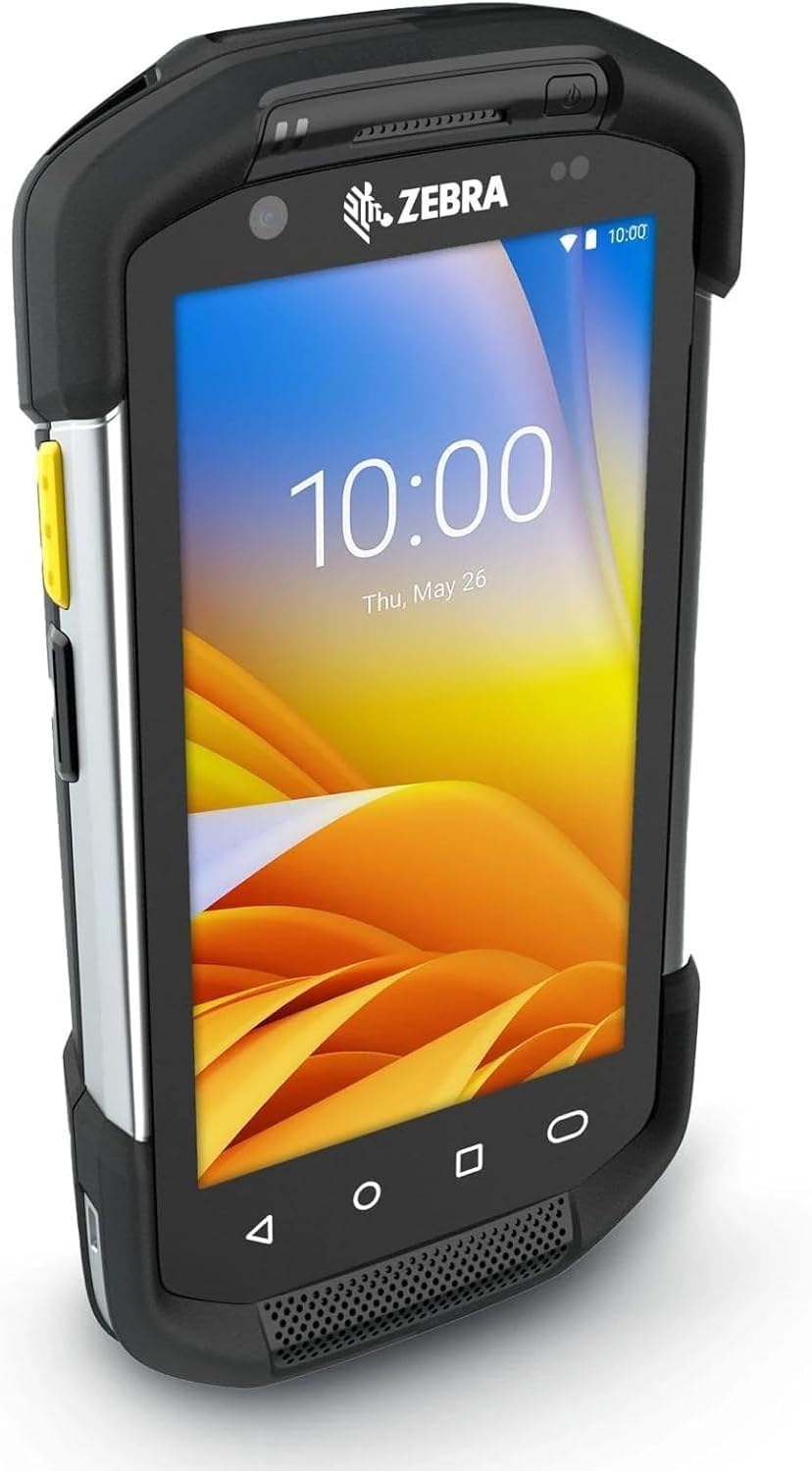
Rysunek 2.1: Ręczny skaner Zebra TC72. Na zdjęciu urządzenie jest widoczne pod kątem, co podkreśla jego solidną konstrukcję i ekran wyświetlacza.
3. Konfiguracja
3.1 Rozpakowanie i wstępna kontrola
Ostrożnie rozpakuj wszystkie elementy. Sprawdź, czy opakowanie zawiera urządzenie Zebra TC72, baterię i ładowarkę. Sprawdź wszystkie elementy pod kątem uszkodzeń. Jeśli brakuje któregokolwiek z elementów lub jest on uszkodzony, natychmiast skontaktuj się z dostawcą.
3.2 Instalacja i ładowanie akumulatora
- Znajdź komorę baterii z tyłu urządzenia.
- Włóż baterię, zwracając uwagę na właściwe ustawienie styków.
- Dokładnie zamknij pokrywę komory baterii.
- Podłącz ładowarkę do portu ładowania urządzenia lub do stacji dokującej. Podłącz ładowarkę do gniazdka elektrycznego. Urządzenie wskaże stan ładowania.
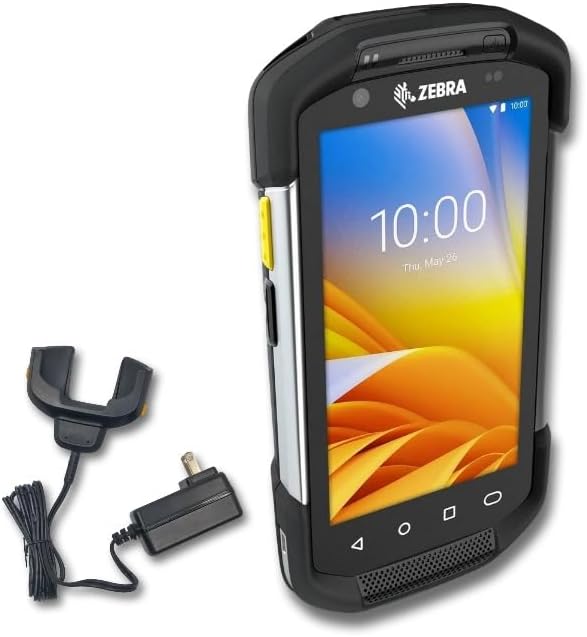
Rysunek 3.1: Zebra TC72 z ładowarką. Na zdjęciu widać urządzenie TC72 wraz z podstawką ładującą i zasilaczem, ilustrując elementy niezbędne do zarządzania energią.
3.3 Włączanie/wyłączanie
- Włączanie: Naciśnij i przytrzymaj przycisk zasilania (zazwyczaj z boku), aż na ekranie pojawi się logo Zebry.
- Aby wyłączyć: Naciśnij i przytrzymaj przycisk zasilania, aż pojawi się menu opcji zasilania. Wybierz „Wyłącz”.
3.4 Konfiguracja początkowa
Po pierwszym włączeniu urządzenia postępuj zgodnie z instrukcjami wyświetlanymi na ekranie, aby dokończyć konfigurację początkową, obejmującą wybór języka, nawiązanie połączenia z siecią Wi-Fi i skonfigurowanie konta Google (opcjonalnie).
4. Instrukcja obsługi
4.1 Podstawowa nawigacja (system operacyjny Android)
TC72 działa na platformie Android. Po interfejsie można poruszać się za pomocą gestów dotykowych: stuknij, aby wybrać, przesuń, aby przewijać, i uszczypnij, aby powiększać. Pasek nawigacyjny u dołu ekranu zawiera funkcje „Wstecz”, „Strona główna” i „Ostatnie aplikacje”.

Rysunek 4.1: Przód Zebra TC72 ViewNa tym zdjęciu widać przód urządzenia z aktywnym wyświetlaczem, ilustrującym interfejs użytkownika Androida.
4.2 Skanowanie kodów kreskowych
Urządzenie TC72 jest wyposażone w zintegrowany skaner kodów kreskowych klasy przemysłowej, który umożliwia odczyt kodów 1D, 2D i QR.

Rysunek 4.2: Wbudowany skaner kodów kreskowych. Szczegółowy view zintegrowanego modułu skanera kodów kreskowych znajdującego się na górze urządzenia.
- Otwórz aplikację skanującą na swoim urządzeniu.
- Skieruj okno skanera (znajdujące się na górze urządzenia) na kod kreskowy.
- Aby aktywować skaner, naciśnij przycisk skanowania (zazwyczaj z boku).
- Aby zapewnić optymalny odczyt, upewnij się, że czerwony wzór celowniczy pokrywa cały kod kreskowy. Prawidłowe skanowanie jest zazwyczaj sygnalizowane sygnałem dźwiękowym i/lub wizualnym potwierdzeniem na ekranie.
4.3 Przechwytywanie i przesyłanie danych
Zeskanowane dane są zazwyczaj wprowadzane do aktywnego pola aplikacji. Dane mogą być przesyłane przez Wi-Fi, Bluetooth lub USB, w zależności od konkretnej aplikacji i konfiguracji sieci.
5. Konserwacja
5.1 Instrukcje dotyczące czyszczenia
- Ekran: Użyj miękkiej, niestrzępiącej się ściereczki, lekko wyczyśćampCzyścić wodą lub zatwierdzonym środkiem do czyszczenia ekranów. Nie używać materiałów ściernych ani silnych środków chemicznych.
- Okno skanera: Delikatnie przetrzyj okno skanera czystą, miękką ściereczką. Upewnij się, że kurz i zanieczyszczenia nie blokują ścieżki skanowania.
- Urządzenie Casing: Wyczyść z reklamąamp szmatką. Unikać nadmiernej wilgoci.
5.2 Pielęgnacja baterii
Aby zmaksymalizować żywotność baterii, należy unikać ekstremalnych temperatur. Regularnie ładuj baterię i nie dopuszczaj do jej całkowitego rozładowania przez dłuższy czas. Wymień baterię, jeśli jej wydajność znacznie się pogorszy.
5.3 Aktualizacje oprogramowania
Regularnie sprawdzaj dostępność aktualizacji oprogramowania i instaluj je, aby zapewnić optymalną wydajność, bezpieczeństwo i dostęp do nowych funkcji. Aktualizacje zazwyczaj można znaleźć w menu ustawień urządzenia, w sekcji „Aktualizacje systemu”.
5.4 Wytyczne dotyczące przechowywania
W przypadku przechowywania urządzenia przez dłuższy czas, należy upewnić się, że jest ono wyłączone i przechowywane w chłodnym, suchym miejscu, z dala od bezpośredniego światła słonecznego i ekstremalnych temperatur. Zaleca się naładowanie akumulatora do około 50% przed przechowywaniem.
6. Rozwiązywanie Problemów
- Urządzenie nie włącza się: Upewnij się, że bateria jest prawidłowo zainstalowana i naładowana. Podłącz urządzenie do ładowarki i spróbuj ponownie je włączyć.
- Problemy ze skanowaniem: Sprawdź, czy okno skanera jest czyste i nie ma w nim żadnych przeszkód. Upewnij się, że kod kreskowy nie jest uszkodzony i znajduje się w optymalnym zasięgu skanera. Sprawdź ustawienia aplikacji skanującej.
- Brak połączenia Wi-Fi: Sprawdź, czy Wi-Fi jest włączone w ustawieniach. Sprawdź hasło sieciowe i upewnij się, że jesteś w zasięgu znanej sieci. W razie potrzeby uruchom ponownie urządzenie i router Wi-Fi.
- Urządzenie nie odpowiada: Jeśli urządzenie przestanie reagować, wykonaj miękki reset, naciskając i przytrzymując przycisk zasilania przez około 10–15 sekund, aż urządzenie uruchomi się ponownie.
7. Specyfikacje
| Funkcja | Opis |
|---|---|
| Numer modelu | TC72 |
| System operacyjny | Android |
| Możliwość skanowania | Czytnik kodów kreskowych 2D, 1D i QR |
| Łączność | Bezprzewodowy |
| Dołączone akcesoria | Rumak |
| Uwaga dotycząca zgodności | Niekompatybilny z oprogramowaniem Walmart i Fedex. |
| Producent | Symbol (Zebra) |
| UPC | 611393758937 |
8. Gwarancja i wsparcie
Aby uzyskać informacje dotyczące gwarancji i wsparcia technicznego, zapoznaj się z dokumentacją dołączoną do zakupu lub skontaktuj się z punktem sprzedaży. Aby uzyskać pomoc techniczną od konkretnego producenta, odwiedź oficjalną stronę firmy Zebra Technologies. webstrona.


