1. Wprowadzenie
GMKtec NucBox K10 to wydajny minikomputer przeznaczony do szerokiego zakresu zastosowań, od wymagających zadań obliczeniowych po wciągającą rozrywkę. Wyposażony jest w procesor Intel Core i9-13900HK, pamięć RAM DDR5 i wszechstronne opcje łączności, a wszystko to w kompaktowej obudowie. Niniejsza instrukcja zawiera podstawowe informacje dotyczące konfiguracji, obsługi, konserwacji i rozwiązywania problemów z NucBox K10.

Rysunek 1: Mini komputer GMKtec NucBox K10 – kompaktowe i wydajne urządzenie komputerowe.
2. Przewodnik konfiguracji
2.1 Zawartość opakowania
Zanim zaczniesz, upewnij się, że w przesyłce znajdują się wszystkie elementy:
- Jednostka główna minikomputera GMKtec K10
- Zasilacz
- Kabel HDMI
- Instrukcja obsługi (w języku japońskim, dla celów informacyjnych)

Rysunek 2: Zawartość opakowania GMKtec NucBox K10 Mini PC, obejmująca jednostkę główną, zasilacz i kabel HDMI.
2.2 Podłączanie urządzeń peryferyjnych
Podłącz monitor, klawiaturę i mysz do odpowiednich portów minikomputera. NucBox K10 obsługuje wiele wyjść wideo, w tym HDMI i DisplayPort, obsługując do czterech ekranów.

Rysunek 3: Szczegółowy schemat różnych portów i interfejsów komputera GMKtec NucBox K10 Mini PC, obejmujący porty USB, HDMI, DP, Type-C, RJ45 i COM.
2.3 Włączanie
Podłącz zasilacz do portu DC IN w minikomputerze, a następnie do gniazdka elektrycznego. Naciśnij przycisk zasilania z przodu urządzenia, aby je włączyć. System uruchomi się w systemie Windows 11 Pro.
3. Instrukcja obsługi
3.1 Konfiguracja początkowa i system Windows 11 Pro
Twój NucBox K10 jest dostarczany z preinstalowanym systemem Windows 11 Pro. Postępuj zgodnie z instrukcjami wyświetlanymi na ekranie, aby przeprowadzić wstępną konfigurację, w tym wybrać język, region i skonfigurować sieć. Program Windows Defender jest preinstalowany, aby zapewnić ochronę w czasie rzeczywistym.
3.2 Łączność sieciowa
Mini PC obsługuje zarówno połączenia sieciowe przewodowe, jak i bezprzewodowe:
- Przewodowa sieć LAN: Podłącz kabel Ethernet do portu 2.5G RJ45, aby uzyskać szybki dostęp do Internetu.
- Wi-Fi 6: Urządzenie jest wyposażone w Wi-Fi 6, co zapewnia szybką i stabilną komunikację bezprzewodową do 2.4 Gb/s. Połącz się z preferowaną siecią Wi-Fi za pomocą ustawień systemu Windows.
- Bluetooth 5.2: Użyj technologii Bluetooth 5.2 do podłączenia bezprzewodowych urządzeń peryferyjnych, takich jak myszy, klawiatury i słuchawki.

Rysunek 4: Mini komputer GMKtec NucBox K10 jest wyposażony w zaawansowaną kartę WiFi 6 i sieć LAN 2.5G, zapewniającą szybką i stabilną łączność sieciową.
3.3 Wyjście wieloekranowe
NucBox K10 obsługuje do czterech wyświetlaczy jednocześnie, z rozdzielczością do 4K@60Hz przez HDMI 2.0 i 8K@60Hz przez DisplayPort 1.4. Podłącz monitory do dostępnych portów HDMI, DisplayPort i Type-C (DP/DATA). Skonfiguruj ustawienia wyświetlania w systemie Windows, aby rozszerzyć lub zduplikować pulpit.

Rysunek 5: Użytkownik obsługujący komputer GMKtec NucBox K10 Mini PC z konfiguracją wielomonitorową i prezentujący możliwości wyświetlania w rozdzielczości 4K/8K.
4. Konserwacja
4.1 Układ chłodzenia
NucBox K10 jest wyposażony w wydajny system chłodzenia wentylatorowego, który utrzymuje optymalną temperaturę pracy. Należy zapewnić odpowiedni przepływ powietrza wokół urządzenia i drożność otworów wentylacyjnych. Regularne czyszczenie otworów wentylacyjnych z kurzu może pomóc w utrzymaniu wydajności chłodzenia.
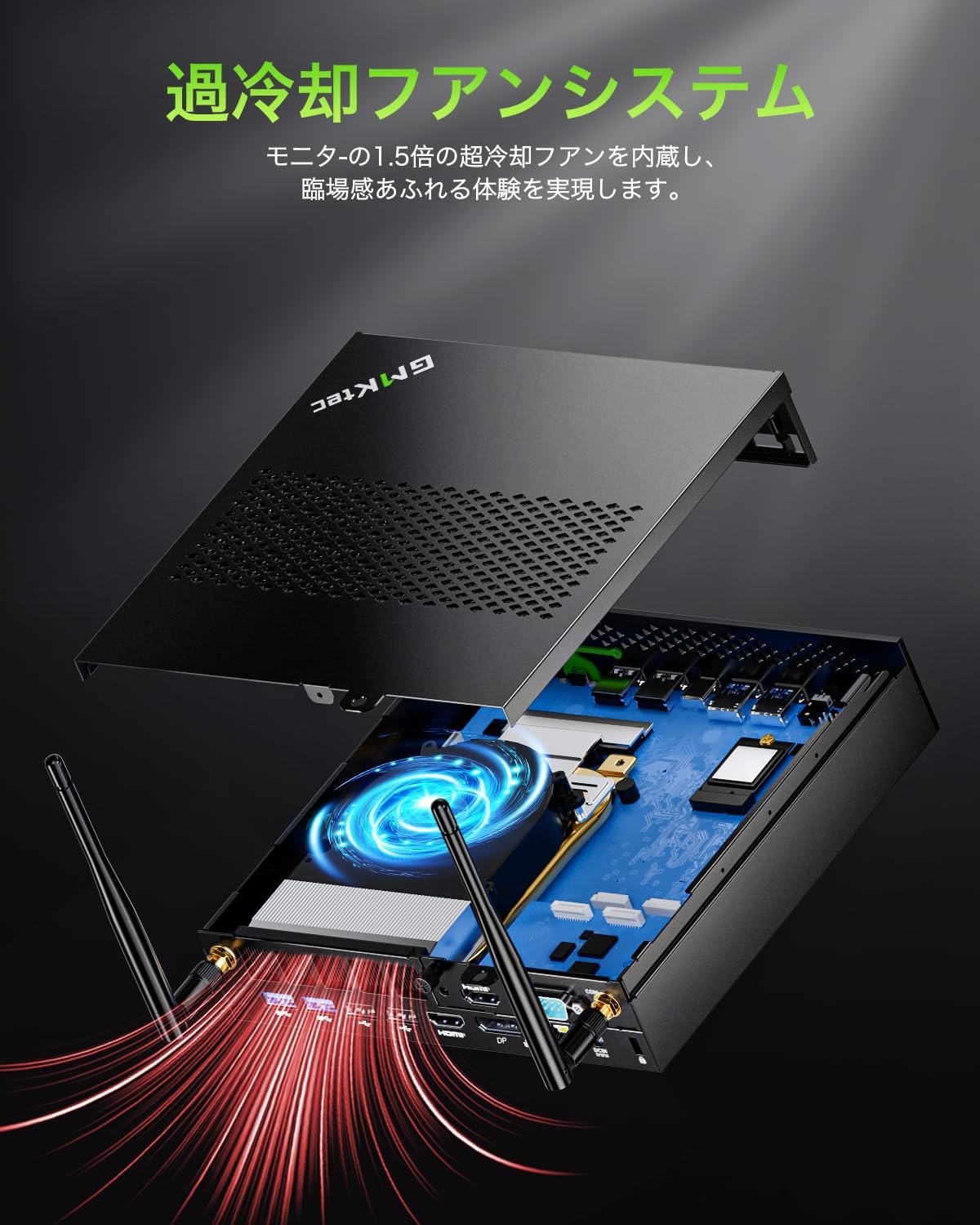
Rysunek 6: Wewnętrzne view GMKtec NucBox K10 Mini PC, ze szczególnym uwzględnieniem zintegrowanego systemu wentylatorów chłodzących, zapewniającego wydajne rozpraszanie ciepła.
4.2 Pamięć masowa i rozszerzanie pamięci
NucBox K10 obsługuje rozbudowę zarówno pamięci RAM, jak i pamięci SSD:
- BARAN: Urządzenie wyposażono w 32 GB pamięci RAM DDR5 (2x16 GB), którą można rozszerzyć do 96 GB.
- Dysk SSD: Zawiera dysk SSD M.2 2280 PCIe 4.0 o pojemności 1 TB. Pamięć masową można rozszerzyć do 12 TB za pomocą dodatkowych gniazd M.2 2280.
W celu rozbudowy należy skonsultować się z wykwalifikowanym technikiem lub zapoznać się ze szczegółowymi poradnikami modernizacji dostępnymi w Internecie, aby uniknąć uszkodzenia urządzenia.

Rysunek 7: Diagram ilustrujący gniazda rozszerzalnej pamięci RAM (DDR5 SO-DIMM) i dysku SSD (NVMe M.2 2280) w komputerze GMKtec NucBox K10 Mini PC.
5. Rozwiązywanie Problemów
5.1 Typowe problemy i rozwiązania
- Brak zasilania: Upewnij się, że zasilacz jest prawidłowo podłączony do minikomputera i sprawnego gniazdka elektrycznego. Sprawdź, czy świeci się dioda przycisku zasilania.
- Brak wyświetlacza: Sprawdź, czy kabel HDMI lub DisplayPort jest prawidłowo podłączony do minikomputera i monitora. Upewnij się, że monitor jest włączony i ustawiony na prawidłowe źródło sygnału. Jeśli to możliwe, wypróbuj inny kabel lub monitor.
- Problemy z łącznością sieciową: W przypadku Wi-Fi sprawdź, czy karta Wi-Fi jest włączona w ustawieniach systemu Windows i czy jesteś połączony z właściwą siecią. W przypadku przewodowej sieci LAN upewnij się, że kabel Ethernet jest prawidłowo podłączony, a router działa.
- Urządzenie peryferyjne nierozpoznane: Jeśli urządzenie USB (klawiatura, mysz, dysk zewnętrzny) nie działa, spróbuj podłączyć je do innego portu USB. Upewnij się, że sterowniki urządzeń są aktualne w Menedżerze urządzeń systemu Windows.
- Niska wydajność: Zamknij niepotrzebne aplikacje. Sprawdź Menedżera zadań pod kątem dużego obciążenia procesora lub pamięci RAM. Upewnij się, że na dysku SSD jest wystarczająco dużo wolnego miejsca.
5.2 Układ klawiatury (specyficzny dla języka japońskiego)
Jeśli używasz klawiatury japońskiej, początkowa konfiguracja systemu Windows może domyślnie ustawić układ klawiatury angielskiej. Aby to zmienić, przejdź do Ustawień systemu Windows > Czas i język > Język i region, a następnie dodaj lub dostosuj japoński układ klawiatury, aby zapewnić poprawne wprowadzanie znaków.
6. Specyfikacje
| Funkcja | Specyfikacja |
|---|---|
| Marka | GMKtec |
| Model | NucBox K10 |
| Edytor | Intel Core i9-13900HK (14 rdzeni, 20 wątków, do 5.4 GHz) |
| Grafika | Zgodna z kartą graficzną Intel Iris Xe (do 1.5 GHz) |
| BARAN | 32 GB DDR5 (2x16 GB), z możliwością rozszerzenia do 96 GB |
| Składowanie | Dysk SSD 1 TB M.2 2280 PCIe 4.0 z możliwością rozbudowy do 12 TB |
| System operacyjny | Windows 11 Pro (obsługuje również systemy Linux, Ubuntu i Windows 10) |
| Wyjście wideo | 2x HDMI 2.0 (4K@60Hz), 1x DisplayPort 1.4 (8K@60Hz), 1x Type-C (DP/DATA) — obsługuje do 4 wyświetlaczy |
| Porty USB | 8 portów USB-A (miks USB 3.2 i USB 2.0), 1 port typu C (USB 3.2 Gen2) |
| Sieć | Sieć LAN 2.5G RJ45, Wi-Fi 6, Bluetooth 5.2 |
| Inne porty | Gniazdo audio 3.5 mm (słuchawki/mikrofon), port COM (szeregowy), gniazdo blokady Kensington |
| Wymiary | Wymiary 18.8 x 17.8 x 3.89 cm |
| Waga | 1.06 kilogramów |

Rysunek 8: GMKtec NucBox K10 jest wyposażony w zintegrowaną kartę graficzną Intel Iris Xe umożliwiającą wydajne przetwarzanie obrazu.
7. Gwarancja i wsparcie
7.1 Informacje o gwarancji
Minikomputer GMKtec NucBox K10 posiada certyfikat PSE (Electrical Appliance and Material Safety Act) i przeszedł rygorystyczne testy jakości. Jest objęty roczną gwarancją producenta. W mało prawdopodobnym przypadku awarii, oferujemy naprawę lub wymianę.
7.2 Obsługa klienta
W celu uzyskania pomocy technicznej, zgłoszenia reklamacji lub pytań dotyczących produktu prosimy o kontakt z obsługą klienta GMKtec. Dane kontaktowe znajdują się na oficjalnej stronie GMKtec. webwitryny lub dokumentacji zakupu.


